
Проектирование электронных систем
На ранних этапах проектирования электронных устройств важно определить проект на концептуальном/функциональном уровне. Этот начальный шаг служит важнейшей основой для всего процесса разработки, обеспечивая общее представление об архитектуре системы и ее основных элементах. Грамотно составленная блок-схема проясняет основные функциональные узлы электронной системы и иллюстрирует их взаимосвязи. Она помогает визуализировать, как будут взаимодействовать различные части проекта, не углубляясь в сложные детали реализации отдельных компонентов. Такая абстракция позволяет сосредоточиться на общем поведении системы и взаимосвязях между модулями, гарантируя, что все необходимые функции учтены и архитектура системы соответствует требованиям проекта.
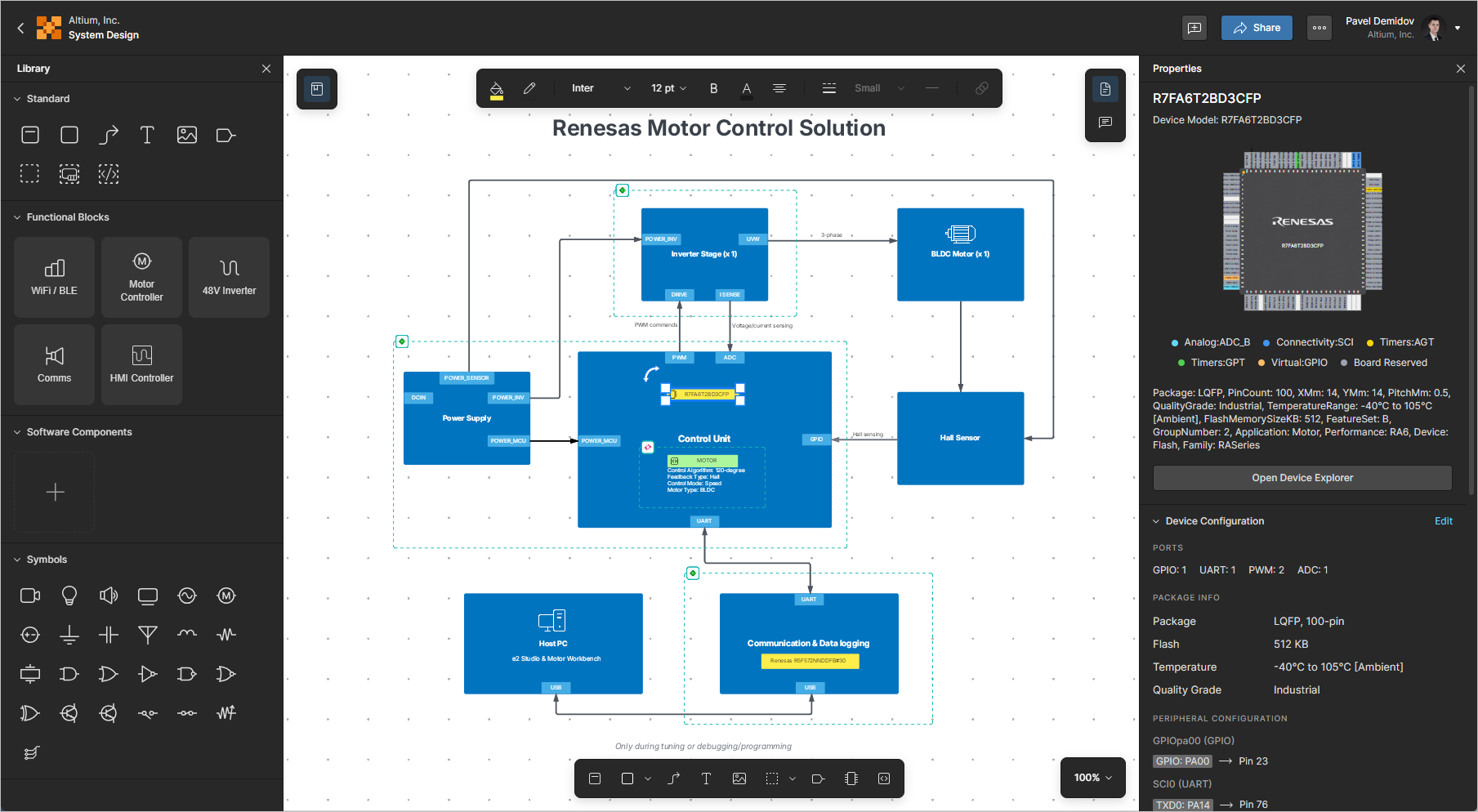
Документ Electronic System Design (ESD) позволяет проектировать блок-схемы системного уровня и совместно работать с заинтересованными сторонами.
Создание нового документа ESD
Новый документ ESD можно создать как часть решения, находящегося в вашем рабочем пространстве Renesas 365 Workspace. На странице сведений о решении нажмите кнопку  в правом верхнем углу и выберите System Design в появившемся меню , чтобы открыть окно Create ESD.
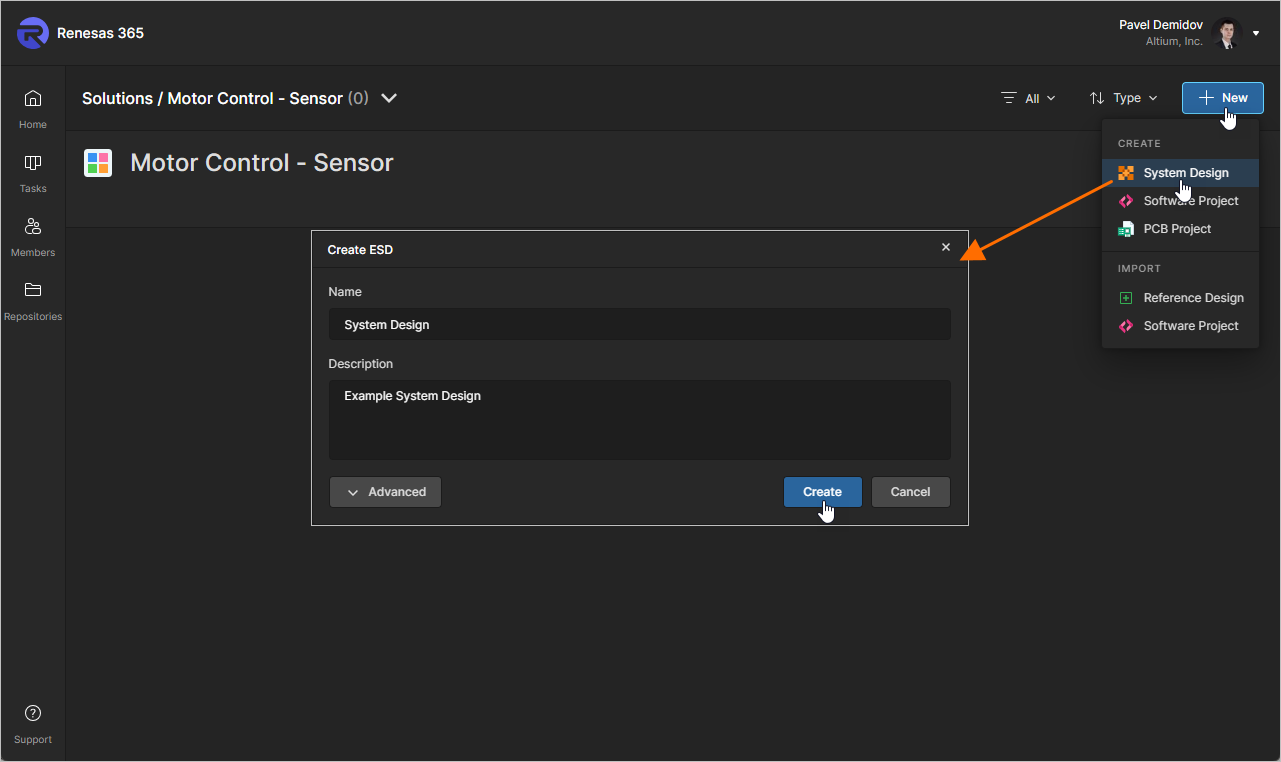
Окно изначально будет представлено в упрощенном виде со следующими полями:
-
Name – введите требуемое имя документа ESD.
-
Description – введите необязательное описание документа ESD.
Чтобы получить доступ к дополнительным элементам управления, нажмите кнопку  . Появится поле Parent Folder. Используйте это поле, чтобы указать, где в структуре папок Workspace должен быть создан документ ESD. По умолчанию это папка Projects. Нажмите ссылку Change справа от поля, чтобы открыть структуру папок Workspace и выбрать другую папку для хранения документа (
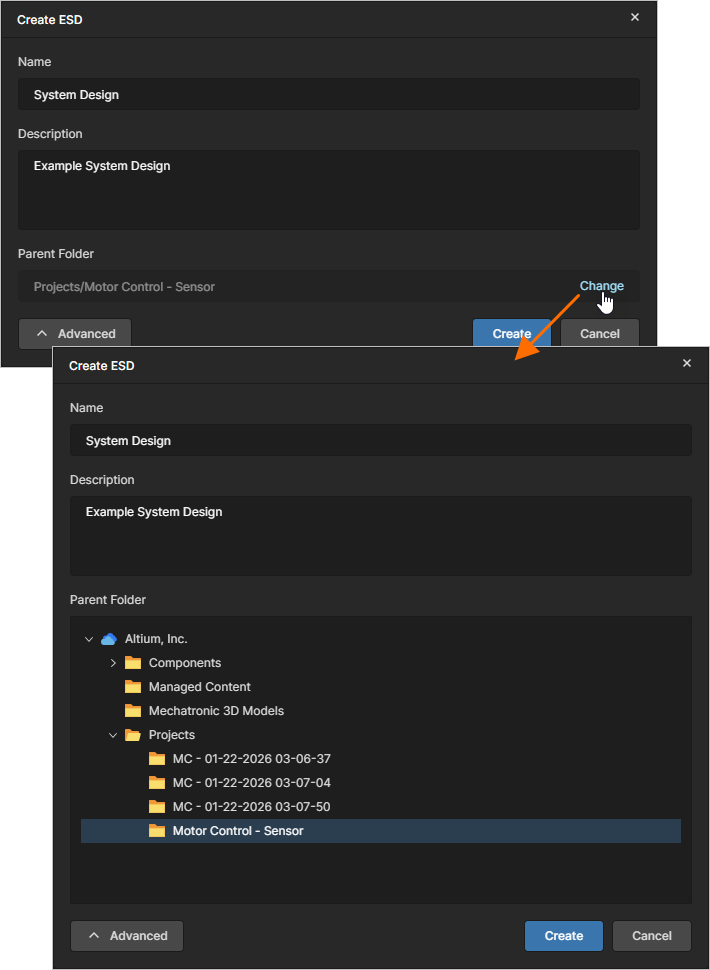 ).
).
После того как вы зададите параметры нового документа ESD нужным образом, нажмите  . Вы вернетесь на страницу сведений о решении, где теперь увидите плитку для вновь созданного документа ESD.
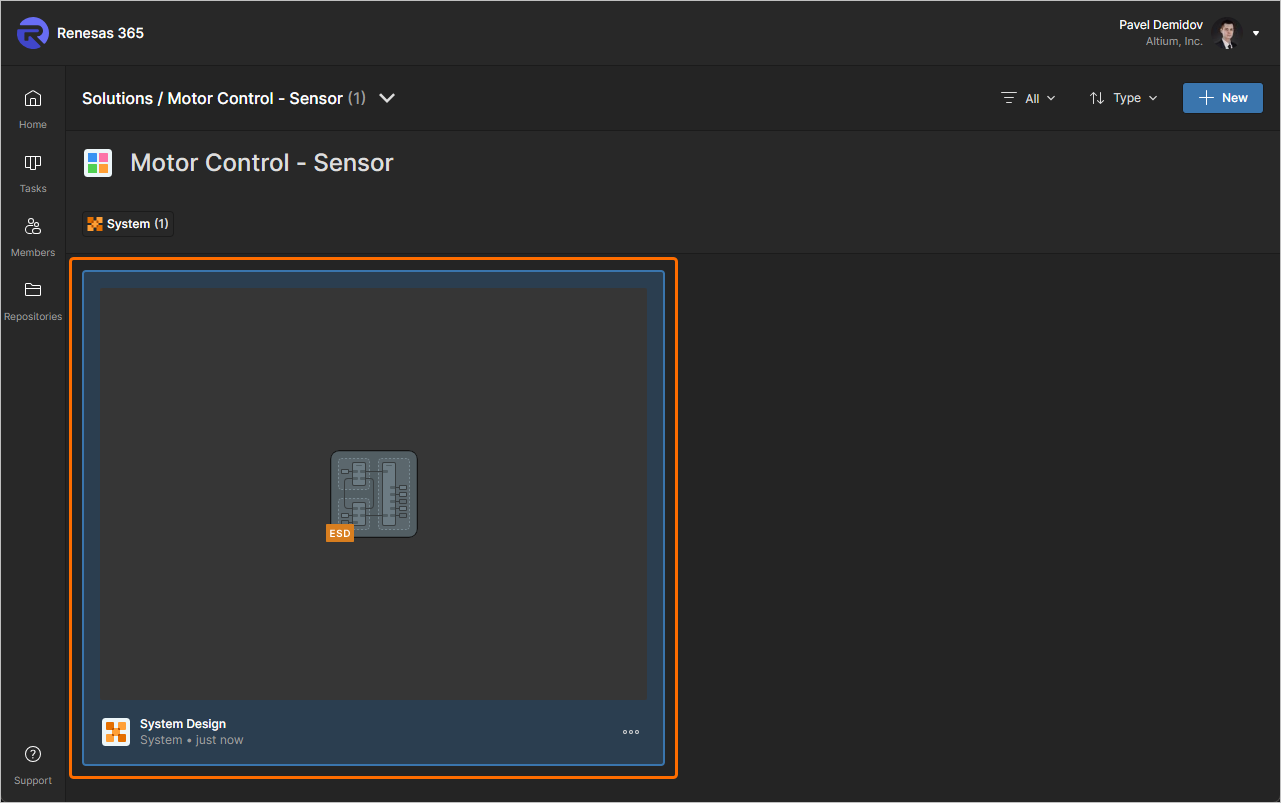
Чтобы открыть документ ESD, щелкните его имя на плитке или нажмите кнопку  и выберите Open в появившемся меню. Либо дважды щелкните непосредственно по плитке нужного документа ESD.
Определение документа ESD
В документе ESD определенные функции, операции или устройства (например, обработка сигнала или MPU) представлены functional blocks. С точки зрения структуры и визуального представления функциональный блок — это контейнер, который может включать графическую фигуру/изображение (с меткой), ключевой компонент(ы) функции, представленный(е) аппаратными/программными объектами, порты и другие блоки. Ports могут использоваться для представления интерфейсов функционального блока (например, интерфейса I2C MPU), а connection lines между функциональными блоками (размещаемые непосредственно между блоками или их портами) представляют межсоединения (например, сигналы, проходящие между интерфейсами разных устройств).
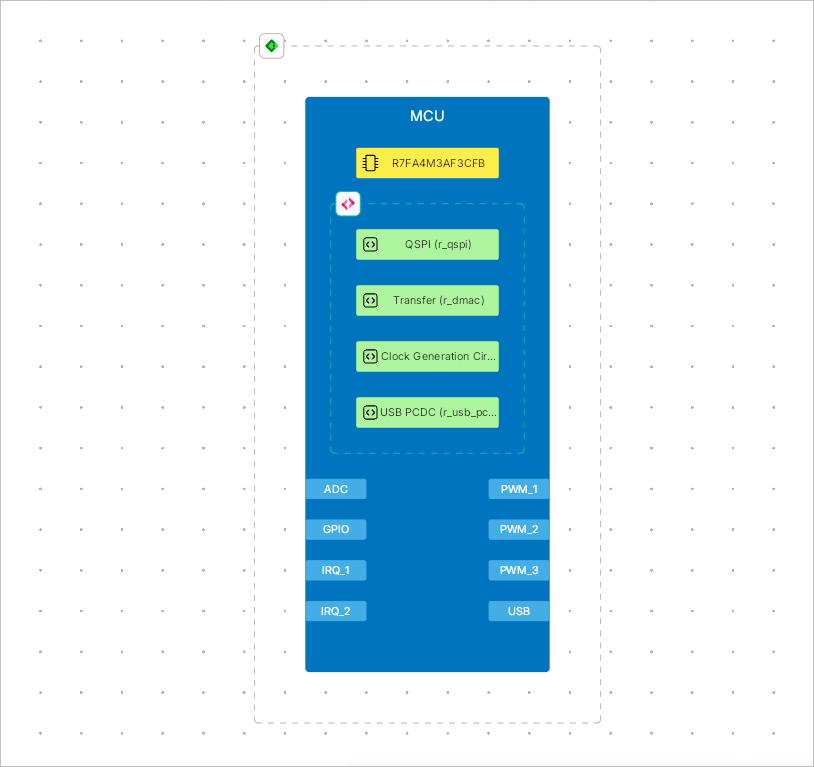
Размещение и редактирование: общие сведения
Используйте следующие сворачиваемые разделы, чтобы узнать больше о работе в редакторе документов ESD.
Controlling the View of the Document
Элементы управления просмотром основной области отображения:
-
Right-Click, Hold&Dragдля панорамирования документа. -
Mouse Wheelдля вертикальной прокрутки. -
Shift+Mouse Wheelдля вертикальной прокрутки. -
Ctrl+Mouse Wheelдля увеличения/уменьшения масштаба.
Selecting Objects
Объект, размещенный в документе ESD, необходимо выбрать перед выполнением с ним операции, например изменением его положения или размера, выполнением операции с буфером обмена (вырезать/копировать) или удалением и т. д.
В самом простом случае можно выбрать отдельный объект проекта, наведя на него курсор и щелкнув. После выбора некоторые объекты проекта можно графически изменять с точки зрения их размера и/или формы. Объект будет выбран, и в различных точках редактирования вокруг него появятся маркеры редактирования. Чтобы изменить форму и/или размер объекта, нажмите и перетащите маркер редактирования. Точный характер изменения зависит от редактируемого объекта.
Щелкните в стороне от выбранного объекта или нажмите Esc, чтобы снять выделение.
Обратите внимание, что выделение щелчком не является накопительным. При щелчке по другому объекту выделение с выбранного объекта снимается. Чтобы выбрать несколько объектов, удерживайте клавишу Shift и последовательно щелкайте объекты, которые нужно выбрать или с которых нужно снять выделение. Иными словами, сочетание клавиш Shift+Click изменяет состояние выделения объекта, находящегося в данный момент под курсором, не влияя на состояние других объектов.
Чтобы выбрать несколько объектов, расположенных в определенной области документа проекта, можно использовать прямоугольник выделения. Click and Hold в стороне от объектов в углу воображаемого прямоугольника, охватывающего выбираемые объекты, затем перетащите указатель к противоположному углу этого прямоугольника. Будут выбраны все видимые объекты, находящиеся внутри прямоугольника выделения, а также те, которые его касаются.
Чтобы выбрать все объекты в документе ESD, вы также можете использовать сочетание клавиш Ctrl+A.
Using Cut/Copy and Paste
Вы можете вырезать/копировать и вставлять объекты внутри документов ESD или между ними. Выберите объект(ы), которые нужно вырезать/скопировать, щелкните правой кнопкой мыши в рабочей области и выберите в контекстном меню команду Cut (сочетание клавиш: Ctrl+X) / Copy (сочетание клавиш: Ctrl+C). Чтобы поместить в документ последний вырезанный/скопированный контент, щелкните правой кнопкой мыши в рабочей области и выберите в контекстном меню команду Paste (сочетание клавиш: Ctrl+V).
Arranging Objects
Объекты, размещенные в документе ESD, автоматически располагаются по слоям. Каждый объект находится на отдельном слое в зависимости от порядка создания, поэтому объекты можно размещать так, чтобы они перекрывались. Недавно созданные или добавленные объекты всегда находятся на верхнем слое.
С помощью следующих команд подменю Arrange в меню по щелчку правой кнопкой мыши можно перемещать объект в стопке перекрывающихся объектов, частью которой он является:
-
Bring to Front (
Ctrl+Alt+]) / Send to Back (Ctrl+Alt+[) – перемещает объект, являющийся частью стопки перекрывающихся объектов, на передний/задний план относительно всех остальных объектов в этой стопке. После запуска команды щелкните объект, который нужно переместить. Объект будет перемещен на верх/низ стопки перед / за всеми перекрывающимися объектами без изменения его координат x или y. -
Bring Forward (
Ctrl+]) / Send Backward (Ctrl+[) – перемещает один объект перед / за другим объектом в стопке перекрывающихся объектов. После запуска команды щелкните объект, который нужно переместить, затем щелкните «целевой» объект, перед / за которым нужно переместить первый объект. Первый объект будет перемещен перед / за этим целевым объектом без изменения его координат x или y.
Aligning Objects
Чтобы точно размещать объекты в рабочей области и выравнивать их по вертикали и/или горизонтали относительно других объектов, при размещении или перетаскивании объекта (или группы объектов) появляются направляющие линии, когда он выровнен с другими объектами в документе. Кроме того, появляются стрелки, когда объект(ы) размещаются/перетаскиваются так, чтобы соответствовать распределению уже размещенных рядом объектов.
Вы также можете выравнивать объекты с помощью команды выравнивания. Для этого выберите все объекты, которые должны участвовать в выравнивании, щелкните правой кнопкой мыши по выбранному объекту, затем выберите требуемую команду в меню Align.
-
Команда Align Left / Align Right / Align Top / Align Bottom позволяет выравнивать выбранные объекты проекта соответственно по левому/правому/верхнему/нижнему краю. После запуска команды левый/правый/верхний/нижний край самого левого/правого/верхнего/нижнего объекта используется как опорный, и все остальные объекты в выделении будут перемещены влево/вправо/вверх/вниз так, чтобы их левые края были выровнены по этой опорной линии.
-
Команда Align Horizontal Centers / Align Vertical Centers позволяет расположить выбранные объекты в один столбец/строку, выровняв их по горизонтальным/вертикальным центрам. После запуска команды объекты в выделении будут перемещены по горизонтали/вертикали, образуя один столбец/строку, выровненные по их горизонтальным/вертикальным центрам. Вертикальная центральная линия для столбца — это середина между самым левым и самым правым объектами в выделении; горизонтальная центральная линия для строки — это середина между самым верхним и самым нижним объектами в выделении.
-
Команда Distribute Horizontally / Distribute Vertically позволяет сделать одинаковыми горизонтальные/вертикальные интервалы между выбранными объектами. После запуска команды самый левый и самый правый / самый верхний и самый нижний объекты в выделении останутся на своих местах, а все остальные объекты будут размещены между ними с одинаковыми интервалами. Вертикальное/горизонтальное положение объектов не изменяется.
Matching Object Size
Хотя размер размещенного объекта можно отрегулировать вручную, когда объект выбран, вы можете применить ширину и/или высоту одного объекта к другим размещенным объектам, чтобы их размеры совпадали. Для этого выберите объекты, размер которых вы хотите выровнять (функциональные блоки, порты, аппаратные компоненты, программные компоненты, прямоугольники, эллипсы, тексты и/или изображения), щелкните правой кнопкой мыши по опорному объекту и выберите в контекстном меню Match size нужную команду, чтобы применить ширину (Width), высоту (Height) или оба параметра (Both width and height) опорного объекта к другим объектам в выделении.
Grouping Objects
Объекты, размещенные в документе ESD, можно группировать. После группировки можно быстро выбирать/снимать выделение со всех членов группы и перемещать их все при перемещении одного элемента группы.
Чтобы сгруппировать текущие выбранные объекты, щелкните правой кнопкой мыши в рабочей области и выберите в контекстном меню команду Group . Будет создана группа, членами которой станут выбранные объекты.
Чтобы разъединить (расформировать) группу, щелкните правой кнопкой мыши по объекту, который является членом группы, и выберите в контекстном меню команду Ungroup .
Changing Object Style
Когда в документе ESD выбран один или несколько объектов, вы можете изменить их стиль (визуальное представление в рабочей области) с помощью элементов управления на верхней панели инструментов:
-
Font settings – используйте эти элементы управления для настройки шрифта (гарнитуры, размера шрифта, атрибутов полужирного/курсива/подчеркивания, цвета текста и выравнивания) выбранного объекта(ов), содержащего текст, — функциональных блоков, портов, компонентов и текстов.
-
Color – используйте эти элементы управления для настройки цвета заливки (где применимо) и цвета контура выбранного объекта(ов).
-
Line – используйте эти элементы управления для настройки стиля линии и толщины линии выбранного объекта(ов). Это относится к объектам линейного типа (линия соединения и полилиния) и контуру других объектов.

Чтобы быстро применить стиль одного объекта к другому, можно выбрать объект, стиль которого нужно скопировать, щелкнуть правой кнопкой мыши в рабочей области и выбрать в контекстном меню команду Copy Style (сочетание клавиш: Ctrl+Alt+C). Чтобы применить скопированный стиль к одному или нескольким объектам, выберите эти объекты, щелкните правой кнопкой мыши по выделению и выберите в контекстном меню команду Paste Style (сочетание клавиш: Ctrl+Alt+V).
Вы также можете щелкнуть правой кнопкой мыши по объекту и выбрать в контекстном меню команду Set Default Style. Стиль этого объекта будет применяться при размещении последующих объектов того же типа.
Размещенные объекты можно перемещать, выбирая и перетаскивая их. Также можно выбирать и перемещать отдельные узлы, чтобы изменять форму и/или размер объекта.
Undoing and Redoing Operations
Используйте сочетания клавиш Ctrl+Z и Ctrl+Y для возврата документа ESD в состояние до последней операции и для повторного применения изменений, отмененных функцией отмены, соответственно.
Object Locking
Используйте команды подменю Lock/Unlock в меню объекта по щелчку правой кнопкой мыши, чтобы заблокировать/разблокировать его размер и положение и/или содержимое.
-
Lock / Unlock – используйте эту команду, чтобы заблокировать/разблокировать размер и положение объекта (чтобы их нельзя было изменять графически; объект с заблокированными размером и положением также нельзя удалить), его стиль (то есть его графическое представление), а также его содержимое (например, текст функционального блока).
-
Lock size and position / Unlock size and position – используйте эту команду, чтобы заблокировать/разблокировать только размер и положение объекта.
-
Lock style / Unlock style – используйте эту команду, чтобы заблокировать/разблокировать только стиль объекта.
-
Lock content / Unlock content – используйте эту команду, чтобы заблокировать/разблокировать только содержимое объекта.
Если объект полностью заблокирован (то есть заблокированы его размер и положение, стиль и содержимое), при его выборе вокруг объекта будет показана красная пунктирная линия. Если заблокированы некоторые, но не все аспекты объекта (например, только его стиль), при его выборе вокруг объекта будет показана желтая пунктирная линия.
Accessing Object Properties
Вы можете получить доступ к свойствам размещенного объекта, выбрав его в рабочей области и нажав кнопку  в правом верхнем углу, чтобы открыть панель Properties. Либо щелкните правой кнопкой мыши по размещенному объекту и выберите в появившемся меню команду Properties.
Если в рабочей области не выбран ни один объект, панель Properties показывает свойства самого документа ESD.
Область Parameters панели Properties позволяет управлять параметрами выбранного объекта (функционального блока, аппаратного компонента, программного компонента, порта или соединения) или, если объект не выбран, самого документа ESD. На открывшейся панели Properties используйте кнопки  и
и  , чтобы соответственно добавлять и удалять параметры. Щелкните имя или значение параметра, чтобы отредактировать его.
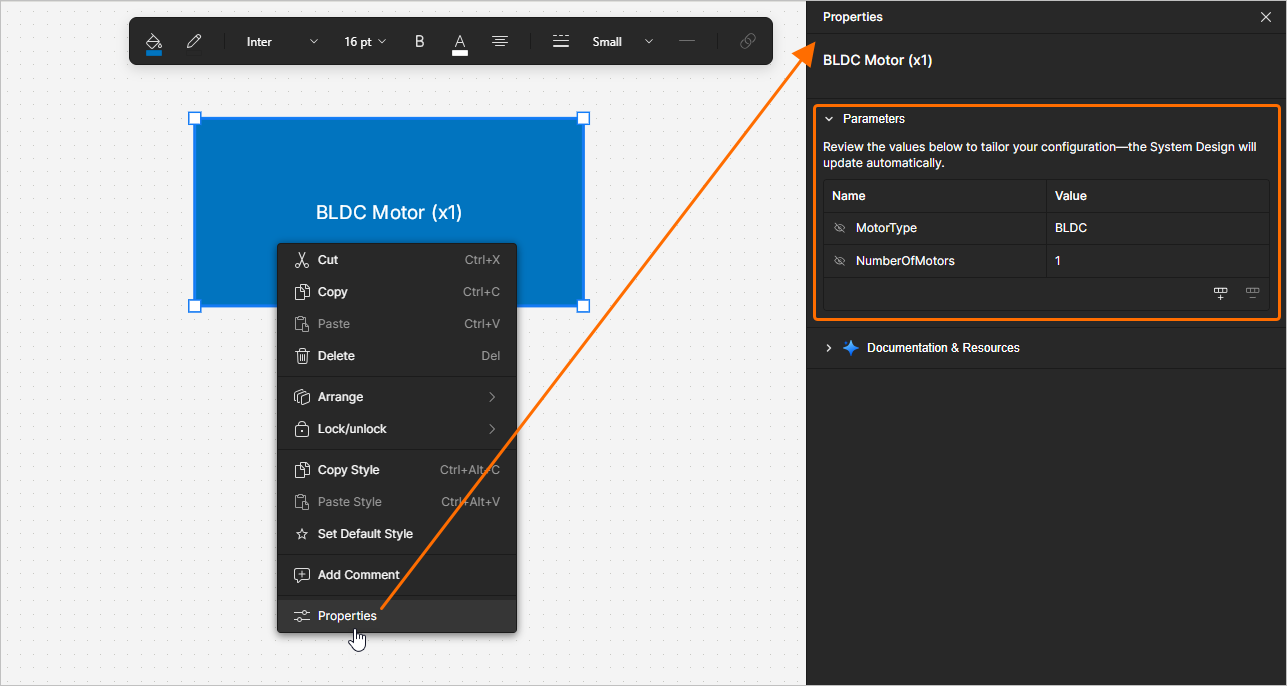
Область Documentation & Resources панели Properties предоставляет автоматически формируемый список ссылок на ресурсы (документацию Renesas, PDF-файлы), связанные с решением и его элементами.
Special Strings
Хотя тексты (текстовые объекты, имена функциональных блоков и т. п.) могут использоваться для отображения статического, заданного пользователем текста в документе ESD, их также можно использовать как заполнители для параметров документа и объектов. Чтобы использовать специальную строку в документе ESD, включите имя параметра в текст объекта. Специальные строки характеризуются префиксом = (например, =ControlAlgorithm, =MotorType и т. д.).
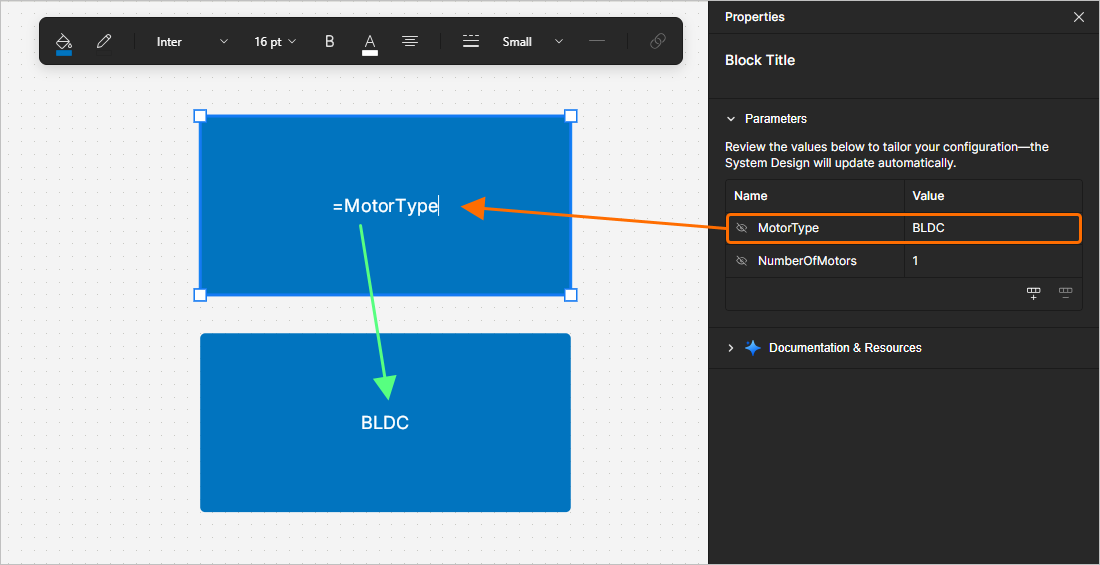
Несколько специальных строк вместе с обычным текстом (фиксированными строками) могут быть объединены в одну текстовую строку в соответствии со следующими правилами:
| Элемент | Функция | Пример |
|---|---|---|
= (знак равенства) |
Указывает, что следующая строка является выражением, которое необходимо интерпретировать. | =MotorType (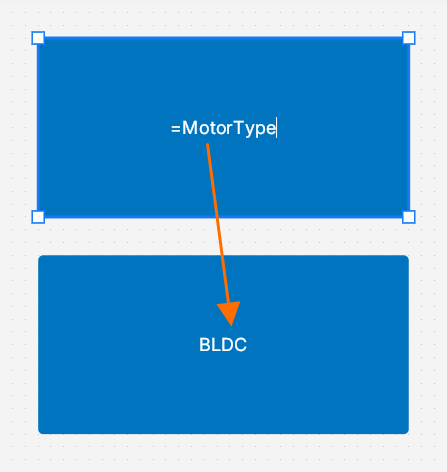 ) ) |
+ (плюс) |
Используется для объединения элементов специальной строки и фиксированной строки, необходимых в строке. | =MotorType + NumberOfMotors (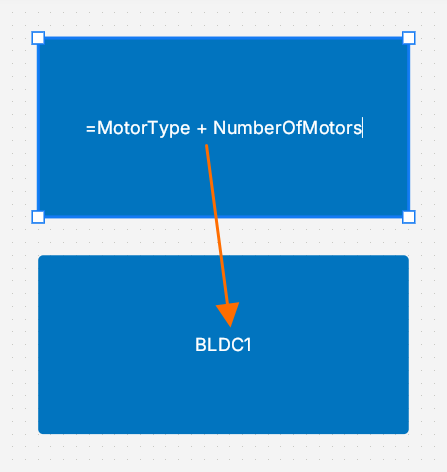 ) ) |
' ' (одинарные кавычки) |
Используется для включения фиксированной строки в любое место требуемой строки. | =MotorType + ' Motor (x' + NumberOfMotors + ')' (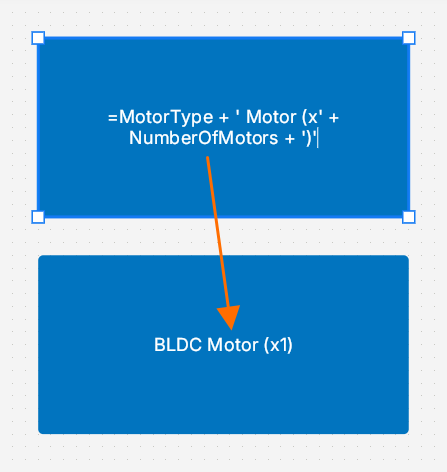 ) ) |
Размещение и настройка функциональных блоков
Чтобы разместить новый функциональный блок в документе ESD, нажмите кнопку  на нижней панели инструментов (или используйте кнопку в области Standard панели Library). Нажмите и удерживайте кнопку мыши в рабочей области, чтобы зафиксировать первый угол прямоугольника функционального блока, затем переместите курсор, чтобы отрегулировать размер прямоугольника, и отпустите левую кнопку мыши для завершения размещения. Либо щелкните в рабочей области, чтобы разместить функциональный блок размера по умолчанию. Чтобы изменить имя функционального блока, дважды щелкните по нему, введите нужное имя и нажмите
 Enter или щелкните вне функционального блока.
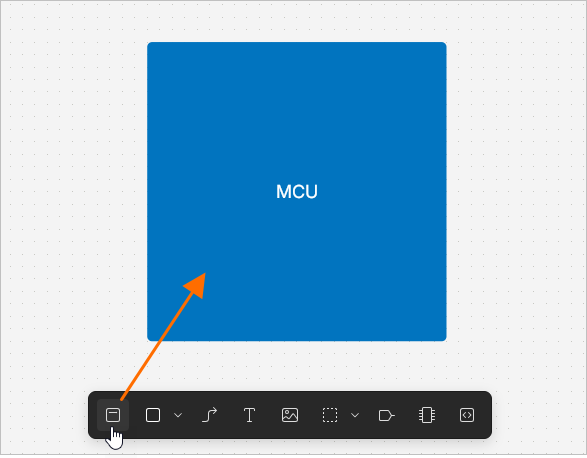
Чтобы добавить аппаратный компонент в функциональный блок, нажмите кнопку  на нижней панели инструментов. Курсор изменится на перекрестие, к которому будет прикреплено предварительное изображение компонента. Щелкните внутри границ функционального блока, чтобы разместить компонент. Дважды щелкните по размещенному компоненту и используйте строку поиска во всплывающем окне, чтобы найти компонент. Выберите компонент в списке результатов поиска, и имя этого компонента появится внутри графического представления функционального блока.
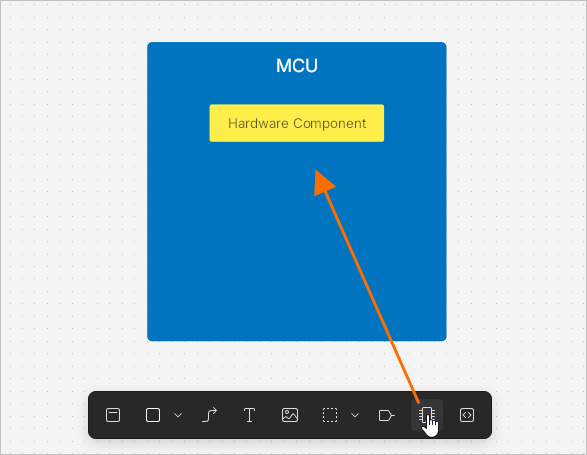
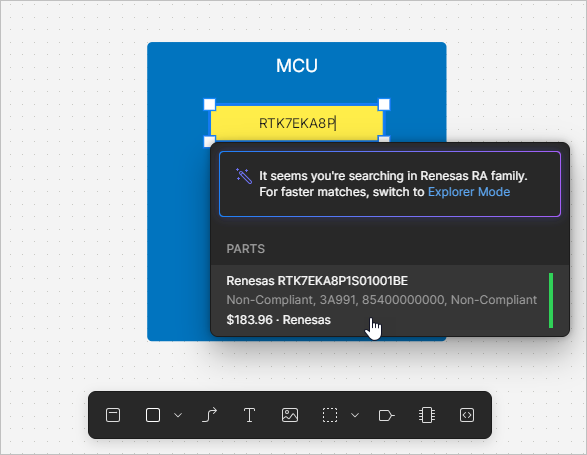
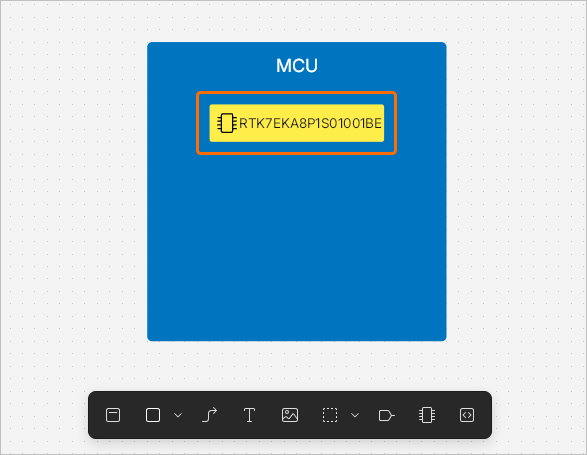
 Чтобы разместить программный компонент, вы также можете использовать область Software Components панели
 Чтобы разместить порт внутри функционального блока, нажмите кнопку  на нижней панели инструментов (или используйте кнопку в области Standard панели Library). Курсор изменится на перекрестие, к которому будет прикреплен порт по умолчанию. Щелкните внутри границ функционального блока, чтобы разместить порт. Вы также можете щелкнуть вне функционального блока — в этом случае автоматически будет создан новый функциональный блок по умолчанию. Чтобы изменить имя порта, дважды щелкните по порту, введите нужное имя и нажмите
 Enter или щелкните вне порта.
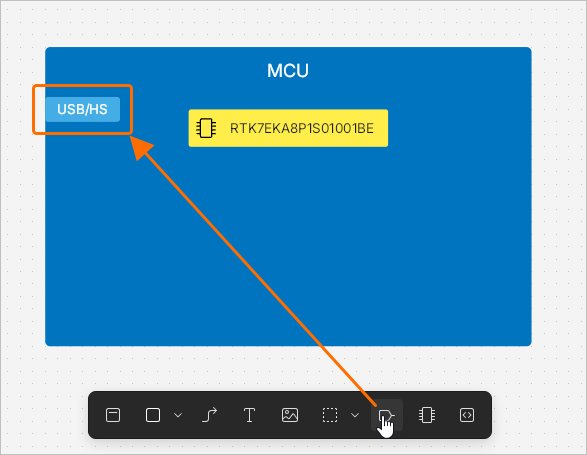
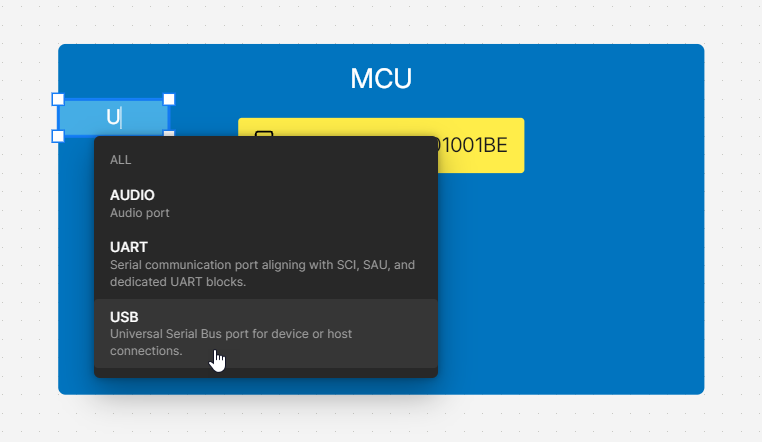 ).
).Использование RA Explorer
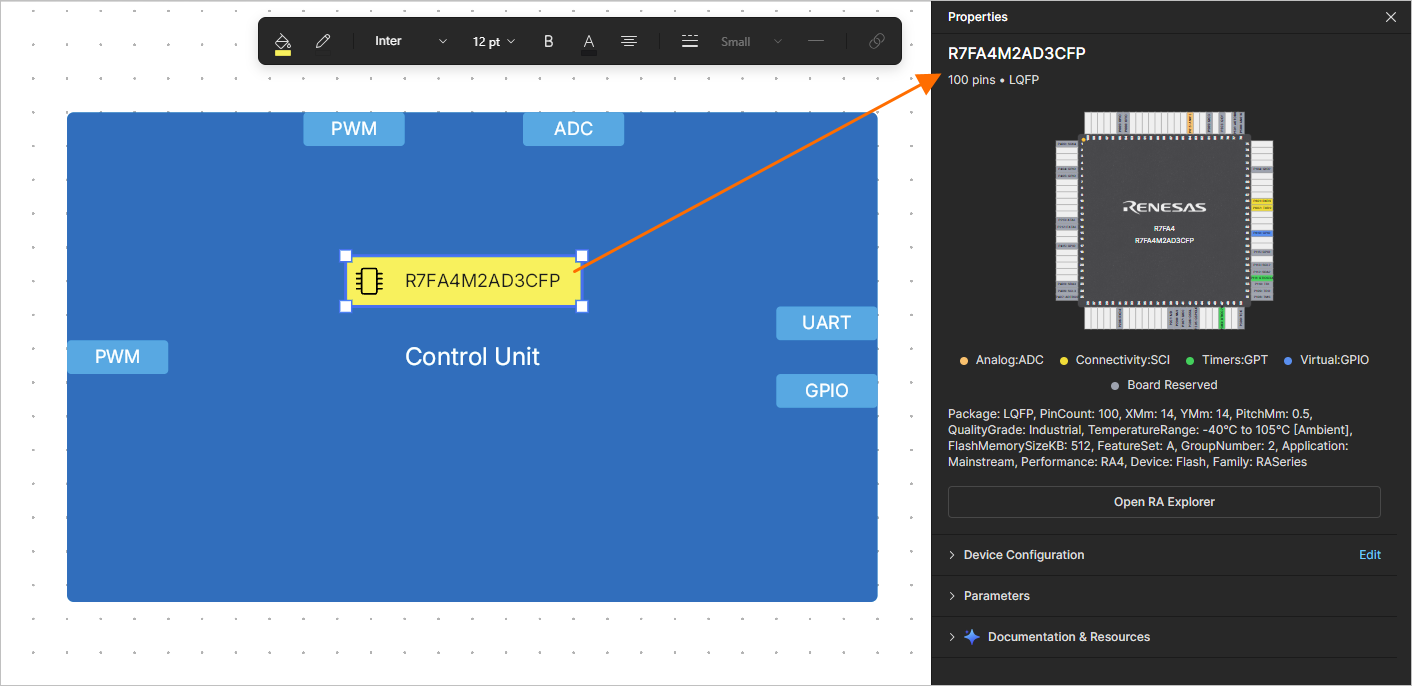
При поиске MCU из семейства Renesas RA family вы можете использовать окно RA Explorer, чтобы найти нужный компонент. После размещения аппаратного компонента введите RA или Renesas в строке поиска и используйте ссылку Explorer Mode в верхней части всплывающего окна, чтобы открыть окно, в котором будет представлен список подходящих компонентов. По умолчанию список будет ограничен на основе портов, размещенных в функциональном блоке. Текущий список портов отображается в верхней части окна. Вы можете добавлять порты других типов с помощью элемента управления Add Port и изменять требуемое количество портов каждого типа с помощью раскрывающихся списков. Щелкните нужный компонент в списке, чтобы выбрать его и отобразить его карту выводов в правой части окна. Нажмите кнопку  , когда нужный компонент будет выбран, чтобы применить его к объекту аппаратного компонента.
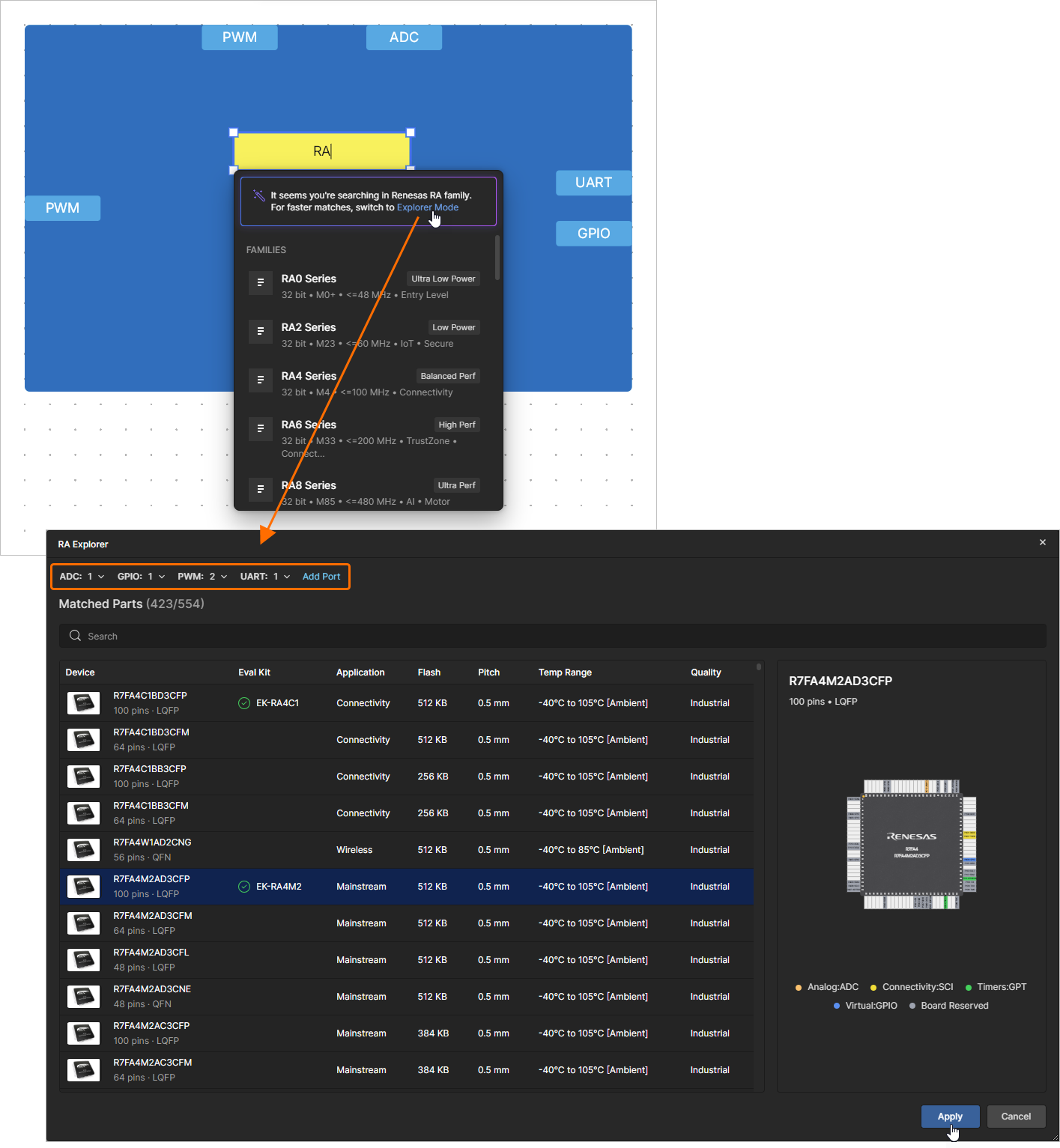
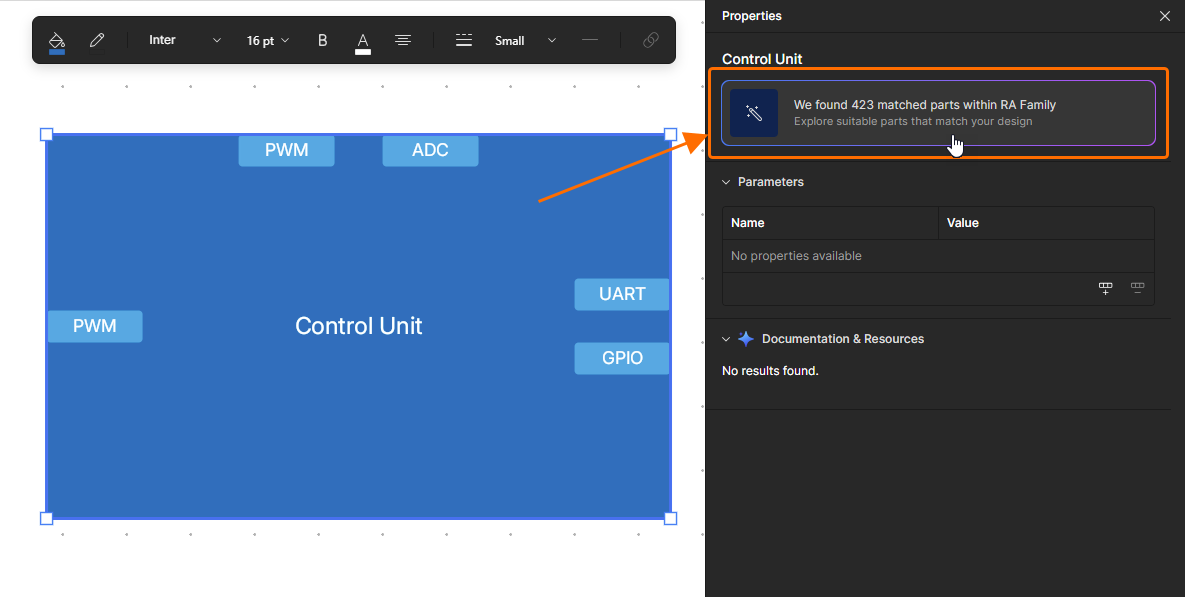 )
)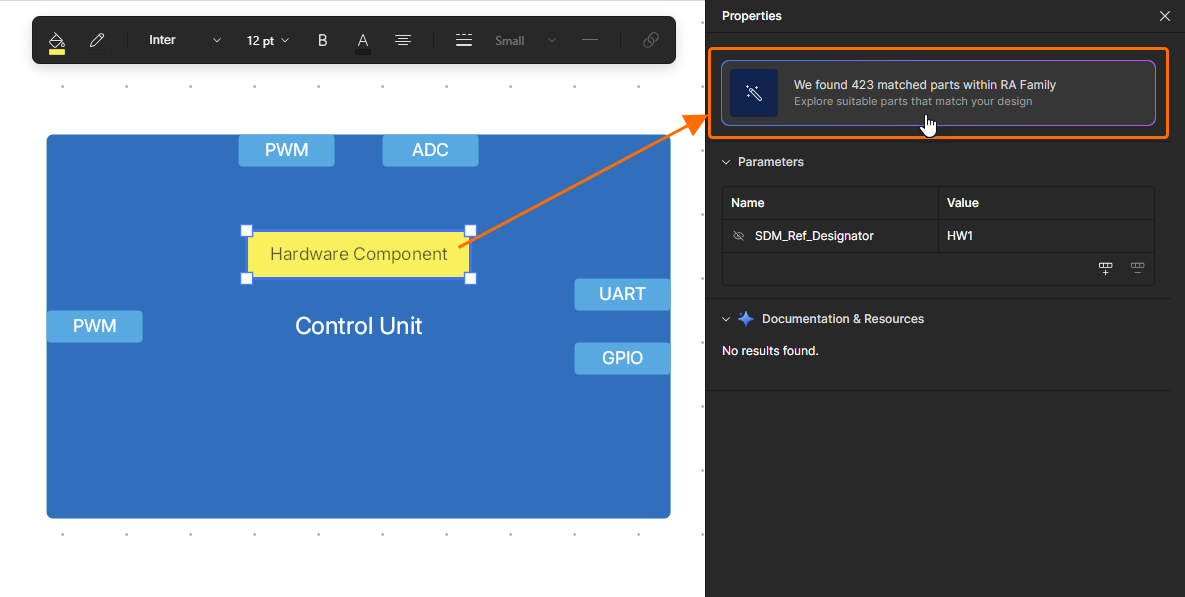 ).
).После применения MCU RA к объекту аппаратного компонента выберите его и откройте панель Properties, чтобы просмотреть его свойства. При необходимости вы можете нажать кнопку  , чтобы открыть окно RA Explorer и выбрать другой MCU.
Использование Device Configuration
Функциональность Device Configuration позволяет просматривать и управлять портами, информацией о корпусе, периферийными устройствами и назначениями выводов аппаратного компонента. Когда выбран аппаратный компонент, разверните область Device Configuration панели Properties, чтобы увидеть сведения о текущей конфигурации устройства.
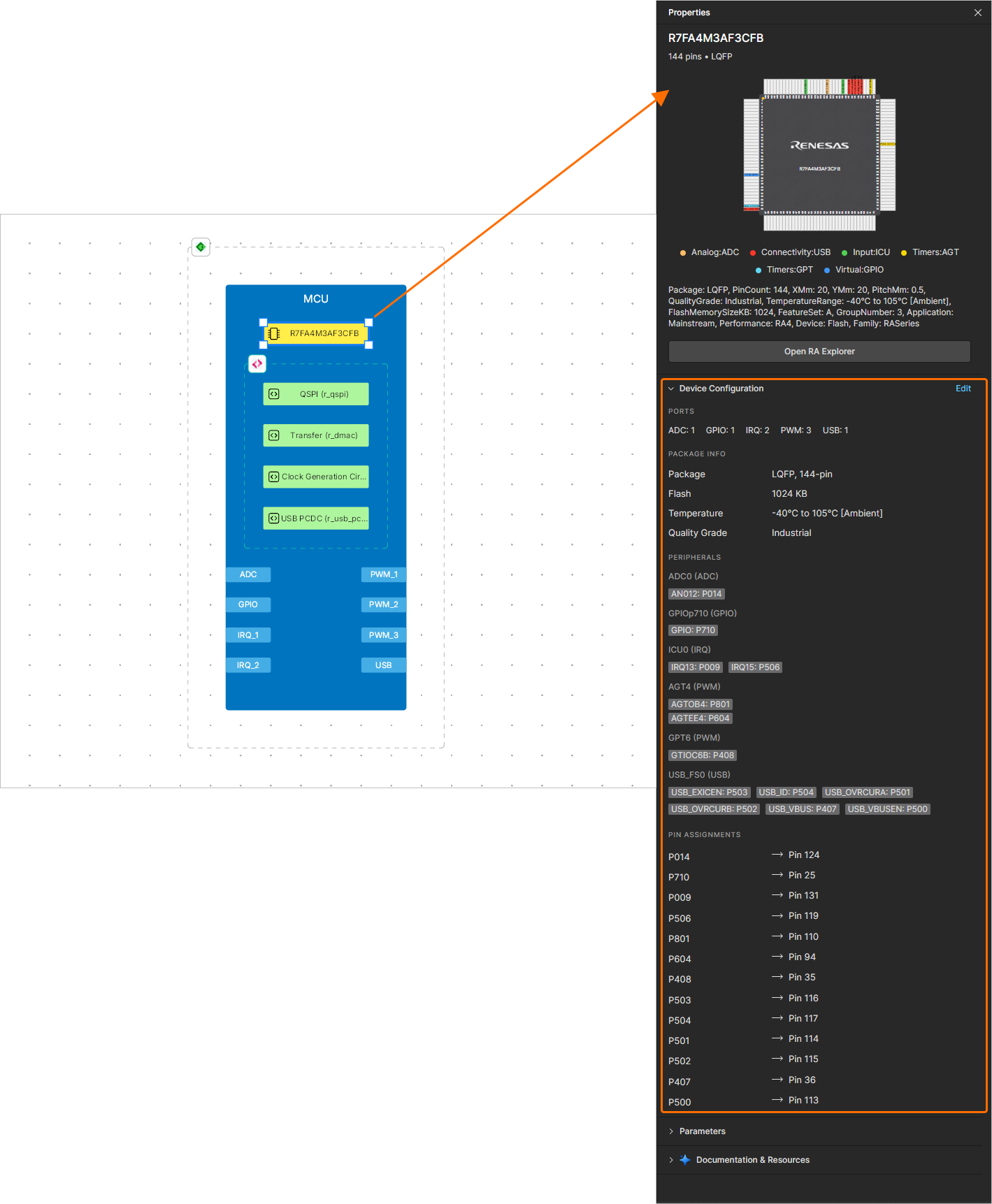
Нажмите элемент управления Edit справа от заголовка области Device Configuration, чтобы открыть окно Device Configuration.
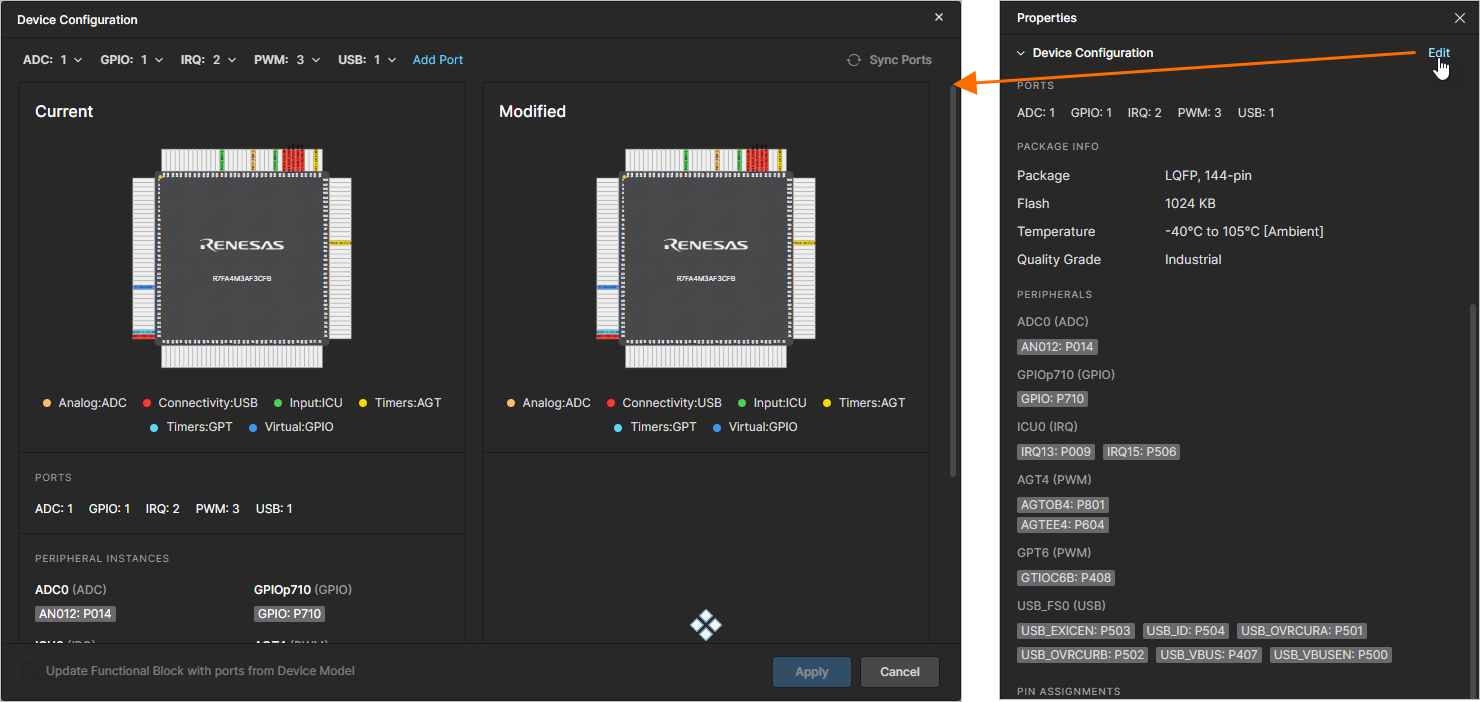
Текущий список портов, назначенных аппаратному компоненту, отображается в верхней части окна, а текущая конфигурация устройства — в его левой части. Вы можете добавлять порты других типов с помощью элемента управления Add Port и изменять требуемое количество портов каждого типа с помощью раскрывающихся списков; изменения конфигурации устройства будут отображаться в правой части окна.
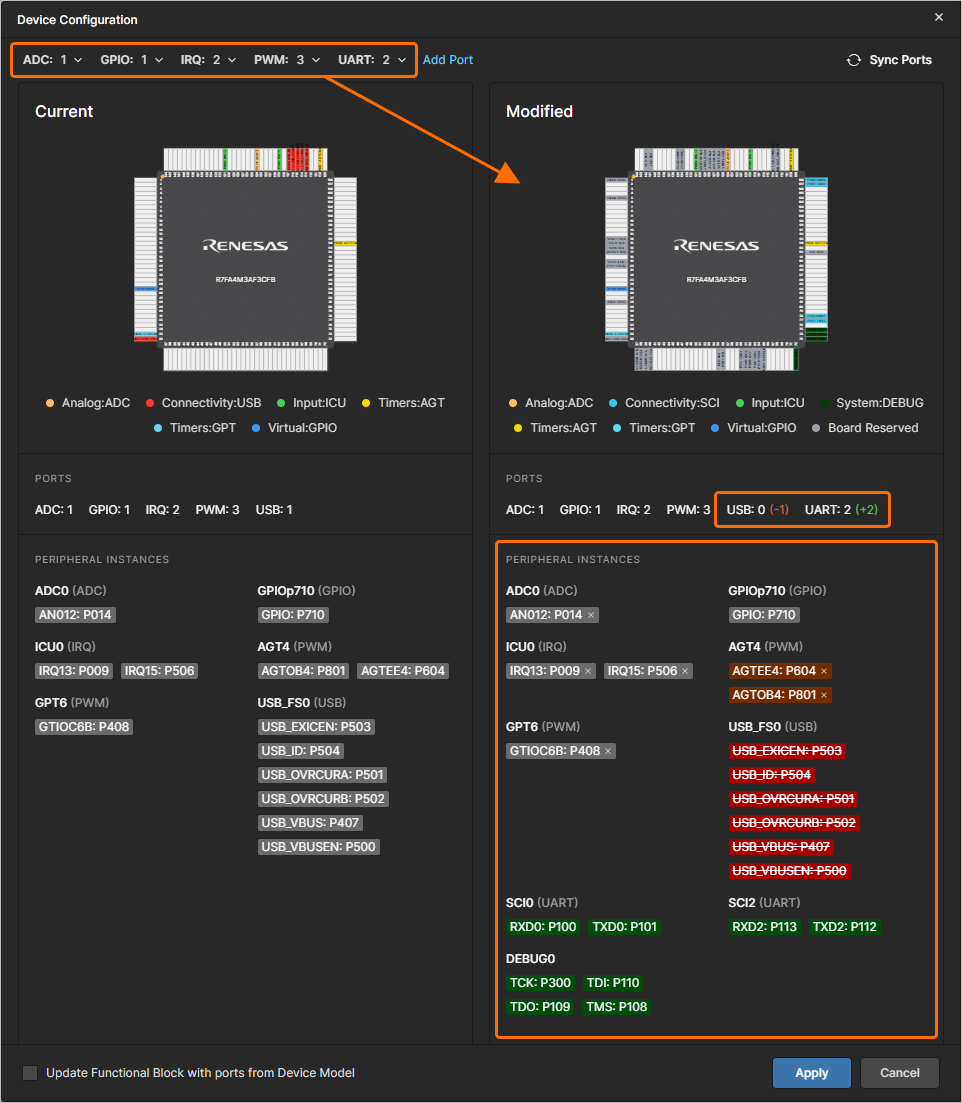
Вы также можете удалить порт, щелкнув x справа от соответствующей записи в области Modified окна.
Если порты, назначенные аппаратному компоненту, не соответствуют портам в функциональном блоке (по типу и/или количеству), в области Device Configuration панели Properties компонента отображается уведомление. Компонент также выделяется оранжевой точкой и оранжевой рамкой в рабочей области. Чтобы устранить различие, вы можете использовать элемент управления  в окне Device Configuration, и программа назначит порты аппаратному компоненту в соответствии с портами функционального блока.
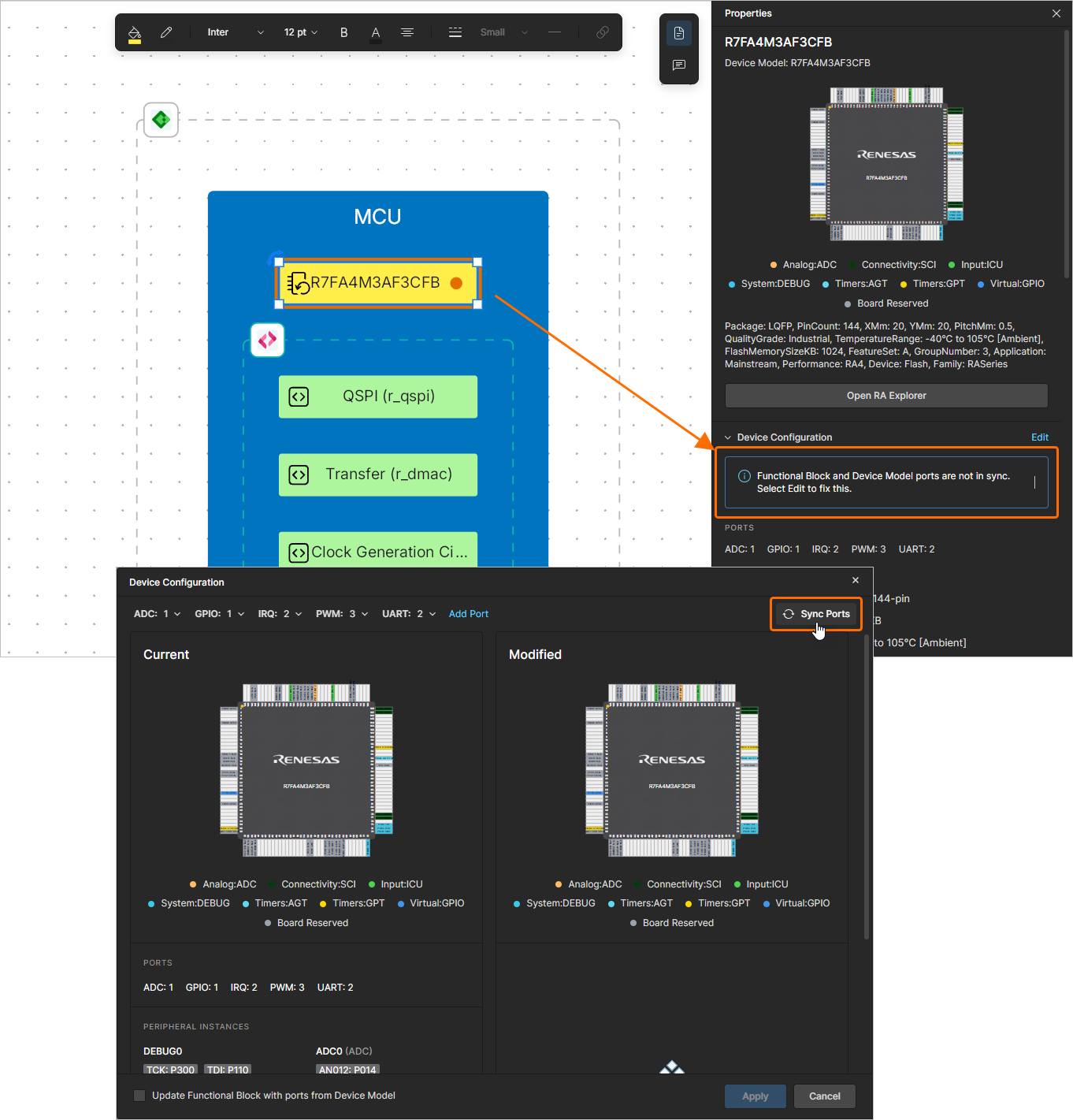
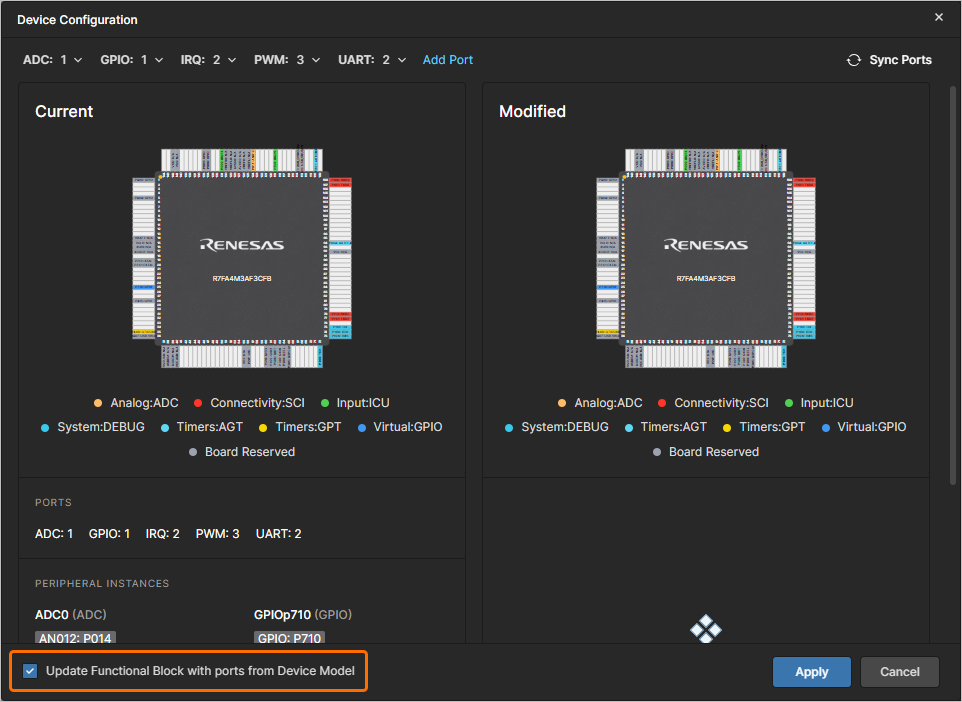
Либо, если вы хотите обновить порты функционального блока в соответствии с портами, назначенными аппаратному компоненту, включите параметр Update Functional Block with ports from Device Model в нижней левой части окна.
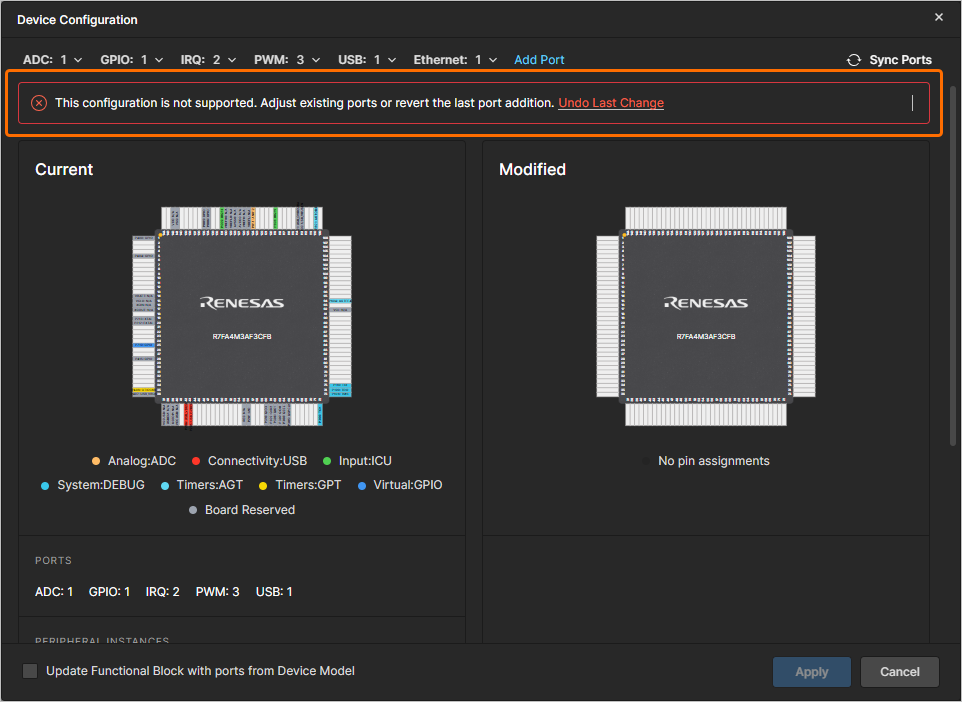
Если измененная конфигурация устройства не поддерживается, в верхней части окна Device Configuration будет показано соответствующее сообщение (и вы не сможете применить изменения). Измените набор портов вручную или используйте элемент управления Undo Last Change в баннере сообщения, чтобы отменить последние изменения, внесенные в окне.
Когда необходимые изменения в конфигурации устройства будут внесены, нажмите кнопку  , чтобы применить их к аппаратному компоненту.
Соединение функциональных блоков
Линия соединения может начинаться и заканчиваться на границе функционального блока, границе порта, границе прямоугольника, границе изображения, другой линии соединения или в свободном месте документа ESD. Чтобы разместить линию соединения, нажмите кнопку  на нижней панели инструментов (или используйте кнопку в области Standard панели Library pane). Щелкните точку, в которой вы хотите начать линию соединения. Перемещайте курсор, затем щелчками фиксируйте последовательность вершин, определяющих форму линии соединения. Обратите внимание, что линия соединения будет автоматически избегать пересечения функциональных блоков. Щелкните правой кнопкой мыши, чтобы завершить размещение линии соединения в свободном пространстве документа. После размещения вершины на функциональном блоке, порте или уже размещенном соединении размещение текущего соединения завершается автоматически.
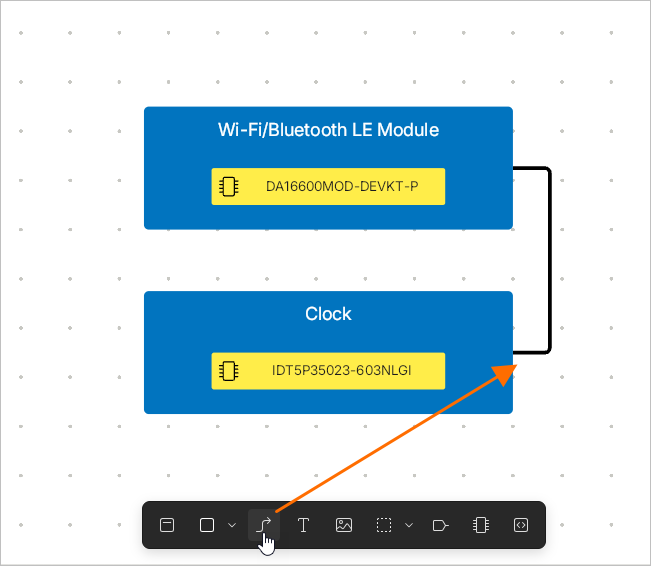
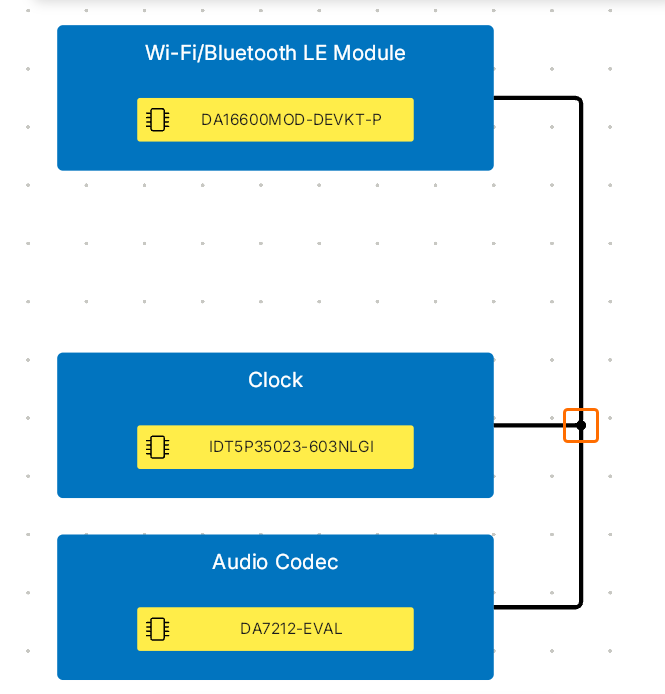 ).
).Когда размещенная линия соединения выбрана, доступны следующие маркеры редактирования.
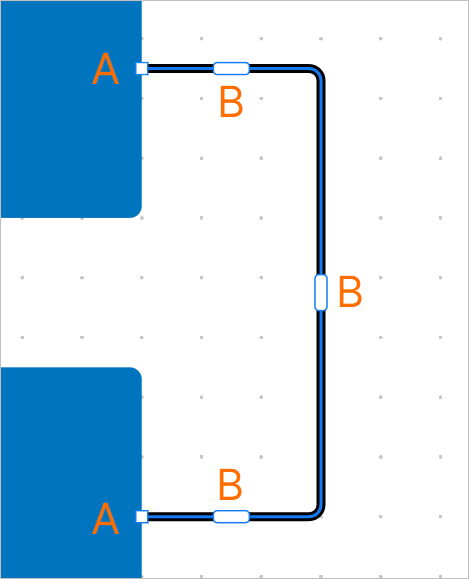
-
Щелкните и перетащите A , чтобы изменить положение конечных точек линии соединения.
-
Щелкните и перетащите B , чтобы изменить положение сегмента линии соединения. Конечные точки останутся зафиксированными.
Один или оба конца (источник и приемник) линии соединения могут отображаться со стрелкой или без нее. Когда линия соединения выбрана, нажмите кнопку  на верхней панели инструментов и выберите требуемый стиль в появившемся всплывающем меню.
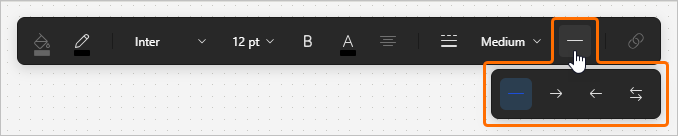
Задайте позиционное обозначение размещенной линии соединения, дважды щелкнув по линии соединения и введя нужное обозначение. Когда позиционное обозначение выбрано, используйте маркер в правом верхнем углу, чтобы повернуть его (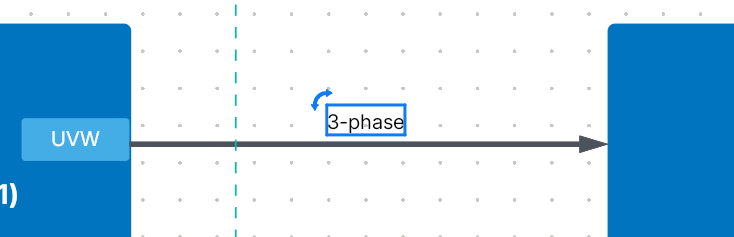 ).
).
Вы можете закрепить сегмент линии соединения, перетащив маркер редактирования сегмента или щелкнув правой кнопкой мыши по сегменту и выбрав Pin Segment в появившемся меню. Маркер редактирования закрепленного сегмента отображается с синей заливкой (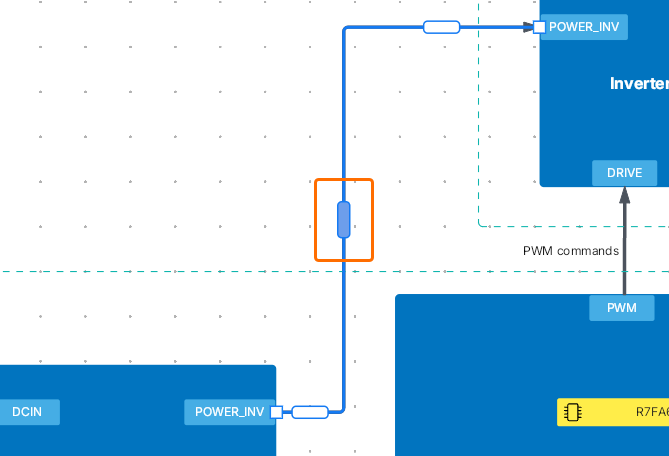 ). Текущее горизонтальное или вертикальное положение закрепленного сегмента остается неизменным при перемещении других сегментов линии соединения. Чтобы открепить закрепленный сегмент, выберите Unpin Segment в контекстном меню сегмента.
Размещение blankets
Редактор документов ESD позволяет размещать в документе ESD объекты blanket для дополнительного документирования конструкции системы. Аппаратные и программные blankets также можно связывать соответственно с проектом PCB или программным проектом, чтобы обеспечить контекст определенной части конструкции системы непосредственно в документе ESD.
Используйте меню объектов blanket на нижней панели инструментов, чтобы разместить blanket ( ), hardware blanket (
 ) или software blanket (
 ) (или используйте кнопки в области Standard панели Library).
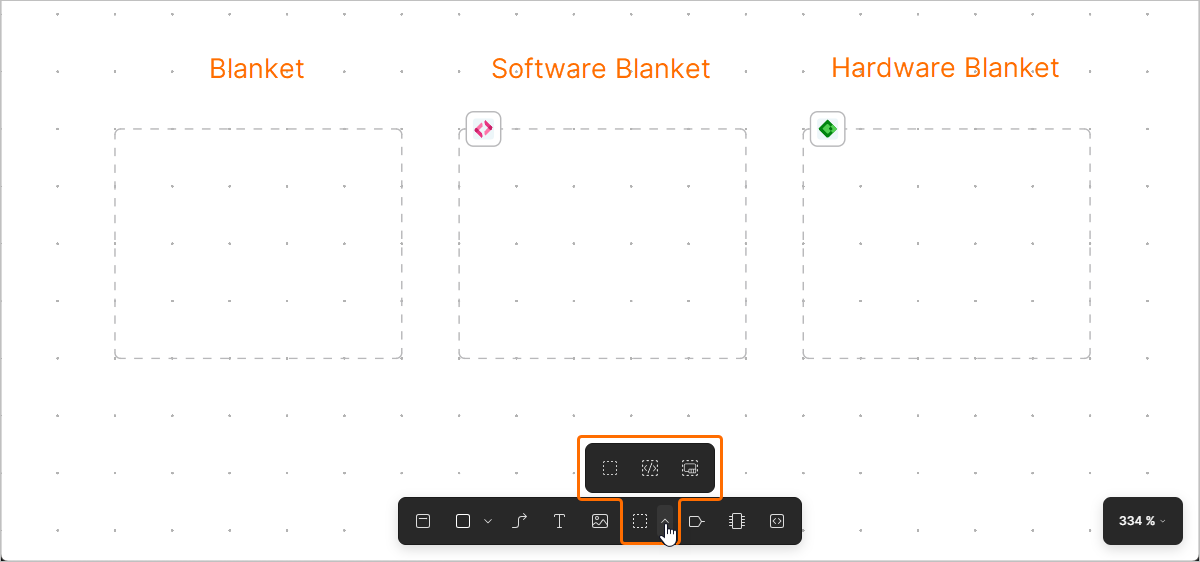
Чтобы связать hardware blanket с проектом PCB или software blanket с программным проектом, выберите blanket в рабочей области и нажмите кнопку  на панели Properties. Откроется окно Select Project to link со списком аппаратных/программных проектов, связанных с решением. Выберите проект, который нужно связать с blanket, и нажмите кнопку
  . Информация о связанном проекте появится на панели Properties. Нажмите кнопку
  , чтобы открыть связанный проект в новой вкладке браузера.
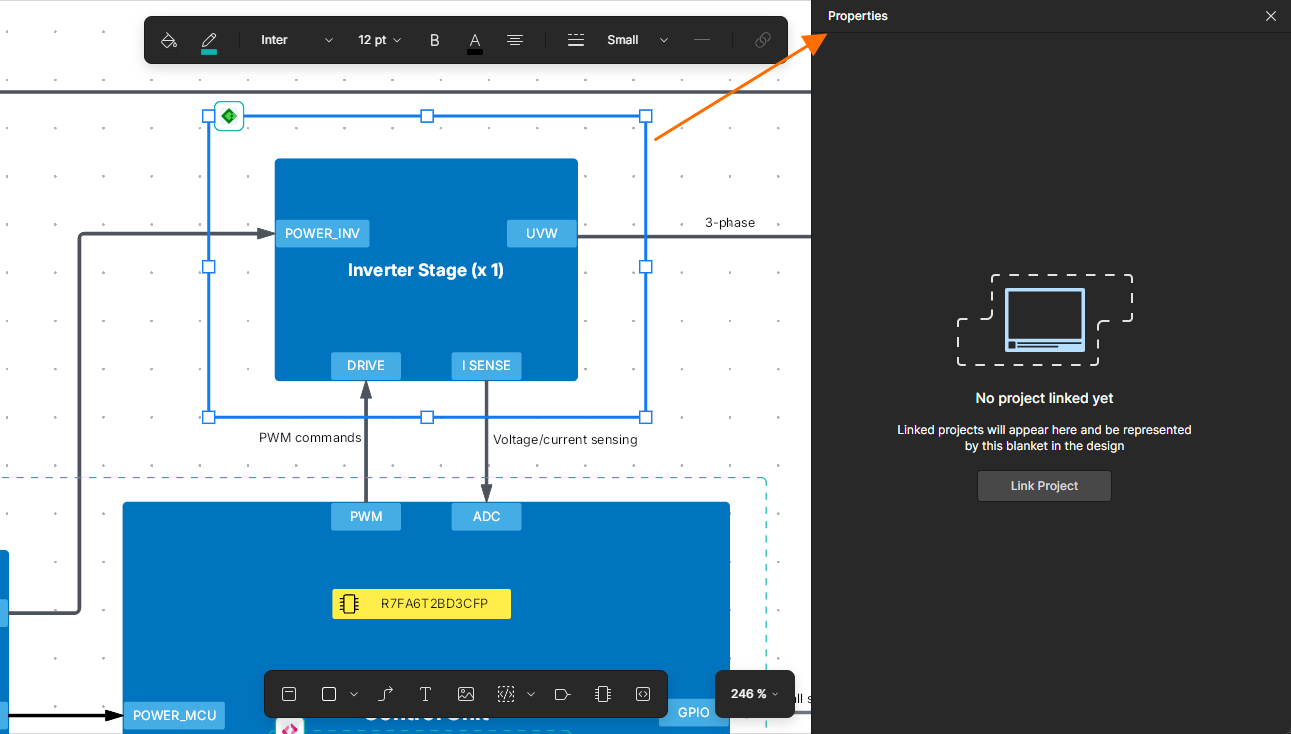
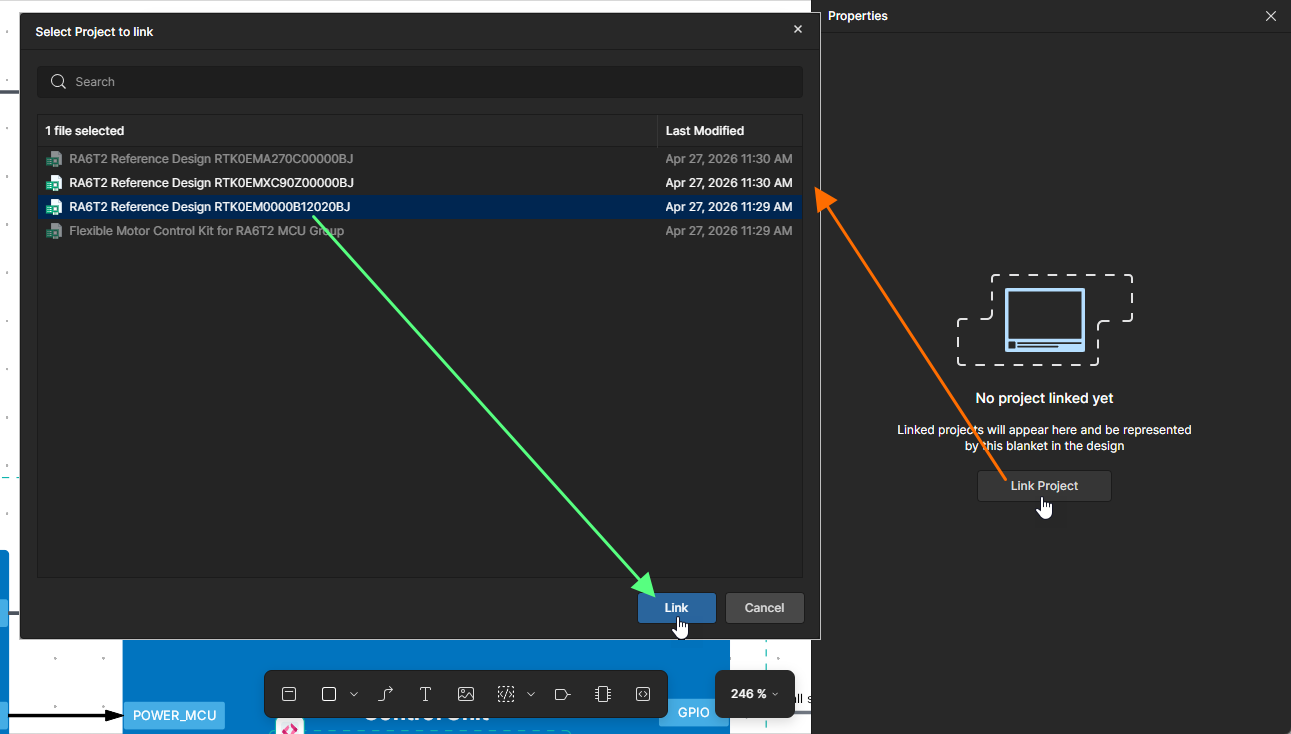
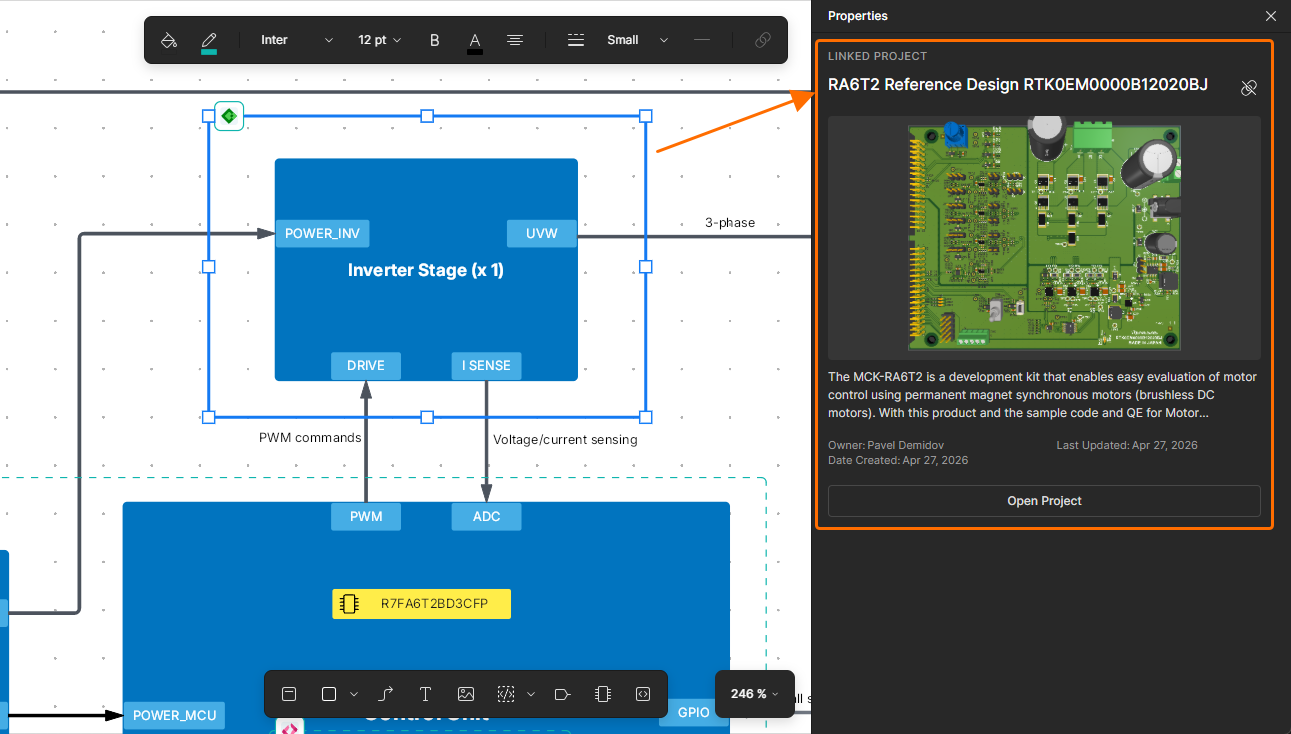
 в правом верхнем углу панели blanket Properties.
Генерация пакета поддержки платы
Для software blanket можно сгенерировать BSP (board support package). Нажмите кнопку  в свойствах software blanket.
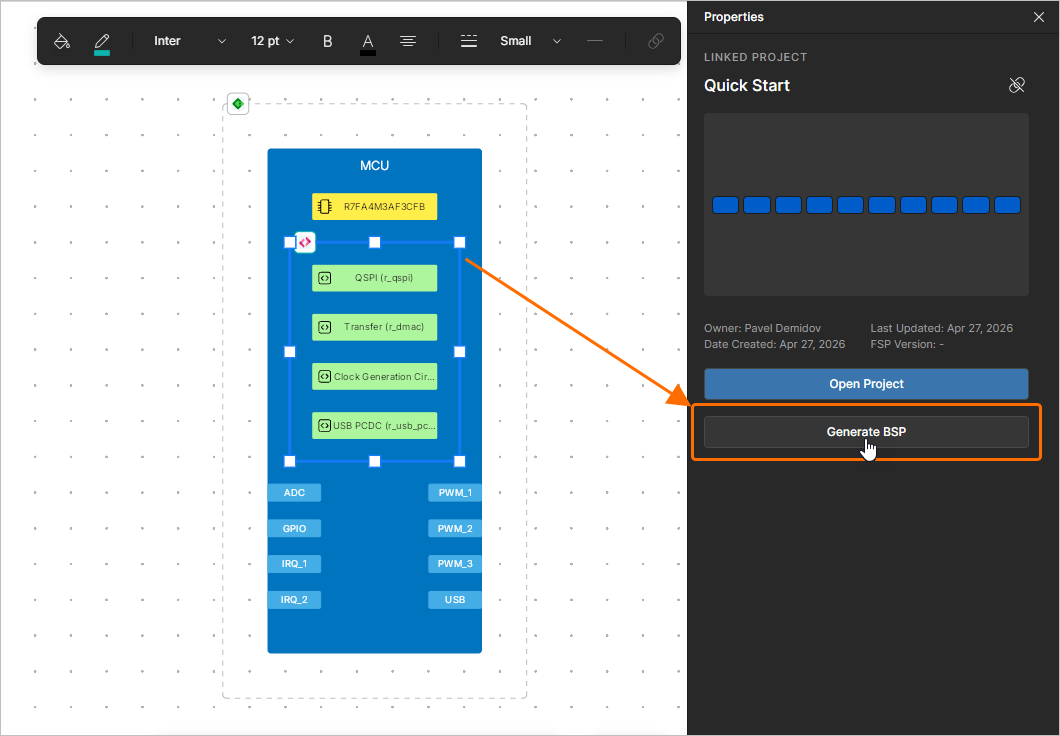
SDM решения будет автоматически отправлен (подробнее), и изменения будут применены к связанному программному проекту или, если он еще не существует, сначала будет создан новый программный проект.
Если в решение был импортирован эталонный проект (подробнее) и hardware blanket, связанный с этим эталонным проектом, размещен вокруг функционального блока, в котором находится software blanket, при генерации BSP будет захвачен контекст eval kit. boardName будет добавлен в модель устройства и будет использоваться для генерации программного обеспечения с целью получения конфигурации, совместимой с данной платой eval kit.
Размещение текста
Редактор документов ESD предоставляет возможность размещать текстовые строки. При необходимости к текстовым строкам можно добавлять ссылки.
Чтобы разместить текстовую строку, нажмите значок  на нижней панели инструментов (или используйте кнопку в области Standard панели Library).
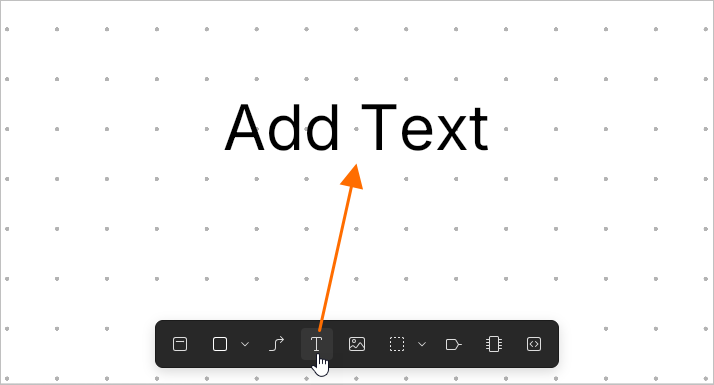
Чтобы отредактировать размещенную текстовую строку, дважды щелкните по ней, введите нужный текст и нажмите Enter или щелкните вне текстового объекта.
Чтобы добавить ссылку к размещенному тексту, сначала выберите нужный текстовый объект, а затем нажмите кнопку  на верхней панели инструментов. В появившемся всплывающем поле введите нужный URL и нажмите
 Enter.
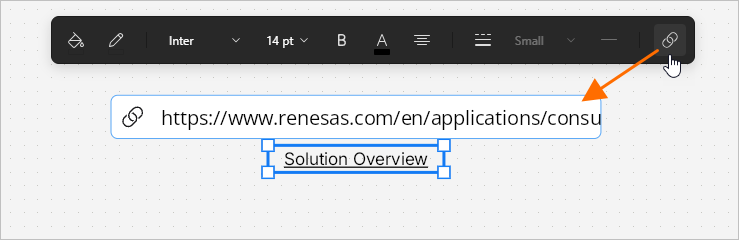
К добавленной ссылке можно получить доступ, наведя курсор на текстовый объект, а затем щелкнув ссылку во всплывающем окне.
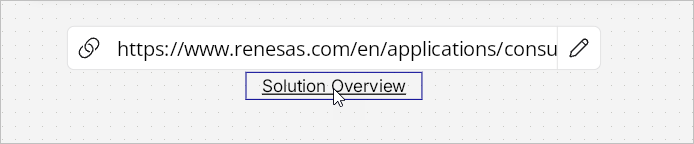
Чтобы отредактировать ссылку, нажмите кнопку  во всплывающем окне, измените URL нужным образом и нажмите
 Enter или нажмите кнопку  , чтобы удалить ссылку из текстового объекта.
Размещение графических объектов
Редактор документов ESD предоставляет набор инструментов графических элементов, которые можно использовать для размещения базовых элементов произвольного рисования в документе ESD:
-
Прямоугольник (
 )
)
-
Эллипс (
 )
)
-
Линия (
 )
)
-
Изображение (
 )
)
Используйте меню графических объектов на нижней панели инструментов, чтобы разместить нужный объект (или используйте кнопки в области Standard панели Library).
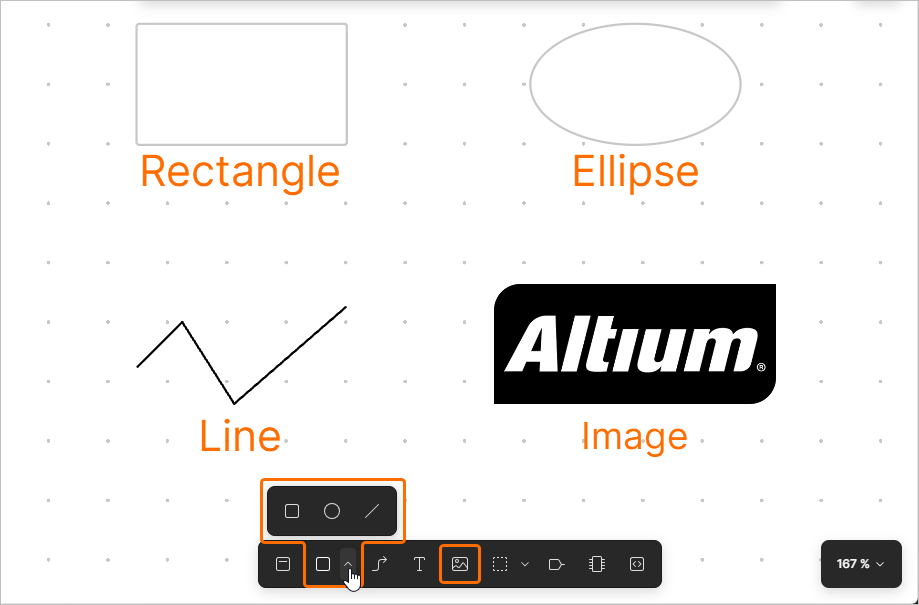
После выбора нужной команды из меню разместите графический элемент, щелкнув и перетащив его в рабочей области, чтобы задать положение и размер, например расстояние между противоположными вершинами для прямоугольника. Для полилинии щелкните, чтобы задать первую вершину, а затем щелкайте снова, чтобы разместить последующие вершины, определяя тем самым ее форму.
Размещенные графические объекты можно перемещать, выбирая их и перетаскивая. Также можно выбирать и перемещать отдельные узлы.
Размещение объектов из библиотеки
Редактор документов ESD также предоставляет возможность размещать часто используемые элементы из библиотеки, доступной на панели Library. Чтобы получить к ней доступ, нажмите кнопку  в левом верхнем углу рабочей области.
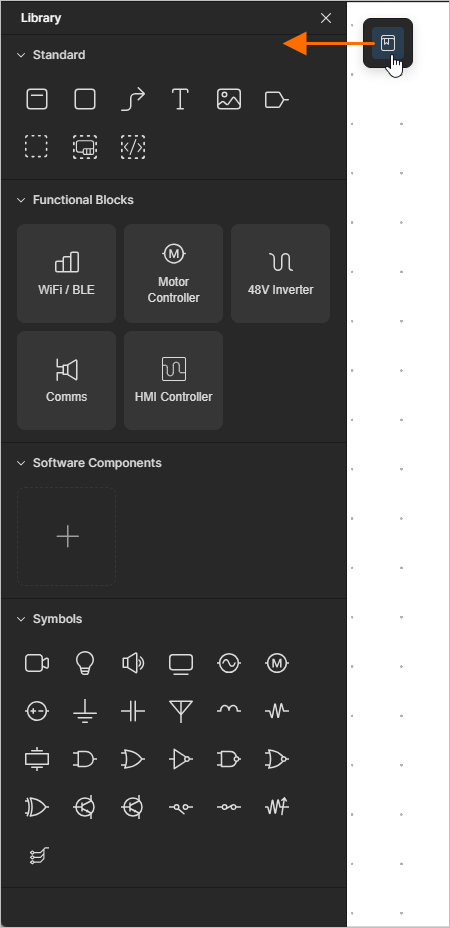
Панель включает следующие области:
-
Standard – используйте кнопки, доступные в этой области, для размещения базовых объектов (например, функционального блока, линии соединения и т. п.).
-
Hardware Blocks – используйте кнопки, доступные в этой области, для размещения функционального блока с предопределенным именем.
-
Software Components – используйте кнопки, доступные в этой области, для размещения программного компонента с предопределенным именем.
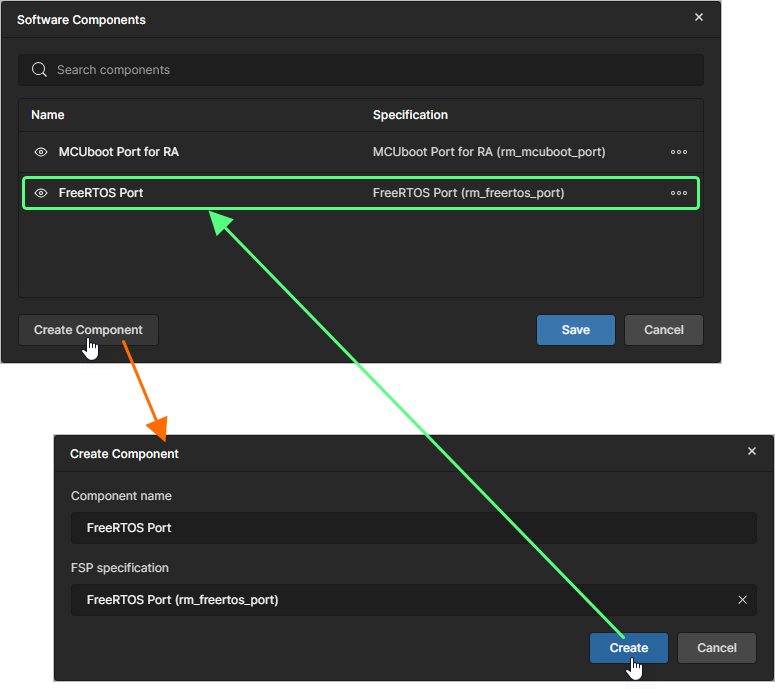
Чтобы добавить программный компонент в эту область, нажмите кнопку +. В открывшемся окне Software Components будет показан текущий список программных компонентов. Нажмите кнопку
 , чтобы открыть окно Create Component, и введите имя компонента (как оно будет отображаться на панели Library) в поле Component name, а затем выберите нужный компонент с помощью поля FSP specification. Нажмите кнопку
  , чтобы добавить настроенный компонент в список в окне Software Components, и включите его значок видимости (
 ), чтобы сделать его доступным на панели Library.
Используйте команды кнопки
 для управления соответствующим программным компонентом:
-
Edit – выберите, чтобы открыть окно Edit Component, в котором можно редактировать Component name и/или FSP specification компонента.
-
Remove – выберите, чтобы удалить компонент из списка (и, следовательно, с панели Library, если для компонента было включено отображение там).
Чтобы скрыть программный компонент с Libraryпанели, либо отключите её видимость в окне Software Components (
 ), либо щёлкните правой кнопкой мыши по кнопке компонента на панели Library и выберите Remove.
-
-
Symbols – используйте кнопки, доступные в этой области, чтобы разместить предопределённый графический объект.
Щёлкните значок нужного объекта на панели Library, чтобы разместить его в документе.
Отправка и получение SDM
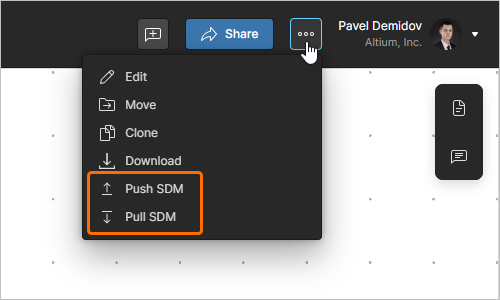
Чтобы все аспекты решения оставались синхронизированными друг с другом, редактор ESD предоставляет возможность отправлять и получать System Data Model (SDM) решения. Для этого используйте соответствующие команды меню кнопки в правом верхнем углу ESD-документа.
-
Push SDM – используйте эту команду, чтобы отправить SDM из ESD-документа. SDM решения будет синхронизирована с изменениями, внесёнными в ESD-документ, и затем эти изменения можно будет получить в других доменах, таких как аппаратные проекты в Altium Designer (подробнее) и программные проекты в e2 studio.
-
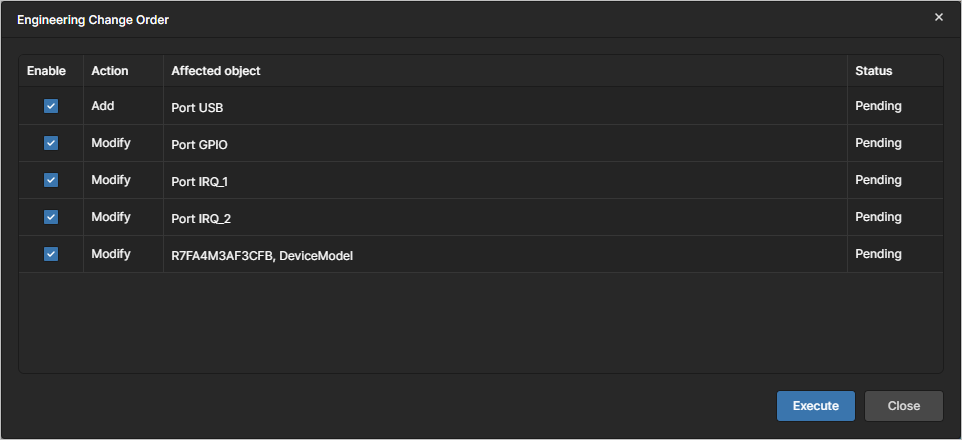
Pull SDM – используйте эту команду, чтобы получить SDM в ESD-документ. Если имеются изменения, которые нужно применить к ESD-документу для синхронизации с SDM решения, откроется окно Engineering Change Order. Выберите изменения, которые нужно применить к ESD-документу, с помощью флажков в столбце Enabled, а затем нажмите кнопку
 .
.
Управление ESD-документом
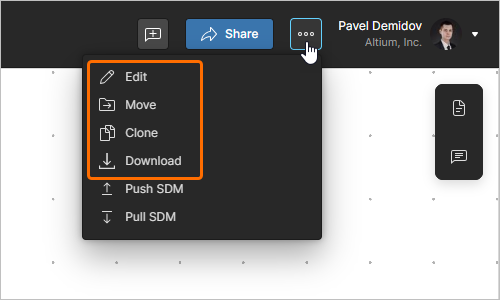
Другие команды меню кнопки  позволяют управлять документом.
-
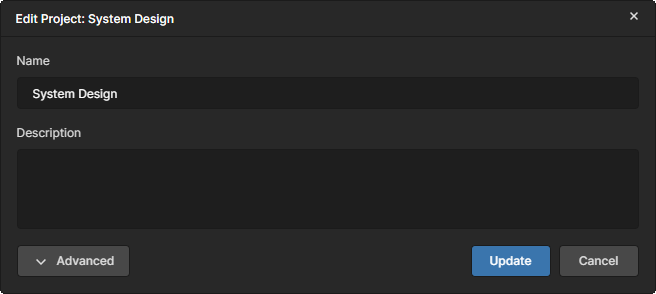
Settings – используйте эту команду, чтобы открыть окно Edit Project, которое предоставляет элементы управления для изменения Name и Description ESD-документа (
 ). Нажмите кнопку
  , чтобы получить доступ к полю Parent Folder и Workspace Parameters. Поле Parent Folder недоступно для редактирования и носит исключительно информационный характер. Чтобы изменить родительскую папку, необходимо использовать команду Move. Нажмите кнопку
  , чтобы подтвердить внесённые изменения.
-
Move – используйте эту команду, чтобы открыть окно Move to, которое предоставляет элементы управления для перемещения (переноса) ESD-документа в другую родительскую папку в структуре папок Workspace (
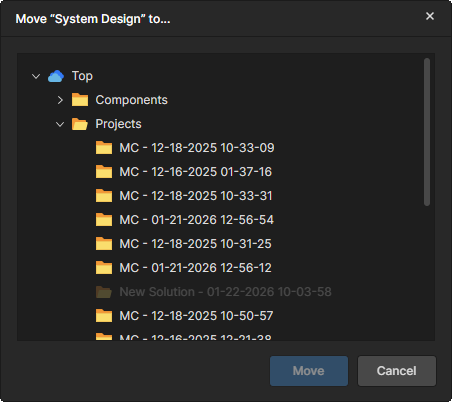 ). Используйте это окно, чтобы выбрать новую родительскую папку. Нажмите кнопку
  , чтобы выполнить перемещение.
-
Clone – используйте эту команду, чтобы открыть окно Clone - ESD, которое предоставляет элементы управления для создания идентичной копии ESD-документа (
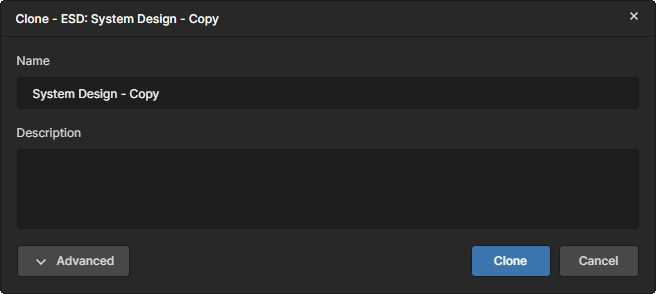 ). Используйте это окно, чтобы указать имя ESD-документа и необязательное описание. По умолчанию будет использовано имя исходного документа с суффиксом
 – Copy.Нажмите кнопку
, чтобы получить доступ к полю Parent Folder. По умолчанию здесь будет указана папка, в которой находится исходный документ. Нажмите ссылку Change справа от поля, чтобы открыть структуру папок Workspace, где можно выбрать альтернативную папку для сохранения клонированного документа.
После настройки полей нажмите кнопку
 , и исходный документ будет клонирован (дублирован). Созданную копию ESD-документа затем можно связать с нужным решением со страницы сведений об этом решении в Renesas 365 Workspace – подробнее.
-
Download – используйте эту команду, чтобы загрузить ESD-документ как файл
*.json.
Комментирование
Редактор ESD-документов поддерживает комментирование ваших ESD-документов. Комментарий — это добавленная пользователем заметка, назначенная определённой точке, объекту или области, на которую другие пользователи могут отвечать. Комментарии способствуют совместной работе пользователей без изменения самих общих данных, поскольку комментарии хранятся в Workspace независимо от этих данных. В комментарии можно упомянуть одного или нескольких людей либо группы. Комментарий также можно назначить участнику Workspace.
Комментарии публикуются, ответы на них добавляются и управление ими выполняется непосредственно в пространстве проектирования документа с помощью контекстного окна комментариев. Комментарии также отображаются на панели Comments and Tasks , которая расположена справа и служит скорее средством обзора/навигации, чем рабочим интерфейсом.
 в правом верхнем углу ESD-документа, чтобы переключать отображение панели Comments and Tasks.
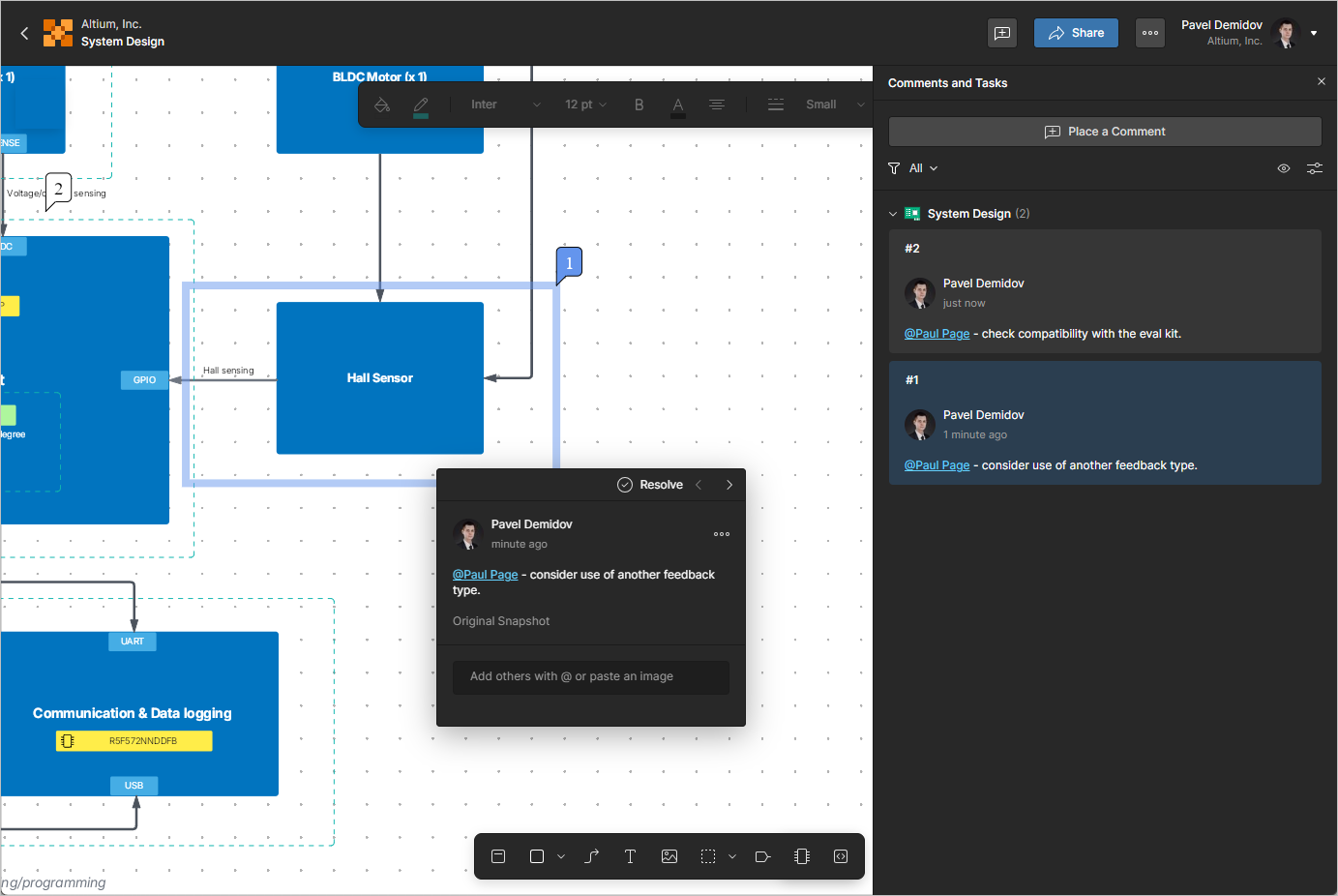
Чтобы разместить комментарий, используйте кнопку  на панели инструментов в правом верхнем углу ESD-документа, команду Add Comment из контекстного меню пространства проектирования документа или кнопку
  на панели Comments and Tasks.
Предоставление доступа к ESD-документу
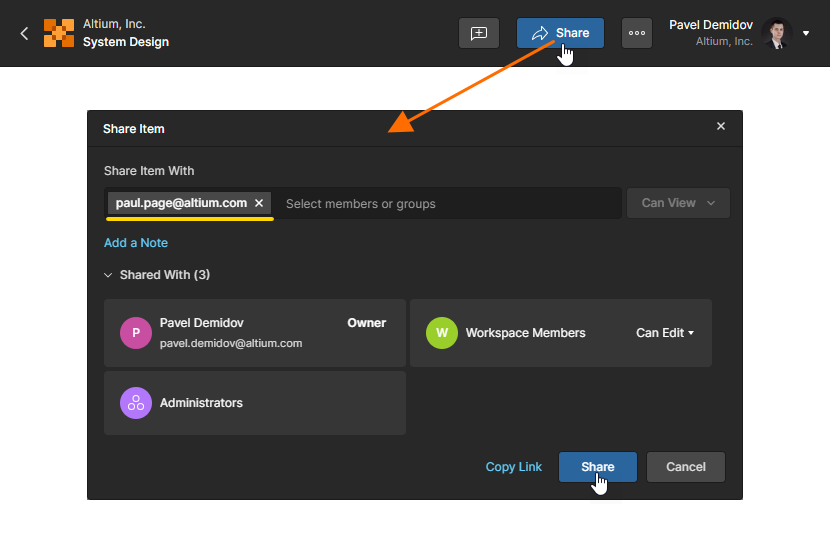
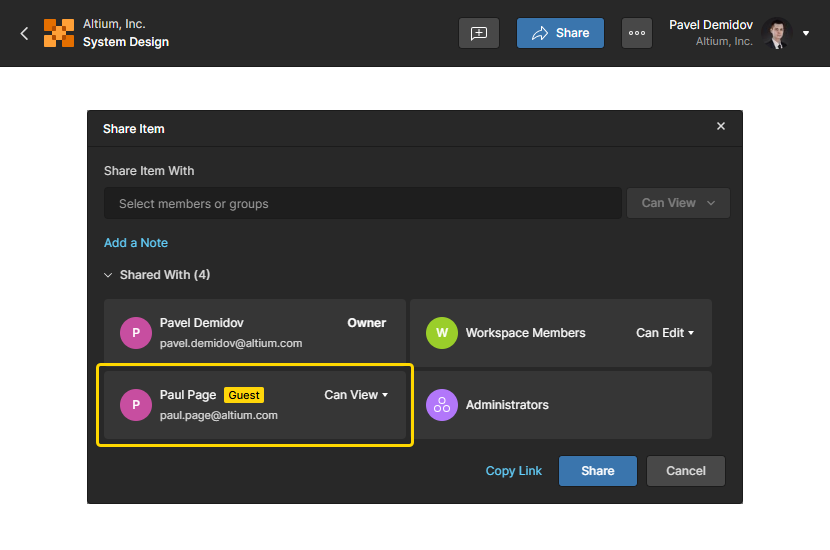
ESD-документ можно предоставить с правами просмотра пользователям вне вашего Workspace. Нажмите кнопку  в правом верхнем углу ESD-документа, чтобы открыть окно Share Item. Выберите поле Share Item With, чтобы ввести полный адрес электронной почты пользователя. Пользователь получит доступ уровня Guest-level к общему ESD-документу через свой собственный Workspace или Personal Space.
 Локализовано с помощью ИИ