
Приглашение других пользователей в ваше рабочее пространство
Новых пользователей можно добавить для доступа к вашему Workspace — пригласив их стать участниками команды — несколькими способами. Вы можете приглашать:
-
Других пользователей Altium Account из вашей организации.
-
Пользователей Altium Account из других организаций.
-
Пользователей без Altium Account (которым затем потребуется зарегистрировать Altium Account).
В этом документе рассматриваются различные способы приглашения других людей в команду вашего Workspace, что способствует эффективной совместной работе.
Приглашение пользователей через интерфейс браузера Workspace
Перейдите на страницу участников Workspace и используйте кнопку  в левом верхнем углу, чтобы пригласить пользователя (или пользователей) в Workspace:
-
Для участников Workspace, не являющихся администраторами, эта кнопка запустит процесс Invitation Request, который потребует одобрения администратора Workspace — см. Submit Invitation Request ниже.
-
Для администраторов Workspace эта кнопка запускает прямой процесс приглашения пользователя (с самостоятельным одобрением), как описано ниже.
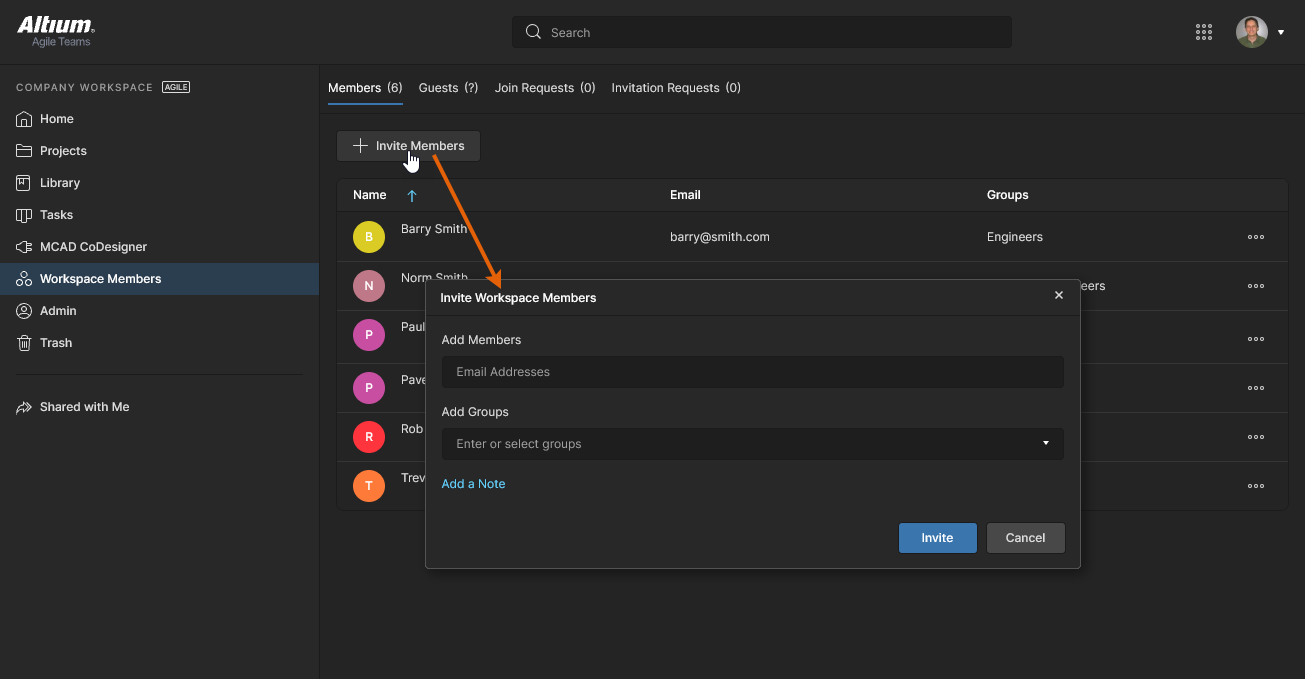 При нажатии для приглашения участников команды (добавления людей в вашу команду) откроется окно, в котором можно указать одного или нескольких пользователей и их принадлежность к группам.
Появится окно Invite Workspace Members, в котором нужно ввести адрес электронной почты предполагаемого пользователя. По мере ввода, если адрес электронной почты принадлежит другому пользователю Altium Account из вашей организации, который еще не является участником Workspace, он будет показан в списке по имени для выбора. Если вы приглашаете пользователей вне вашей организации, независимо от наличия у них Altium Account, необходимо ввести их полный адрес электронной почты. Используйте элемент управления  , чтобы открыть область для ввода примечания, которое будет добавлено в пригласительное письмо, получаемое приглашенным(и).
В зависимости от уровня вашего доступа к продуктам Altium у вас также будет возможность указать, в какую из существующих групп следует включить пользователя, либо должен ли приглашенный пользователь получить доступ уровня администратора. Щелкните внутри поля Add Groups , чтобы открыть всплывающий список определенных в данный момент групп Workspace для выбора, или установите параметр Administrator, чтобы предоставить полный доступ. 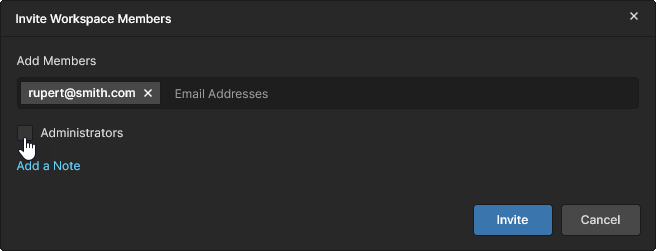
После заполнения и указания всех необходимых данных нажмите кнопку . Если пользователь уже имеет Altium Account и состоит в вашей организации, он будет сразу добавлен в команду. Если у него есть Altium Account, но он находится вне вашей организации, появится всплывающее окно с уведомлением об этом и запросом подтверждения приглашения. 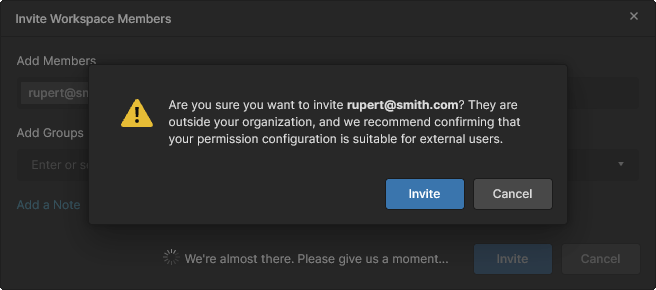 Пользователю без Altium Account потребуется сначала зарегистрировать его, прежде чем он сможет стать участником команды. Приглашенные получат письмо-приглашение, с помощью которого смогут получить доступ к Workspace.
Отправка запроса на приглашение (участники без прав администратора)
Участники Workspace без прав администратора могут запросить добавление пользователя в Workspace с помощью кнопки  . При этом откроется окно Request Information, где вводится адрес электронной почты пользователя (Add Members) и необязательное примечание к запросу. Обратите внимание, что можно указать несколько адресов электронной почты.
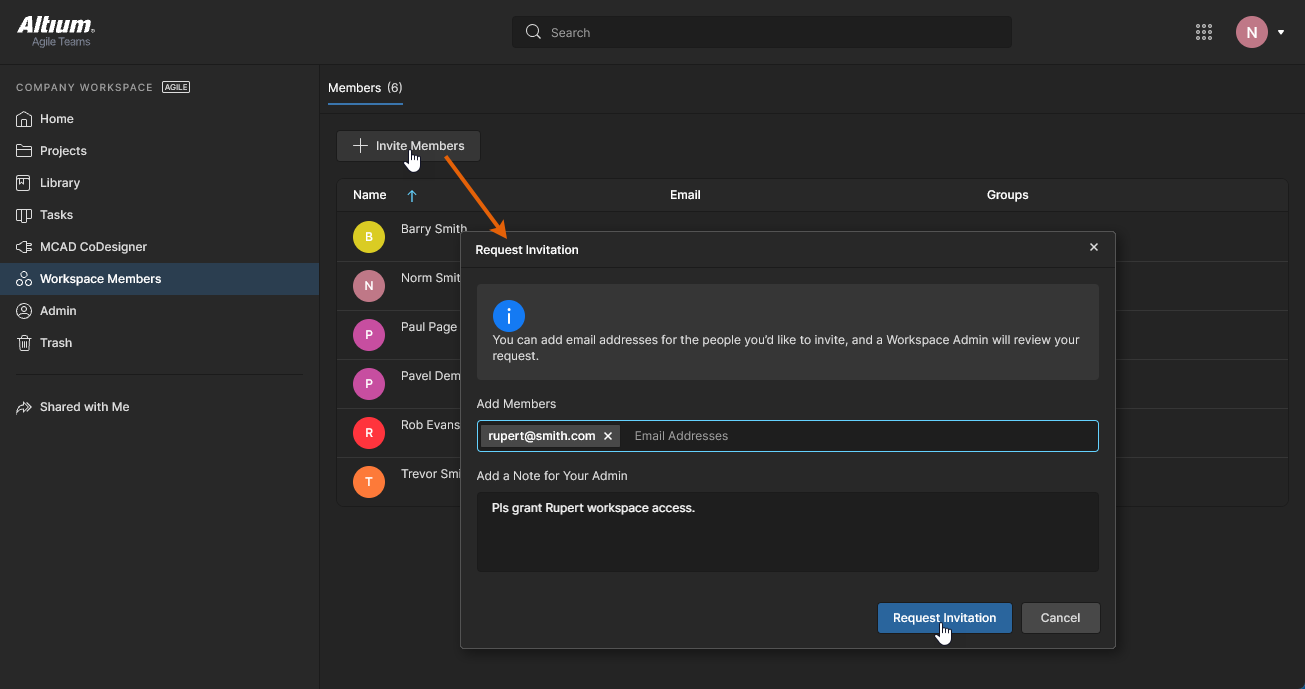
После подтверждения запроса кнопкой  администраторы Workspace получат электронное письмо с кратким описанием запроса и ссылкой-кнопкой
  на их страницу Workspace Members.
 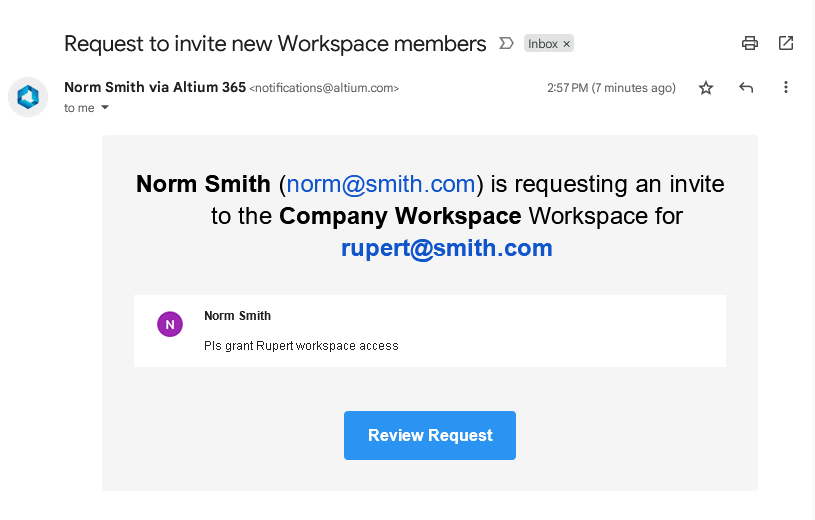 Затем администратор сможет просмотреть и принять/отклонить запрос на приглашение по мере необходимости — принятый запрос приведет к созданию письма-приглашения для нового пользователя, как описано ниже.
Сведения о процессе проверки администратором см. в Processing an Invitation Request.
Получение письма-приглашения
Каждый приглашенный пользователь, который в настоящее время не является участником вашего Workspace, получит письмо-приглашение. После нажатия кнопки  в письме дальнейшие действия зависят от того, есть ли у приглашенного уже Altium Account:
-
Invited user has an Altium Account — пользователь автоматически добавляется в команду в момент отправки приглашения. Если в браузере он уже вошел в свой Altium Account, то будет сразу перенаправлен на страницу Get Started Workspace (в интерфейсе платформы Altium 365):
-
Invited user does not have an Altium Account — пользователь перейдет к промежуточной регистрационной форме, где сможет указать свои данные и задать пароль. После регистрации он будет включен в команду Workspace и будет перенаправлен на страницу Get Started Workspace (в интерфейсе платформы Altium 365).
Специальное приглашение пользователя MCAD
В рамках поддержки ECAD-MCAD CoDesign в Altium Designer вы можете предоставить доступ к проекту инженеру-механику при отправке PCB в ваш Workspace и тем самым пригласить этого человека в команду Workspace (если он еще не является участником).

Для этого:
-
Откройте в Altium Designer нужный управляемый проект из вашего Workspace и сделайте документ PCB активным.
-
Откройте панель MCAD CoDesigner (из меню, связанного с кнопкой
 в правом нижнем углу главного окна проектирования). Нажмите кнопку Push.

- Введите сообщение для конструктора MCAD, описывающее, что именно вы ему отправляете. Обратите внимание на флажок Share: этот параметр появляется, если проект еще не был открыт для участника Workspace, входящего в группу Mechanical Engineers. Включите этот параметр, затем нажмите кнопку Send, чтобы завершить процесс Push. Появится диалоговое окно с сообщением о состоянии процесса. Во время этого процесса рабочая копия измененного файла PCB автоматически сохраняется, если на данный момент она не сохранена. Изменения записываются в нейтральный к инструменту файл-снимок, хранящийся в Workspace.

- Появится диалоговое окно Share with a Mechanical Engineer dialog. Введите адрес электронной почты инженера-механика и необязательное примечание (при необходимости). Затем нажмите кнопку Share.

-
Вы можете предоставить доступ человеку, который уже является участником команды вашего Workspace, другому пользователю Altium Account внутри или вне вашей организации, либо пользователю без Altium Account. Независимо от того, к какой из этих категорий относится целевой пользователь, появится диалоговое окно с предупреждением, что пользователь с указанным вами адресом электронной почты может находиться вне вашей организации — нажмите OK , чтобы все равно пригласить его. Через короткое время появится еще одно диалоговое окно, сообщающее об успешной отправке приглашения.

В рамках процесса приглашения:
-
Пользователю, который уже является участником команды вашего Workspace, проект будет предоставлен с правами Edit, и он получит письмо-приглашение для доступа к проекту в Workspace (см. информацию в шаге 6).
-
Пользователь, у которого уже есть Altium Account (независимо от того, находится ли он в вашей организации или вне ее), будет добавлен в команду Workspace, назначен в группу Mechanical Engineers, проект будет предоставлен ему с правами View (которые при необходимости могут быть повышены администратором), и он получит письмо-приглашение для доступа к проекту в Workspace (см. информацию в шаге 6).
-
Пользователь без Altium Account получит электронное письмо с предложением создать/зарегистрировать учетную запись, а затем получить доступ к проекту через свое Altium 365 Personal Space (см. информацию в шаге 6).
-
Инженер-механик получит электронное письмо с приглашением к совместной работе над проектом. После нажатия кнопки
 в письме дальнейшие действия зависят от того, есть ли у приглашенного пользователя Altium Account:
-
Invited user has an Altium Account – если пользователь еще не вошел в систему, он будет перенаправлен на страницу Altium 365 Sign In, после чего попадет на страницу подробного управления проектом в Workspace.
-
Invited user does not have an Altium Account – пользователь перейдет к промежуточной регистрационной форме, где сможет указать свои данные и задать пароль. После регистрации он будет добавлен в Workspace как гость External Share guest, проект будет предоставлен ему с правами редактирования через его собственное Personal Space, откуда он попадет на страницу подробного управления проектом. Подробнее о гостевом доступе см. в разделе Project Sharing Overview.
 Локализовано с помощью ИИ