
Запросы на устаревшие компоненты
Организации, в которых есть выделенный библиотекарь компонентов, могут формализовать процесс добавления новых компонентов в библиотеку по мере необходимости, используя возможности Part Requests Workspace.
Доступные как в виде расширенного рабочего процесса на основе процессов, так и в виде базовой схемы на основе документов, запросы на компоненты позволяют пользователям (обычно инженерам) собрать и отправить сведения о требуемом компоненте указанному Librarian или Librarians Group. В свою очередь, библиотекарь создает запрошенный компонент и завершает запрос на компонент либо отклоняет/отменяет запрос.
Из двух подходов к запросам на компоненты — расширенного и базового — в этом документе рассматривается более простой метод Legacy Part Requests.
Настройка Legacy Part Requests
Функция Legacy Parts Request, которая по умолчанию недоступна, включается на странице Workspace Admin – Settings page. На этой странице также задаются библиотекари, которые будут получать и обрабатывать запросы на компоненты, а также настраиваются состояния прогресса запросов на компоненты (In Progress, Completed и т. д.).
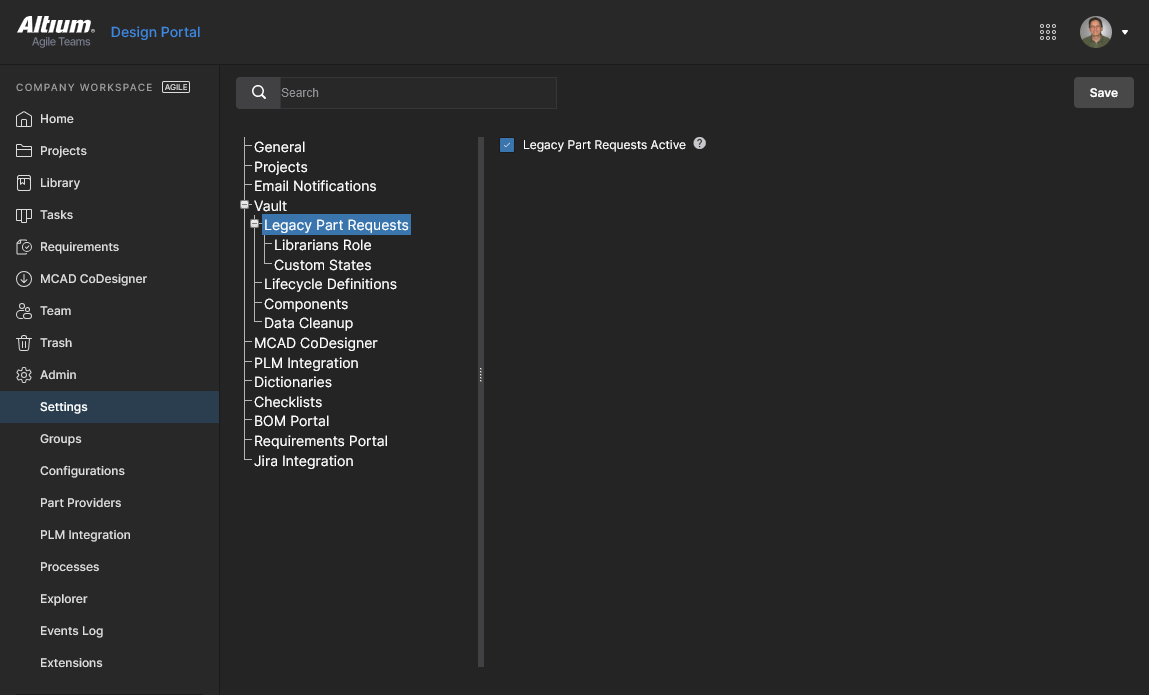
Сначала включите флажок Legacy Part Requests Active на странице Admin – Settings. Выберите  для подтверждения, затем обновите представление браузера, чтобы увидеть эту функцию в разделе Library в основном дереве навигации.
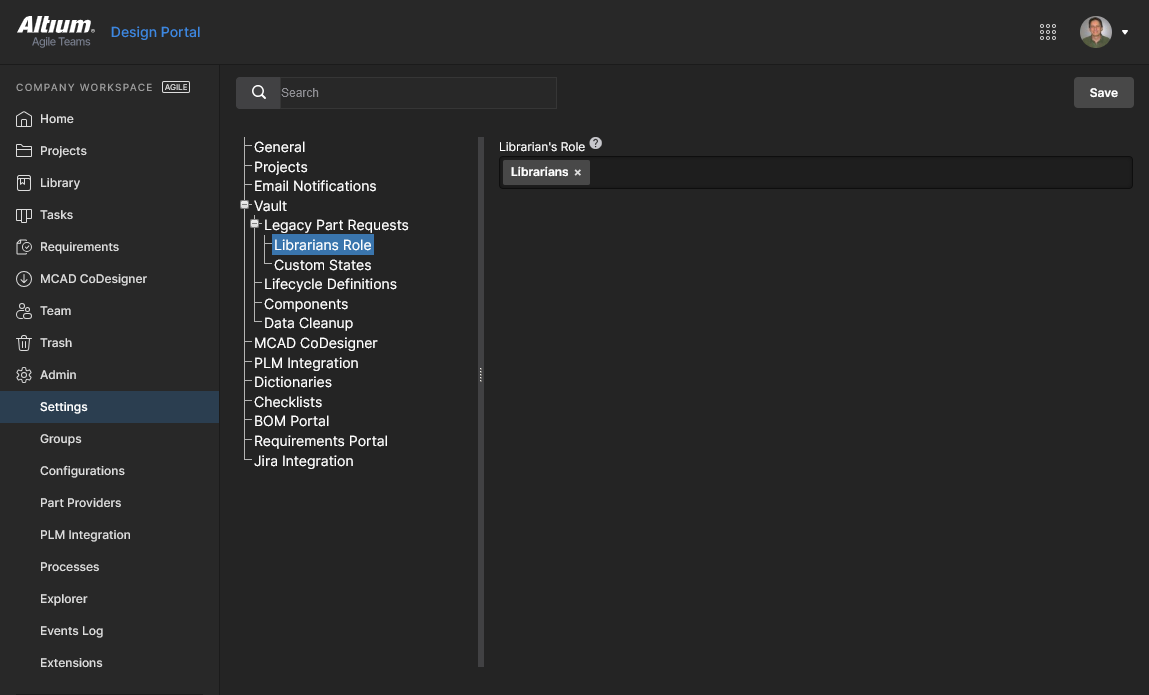
Текущую настройку Librarians Role можно открыть на странице Admin – Settings. По умолчанию установлена группа Librarians, но ее можно изменить на любую доступную Group. Выберите для подтверждения. Дополнительные сведения см. на странице Managing Workspace Membership page.
Создание запросов на компоненты
Запросы на компоненты можно создавать и сопровождать на странице Library – Legacy Part Requests в браузерном интерфейсе Workspace.
Добавление нового запроса
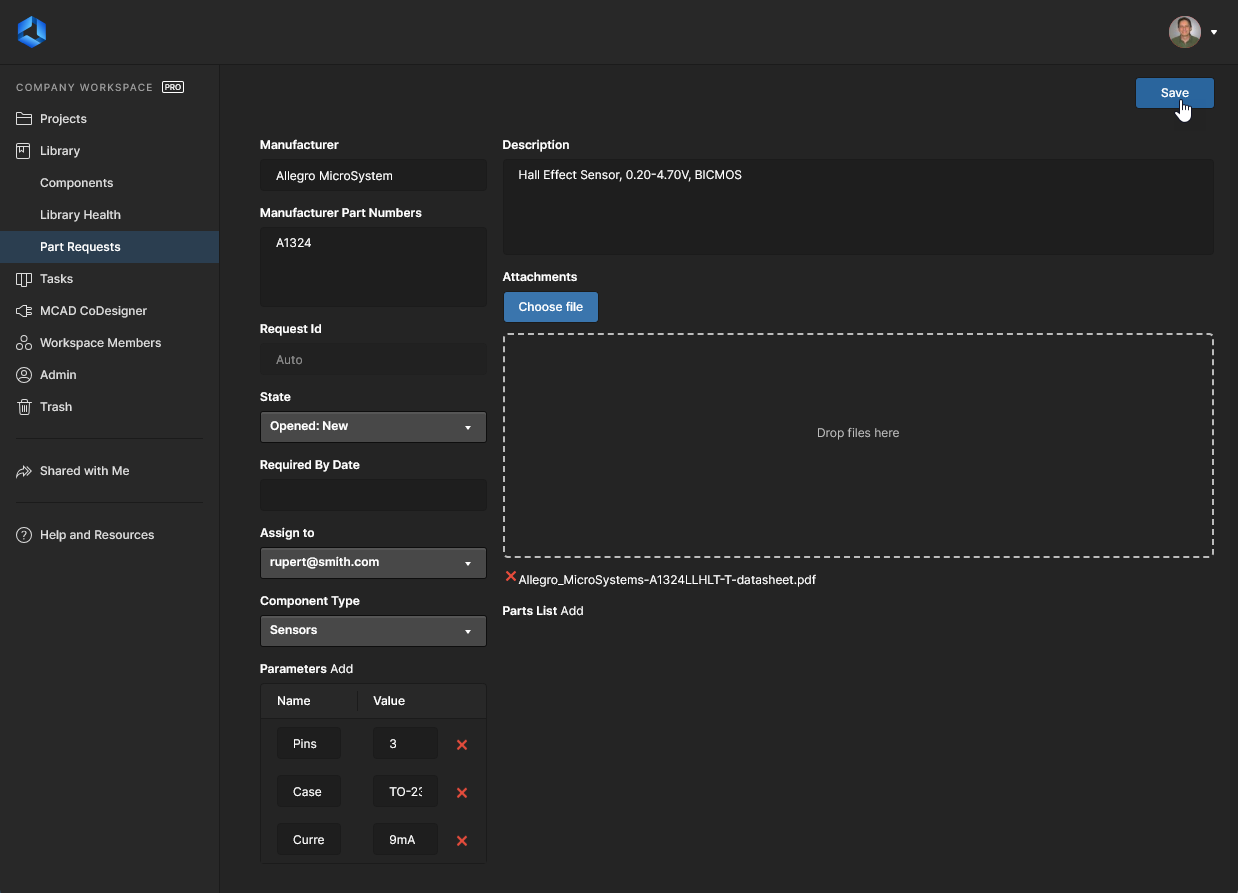
Чтобы добавить новый запрос на компонент, нажмите кнопку  в правом верхнем углу страницы. Страница изменится и отобразит форму нового запроса на компонент, как показано на следующем изображении и описано далее.
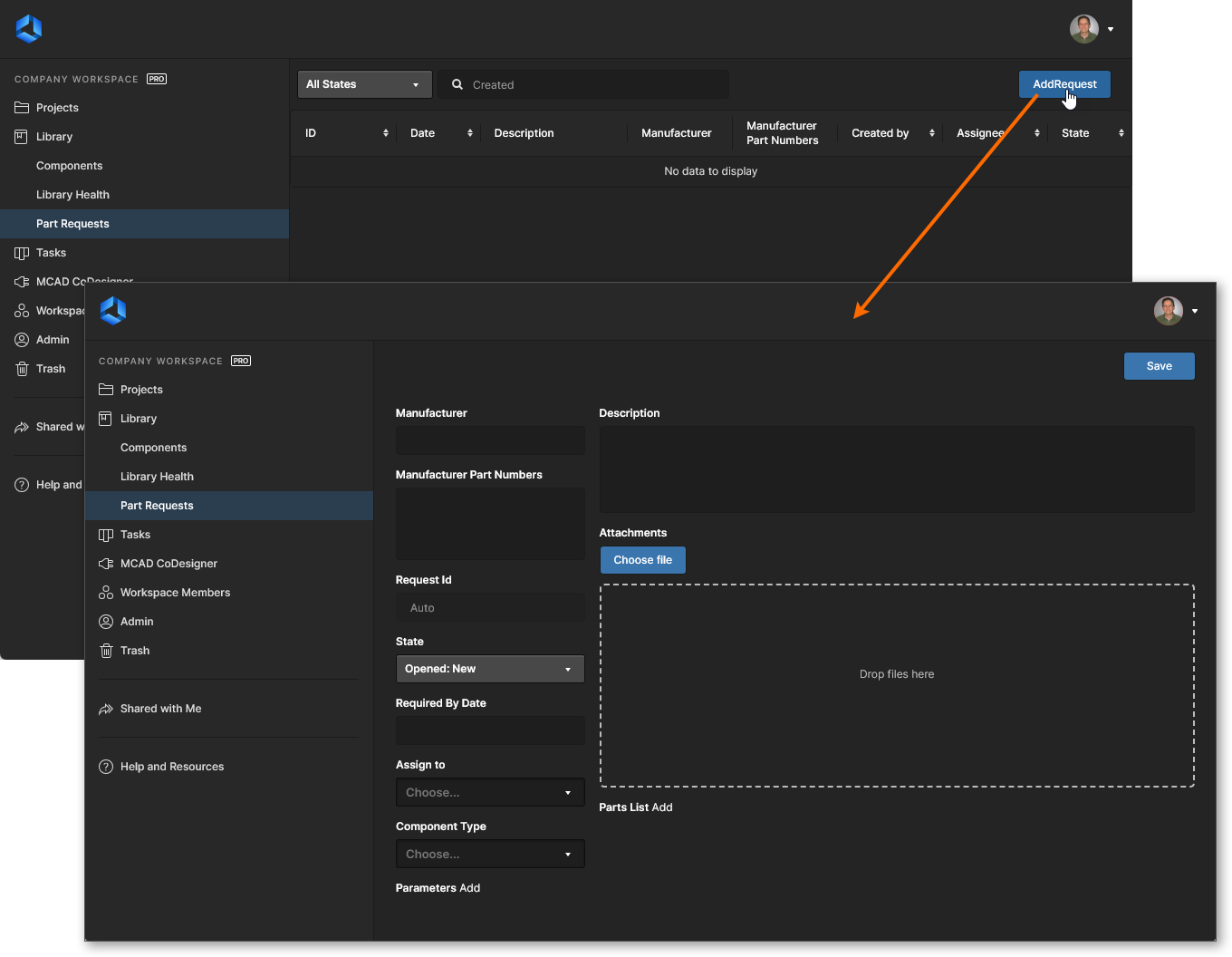 Добавление нового запроса на компонент через страницу Library – Legacy Part Requests браузерного интерфейса Workspace.
Используйте элементы управления на странице, чтобы указать как можно больше информации:
-
Manufacturer – это обязательное поле, которое указывает библиотекарю производителя, фактически выпускающего компонент.
-
Manufacturer Part Numbers – это обязательное поле, указывающее библиотекарю конкретный номер(а) детали компонентов, которые необходимо создать. Несколько номеров деталей должны разделяться запятой (,).
- Request Id – идентификатор автоматически генерируется и присваивается запросу, что позволяет пользователям легко отслеживать ход выполнения запроса.
-
State – это поле используется для указания статуса запроса. Доступны варианты
Opened: New,Opened: In Progress,Closed: Completed,Closed: RejectedилиClosed: Cancelled.
- Required By Date – используйте это поле, чтобы указать дату, к которой компонент(ы) должны быть готовы. При щелчке внутри поля откроется окно календаря, в котором можно указать требуемую дату.
- Assign to – в этом поле отображается библиотекарь, который в данный момент работает над запросом. В раскрывающемся списке перечислены все пользователи Workspace, входящие в назначенную(ые) группу(группы) библиотекаря.
-
Component Type – это поле можно использовать для указания типа запрашиваемого компонента. Раскрывающийся список будет включать все типы, определенные в данный момент на странице Data Management – Component Types page диалогового окна Preferences.
-
Parameters – эту область можно использовать для добавления набора конкретных параметров, необходимых для компонента(ов). Нажмите Add и в появившихся полях укажите имя и значение параметра. Если параметры не заданы, библиотекарь, скорее всего, добавит параметры из соответствующего datasheet для данного компонента в соответствии с политикой организации.
-
Description – это поле можно использовать для подробного описания компонента (обычно берется из datasheet производителя).
-
Attachments – эту область можно использовать для прикрепления любых полезных файлов, связанных с запрашиваемым компонентом, например PDF-datasheet, изображения или документа. Либо нажмите кнопку
 , чтобы найти файл(ы) в стандартном диалоговом окне, либо перетащите файл(ы) в указанную область.
-
Parts List – используйте эту область, чтобы указать существующие элементы Component Item в Workspace, которые вы создали как временные заготовки компонентов. Нажмите Add и выберите требуемый Item. Затем библиотекарь сможет использовать его для выполнения запроса. Если заготовка компонента отсутствует, библиотекарь просто создаст новый Component Item в Workspace вместе с необходимыми элементами модели домена.
После того как вся необходимая информация задана — а по сути Manufacturer и Manufacturer Part Numbers (они обязательны) — нажмите кнопку  в правом верхнем углу формы, чтобы создать запрос. После сохранения запроса будут отображены его полные сведения.
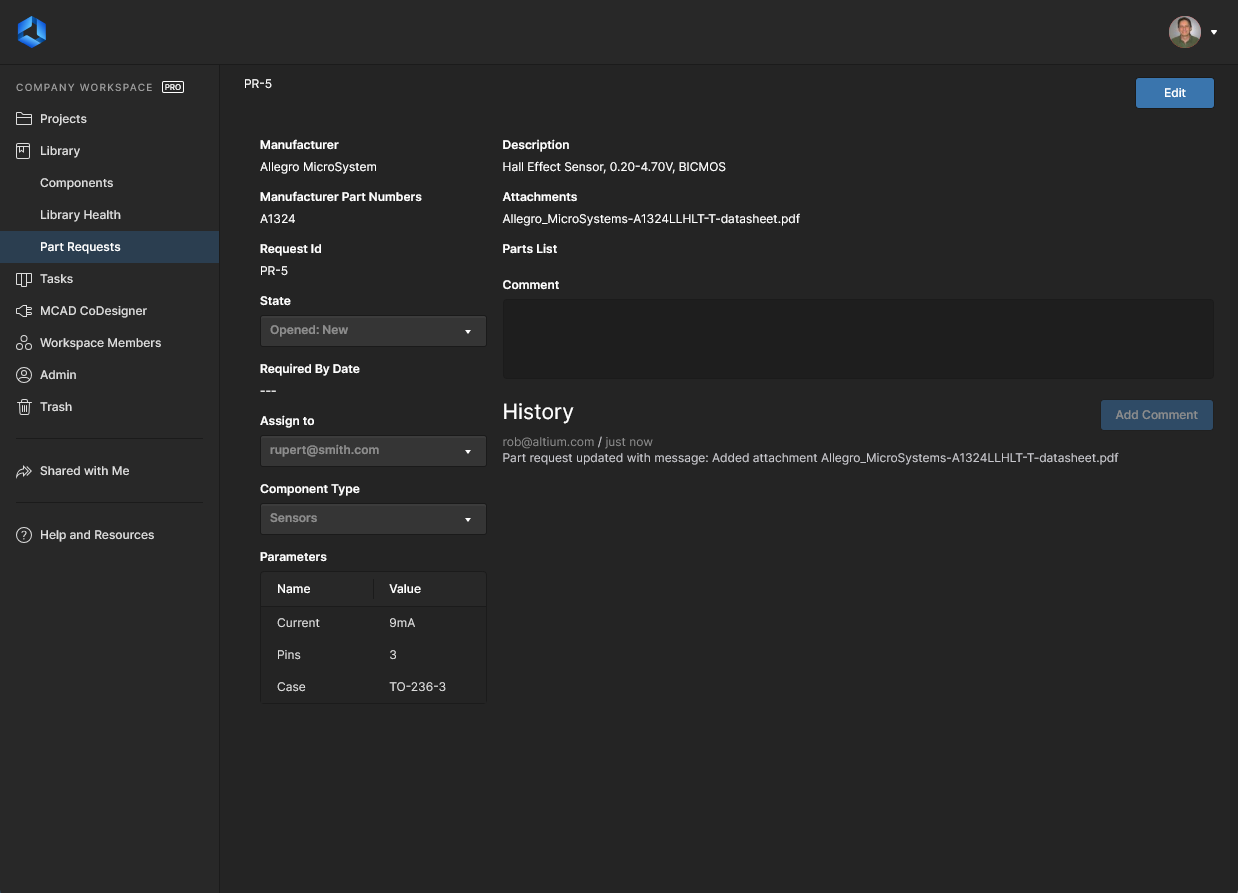
Сохраненный запрос на компонент, включающий полные сведения о недавно добавленном компоненте. Используйте кнопку  , чтобы внести любые изменения.
Обратите внимание, что помимо информации, указанной при создании запроса на компонент, отображается следующее:
-
Request Id – присвоенное системой название запроса в формате PR-n (где n — следующий доступный целочисленный идентификатор).
-
Comment – используйте это поле для комментариев к запросу. Это обеспечивает двустороннюю коммуникацию между инициатором запроса и библиотекарем. Например, инициатор мог изменить что-то после первоначальной отправки и должен уведомить библиотекаря, работающего над компонентом. Или библиотекарю может понадобиться дополнительная информация либо подтверждение по какому-то аспекту компонента. После ввода комментария нажмите кнопку
 , чтобы отправить его. Любой комментарий появится в области History страницы, а также в потоке информации при просмотре запроса на компонент в Altium Designer через панель Explorer .
-
History – непрерывный поток событий, связанных с данным запросом.
Просмотр запросов на компоненты
В любой момент пользователь может просмотреть запросы на компоненты, за создание которых он отвечал (Requestor), либо над которыми он отвечает за работу (Librarian). Это можно сделать на странице Library – Legacy Part Requests браузерного интерфейса Workspace.
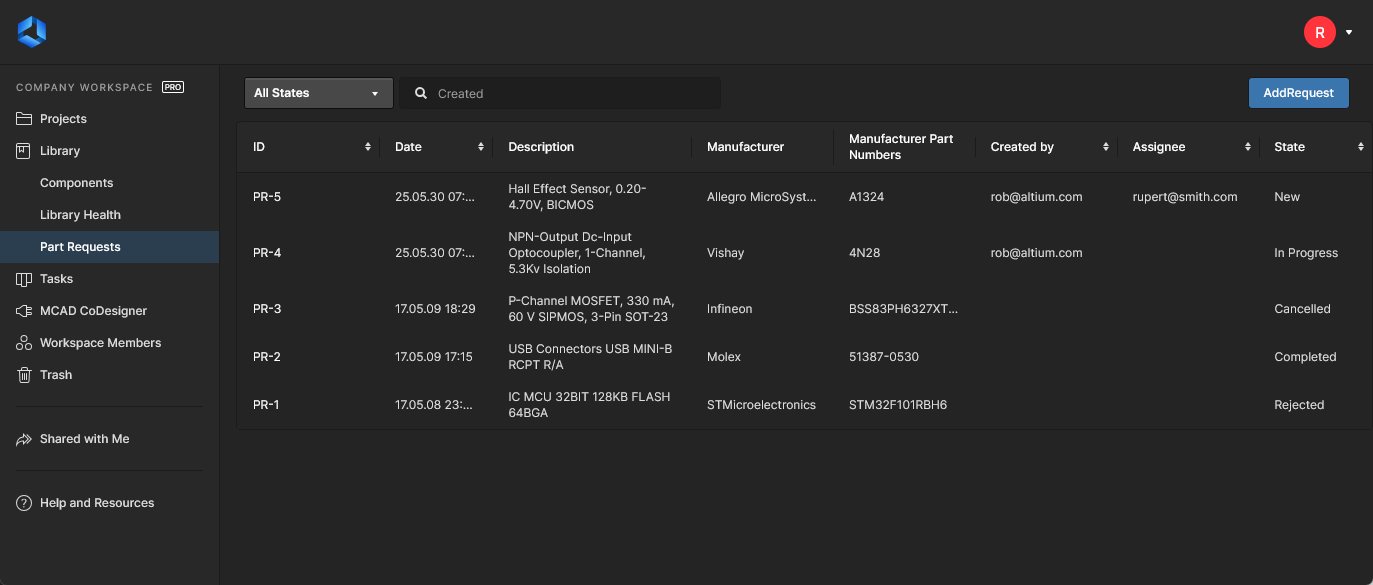 Основной сводный список запросов на компоненты — доступен в любое время по щелчку на пункте Part Requests в дереве навигации.
На этом сводном уровне каждый запрос на компонент перечисляется со следующей предоставленной информацией:
-
ID – автоматически назначаемый системой последовательный идентификатор.
-
Date – дата создания запроса.
-
Description – дополнительная информация, указываемая при создании или редактировании запроса.
-
Manufacturer – один из ключевых идентификаторов компонента для запроса.
-
Manufacturer Part Numbers – другой ключевой идентификатор компонента для запроса.
-
Created by – исходный автор запроса (Requestor).
-
Assignee – библиотекарь, который в настоящее время работает над запросом на компонент.
-
State – текущее состояние запроса, указываемое при создании или редактировании запроса.
 — щелкните по элементу управления или по имени столбца.
Открыть страницу сведений о запросе на компонент можно, щелкнув по его ID.
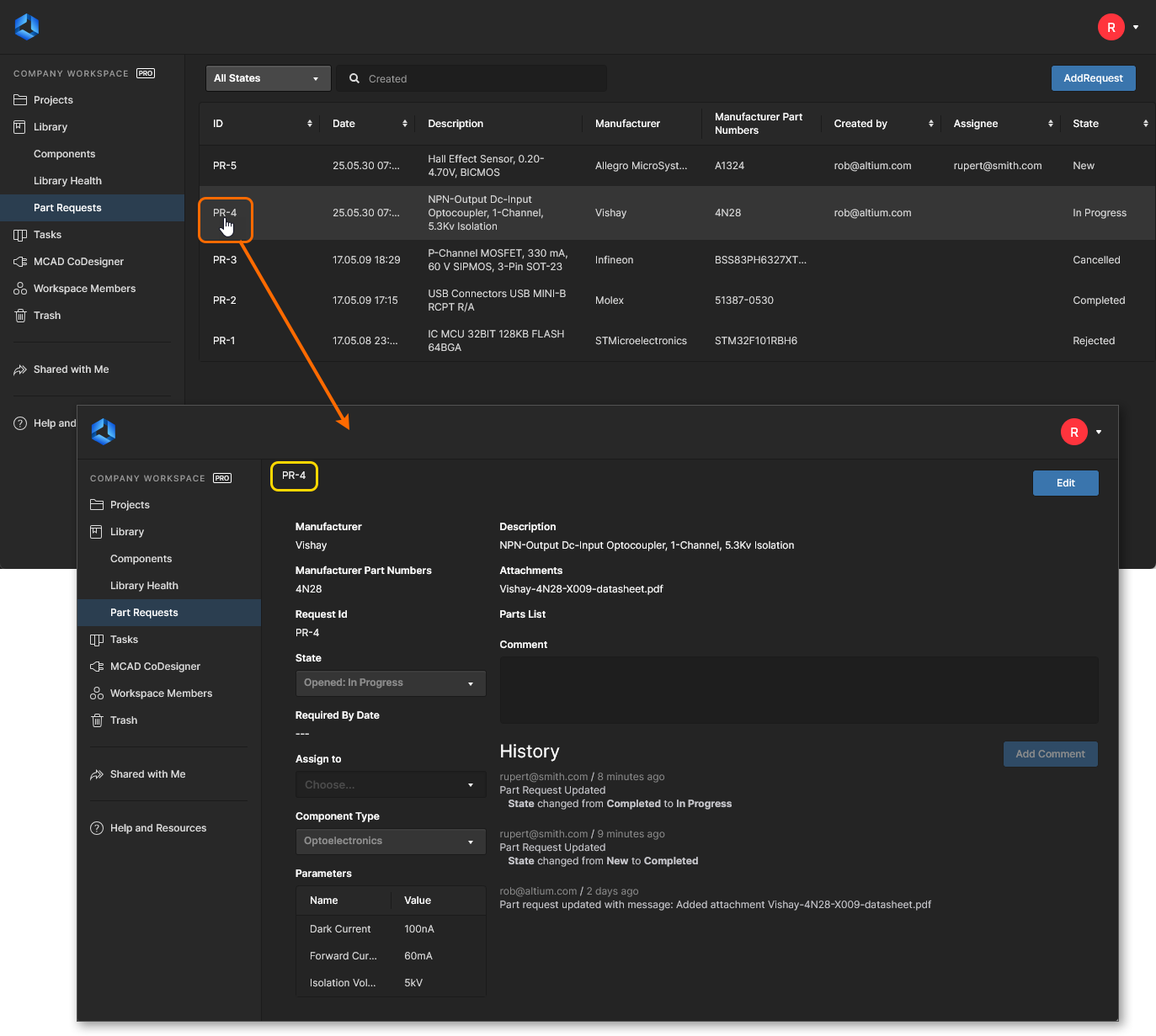 Переход на страницу сведений о запросе на компонент с основной страницы Part Requests.
Редактирование запроса на компонент
Чтобы отредактировать запрос на компонент, откройте страницу с его подробной информацией, затем нажмите кнопку  в правом верхнем углу страницы. Обратите также внимание, что доступно поле Comment . Оно предназначено специально для добавления поясняющего текста, связанного с любым изменением запроса. Это отдельно от функции комментирования, доступной вне режима редактирования запроса.
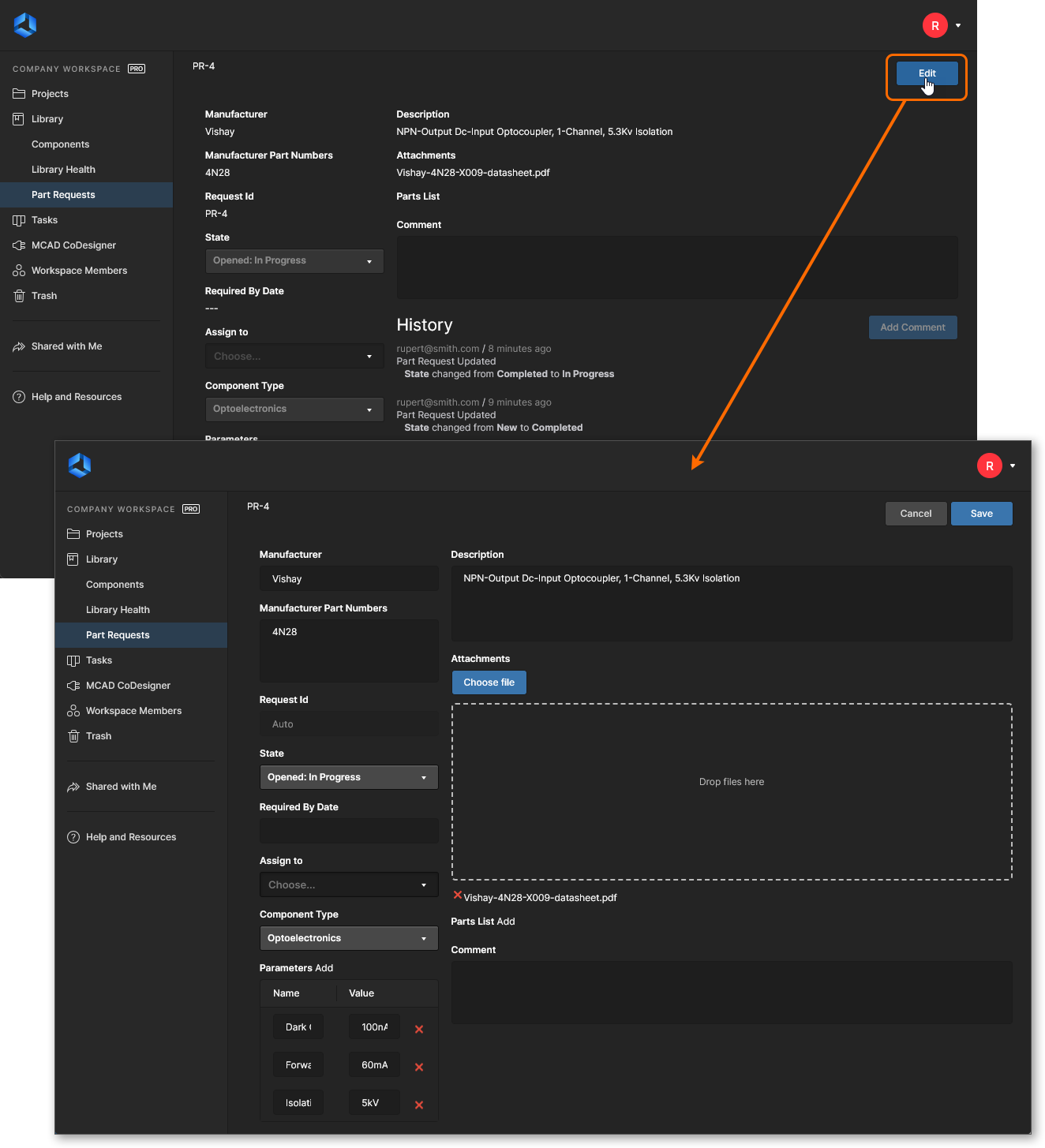 Открытие формы для редактирования существующего запроса на компонент.
Внесите необходимые изменения, затем нажмите  . Чтобы выйти без сохранения изменений, нажмите
  .
.
Уведомления
После создания запроса на компонент инициатор запроса, участники группы Librarian и администраторы Workspace будут получать уведомления по электронной почте — при условии, что функция Email Notifications включена. Это выполняется администратором на странице Admin – Settings – Email Notifications в браузерном интерфейсе Workspace.
Настройка состояний
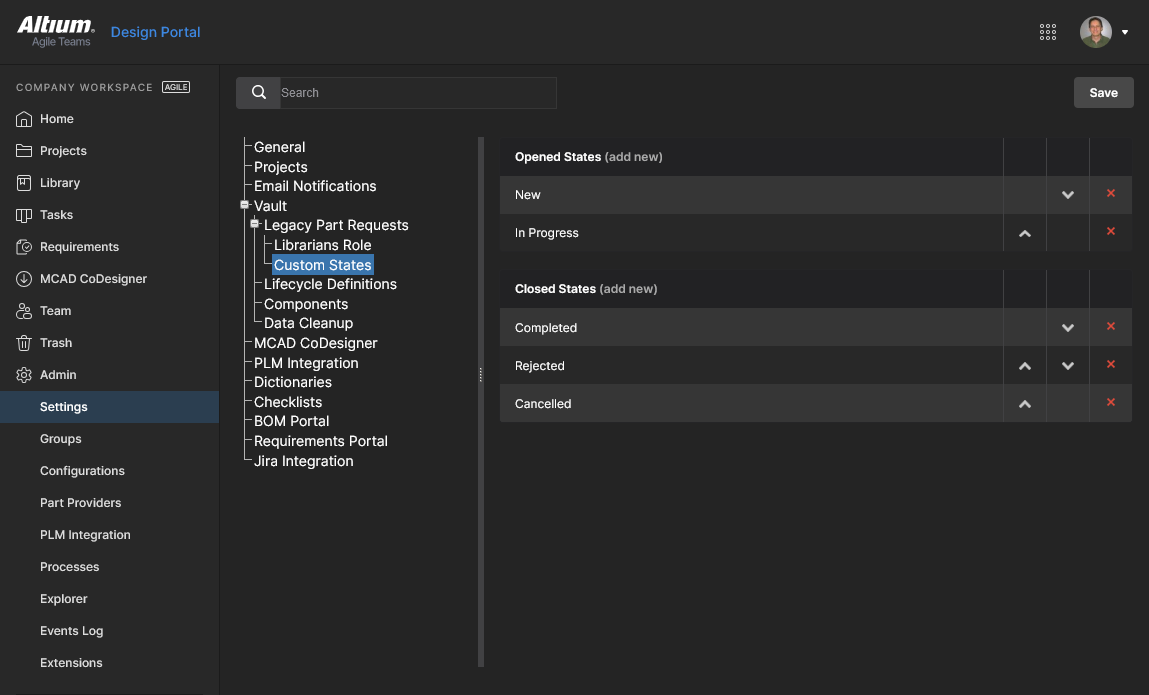
После отправки запроса на новый компонент он может в итоге перейти в одно из нескольких состояний. По умолчанию предусмотрены следующие состояния:
-
Opened States – состояния, в которых запрос в настоящее время все еще является «активным»:
- New
- In Progress
-
Closed States – состояния, в которых запрос считается решенным и, следовательно, «закрытым»:
- Completed
- Rejected
- Cancelled
Чтобы учесть требования различных организаций, состояния можно настраивать. Вы можете:
- Изменять названия состояний по умолчанию.
- Добавлять дополнительные состояния (с нужными названиями).
- Изменять порядок состояний (то, как состояния будут отображаться в соответствующем раскрывающемся меню State при создании/редактировании запроса на компонент).
Это настраивается администратором на странице Admin – Settings – Vault – Legacy Part Requests – Custom States в браузерном интерфейсе Workspace.
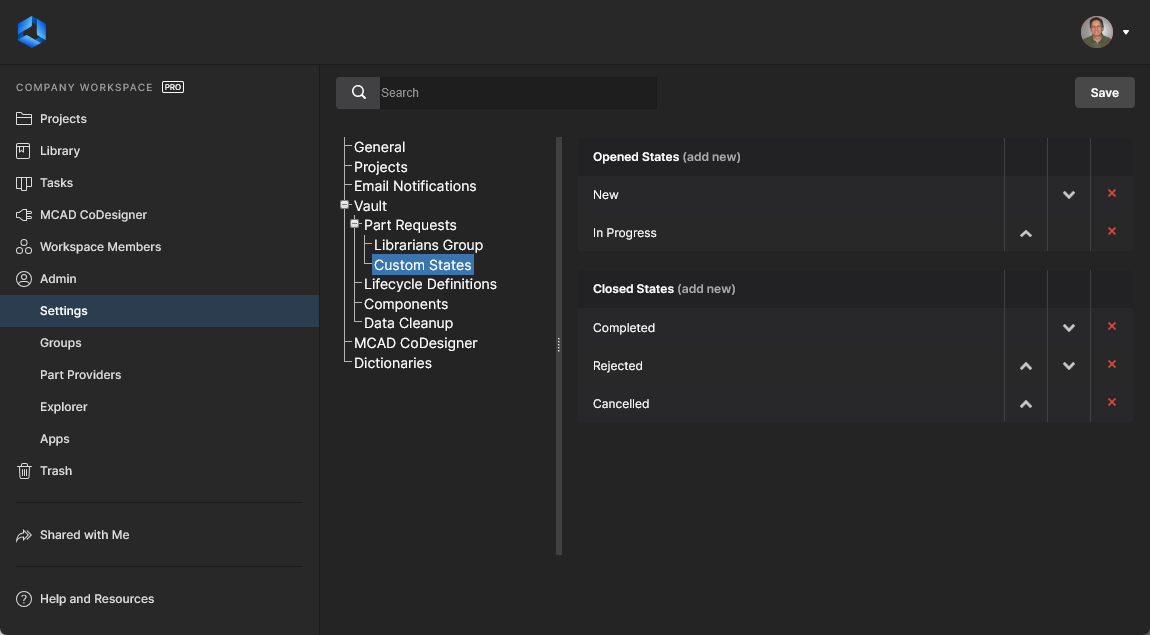 Страница Custom States в разделе Admin – Settings предоставляет интерфейс для настройки состояний, используемых в функции Part Request.
Вносите изменения следующим образом:
- Чтобы изменить название существующего состояния, нажмите на его имя. Для этого откроется окно Custom State Name.
- Чтобы добавить новое состояние, нажмите элемент управления add new, связанный с типом состояния (открытое или закрытое). Используйте окно Custom State Name, чтобы задать состоянию требуемое название.
-
Чтобы изменить порядок состояний, используйте элементы управления Move Up (
 ) и Move Down (
 ) по мере необходимости (и там, где они доступны).
-
Чтобы удалить состояние, нажмите связанный с ним элемент управления Remove (
 ).
).
 Локализовано с помощью ИИ