Управление конфигурациями среды в рабочем пространстве Altium 365

Организация может централизованно контролировать среду, в которой работают ее дизайнеры, посредством определения и управления Environment Configurations. Эти параметры используются для ограничения среды Altium Designer каждого пользователя, чтобы использовать только определенные компанией элементы проектирования, включая шаблоны схем, файлы конфигурации выходных заданий, шаблоны спецификаций, стеки слоев, шаблоны проектов, шаблоны Draftsman и предпочтения проектирования.

Конфигурации среды создаются и управляются изнутри Team Configuration Center через интерфейс браузера, что позволяет администратору создавать одну или несколько конфигураций среды в зависимости от потребностей организации.

Доступ к Team Configuration Center

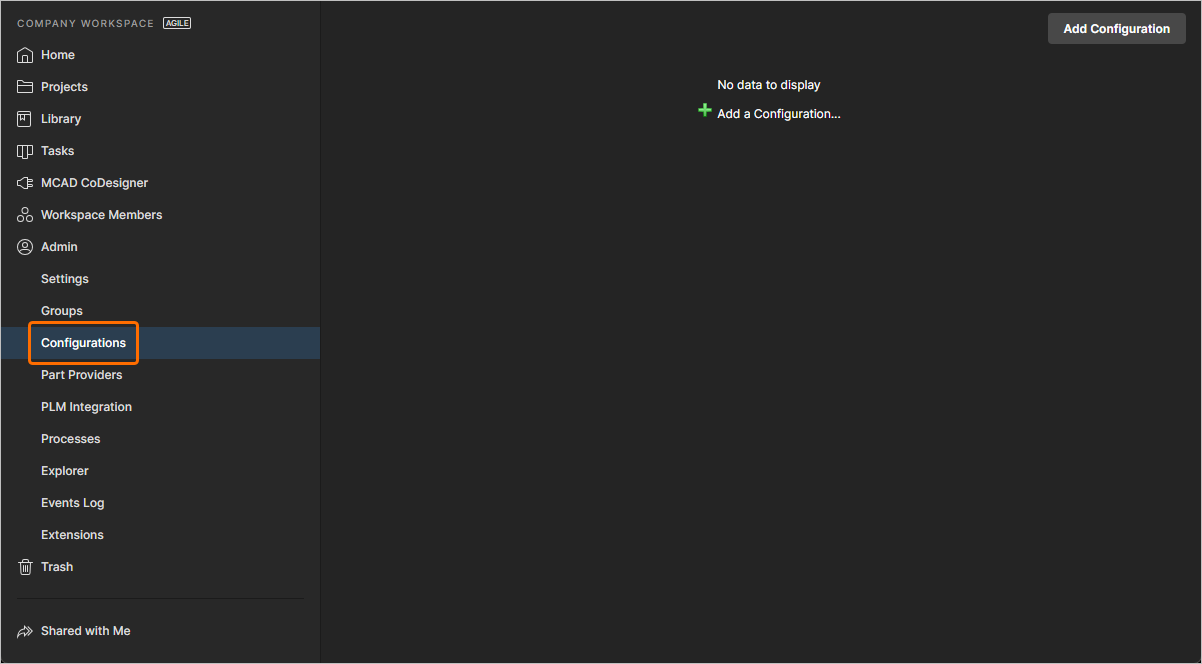
Доступ к Team Configuration Center осуществляется через интерфейс браузера Workspace. Войдя в систему, перейдите на Admin – Configurations страницу с помощью навигационного дерева слева. Обратите внимание, что эта страница доступна только в том случае, если вы вошли в Workspace с правами администратора (являетесь членом Administrators группы).

Определяйте и управляйте конфигурациями среды с помощью Центра конфигурации команды, который является частью интерфейса браузера рабочей среды.

Создание конфигурации среды

Чтобы создать новую конфигурацию среды, нажмите кнопку , расположенную в правом верхнем углу страницы. Откроется страница Configuration details появится страница, на которой будет представлена конфигурация оболочки, готовая к определению.
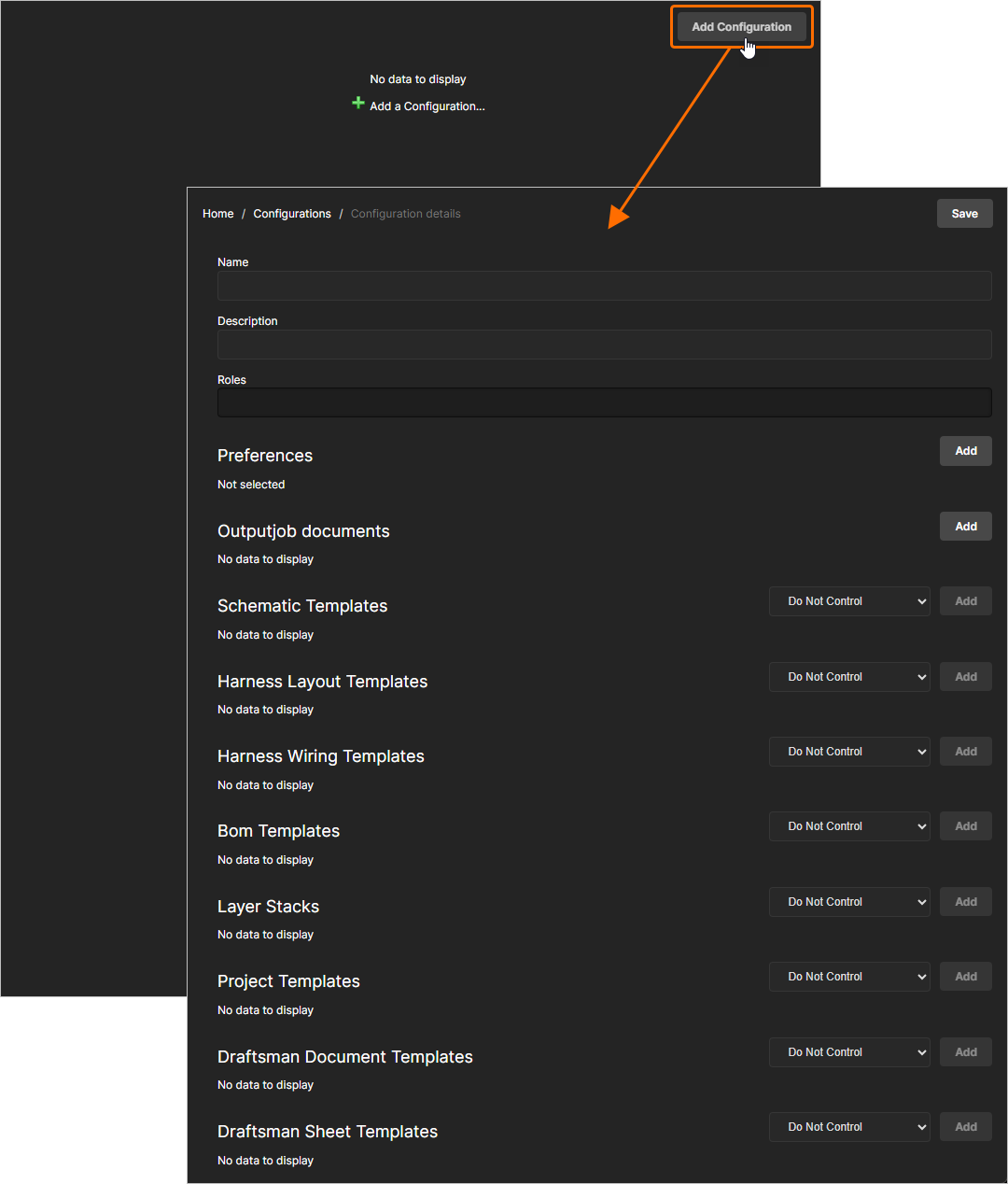
Добавление новой конфигурации. После нажатия кнопки Add Configuration появится конфигурация оболочки, готовая к определению.

Хотя конфигурация среды создана, она еще не сохранена. Чтобы убедиться, что конфигурация "сохранена", нажмите кнопку в правом верхнем углу страницы. Конфигурация не должна быть определена до сохранения, за исключением имени, что позволяет создавать конфигурации-пустышки, а затем возвращаться к ним позже, чтобы определить их. Данные конфигурации хранятся в базе данных рабочей области.

Можно создать и определить любое количество конфигураций среды в соответствии с потребностями вашей организации.

Нажмите на Configurations в области хлебных крошек, чтобы вернуться на страницу сводки, где перечислены сохраненные (не обязательно определенные) конфигурации. Щелкните на значке или на имени конфигурации, чтобы снова перейти на Configuration details чтобы продолжить определение или внести изменения в конфигурацию.
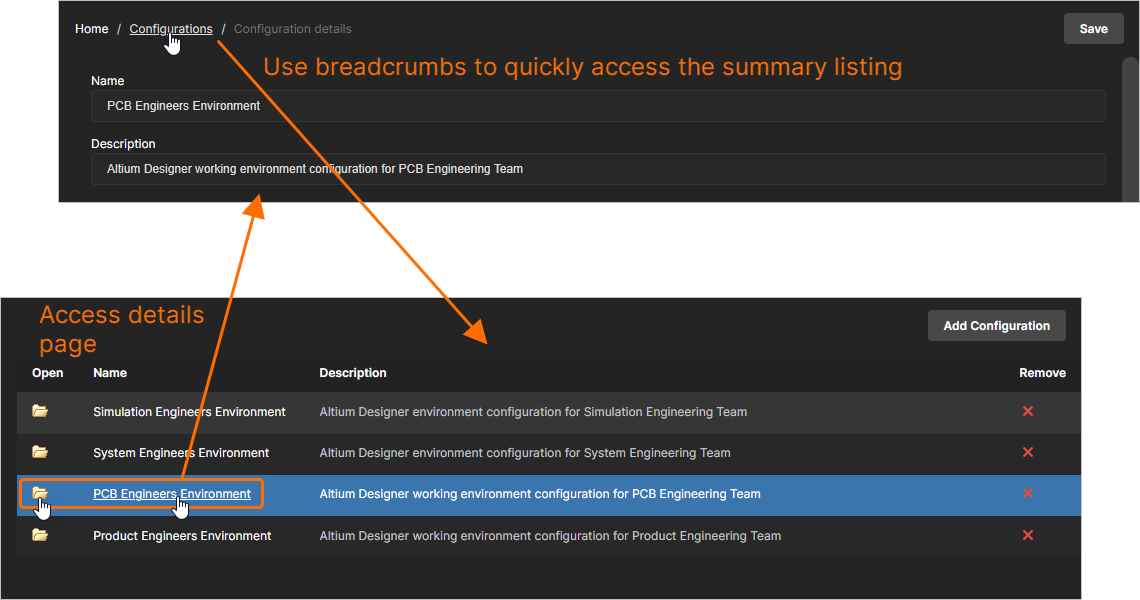
Используйте хлебные крошки, чтобы вернуться на страницу сводки текущих определенных конфигураций. Щелкните имя конфигурации или связанный с ней значок папки, чтобы вернуться к Configuration details вид.

Определение конфигурации среды

Определение конфигурации среды состоит, по сути, из следующего:

  • Name - осмысленное имя, возможно, отражающее людей, чьей рабочей средой она должна управлять.
  • Description - содержательное описание.
  • Roles - спецификация того, к кому применяется конфигурация среды. Сами роли - это просто группы участников рабочей среды, определенные и сохраненные как часть службы идентификации рабочей среды. Это те же группы, которые определяются и используются рабочей средой для управления разрешениями доступа.
  • Configuration Data - элементарные ограничения конфигурации. Ревизии поддерживаемых элементов данных, которые могут быть использованы членом рабочей области, на которого нацелена конфигурация.

Обязательно нажмите кнопку , чтобы сохранить данные конфигурации и назначенные целевые группы ролей в конфигурации.

Роли

Чтобы указать роль для назначения конфигурации, щелкните в поле Roles и начните вводить ее имя, чтобы появился список подходящих групп ролей. Выберите нужную группу из этого списка. Можно выбрать несколько групп для назначения. Чтобы удалить группу, нажмите крестик для удаления справа от ее названия.

Можно определить любое количество конфигураций среды, каждая из которых будет использоваться любым количеством определенных групп. Ролевые группы позволяют каждому пользователю получить те настройки Altium Designer, на которые он имеет право, особенно при использовании общего рабочего компьютера.
Группы определяются через интерфейс рабочей области Team интерфейс (Workspace Members в главном меню) и по сути представляют собой определенные группы членов рабочей области (пользователей). Вы можете быть знакомы с этим интерфейсом как с частью настройки и управления доступом пользователей к вашей рабочей области. Дополнительные сведения об определении пользователей и групп см. в разделе Управление участниками рабочей области.

Доступ к элементам данных

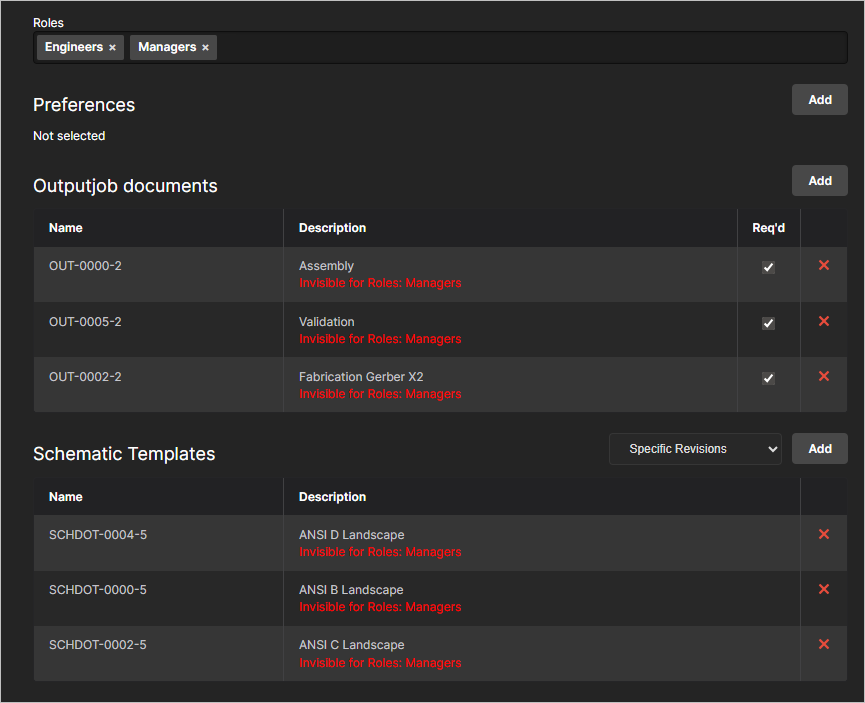
Чтобы иметь возможность использовать ревизию элемента данных, указанную в конфигурации среды, пользователи-члены назначенной группы должны иметь возможность "видеть" эту ревизию элемента. Если нет специального общего доступа, ревизия элемента видна только тому, кто ее создал - его Owner - и любому члену Administrators группы. Это позволяет контролировать, какие элементы данных конфигурации среды доступны, когда эта конфигурация используется различными группами. Служба конфигурации будет отмечать элементы данных, которые не могут быть видны одной или нескольким назначенным группам, с записью Невидимый для ролей: , появляющейся в поле описания элемента данных.

Служба конфигурации предупредит вас о любых элементах данных, которые не видны назначенной группе ролей. В этом случае пользователи в Engineers группы могут видеть определенные элементы данных, поскольку эти изменения элементов были переданы этой группе. Изменения элементов не были переданы Managers группе.

Дополнительные сведения о контроле доступа к проектным данным в рабочей области, а также о совместном использовании папок, элементов и редакций элементов см. в разделе Контроль доступа к содержимому рабочей области.

Данные конфигурации

Прежде чем определять конфигурационные данные для настройки среды, сначала убедитесь, что соответствующие элементы данных были созданы, выпущены/фиксированы/загружены в рабочую область и существуют в ней. Для получения дополнительной информации щелкните ссылку ниже:

Процесс указания элементов данных конфигурации, которые будут использоваться членами конфигурации среды из рабочей области организации, одинаков для каждого из поддерживаемых элементов данных. В каждом случае вы указываете требуемую ревизию элемента данных с помощью окна Explorer окна, доступ к которому осуществляется нажатием кнопки справа от соответствующего раздела.

Внутри Explorer используйте левую область, которая отражает дерево папок в рабочей области, чтобы найти и выбрать папку, содержащую требуемый элемент. После выбора в правом верхнем углу появится список элементов (и их ревизий) в этой папке. Выберите нужную ревизию (установите соответствующий флажок) и нажмите кнопку OK. Можно выбрать несколько ревизий для добавления по очереди (за исключением предпочтений).
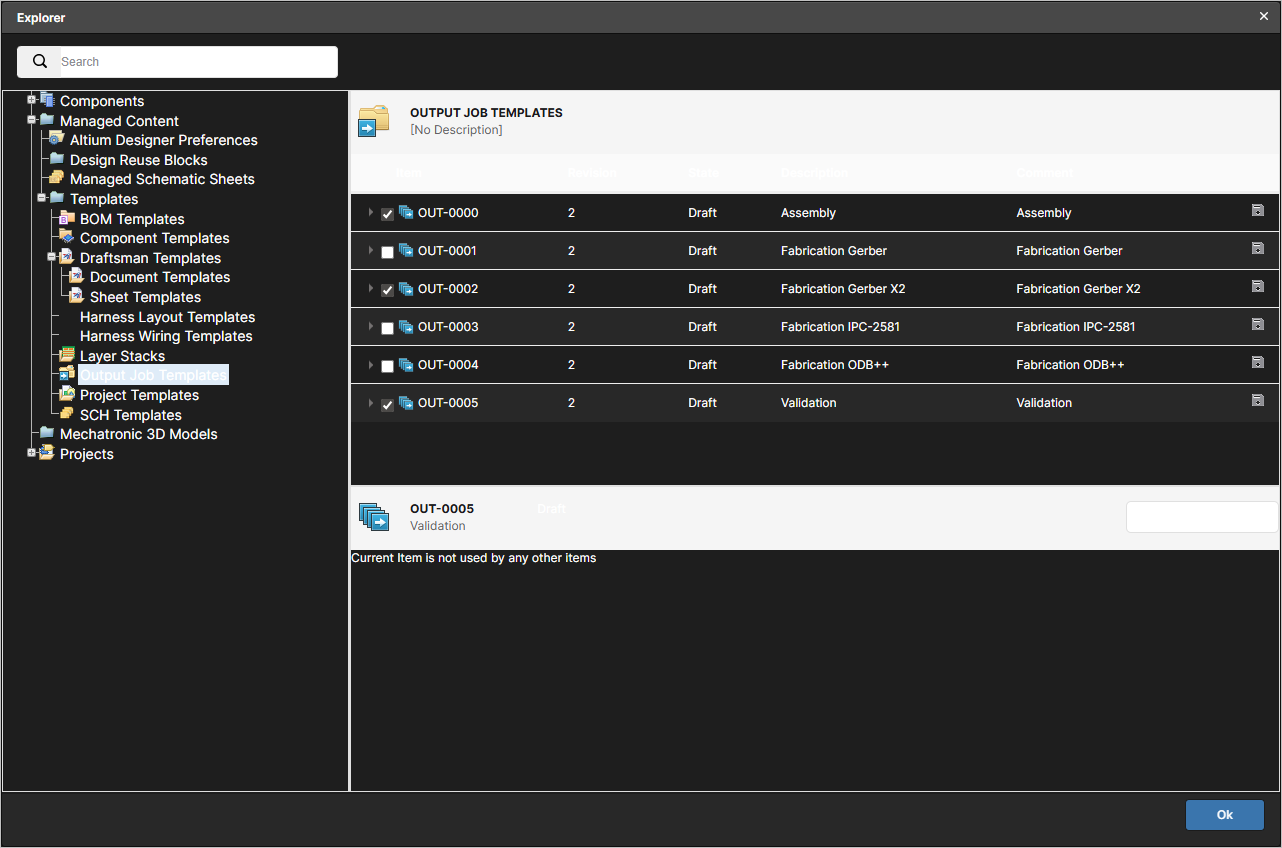
Выбор записи верхнего уровня для элемента добавит последнюю ревизию этого элемента. Разверните запись, чтобы увидеть и выбрать предыдущие ревизии, если они доступны.

Пример просмотра ревизий элементов выходного задания, используемых в конфигурации среды.

Для конфигурации среды может быть задано любое количество ревизий шаблонов схем, макетов жгутов, жгутов, выходных заданий, шаблонов спецификаций, стеков слоев, шаблонов проектов, шаблонов документов чертежника и шаблонов листов чертежника. Однако можно указать только одну ревизию элемента предпочтений клиента проектирования. Одни и те же элементы данных также могут использоваться в разных конфигурациях среды.

Для некоторых типов элементов данных при определении конфигурации предоставляются дополнительные возможности:

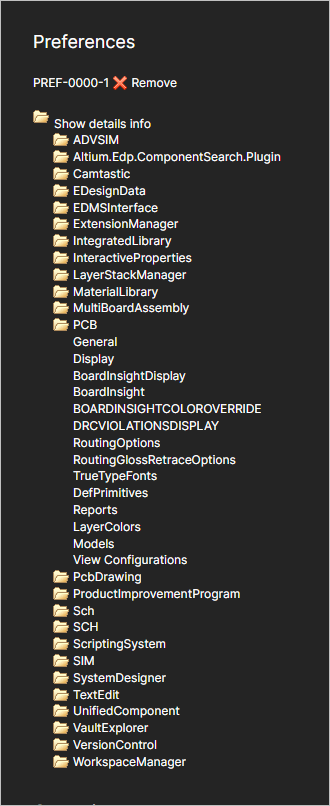
  • Если вы назначили конфигурации ревизию элемента предпочтений Altium Designer, добавляется дополнительная область, позволяющая просматривать, что включено в эту ревизию (то, что будет контролироваться, по крайней мере, изначально). Просто щелкните Show details info и нажмите на папку, чтобы расширить область.
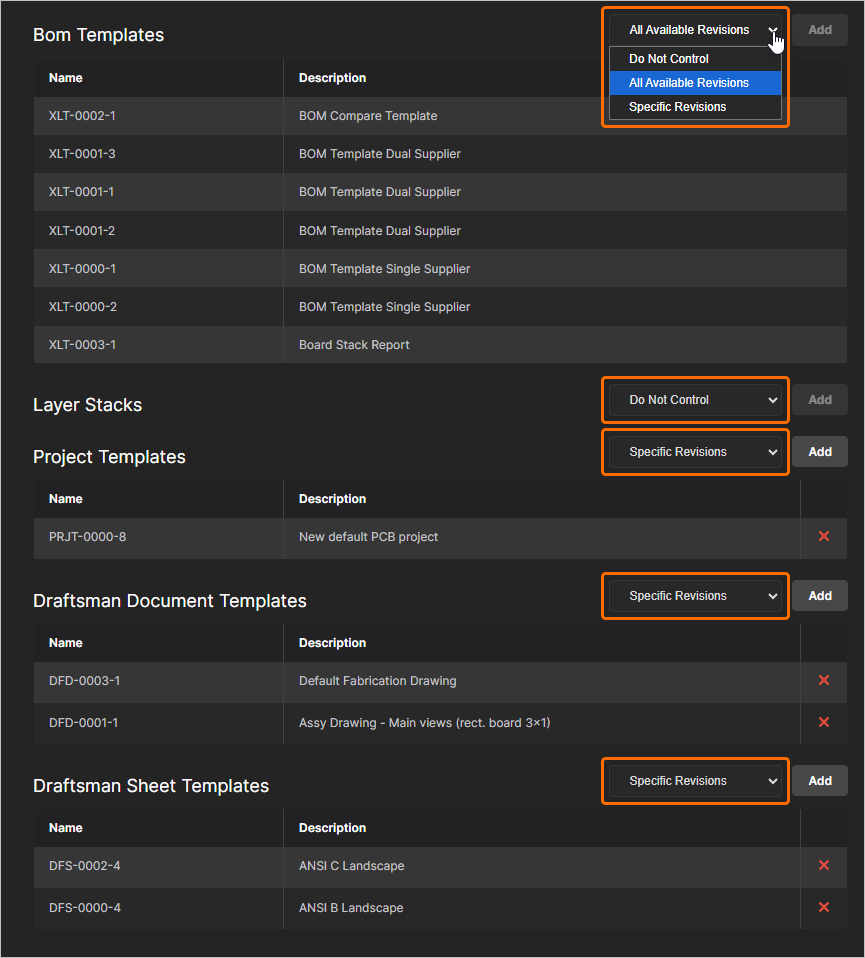
  • Для шаблонов схем, шаблонов компоновки жгутов, шаблонов подключения жгутов, шаблонов спецификаций, стеков слоев, шаблонов проектов, шаблонов документов чертежника и шаблонов листов чертежника у вас есть выбор, как контролировать эти элементы данных, если это вообще возможно. Выберите один из следующих вариантов:

    • Do Not Control - выберите этот параметр, чтобы оставить использование этой области неконтролируемым. Пользователь сможет использовать локальные, основанные на файлах шаблоны.

    • All Available Revisions - выберите этот параметр, чтобы мгновенно добавить в конфигурацию все доступные ревизии всех выпущенных элементов соответствующего типа.

    • Specific Revisions - выберите этот параметр, чтобы использовать для конфигурации только определенные ревизии выпущенных элементов соответствующего типа. Нажмите кнопку , чтобы открыть Explorer окно, в котором можно просмотреть и добавить необходимые ревизии.
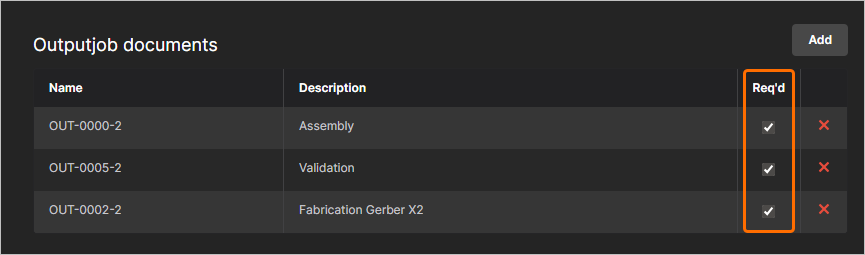
  • Для документов Outputjob есть возможность отметить их как необходимые, включив опцию Req'd опции, связанной с выбранной ревизией элемента. Проще говоря, если OutJob, определенный как часть конфигурации среды, отмечен как требуемый, то выпуск будет невозможен до тех пор, пока этот OutJob не будет присутствовать и включен в соответствующий набор данных, создаваемый как часть выпуска проекта.
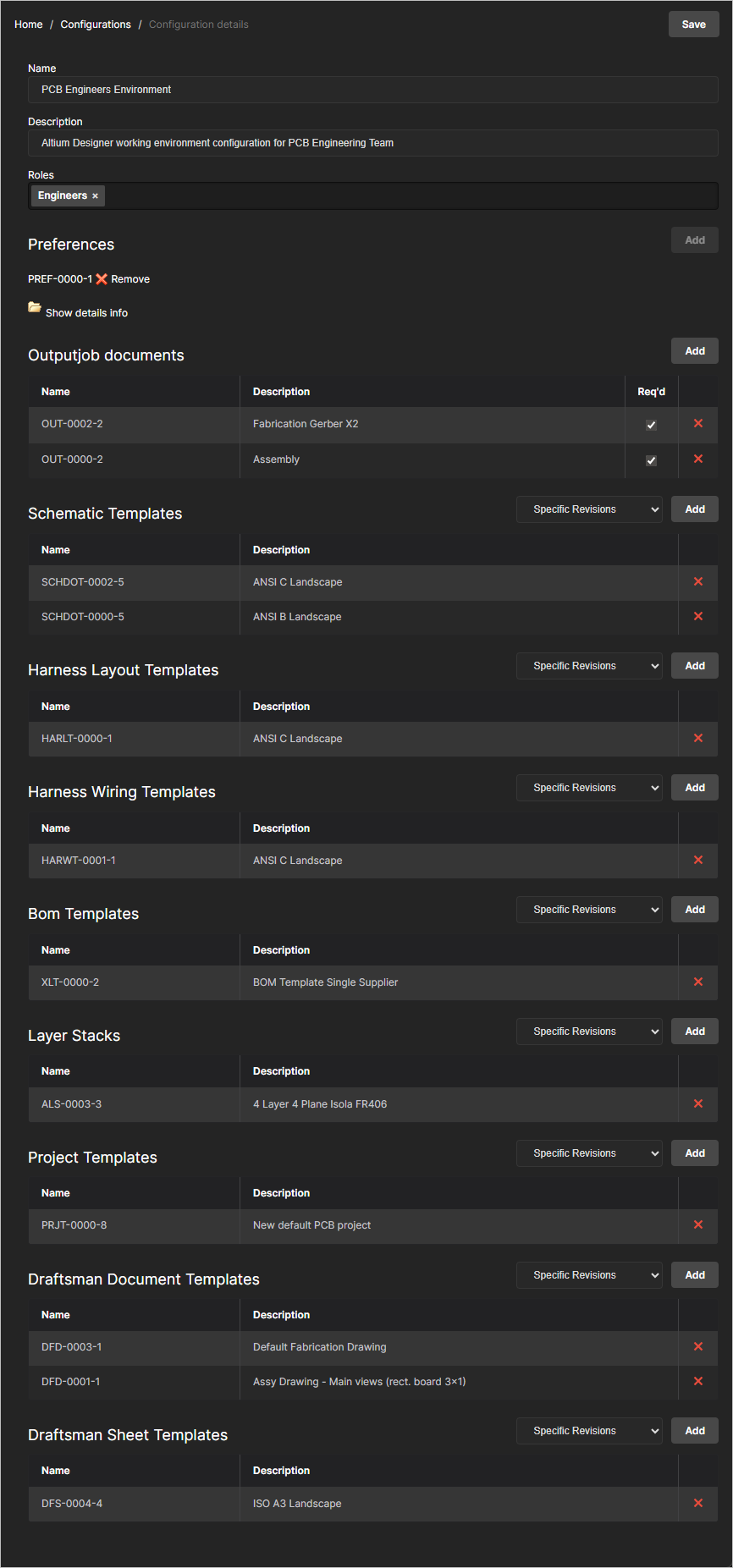
После того как конфигурация полностью определена, нажмите кнопку .

Пример определенной конфигурации среды.

Чтобы удалить выбранный в данный момент Preferences Item Revision, щелкните соответствующую Remove ссылку или элемент управления (). Чтобы удалить элемент Пересмотр любых других типов элементов данных, щелкните связанный с ним Remove элемент управления ().

Если конфигурация среды, применимая к пользователю, не была полностью определена - т. е. не все элементы конфигурации данных были указаны/добавлены, - неопределенные элементы среды останутся доступными для ручного определения пользователем. Это справедливо и для тех применимых элементов, для которых установлено значение Do Not Control.

Удаление конфигурации среды

Чтобы удалить конфигурацию окружения из Team Configuration Center (и из базы данных рабочей области), щелкните элемент управления Remove () в крайнем правом углу записи для этой конфигурации среды на странице сводки Configurations странице. В последующем окне подтверждения нажмите кнопку .

AI-LocalizedAI-localized
If you find an issue, select the text/image and pressCtrl + Enterto send us your feedback.
Доступность функциональных возможностей

Набор доступных функциональных возможностей зависит от вашего решения Altium – Altium Develop, редакция Altium Agile (Agile Teams или Agile Enterprise) или Altium Designer (на активной подписке).

Если вы не видите в своем ПО функцию, описанную здесь, свяжитесь с отделом продаж Altium, чтобы узнать больше.

Content