
Используемые компоненты
Related information: BOM Portal, Компоненты Workspace
Страница Parts in Use в BOM Portal предоставляет агрегированный обзор всех деталей производителей, которые в настоящее время используются в проектах Workspace и Managed BOMs. Список заполняется ключевыми столбцами параметров (включая внешние источники, такие как параметры SiliconExpert, если доступны) для каждой позиции детали производителя и включает активные Used In ссылки на соответствующие документы BOM. Страница позволяет быстро просмотреть все ссылки на детали производителей (компонентные Part Choices), применяемые в проектных BOM, одновременно проверяя наличие актуальных проблем, таких как неподходящие статусы жизненного цикла, отсутствие соответствия стандартам или увеличенные сроки поставки при производстве. Обратите внимание: текущее представление отчёта можно сохранить в файл CSV с помощью функции загрузки ( ).
).
 )
) .
.
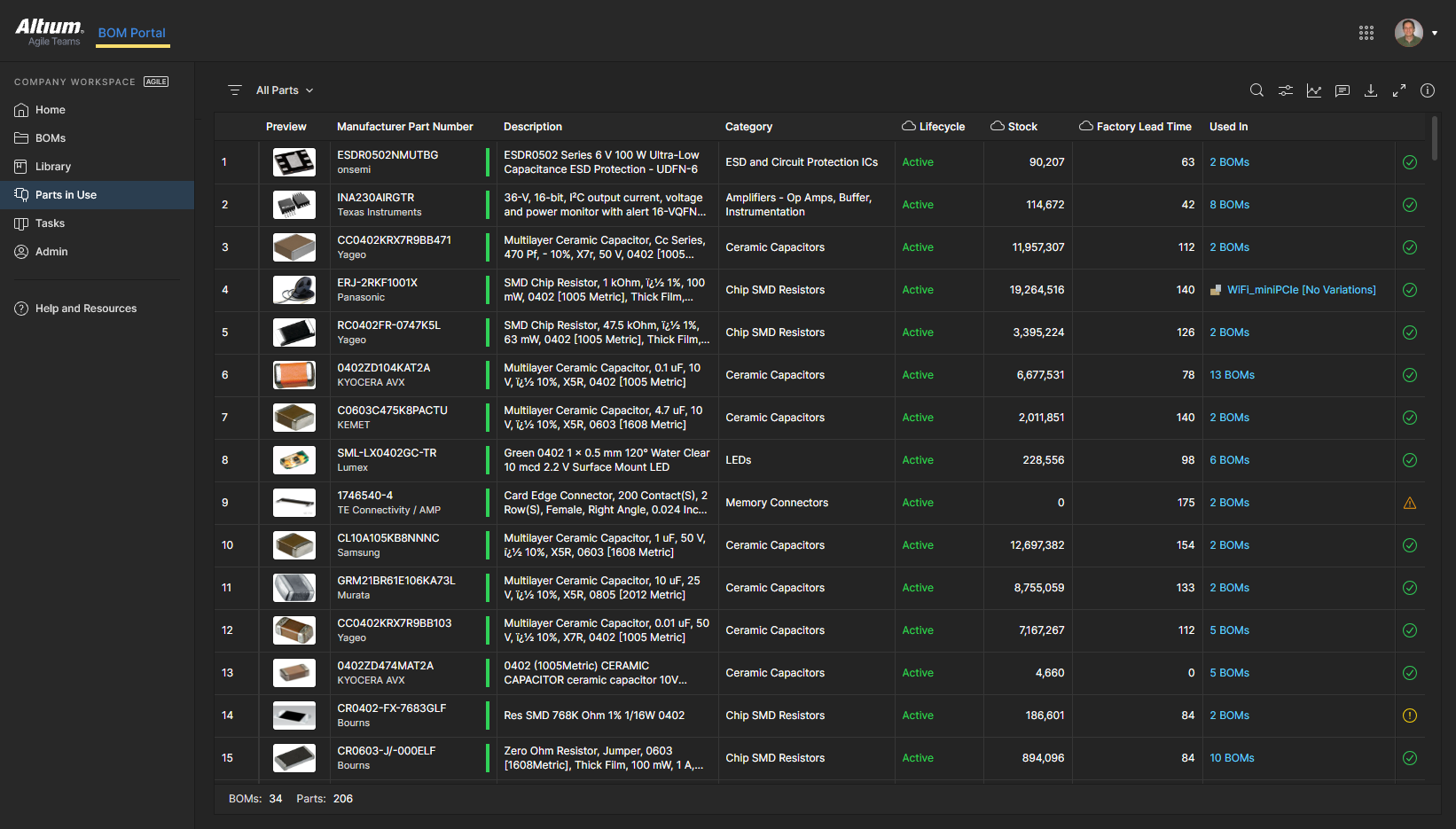
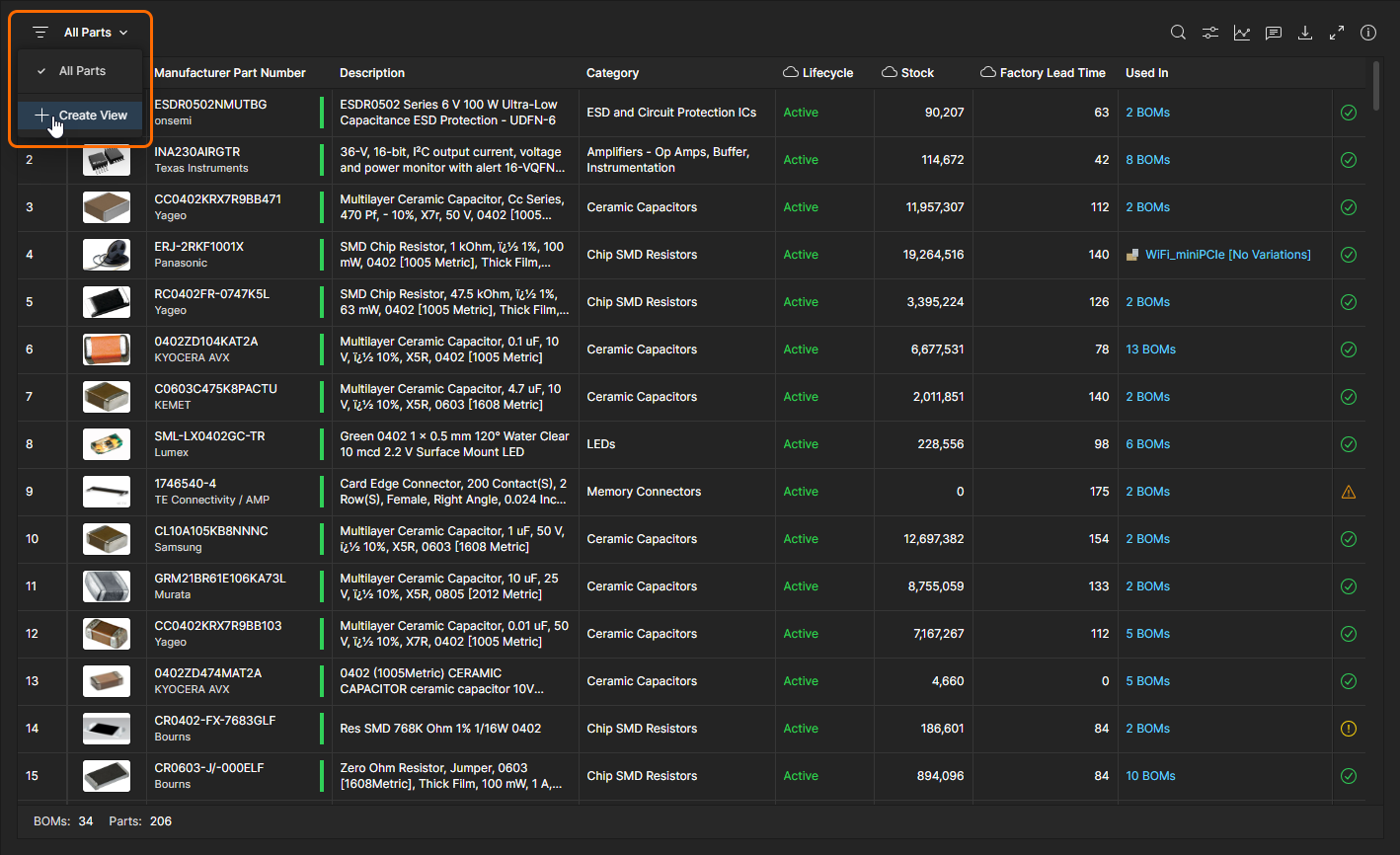
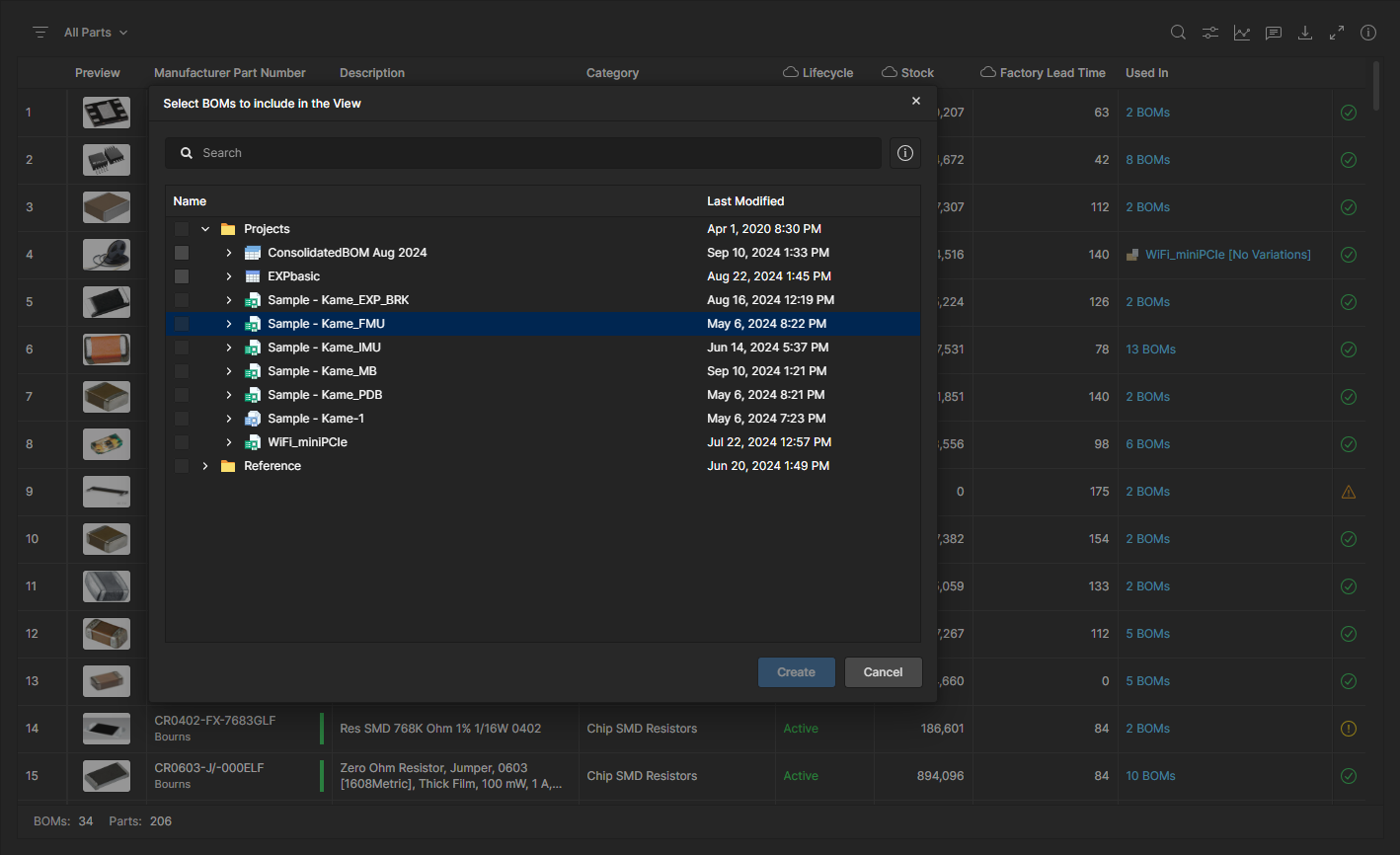
По умолчанию в список включены все источники проектов Workspace и Managed BOM, что отражено в меню параметров представления над списком (All Parts). Выберите это меню, чтобы выбрать другие доступные представления, либо опцию Create View, чтобы выбрать новый набор источников данных BOM в диалоговом окне Select BOMs to Include in the View.
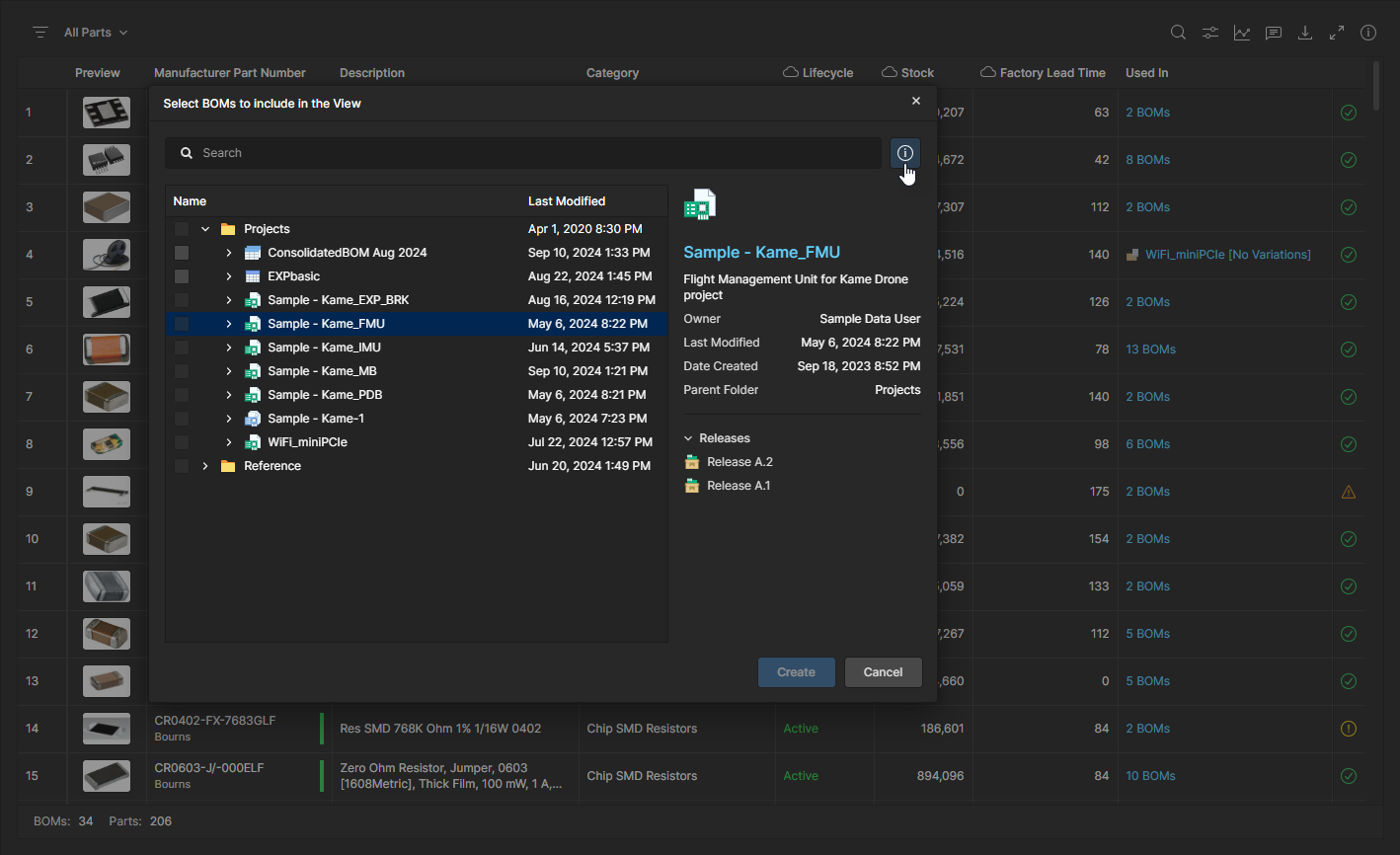
Необязательно: откройте боковую панель окна Properties ( ), чтобы увидеть больше информации о выбранном в данный момент источнике данных BOM.
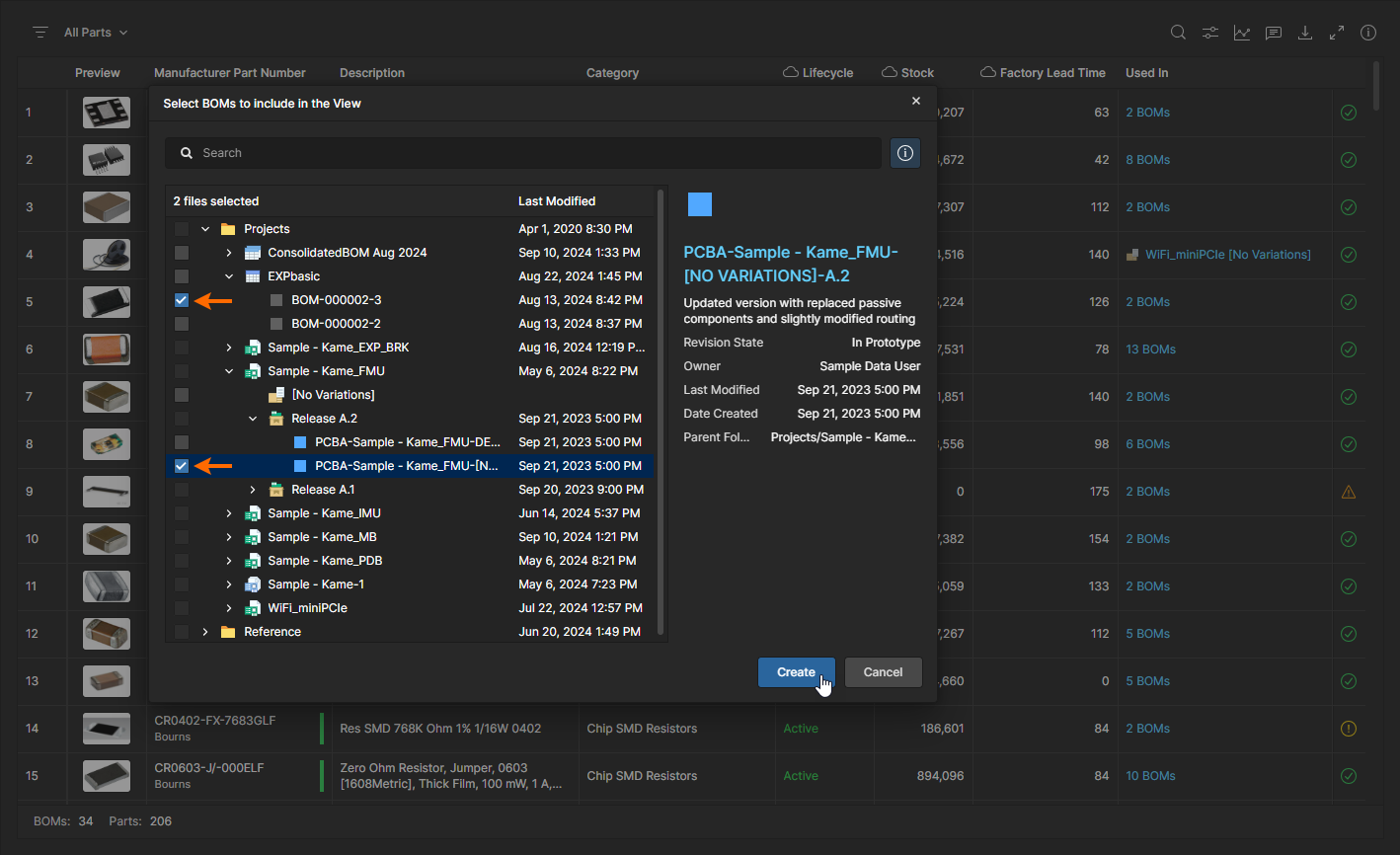
Разверните иерархию списка, чтобы просмотреть и выбрать нужные источники данных BOM, включая варианты (Variants) проектных данных и файлы релизов, а также Managed BOM и их релизы. Подтвердите выбор кнопкой  .
.
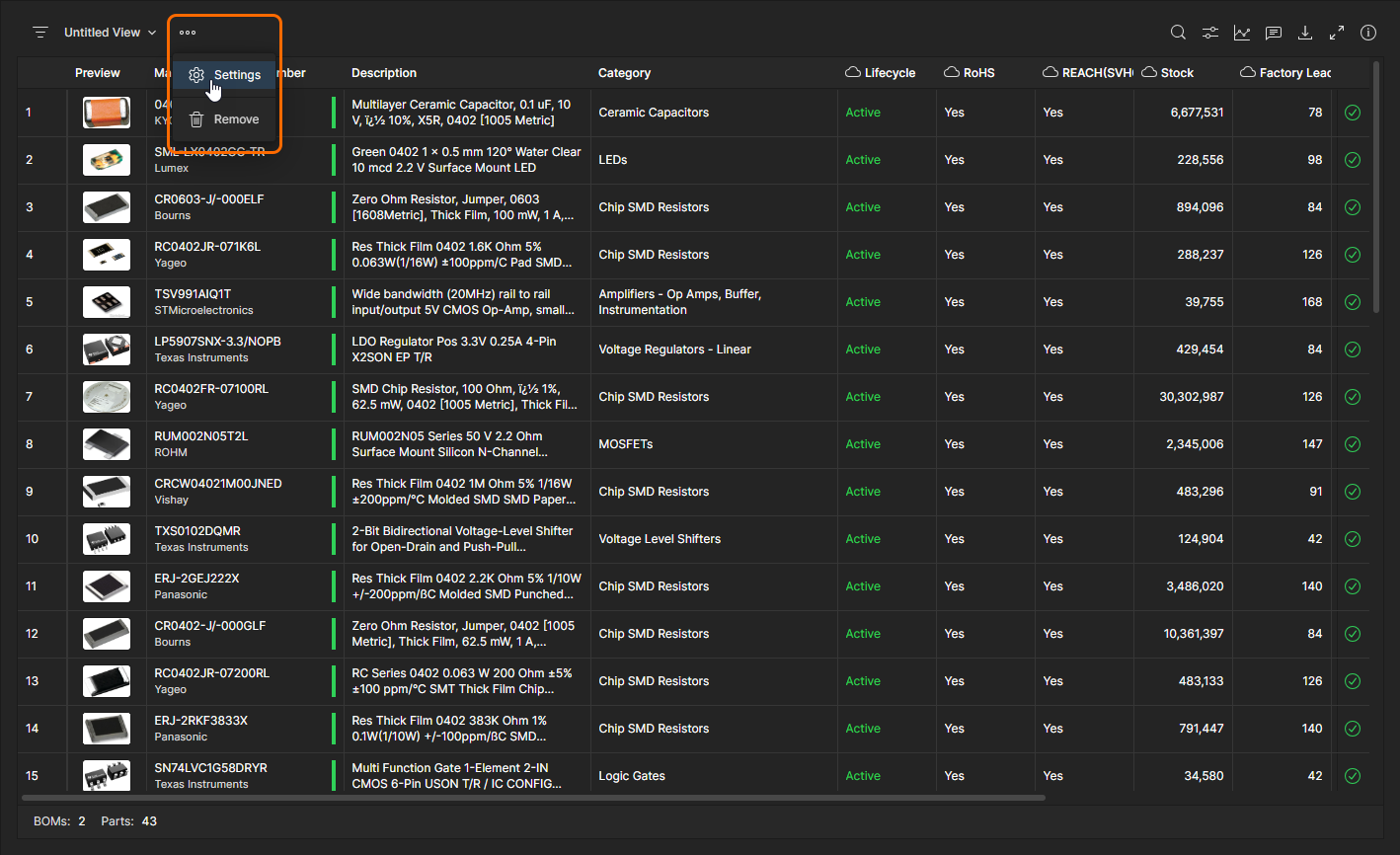
Вновь созданное представление будет включать только те детали из выбранных источников BOM — обратите внимание на изменённый счётчик BOM/Parts в нижней части. Выберите опцию Settings в меню  , чтобы переименовать представление.
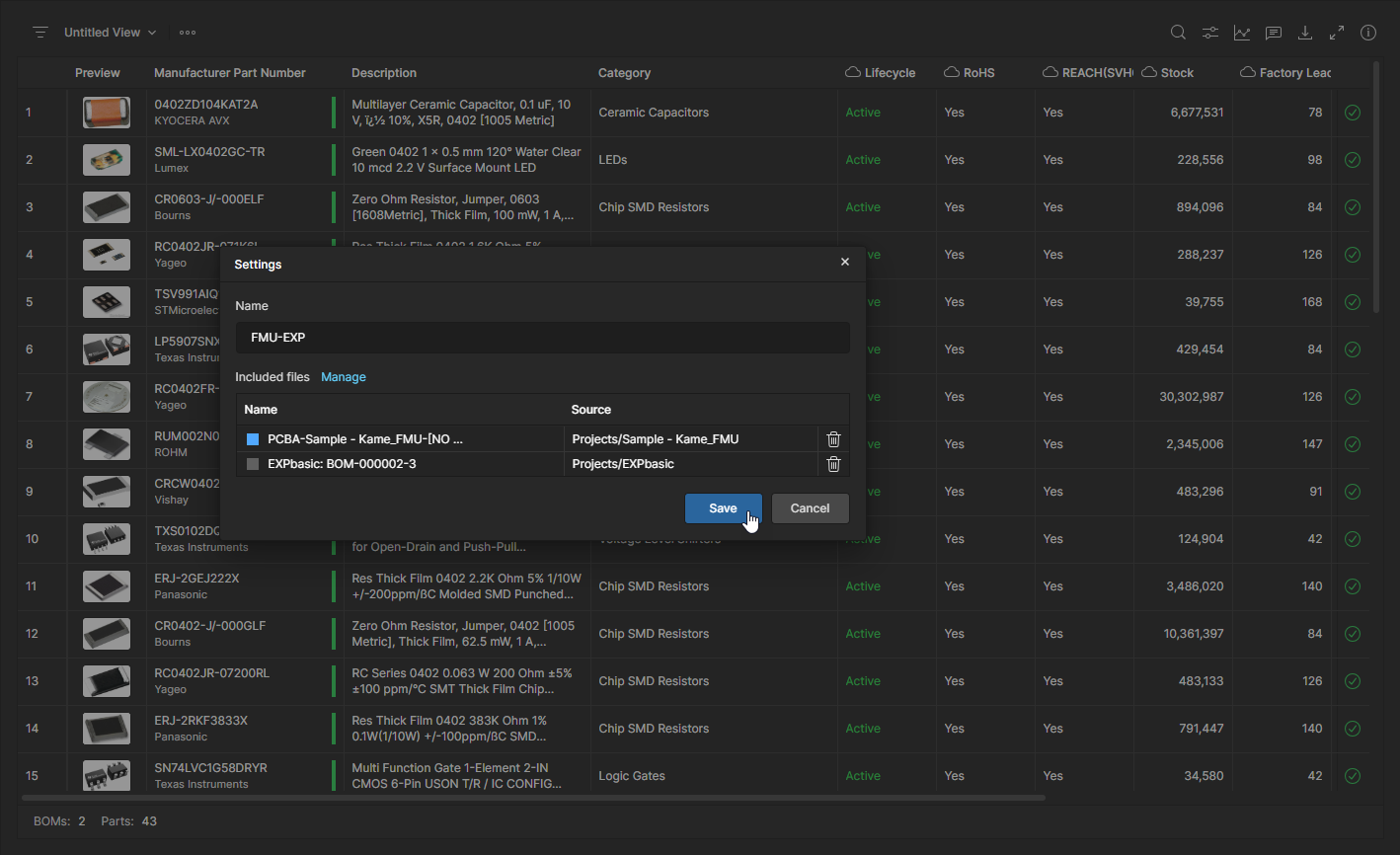
Помимо опции переименования текущего представления (Name), окно Settings позволяет удалить текущий источник данных BOM ( ) и добавить дополнительные источники через окно Select BOMs to include in View, открываемое из опции Manage.
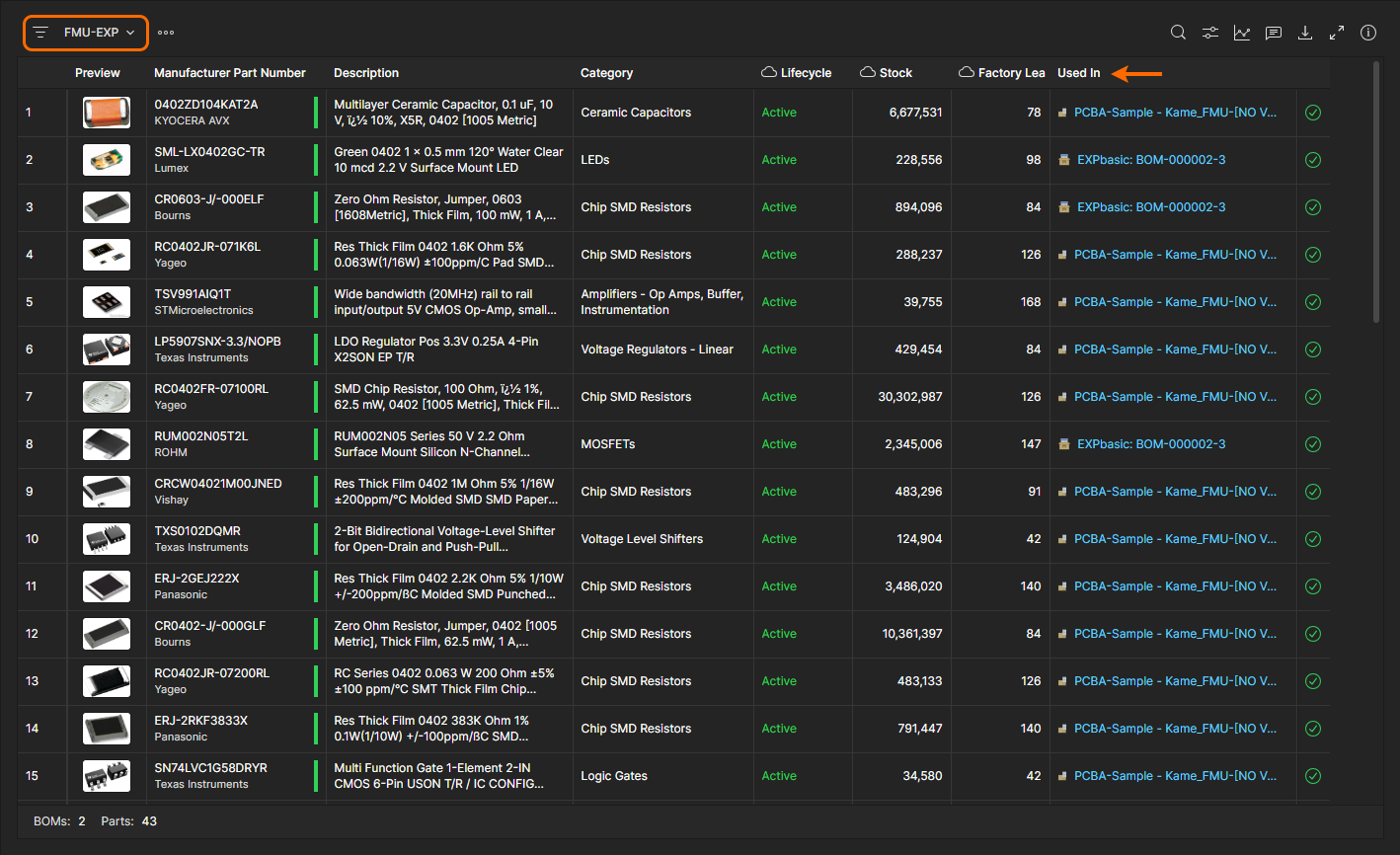
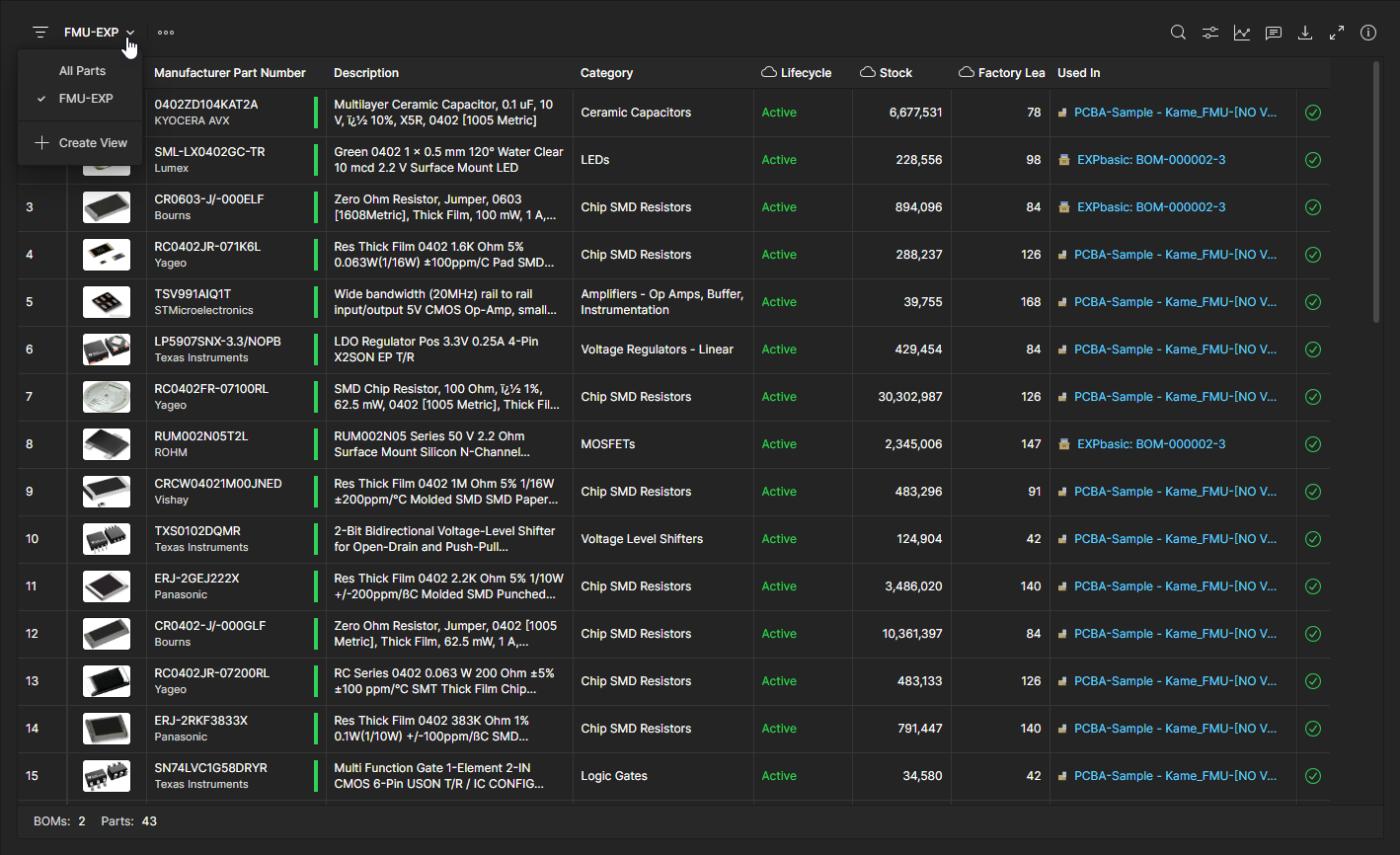
Используйте раскрывающееся меню имени представления, чтобы переключаться между просмотром всех доступных деталей BOM и данных, отфильтрованных пользовательскими представлениями. Обратите внимание: текущее представление BOM можно переместить в Trash с помощью опции Remove в меню .
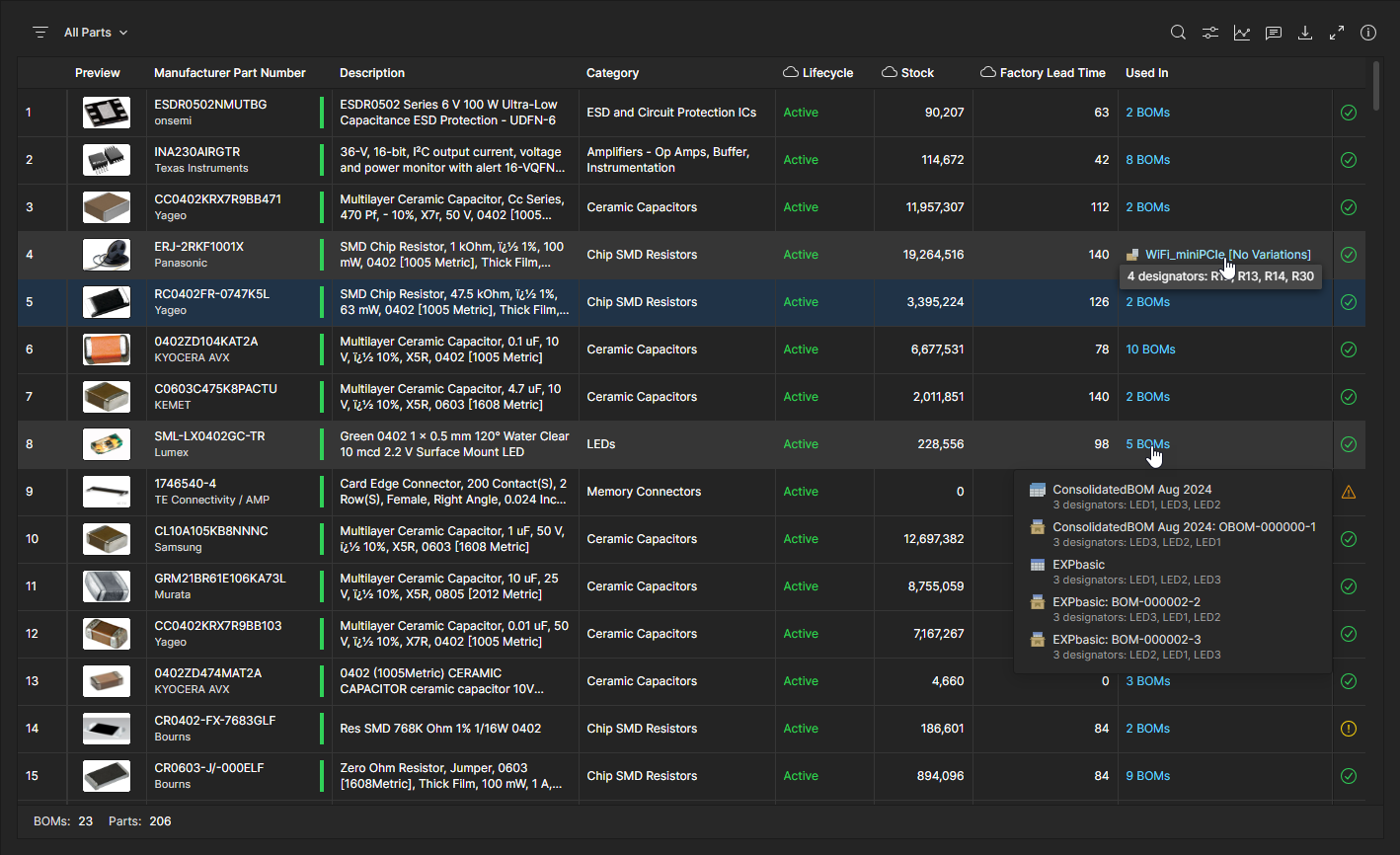
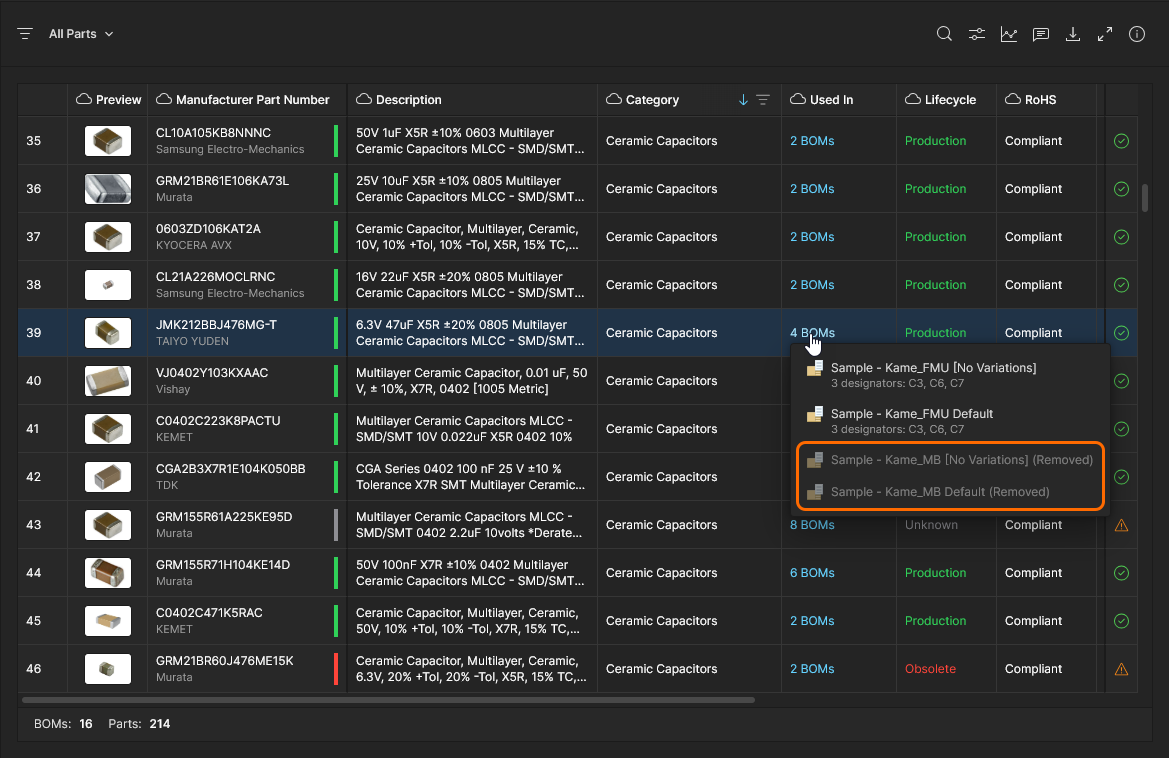
Столбец Used In в списке содержит имя(имена) связанного источника BOM, где деталь используется в данный момент. Это включает использование в проектах (Design Projects) или Managed BOM, либо в любых их релизах:
-
Если деталь используется в одной сущности BOM, наведите курсор на её имя, чтобы увидеть соответствующие позиционные обозначения (designators). Щёлкните запись, чтобы открыть источник в новой вкладке браузера.
-
Если деталь используется в нескольких сущностях BOM, щёлкните запись, чтобы увидеть все источники BOM с их соответствующими позиционными обозначениями. Щёлкните имя источника, чтобы открыть его в новой вкладке браузера.
 )
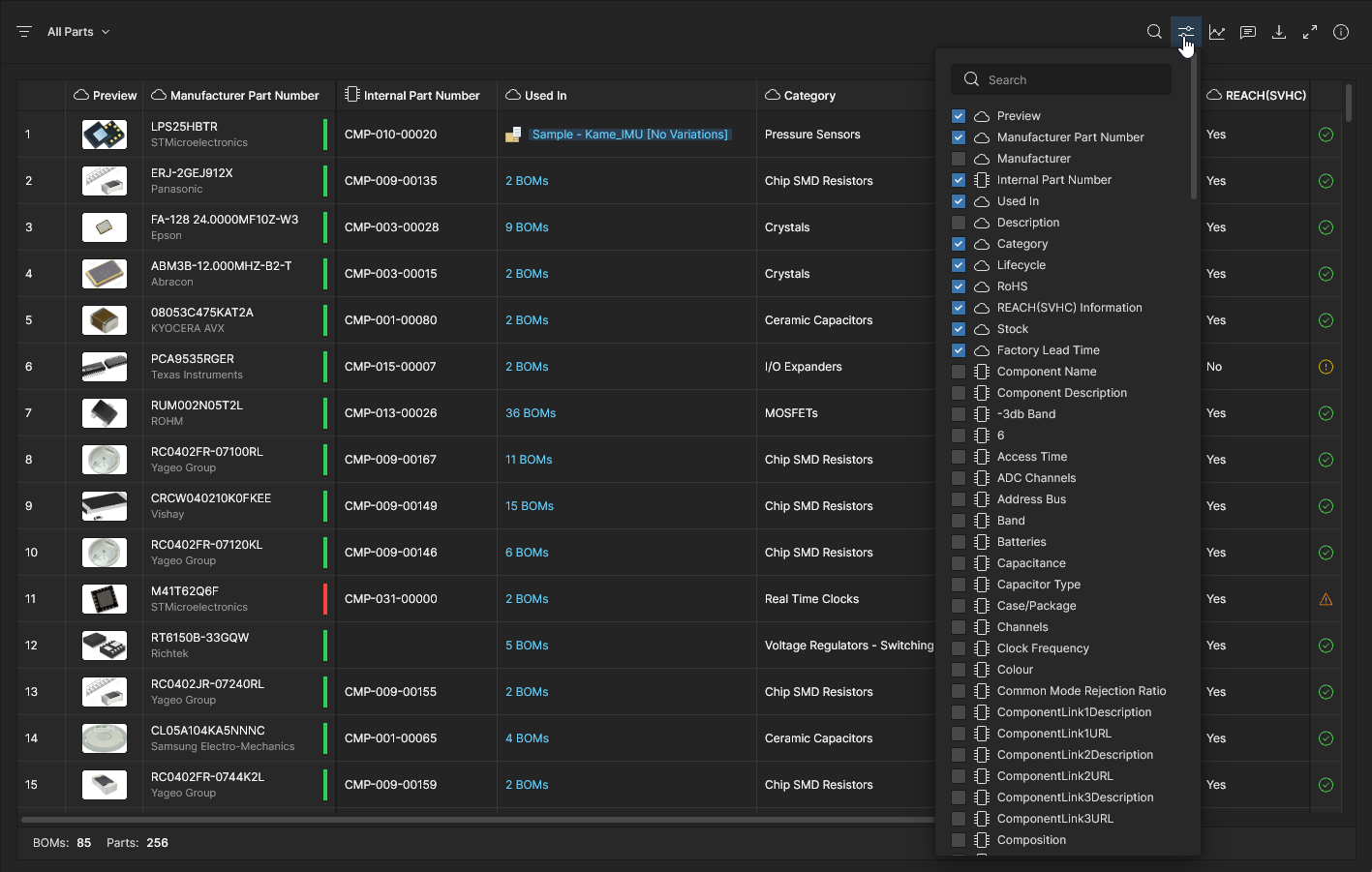
)Помимо набора столбцов данных по деталям по умолчанию, список Parts in Use включает специализированные столбцы, такие как тип компонента Category для помощи в сортировке (см. ниже) и Internal Part Number связанного библиотечного компонента (если применимо). Используйте опцию Column Display Preferences ( ), чтобы настроить и упорядочить отображаемые столбцы параметров
– обратите внимание, что облачные и библиотечные параметры обозначаются соответствующими значками (
), чтобы настроить и упорядочить отображаемые столбцы параметров
– обратите внимание, что облачные и библиотечные параметры обозначаются соответствующими значками ( и
и  ).
).
Аналитика использования деталей
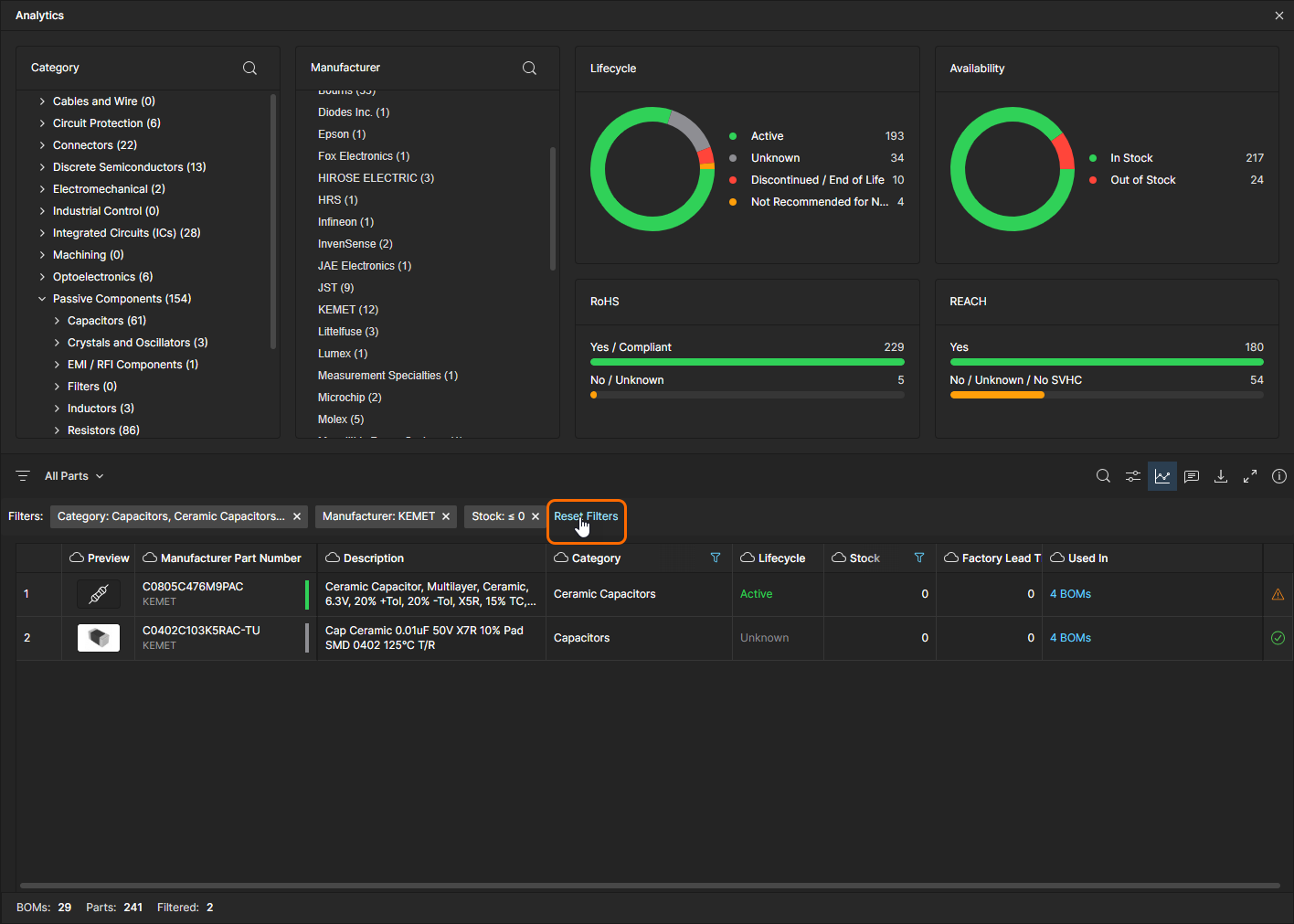
Дополнительное понимание текущего использования деталей предоставляет сводная информация Analytics. Эта функция, открываемая по значку  в списке, заполняет верхнюю область страницы аннотированными групповыми списками и графическими индикаторами, представляющими ключевые параметрические измерительные данные для текущего Parts in Use представления. Данные аналитики динамически меняются при выборе разных пользовательских представлений с различными конфигурациями содержимого BOM.
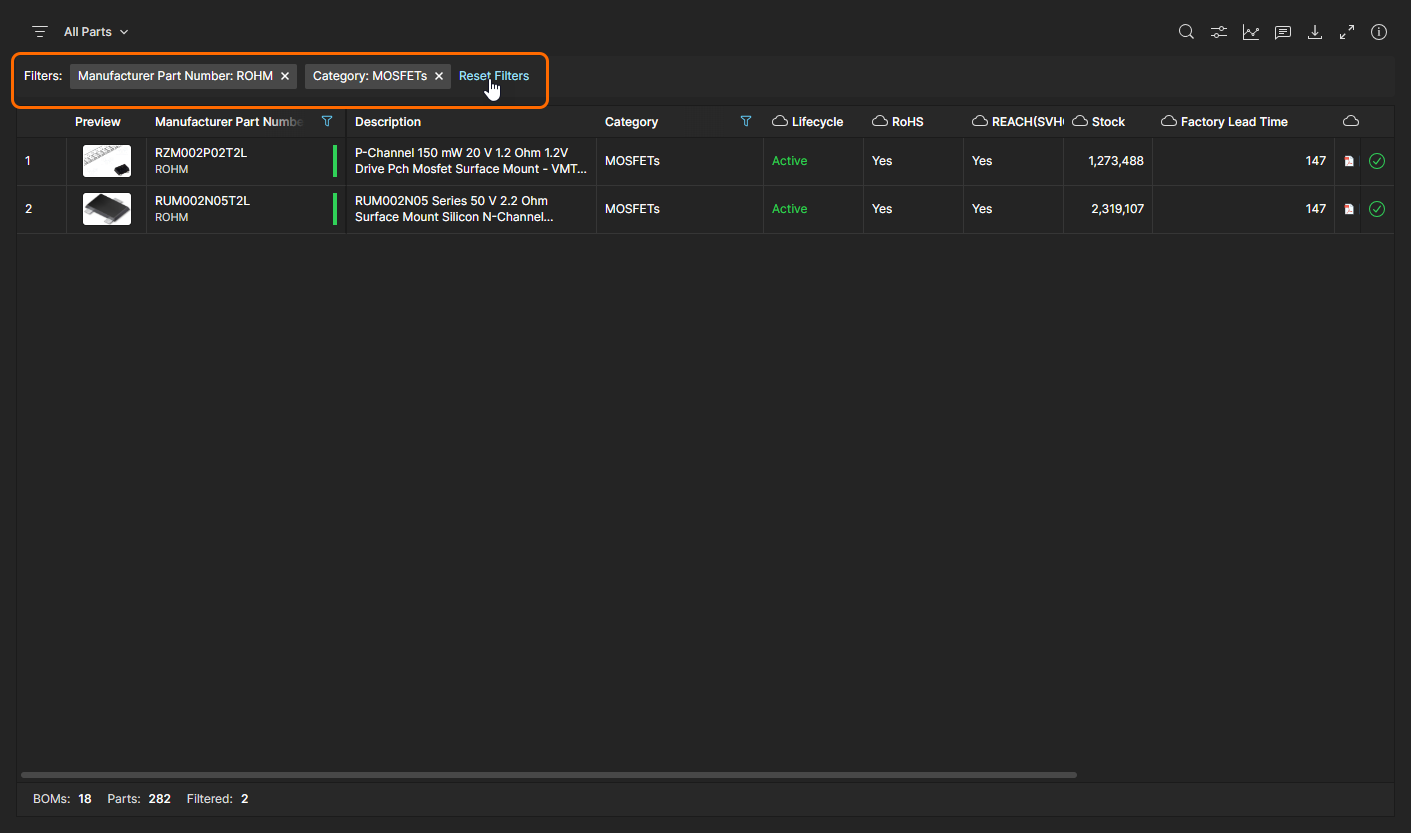
Данные аналитики также взаимодействуют со Parts in Use списком, фильтруя его содержимое. Перейдите и выберите конкретный компонент Category (Component Type) или деталь Manufacturer, чтобы ограничить список совпадающими элементами, либо щёлкните сектор круговой диаграммы, его подпись или элемент столбчатой диаграммы, чтобы отфильтровать список по записям, соответствующим этим параметрическим данным — обратите внимание, что можно применять несколько фильтров (в отношении AND). Снимите параметрический фильтр, щёлкнув по нему ещё раз, закрыв его запись в области Filters над списком или удалив все применённые фильтры с помощью опции Reset Filters.
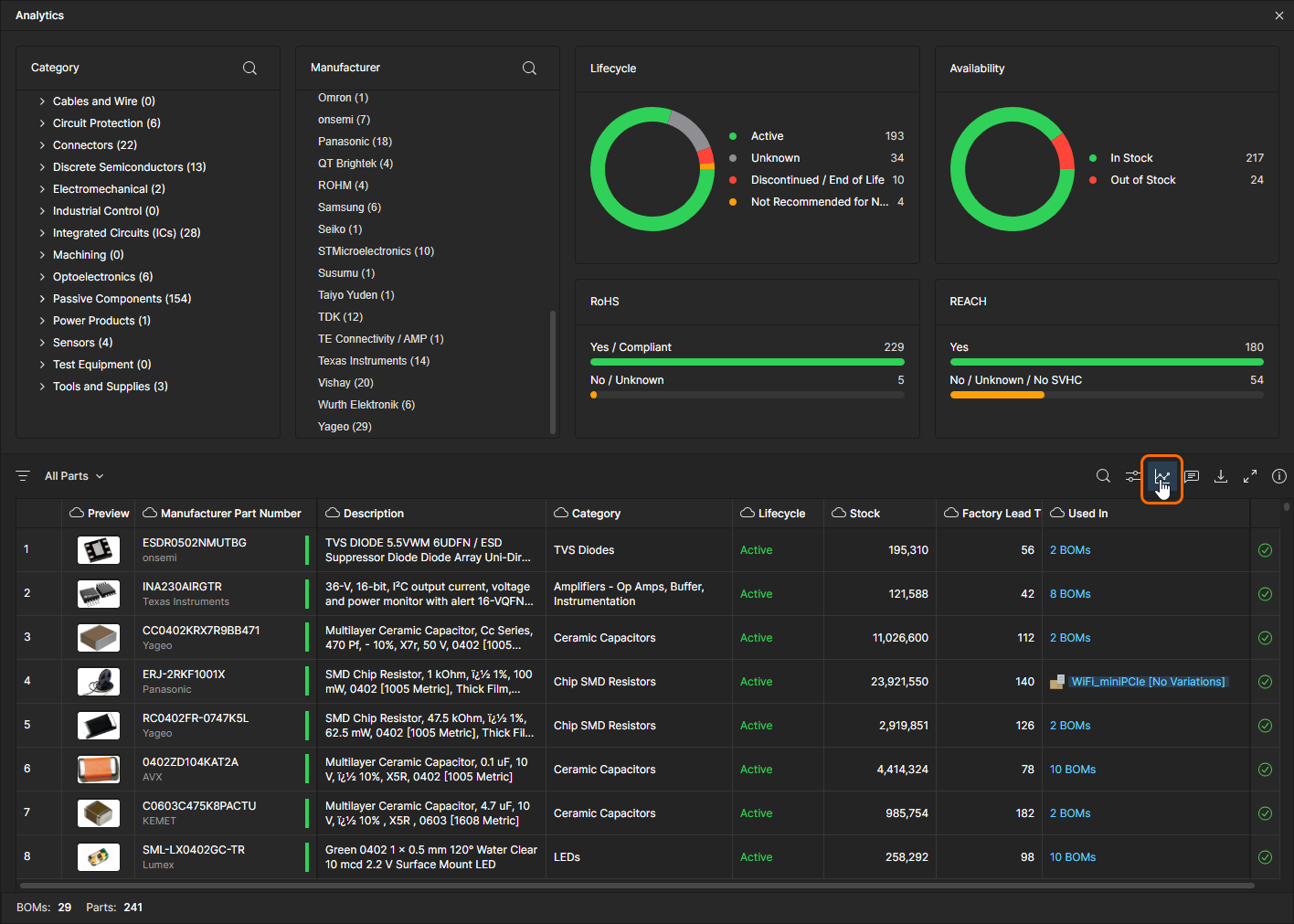
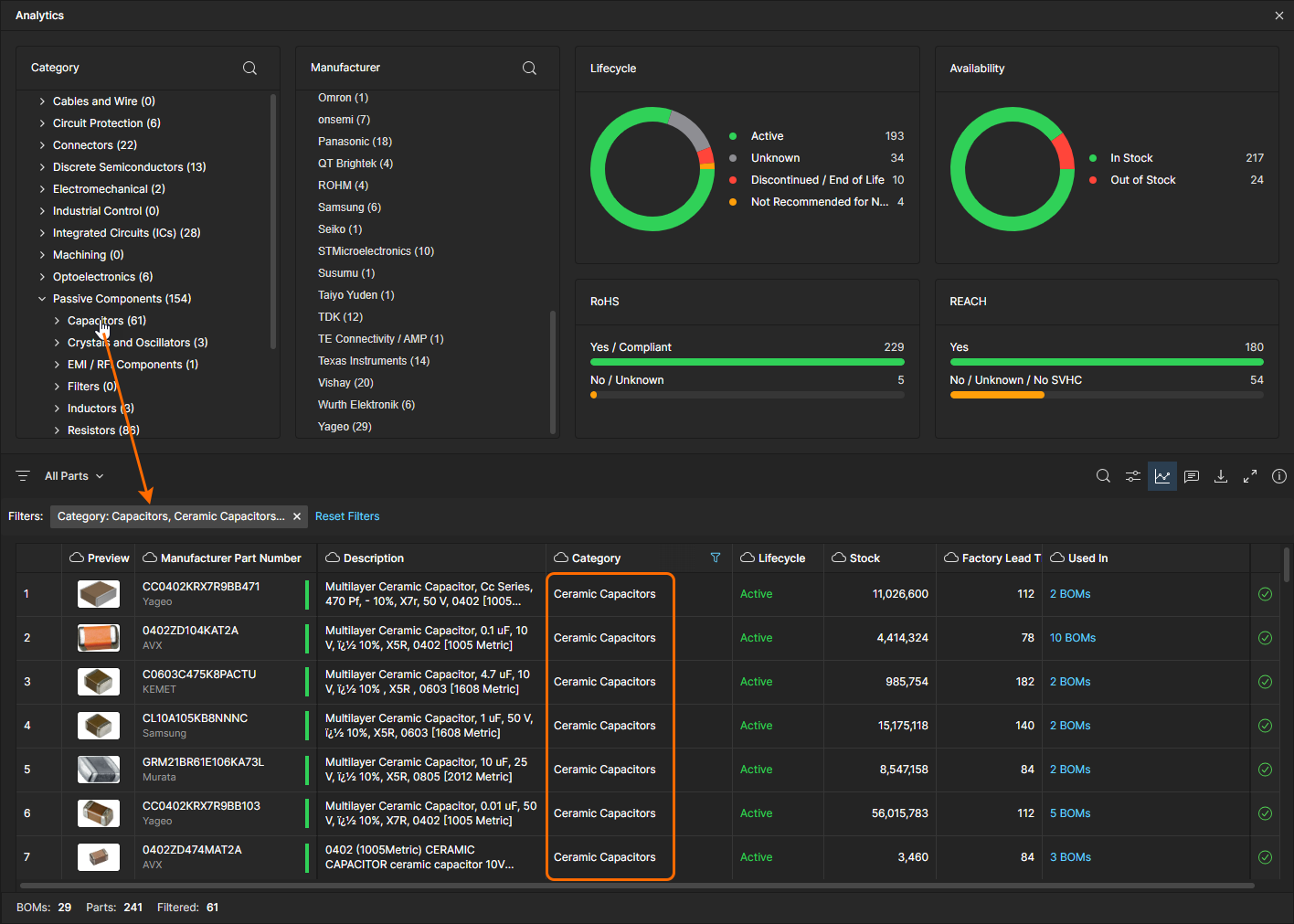
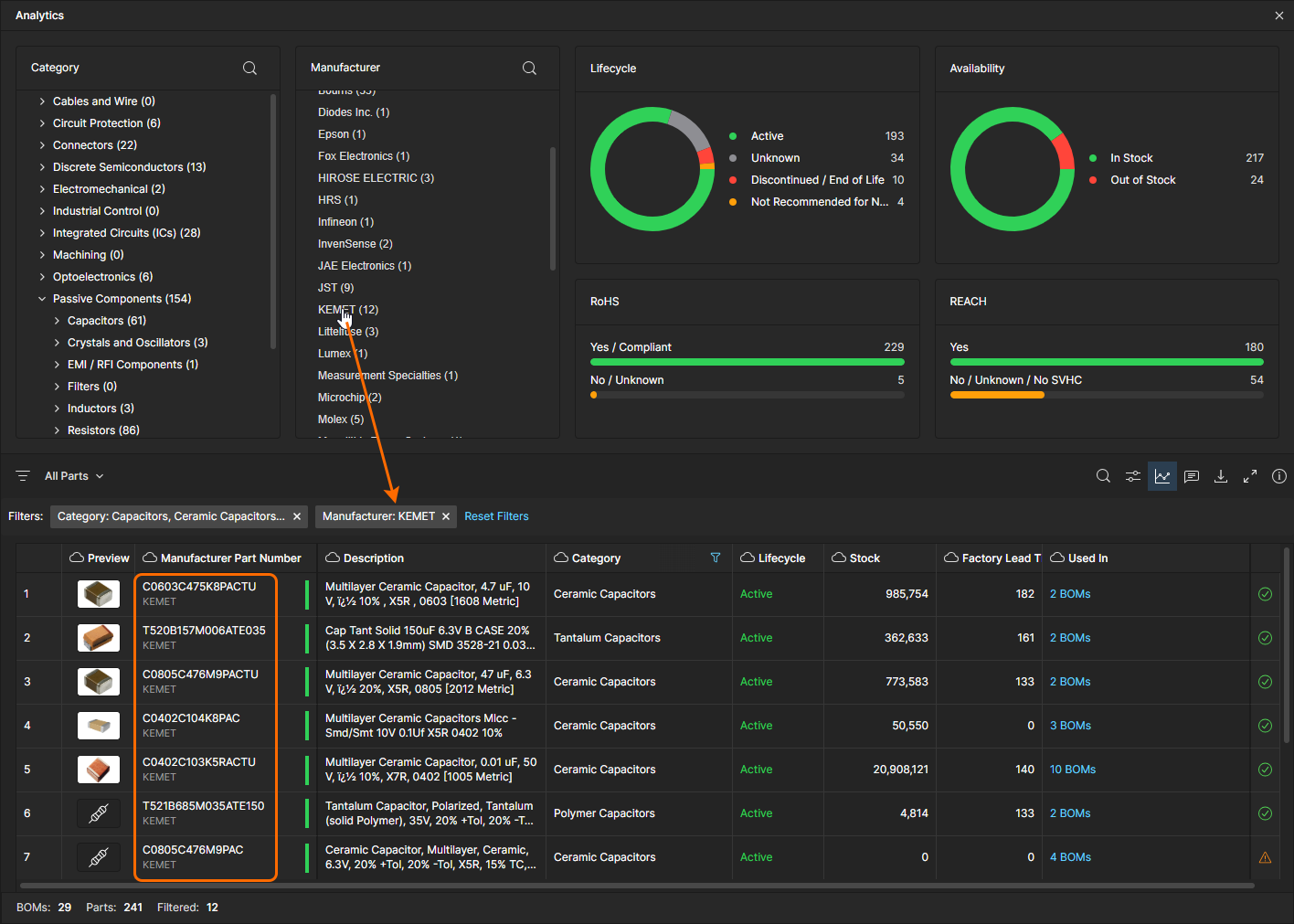
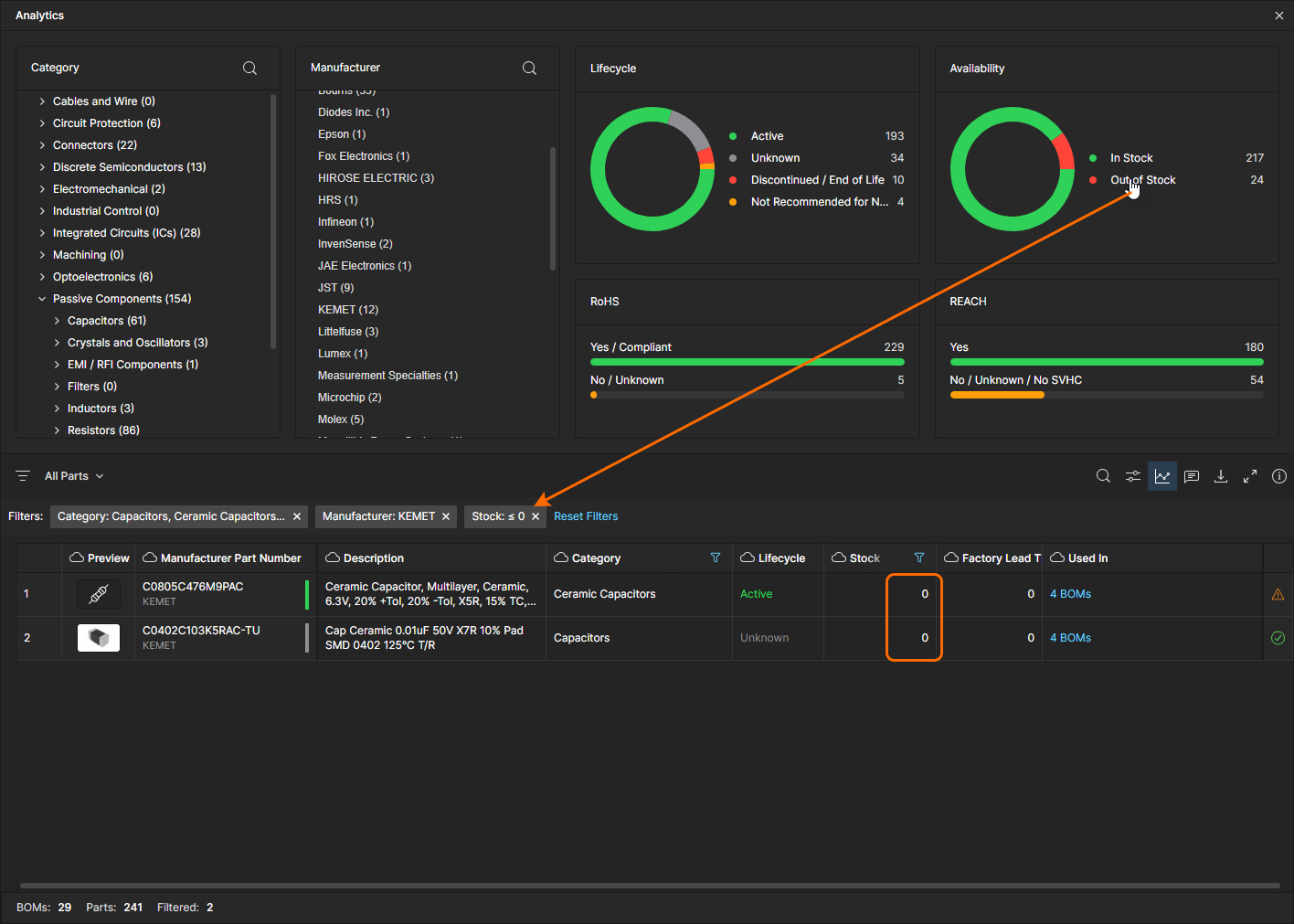
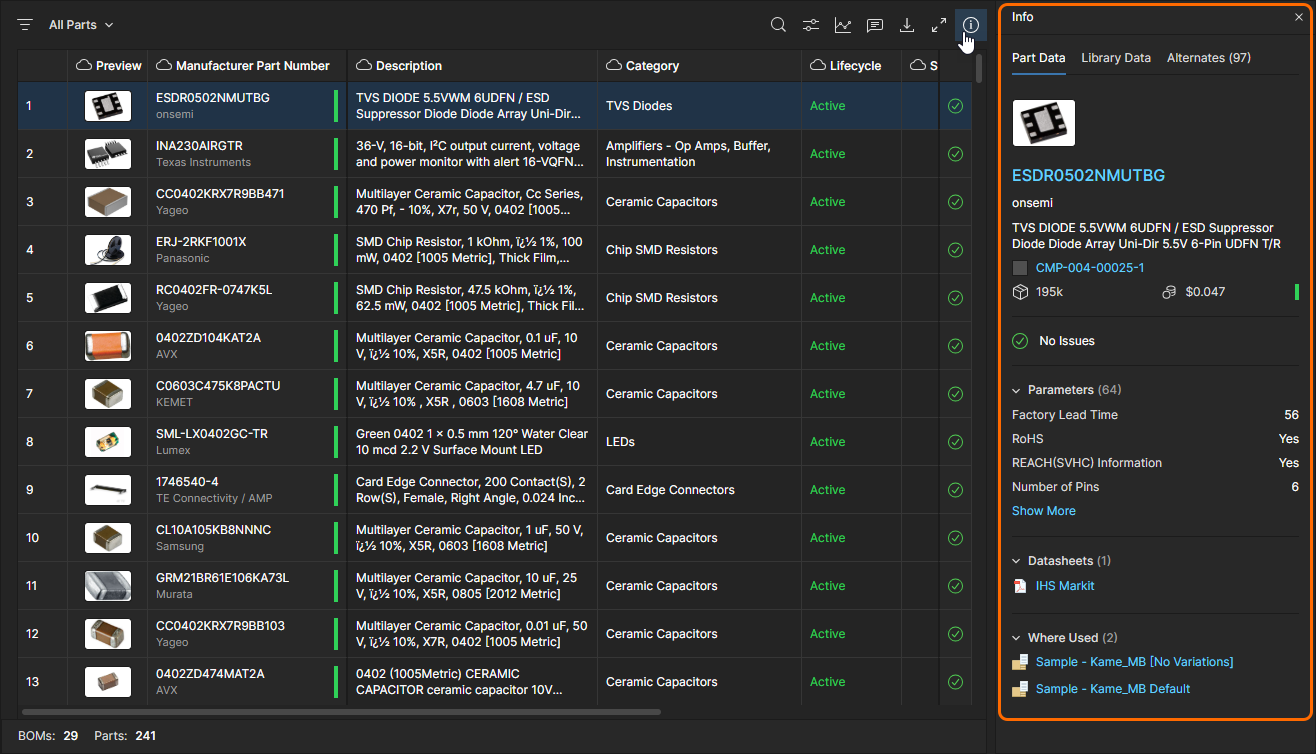 Дополнительные сведения см. в разделе
  )
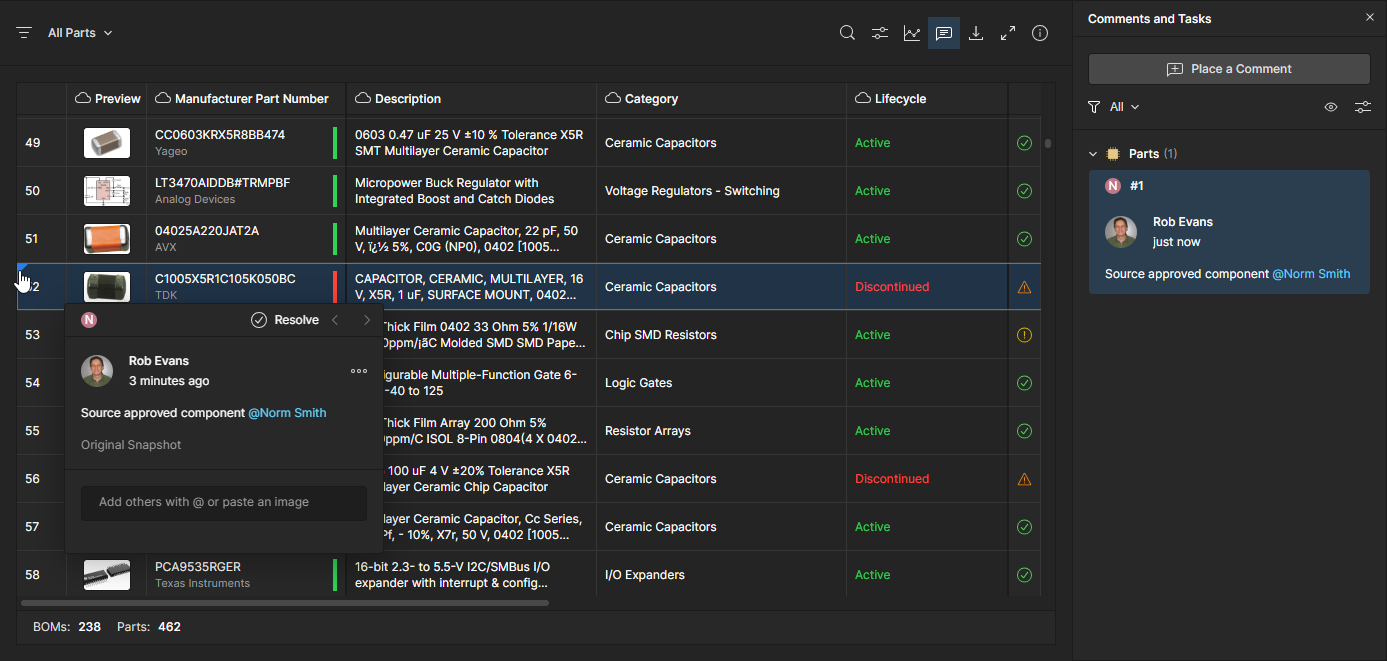
)
Возможности списка деталей
Интерфейс Parts in Use предлагает ряд функций для поиска информации, необходимой для оценки и аудита использования деталей. К ним относятся упорядочивание столбцов, поиск по ключевым словам и расширенные фильтры по столбцам. При совместном использовании эти функции обеспечивают высокий уровень контроля над тем, какие записи включаются в отчёт Parts in Use и как они представлены:
-
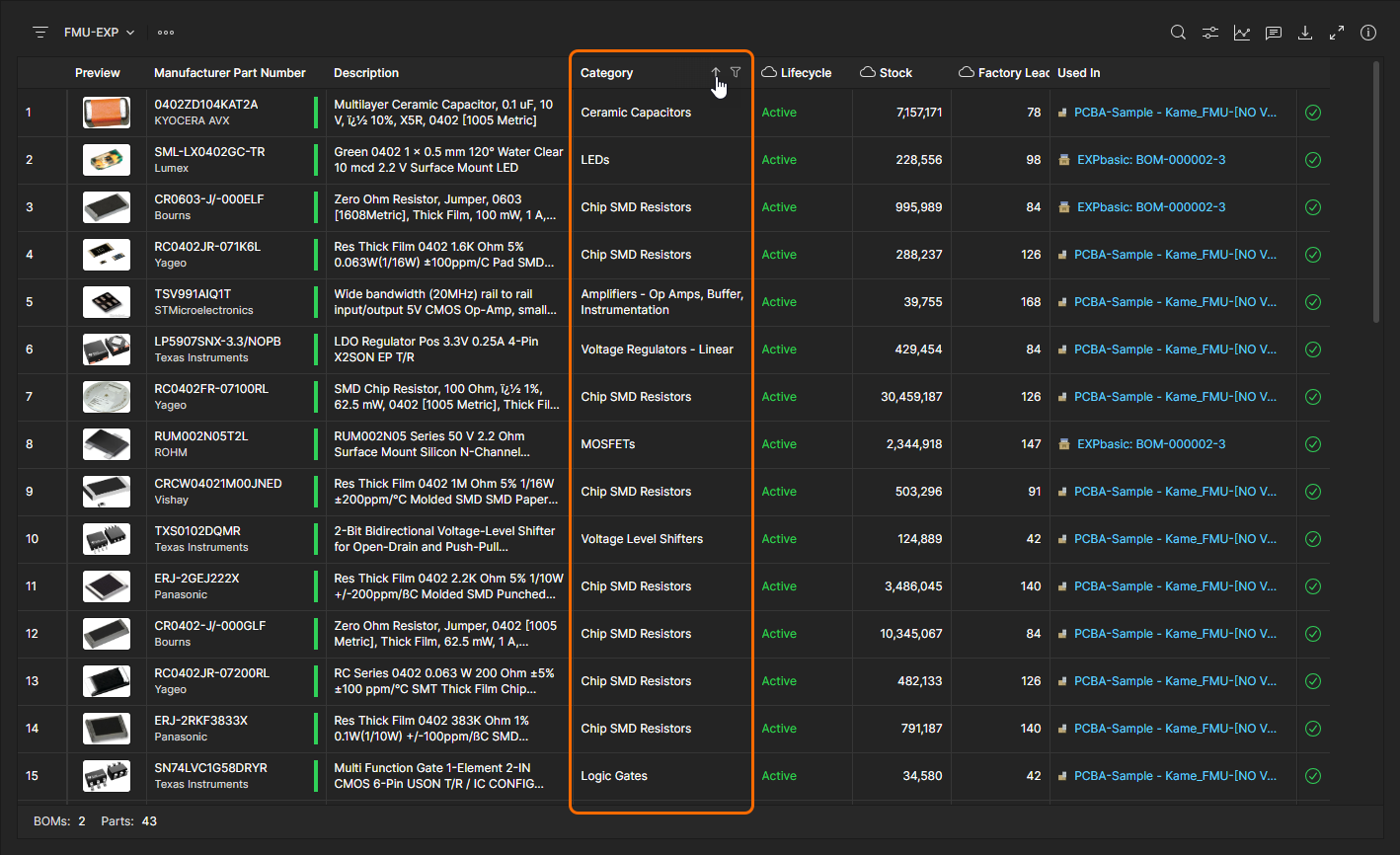
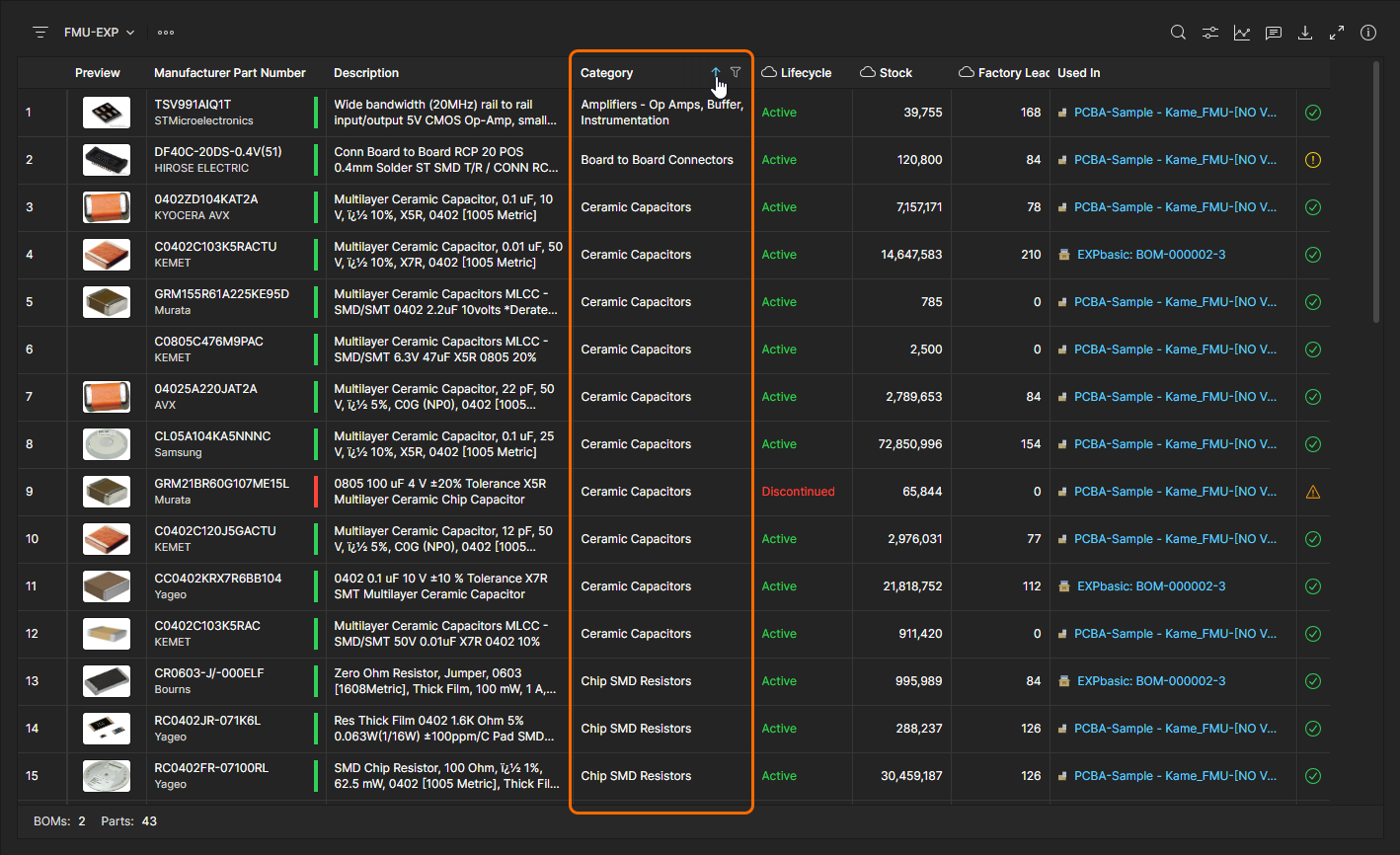
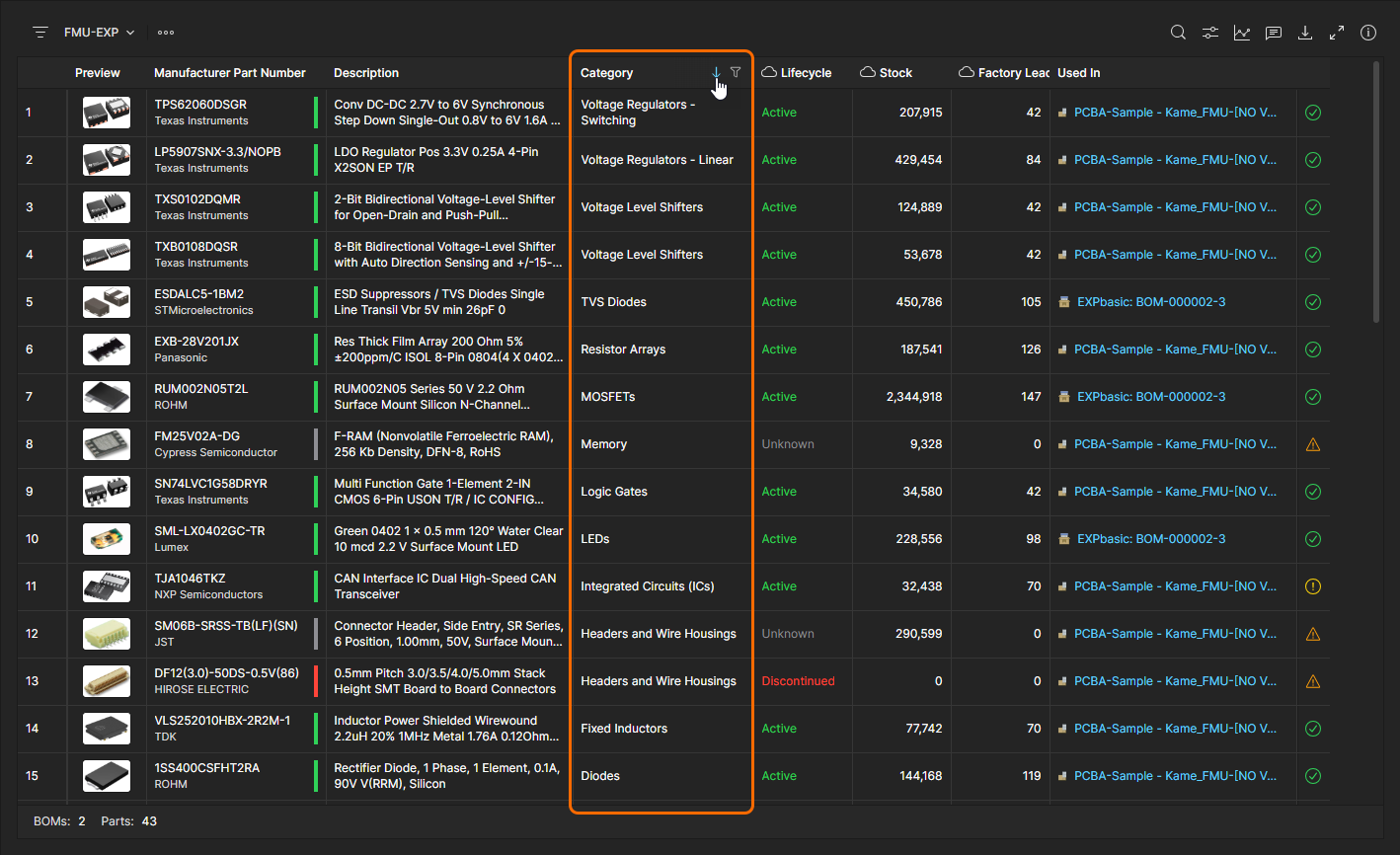
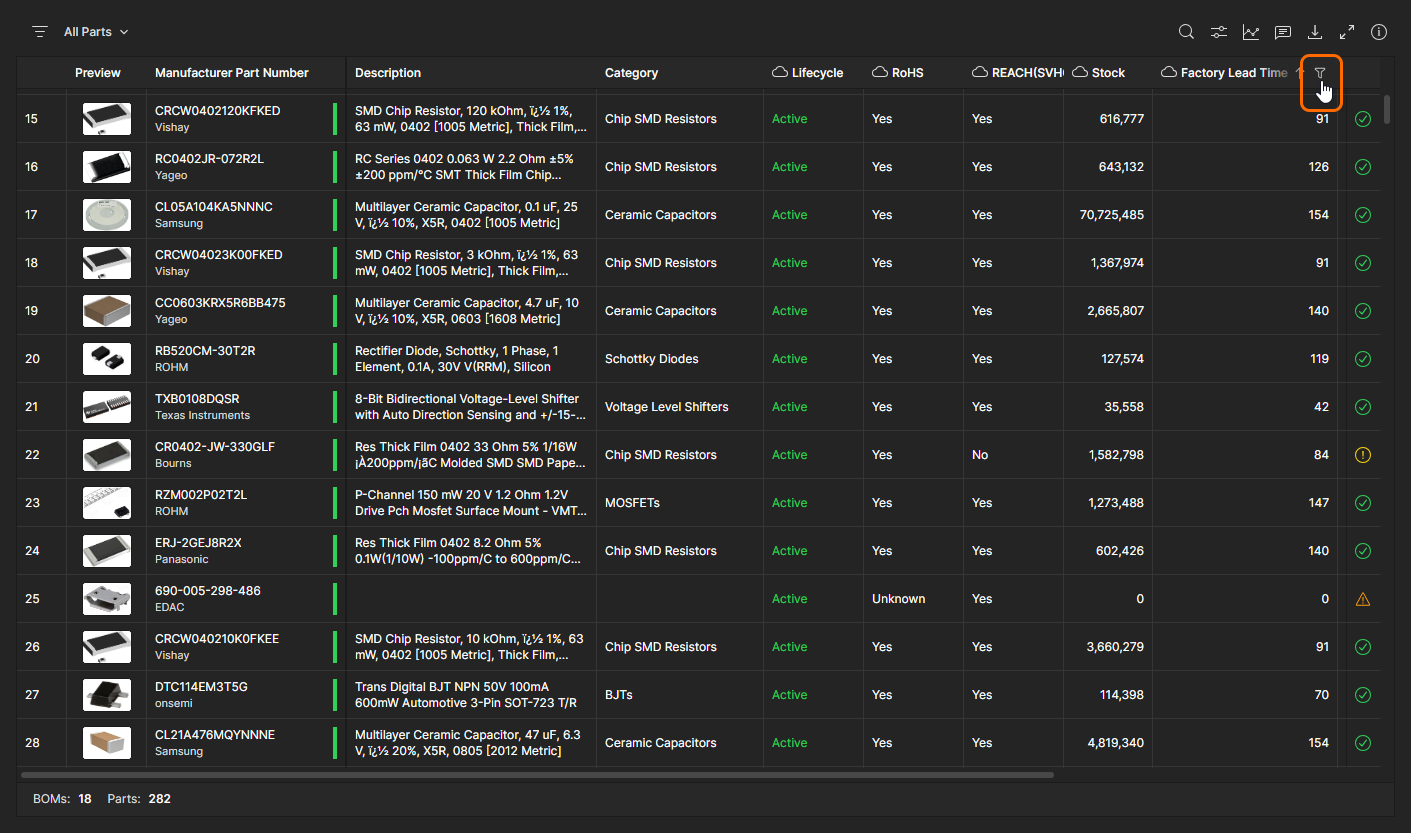
List order - Упорядочивайте записи списка Parts in Use по определённому набору параметрических данных, переключая стрелку в заголовке соответствующего столбца. Нажмите значок
 в заголовке, чтобы отсортировать список деталей по возрастанию по этому набору данных, нажмите ещё раз — для сортировки по убыванию, и нажмите ещё раз, чтобы убрать сортировку, заданную данными этого столбца.
-
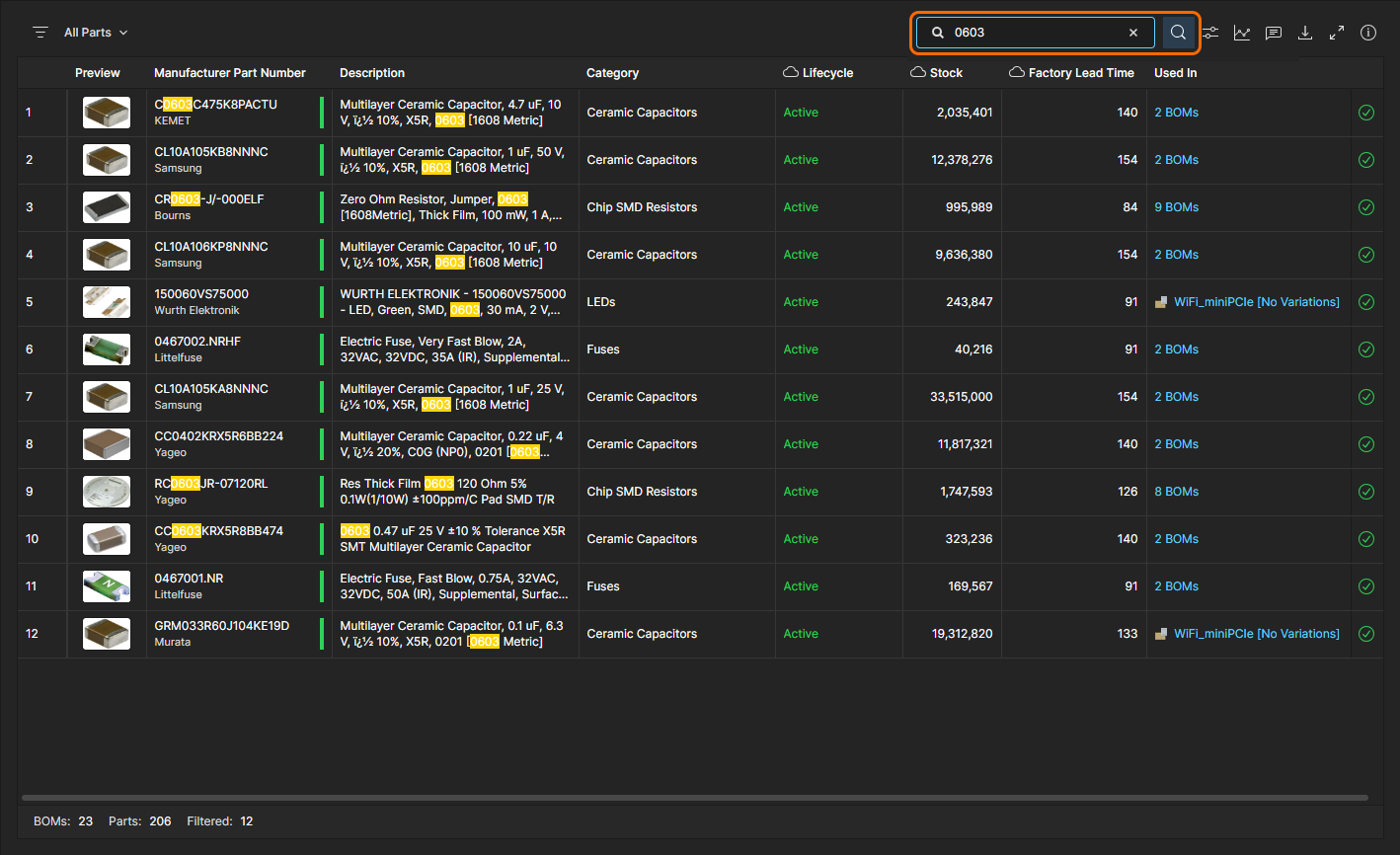
Search – Ограничьте записи списка деталей теми, которые содержат ключевые слова, введённые в поле Search, которое открывается (и закрывается) значком
 . Поиск нечувствителен к регистру, охватывает все столбцы параметров детали (кроме
Used in) и подсвечивает найденные поисковые термины в результатах списка.
-
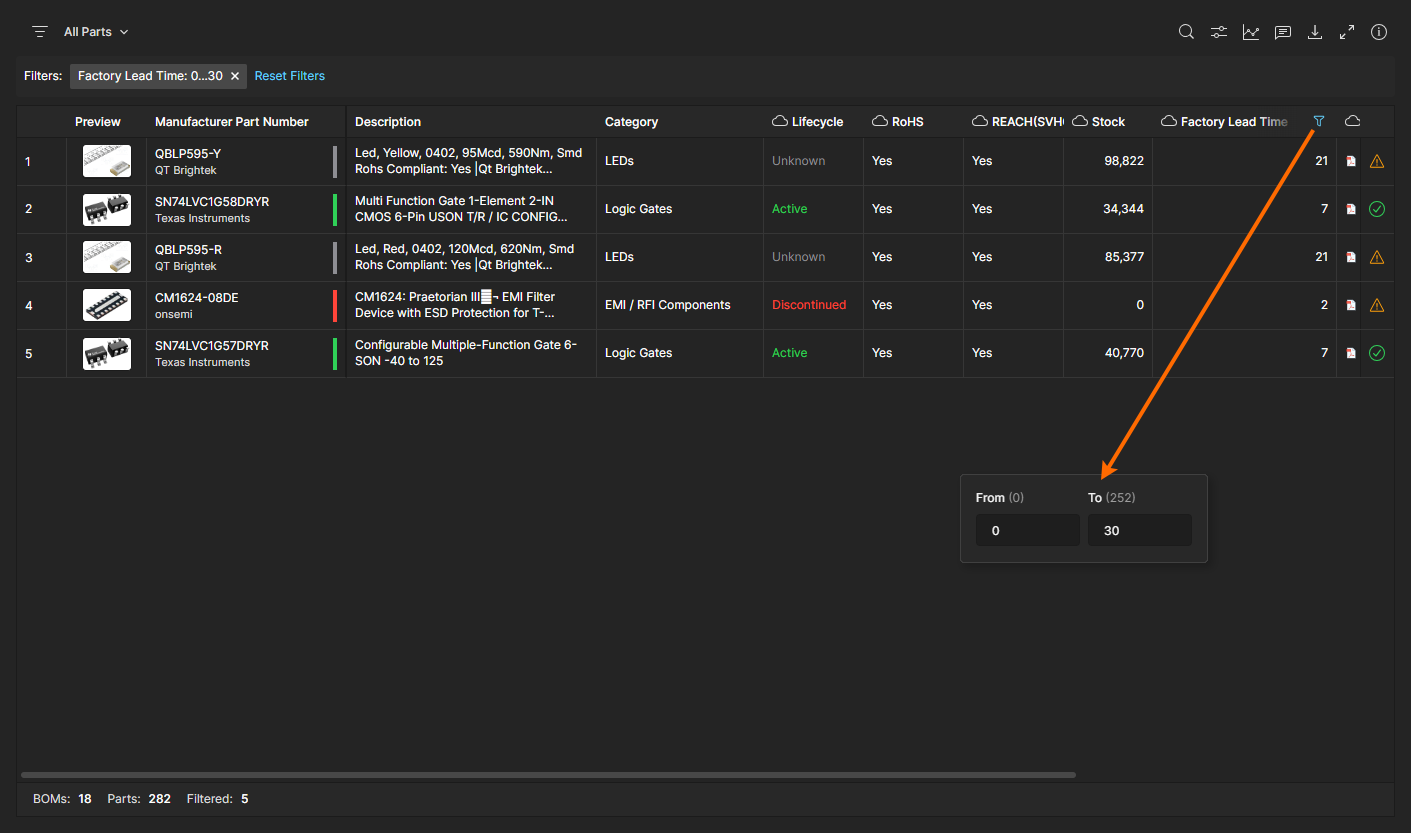
Column Filters – Ограничьте список деталей записями, удовлетворяющими конкретным требованиям к данным параметров, заданным столбцом Filters. Фильтр настраивается в раскрывающемся меню
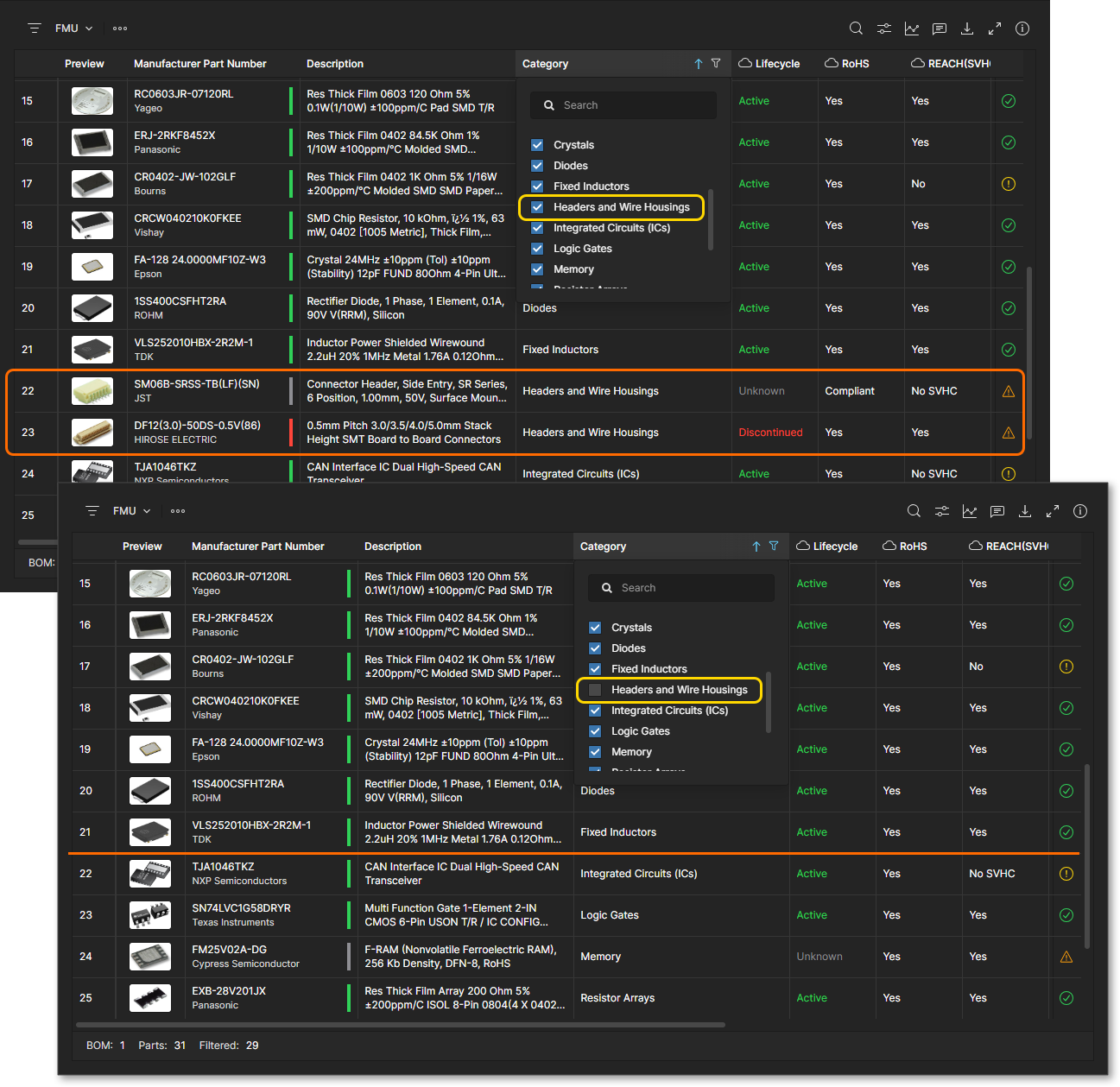
 заголовка столбца путём выбора одного или нескольких доступных значений параметра, либо, для числовых параметров, путём задания диапазона From/To. Используйте опцию All, чтобы включить/выключить все флажки, опцию Blank (если доступна), чтобы отключить/включить записи, где значение отсутствует, и поле Search, чтобы найти конкретный вариант значения. Обратите внимание: можно включить несколько фильтров, чтобы жёстко отобрать результаты отчёта.
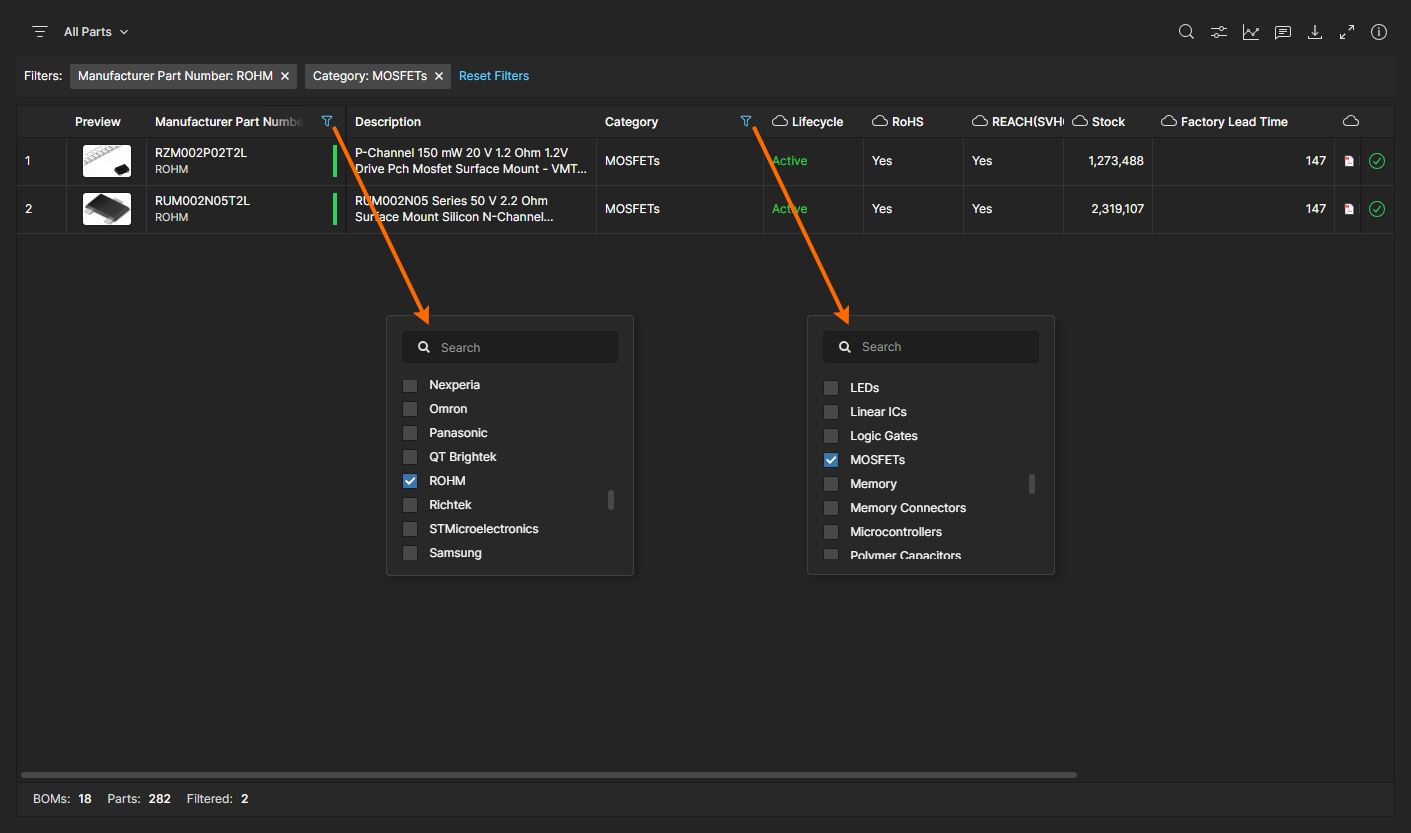
Настраивайте фильтры на основе параметрических данных из меню соответствующего столбца. Фильтр ограничит список Parts in Use записями, удовлетворяющими значению(ям) параметра, заданным в меню фильтра, вместе с совокупными ограничениями, применёнными любыми другими активными фильтрами.
 Локализовано с помощью ИИ