
Агентная инженерия
ИИ-агенты дают значительные преимущества при выполнении инженерных задач, таких как сбор требований, существенно повышая эффективность и автоматизируя сложные повторяющиеся процессы. В Requirements Portal Engineering Assistant используются технологии ИИ, чтобы предоставить вам быстрый автоматизированный инструмент проверки требований, который позволяет задавать вопросы о требованиях в текущем проекте в свободной естественной форме и быстро получать ответы без необходимости вручную фильтровать или искать среди требований, например:
-
How many requirements are not verified?
-
Are there any engineering gaps in these requirements?
-
Show me all requirements about the power supply.
-
Which requirements need to be taken into account for PCB design?
-
Do any requirements conflict with each other?
-
Give me an overview of all battery-related requirements.
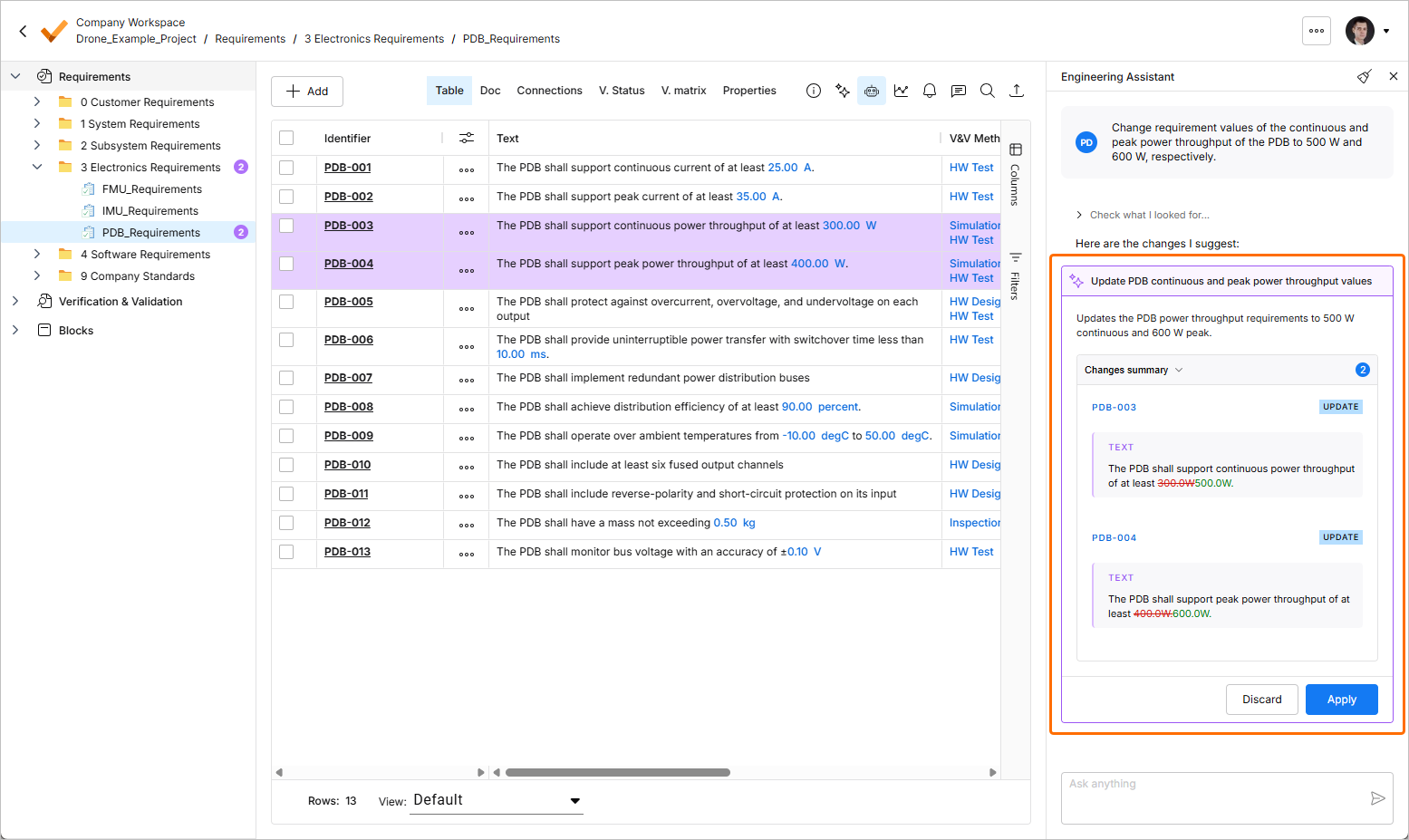
Engineering Assistant также может изменять, создавать или удалять требования. Когда вы отправляете запрос на создание нового требования, изменение или удаление существующего, Engineering Assistant предоставит вам сводку изменений, которые будут применены, и вы сможете просмотреть их, а затем либо применить, либо отклонить. Примеры таких запросов:
-
Generate requirements for a lightweight drone power supply that takes a 6S LiPo input, provides regulated 5 V / 5 A and 12 V / 3 A outputs, and weighs under 150 g. It should handle vibration and -10°C to +50°C operation, with protection for short circuit, reverse polarity, overtemperature, and low battery.
-
Change the required maximum operating temperature for all parts to 60°C.
-
Can you identify all requirements that affect the sizing of the power system and ensure they are verifiable?
-
In the new design, I've replaced the camera with an IR sensor. Remove all requirements that were related to the camera.
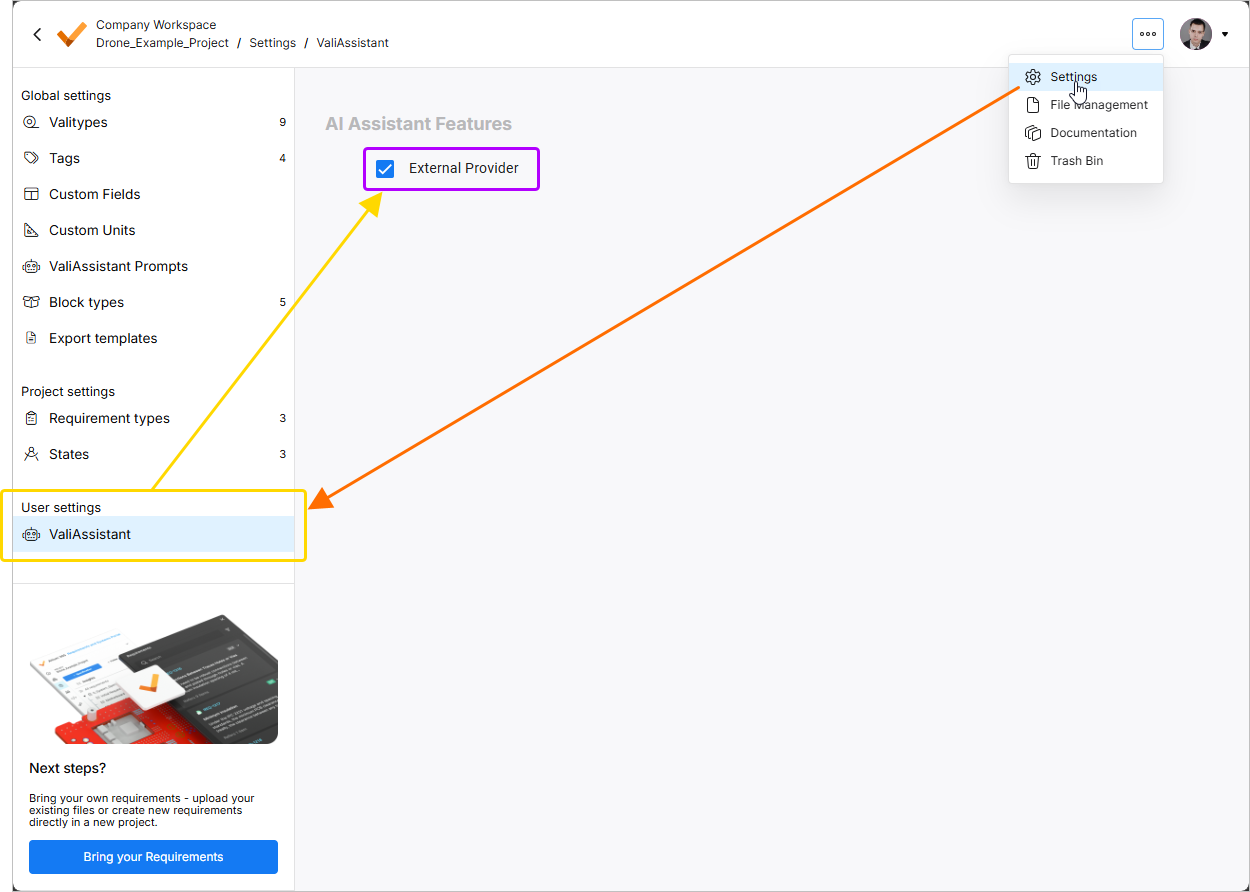
 в правом верхнем углу, выбором пункта Settings в появившемся меню, а затем выбором ValiAssistant из списка на левой панели) –
  .
.
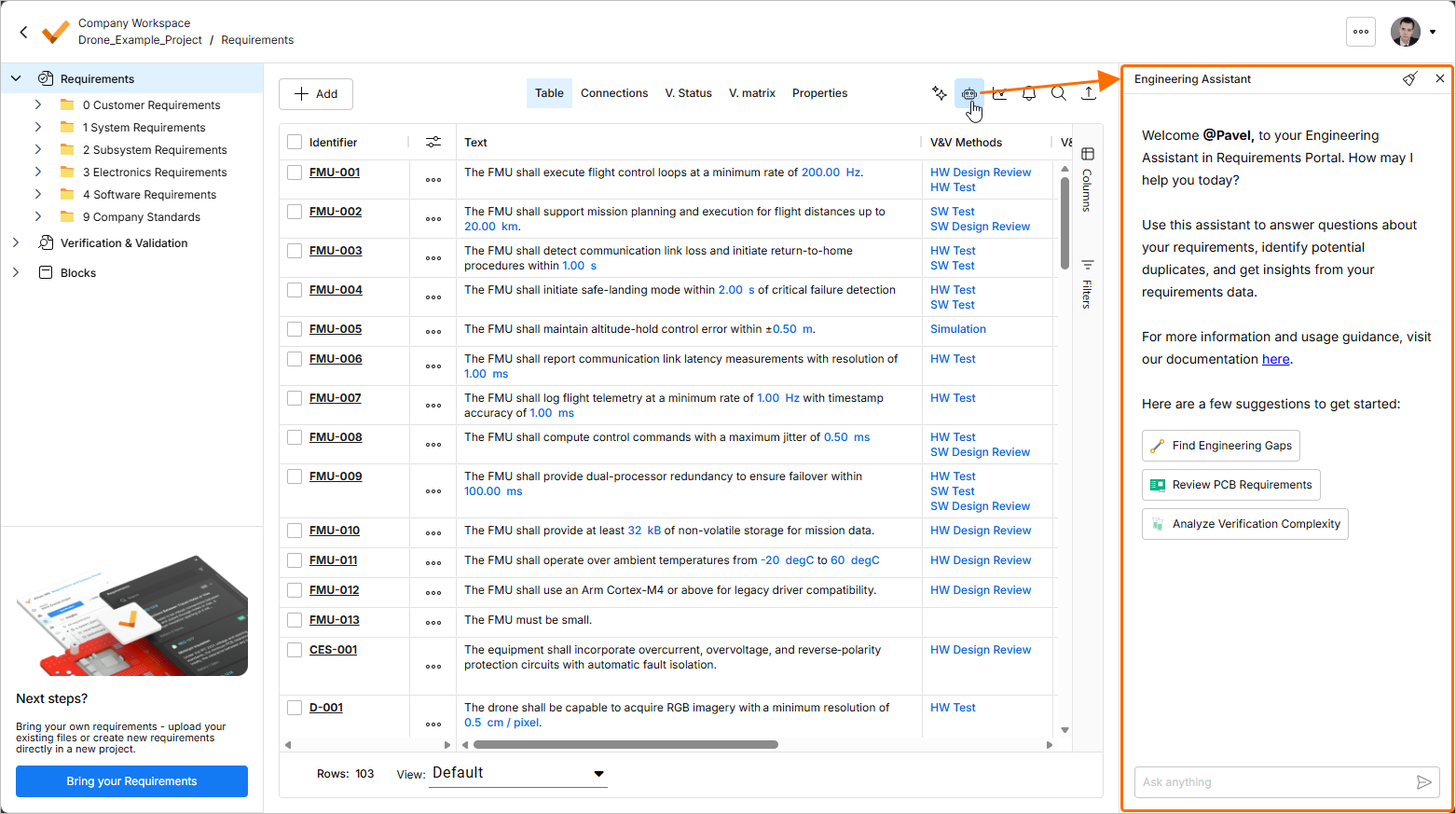
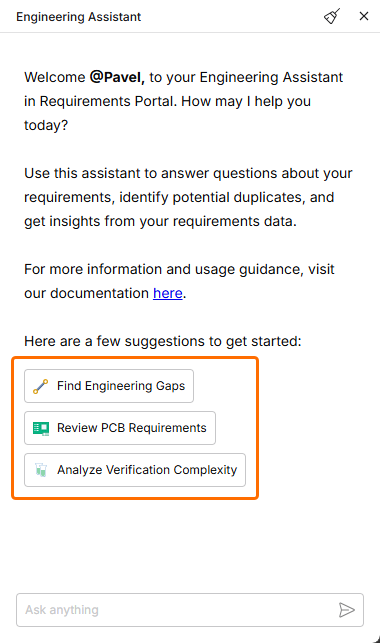
Доступ к Engineering Assistant осуществляется через панель Engineering Assistant, доступную в модуле Requirement при нажатии значка  в правом верхнем углу.
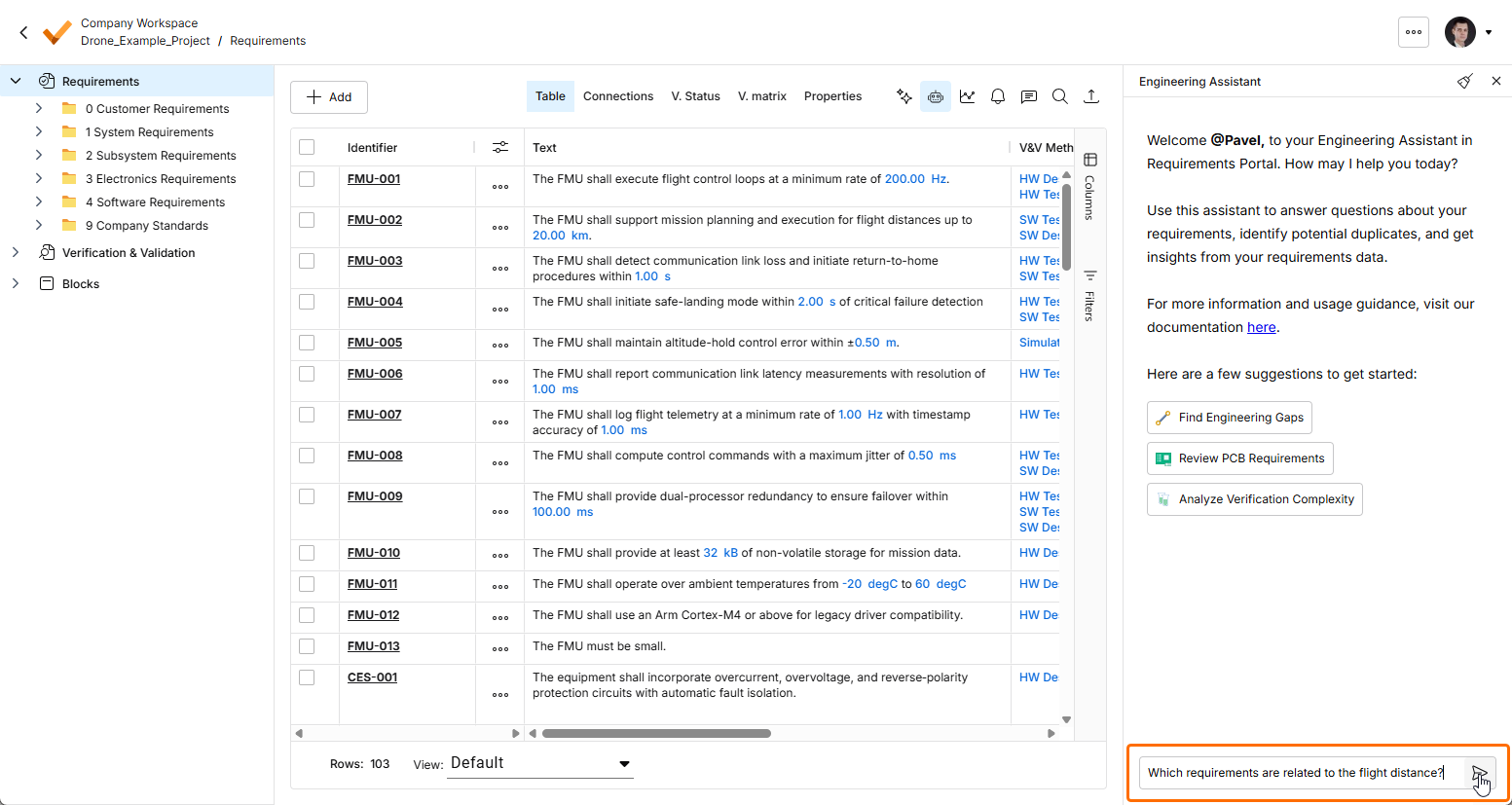
Чтобы использовать Engineering Assistant, введите запрос в поле Ask anything в нижней части панели Engineering Assistant и нажмите значок  или клавишу
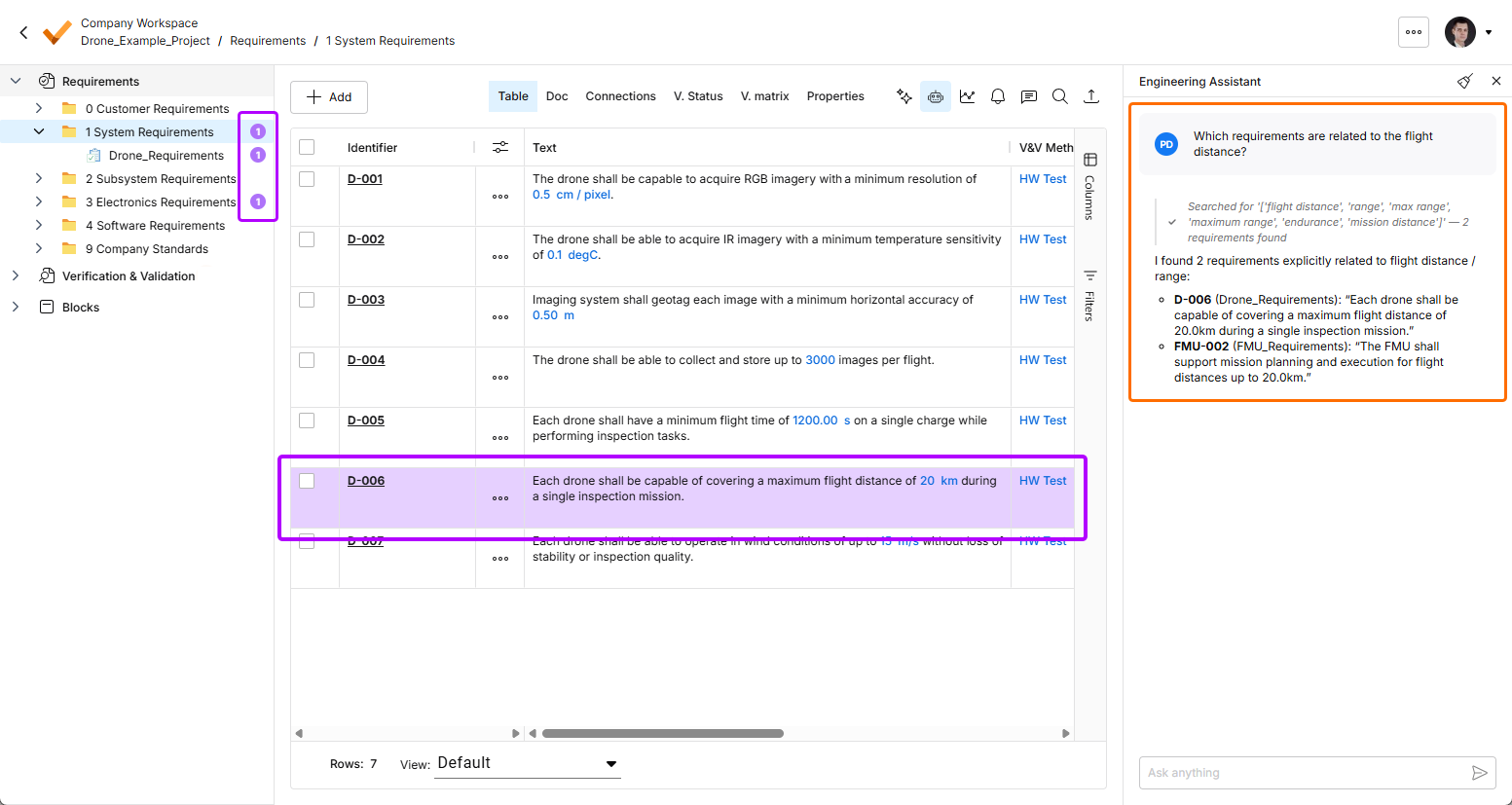
 Enter. Engineering Assistant проанализирует требования и отобразит соответствующий ответ на панели. В зависимости от запроса Engineering Assistant вернет числовой ответ, список идентификаторов требований или краткую сводку. Требование(я), относящееся(ие) к запросу, будет(ут) выделено(ы) в таблице требований, а количество связанных требований отображается в дереве проекта рядом с соответствующими спецификациями, разделами и папками.
Когда вы отправляете запрос в Engineering Assistant на создание нового требования, изменение или удаление существующего, предлагаемые изменения будут показаны в отдельной плитке на панели Engineering Assistant, где вы сможете их просмотреть (раскрыв сворачиваемую область Changes summary), а затем либо применить, либо отклонить.
 ).
).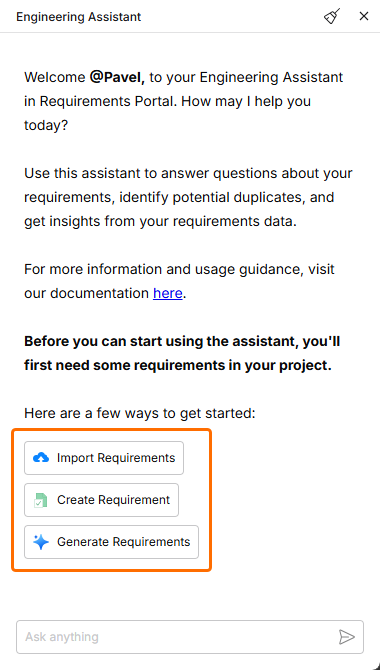 ).
).Engineering Assistant поддерживает многошаговый диалог в рамках сеанса, то есть запоминает контекст текущего разговора для релевантных последующих запросов. Например, если Engineering Assistant перечислил несколько требований в ответ на запрос, а затем вы спрашиваете How many of those are high priority?, помощник понимает, что those относится к ранее перечисленным требованиям, и отвечает соответствующим образом. Таким образом, вы можете продолжать «разговор», дополнительно уточняя информацию или углубляясь в нее без повторного указания контекста.
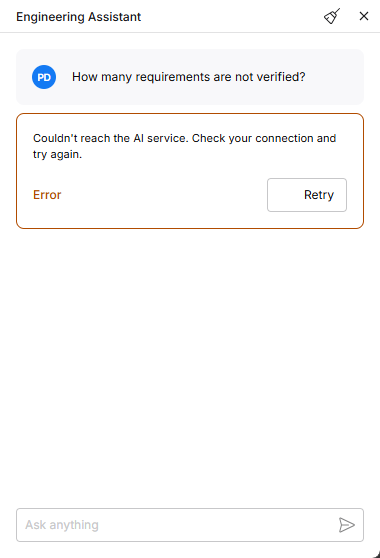 ).
). в правом верхнем углу панели Engineering Assistant. Обратите внимание, что одновременно доступен только один разговор (то есть история разговоров отсутствует).
 Локализовано с помощью ИИ