
Фоновые агенты
Фоновые агенты позволяют автоматически проверять требования в проектах требований: например, выявлять отсутствующие атрибуты, проверять текст требований на соответствие стандартам качества или единообразие терминологии. Затем выявленные агентами замечания можно устранить с помощью инженерного помощника.
Управление агентами
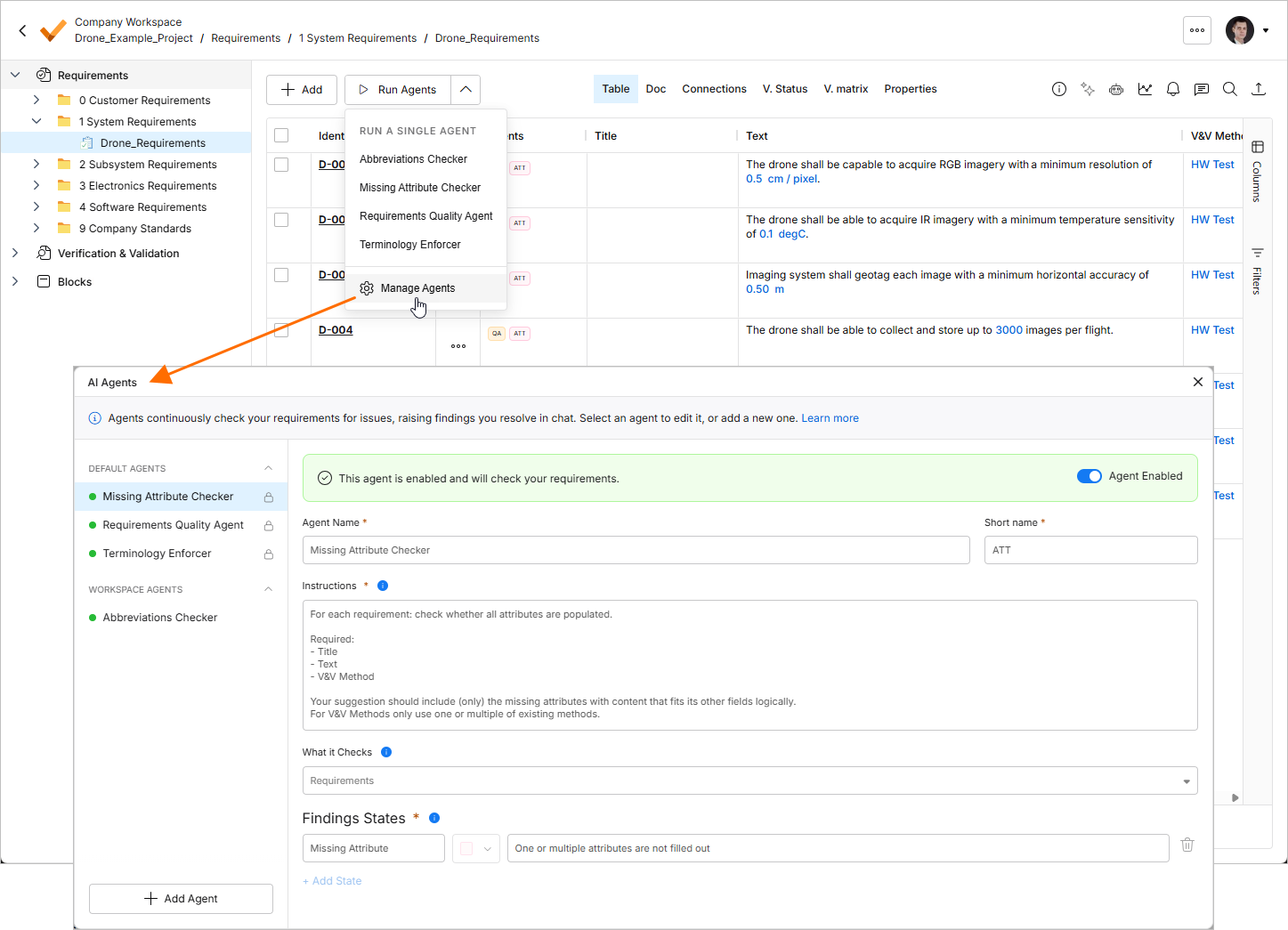
Набор доступных фоновых агентов управляется в окне AI Agents. Чтобы открыть его, в модуле Requirements нажмите раскрывающуюся часть кнопки  вверху страницы и выберите Manage Agents в появившемся меню. В этом окне можно добавлять новых агентов, а также изменять, включать, отключать и удалять существующих.
-
Существующие агенты перечислены в левой части окна. Агенты по умолчанию находятся под заголовком Default Agents (в списке слева они отмечены значком замка —
 ), а пользовательские агенты — под заголовком Workspace Agents. Нажмите на запись, чтобы просмотреть сведения о выбранном агенте.
-
Чтобы включить или отключить выбранного агента, используйте параметр Agent Enabled на панели в верхней части окна. Отключенного агента нельзя запустить. Включенные агенты отмечены в списке слева зеленой точкой (
 ), а отключенные — пустым кружком (
 ).
-
Чтобы добавить нового агента, нажмите кнопку
 в левом нижнем углу окна. В списке появится запись нового агента. Заполните поля нового агента, затем нажмите кнопку
 в правом нижнем углу. Доступны следующие поля:
-
Agent Name — имя агента. Под этим именем агент будет отображаться в меню модуля Requirements.
-
Short name — краткое имя агента. Метки замечаний агента будут отображаться с его кратким именем в столбце Agents модуля Requirements.
-
Instructions — инструкции в свободной форме, описывающие, что агент должен искать и отмечать и какие рекомендации по устранению выявленных замечаний он должен предлагать.
-
What it Checks — тип данных, с которыми работает агент. В настоящее время доступен только вариант Requirements.
-
Findings States — задайте имя состояния, его цвет (этим цветом будут выделяться метки замечаний в столбце Agents модуля Requirements) и описание значения состояния в свободной форме. Используйте элемент управления Add State внизу, чтобы добавить новое состояние, и значок
 справа от существующего состояния, чтобы удалить его. У агента должно быть хотя бы одно состояние.
-
-
Чтобы изменить существующего пользовательского агента, выберите его в списке, измените нужные поля и нажмите кнопку
 в правом нижнем углу.
-
Чтобы удалить существующего пользовательского агента, выберите его в списке, нажмите кнопку
 в правом нижнем углу и подтвердите удаление.
 в правом верхнем углу, выберите Settings в появившемся меню, затем выберите Background Agents в группе AI Settings в списке слева).
Запуск агентов и устранение замечаний
В модуле Requirements можно несколькими способами запустить все агенты или отдельных агентов для проверки требований.
-
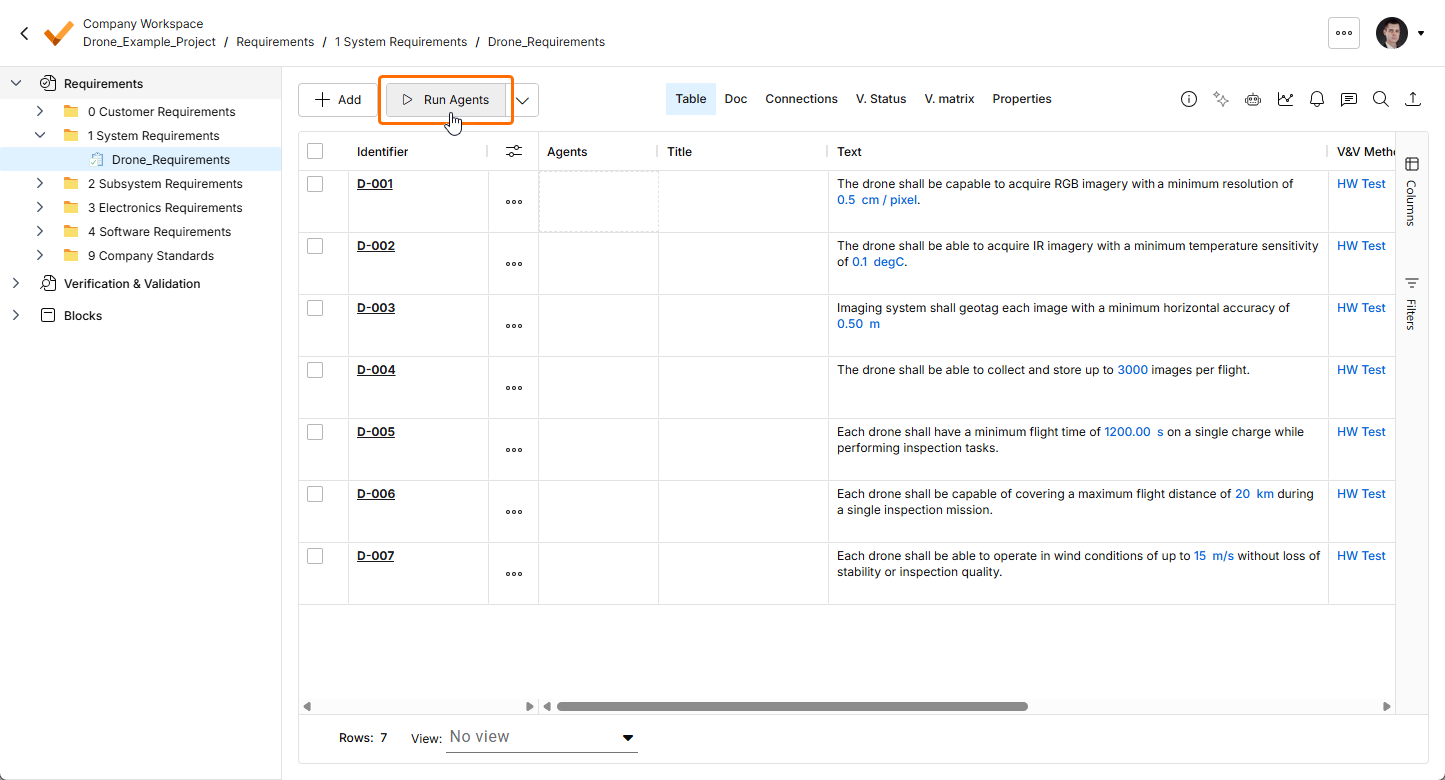
Чтобы запустить все включенные агенты для всех требований в выбранной спецификации, разделе или папке, нажмите основную часть кнопки
 вверху страницы.
-
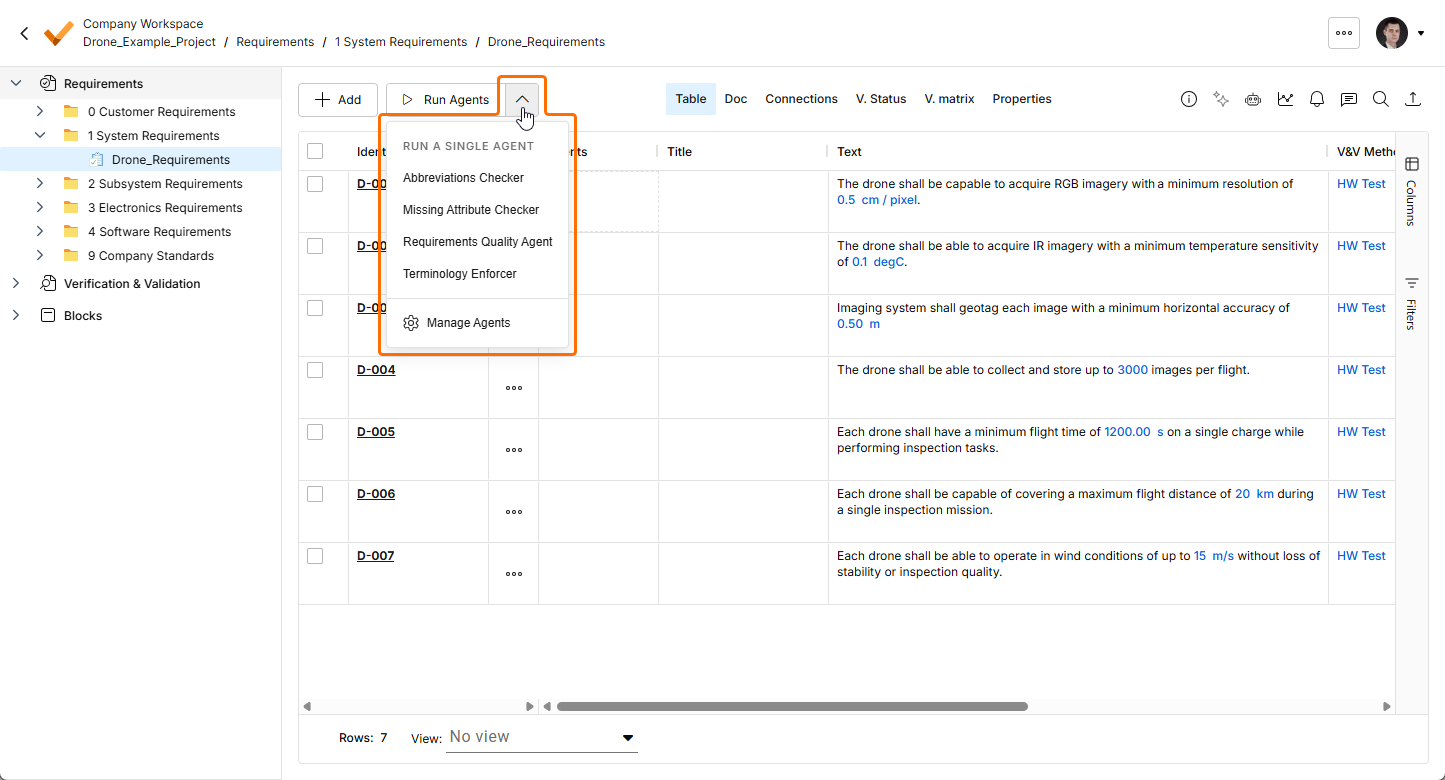
Чтобы запустить определенного агента для всех требований в выбранной спецификации, разделе или папке, нажмите раскрывающуюся часть кнопки
вверху страницы и выберите нужного агента в появившемся меню.
-
Чтобы запустить все включенные агенты для определенного требования, нажмите кнопку
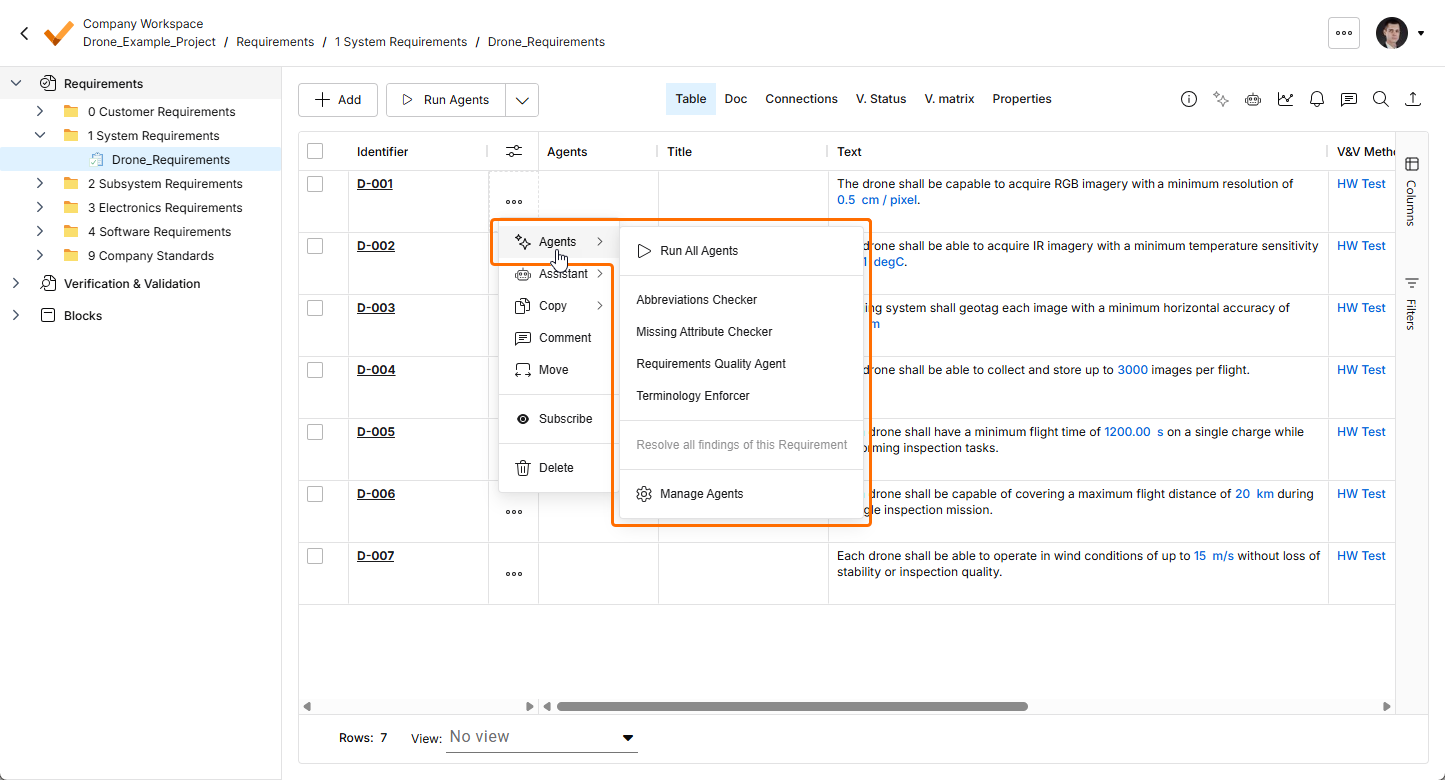
 в столбце действий этого требования и выберите команду Run All Agents в подменю Agents.
-
Чтобы запустить определенного агента для определенного требования, нажмите кнопку
в столбце действий этого требования и выберите нужного агента в подменю Agents.
Также можно выбрать несколько требований с помощью флажков в крайнем левом столбце, а затем использовать кнопку , ее раскрывающееся меню или подменю Agents в меню кнопки , чтобы запустить все агенты или определенного агента для выбранных требований.
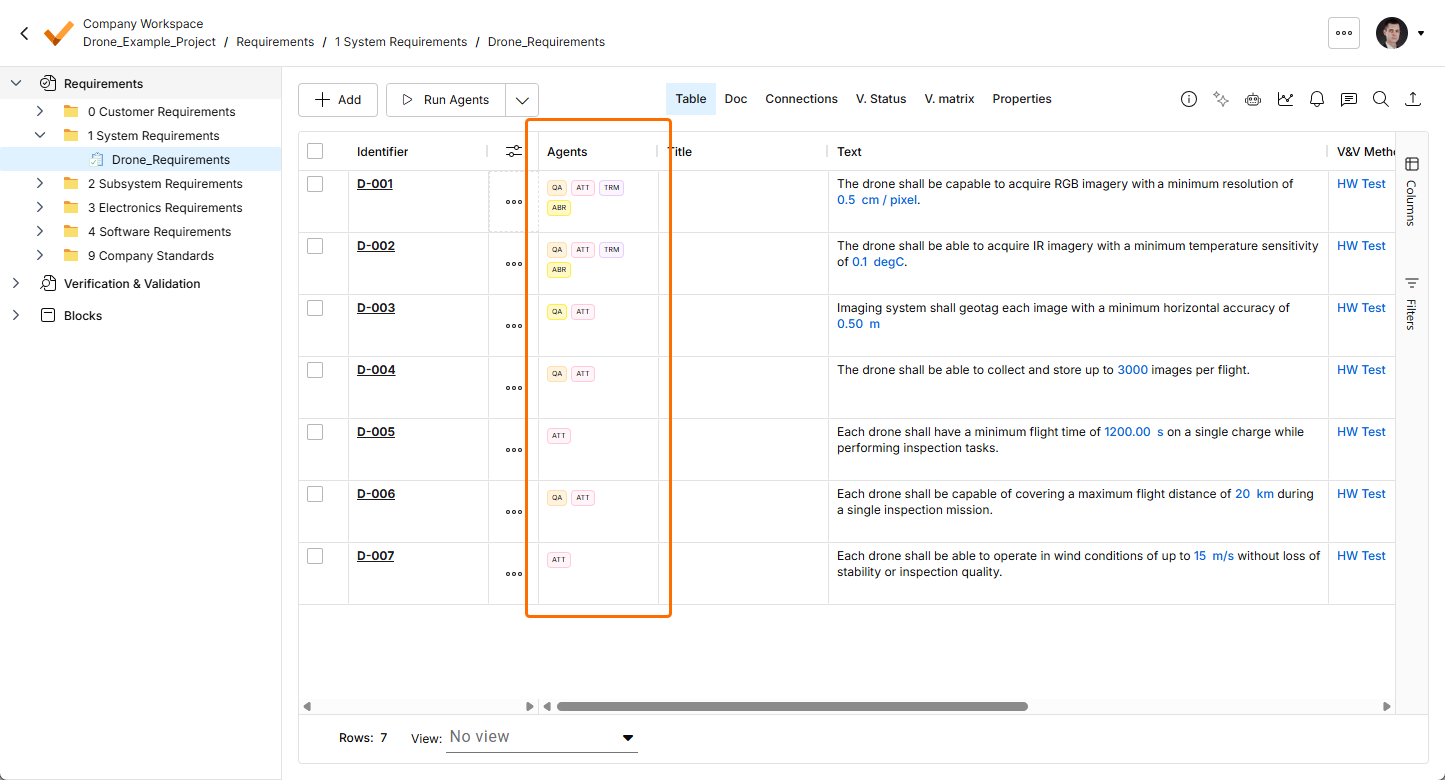
После завершения работы агентов для одного или нескольких требований каждое выявленное замечание будет обозначено меткой в столбце Agents таблицы требований. Наведите указатель на метку замечания, чтобы просмотреть подробные сведения во всплывающем окне.
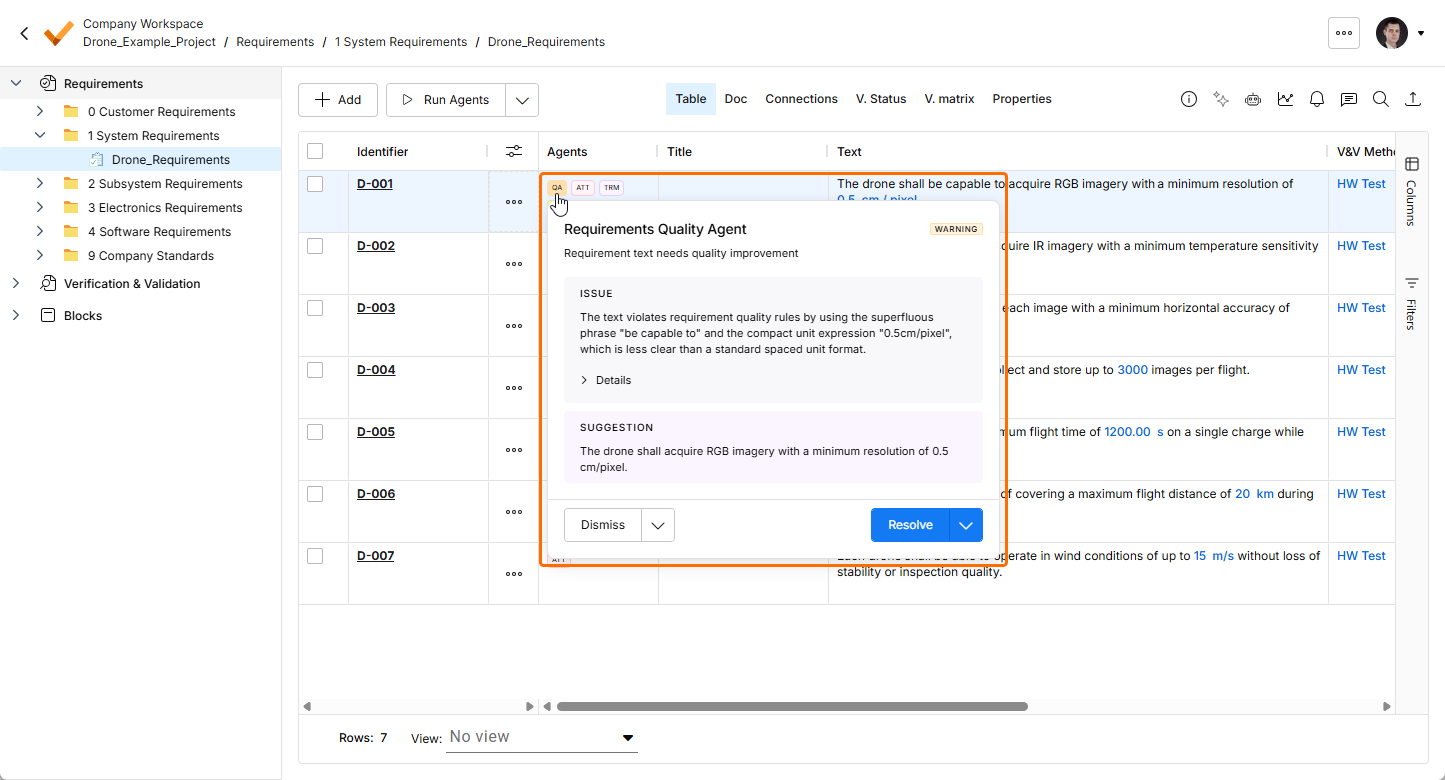
Затем можно устранить замечания с помощью инженерного помощника.
-
Чтобы устранить определенное замечание к требованию, нажмите основную часть кнопки
 во всплывающем окне сведений о замечании.
-
Чтобы устранить все замечания к требованию, нажмите раскрывающуюся часть кнопки
во всплывающем окне сведений о любом замечании к этому требованию и выберите команду Resolve all findings of this Requirement в появившемся меню. Или нажмите кнопку  в столбце действий этого требования и выберите команду Resolve all findings of this Requirement в подменю Agents.
-
Чтобы устранить все замечания определенного агента по всем требованиям, нажмите раскрывающуюся часть кнопки
во всплывающем окне сведений о любом замечании этого агента и выберите команду Resolve all findings of this Agent в появившемся меню.
Также можно выбрать несколько требований с помощью флажков в крайнем левом столбце, а затем использовать Agents » Resolve all findings of selected Requirements подменю в меню кнопки , чтобы устранить все замечания к выбранным требованиям.
Сведения о выбранных замечаниях агентов и предлагаемые изменения появятся на панели Engineering Assistant, где можно применить или отклонить изменения. При необходимости также можно запросить устранение замечаний определенных агентов.
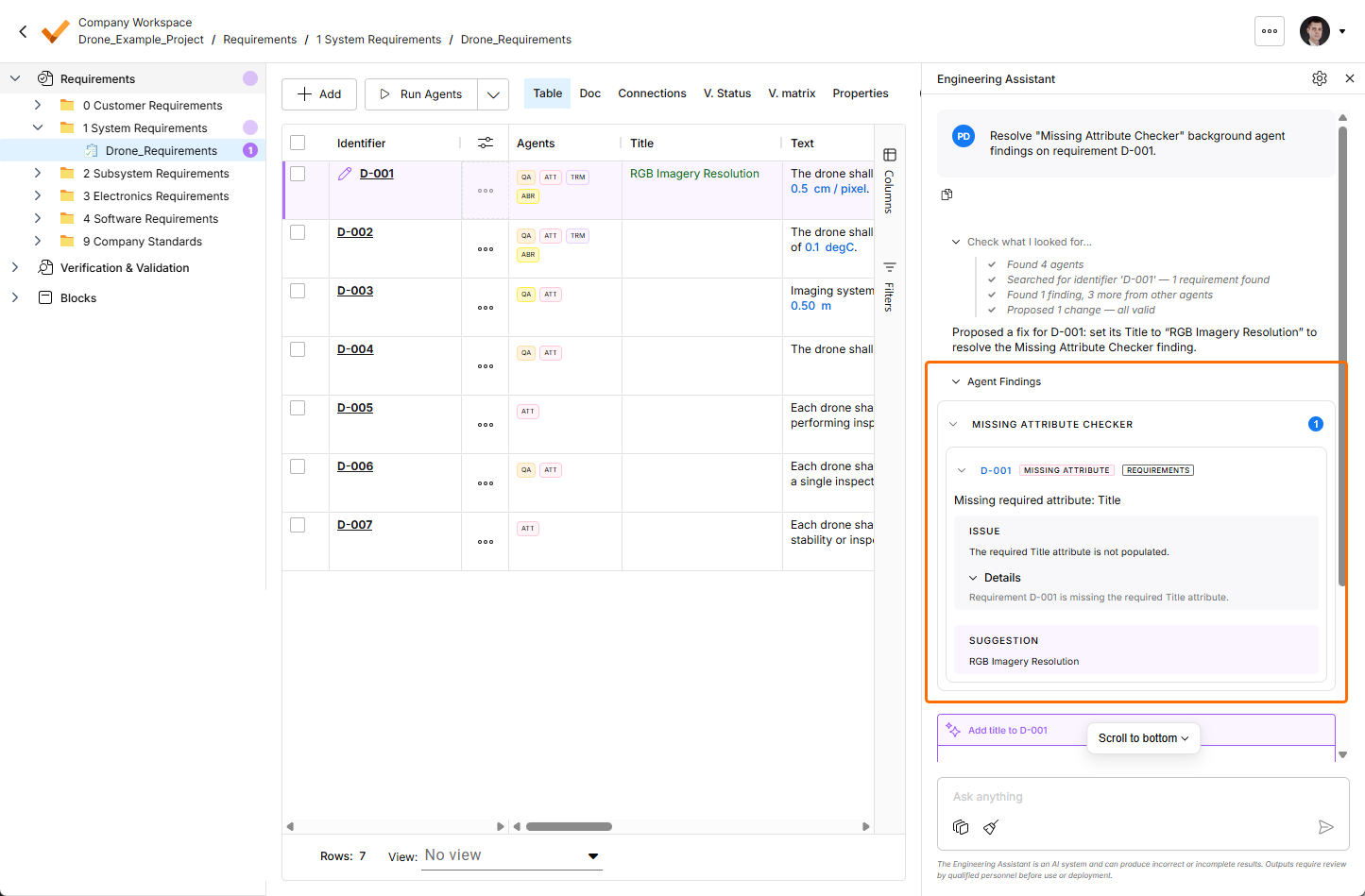
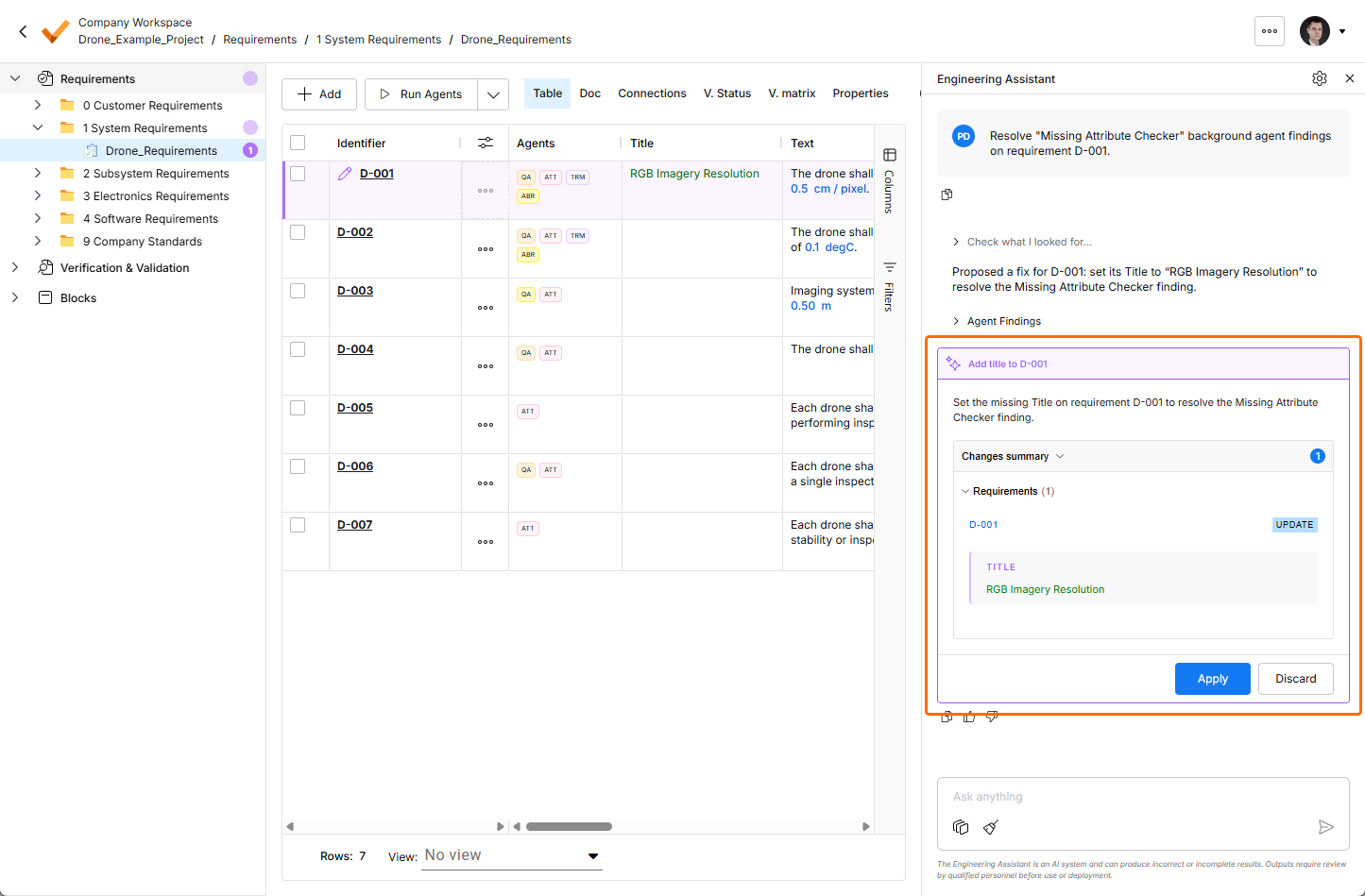
Кроме того, замечания можно скрыть, убрав их метки из столбца Agents.
-
Чтобы скрыть определенное замечание к требованию, нажмите основную часть кнопки
 во всплывающем окне сведений о замечании.
-
Чтобы отклонить все замечания по требованию, нажмите на часть кнопки
с раскрывающимся списком во всплывающем окне сведений о любом замечании по этому требованию и выберите команду Dismiss all findings of this Requirement в появившемся меню.
-
Чтобы отклонить все замечания определенного агента по всем требованиям, нажмите на часть кнопки
с раскрывающимся списком во всплывающем окне сведений о любом замечании этого агента и выберите команду Dismiss all findings of this Agent в появившемся меню.
 Локализовано с помощью ИИ