
Создание блока
Чтобы создать новый блок, нажмите кнопку «+ Add Block» под деревом проекта, как показано на рисунке Adding Blocks.
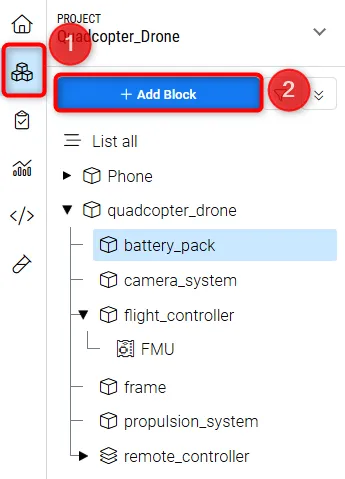 Добавление блоков
Появится всплывающее окно с двумя вариантами, как показано на рисунке Creating Blocks:
-
Create & add new (1): создает новый блок, при этом всплывающее окно остается открытым для добавления новых блоков
-
Create (2): создает новый блок. Чтобы добавить больше блоков, нужно снова нажать кнопку «+ Add Block» под деревом проекта.
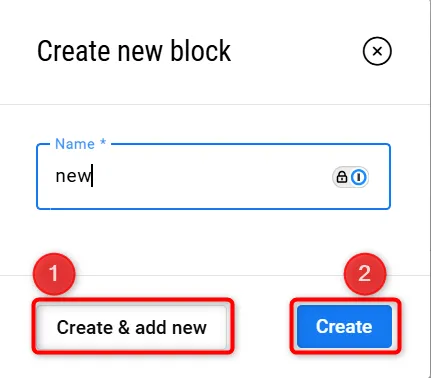 Создание блоков
Adding sub-Blocks: чтобы добавить подблок к уже добавленному блоку, как показано на рисунке Adding a Sub-Block, щелкните правой кнопкой мыши по блоку и выберите «+ Add Block» (1) в раскрывающемся меню.
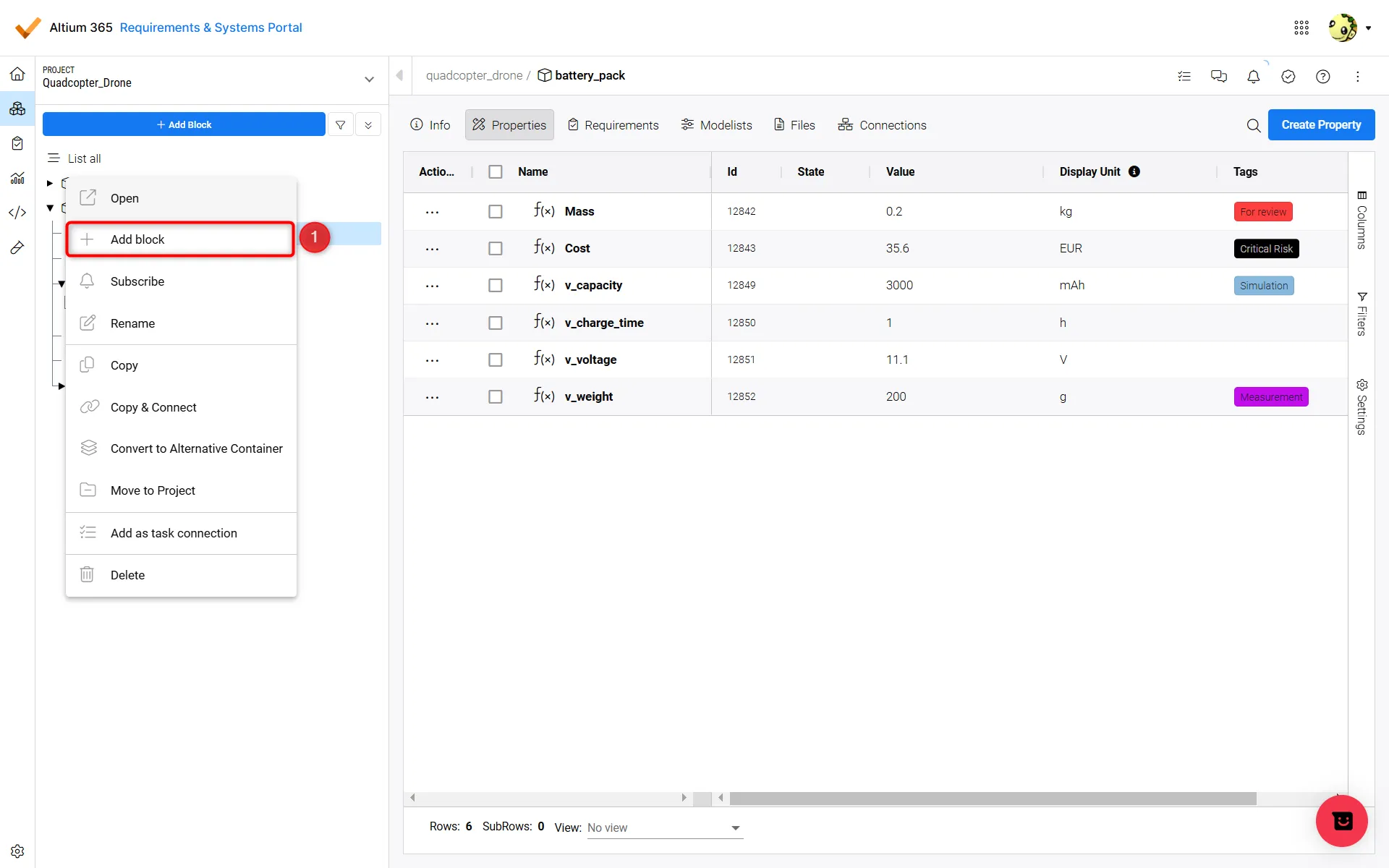 Добавление подблока
Соглашение об именовании
При именовании блоков следует учитывать несколько моментов:
-
Имена блоков могут содержать буквы, цифры и символы подчеркивания. Пробелы и специальные символы не допускаются
-
Имена блоков должны быть уникальными на одном уровне дерева, но могут совпадать на разных уровнях.
 Локализовано с помощью ИИ