
Комментирование
Requirements Portal поддерживает комментирование в проектах требований. Комментарий — это добавленная пользователем заметка, привязанная к определенному требованию, спецификации, разделу, действию по верификации и валидации (V&V) или блоку, на которую могут отвечать другие пользователи. Комментарии способствуют совместной работе пользователей, не изменяя сами общие данные, поскольку рабочее пространство хранит комментарии отдельно от этих данных. В комментарии можно упомянуть одного или нескольких пользователей либо группы. Комментарий также можно назначить участнику рабочего пространства.
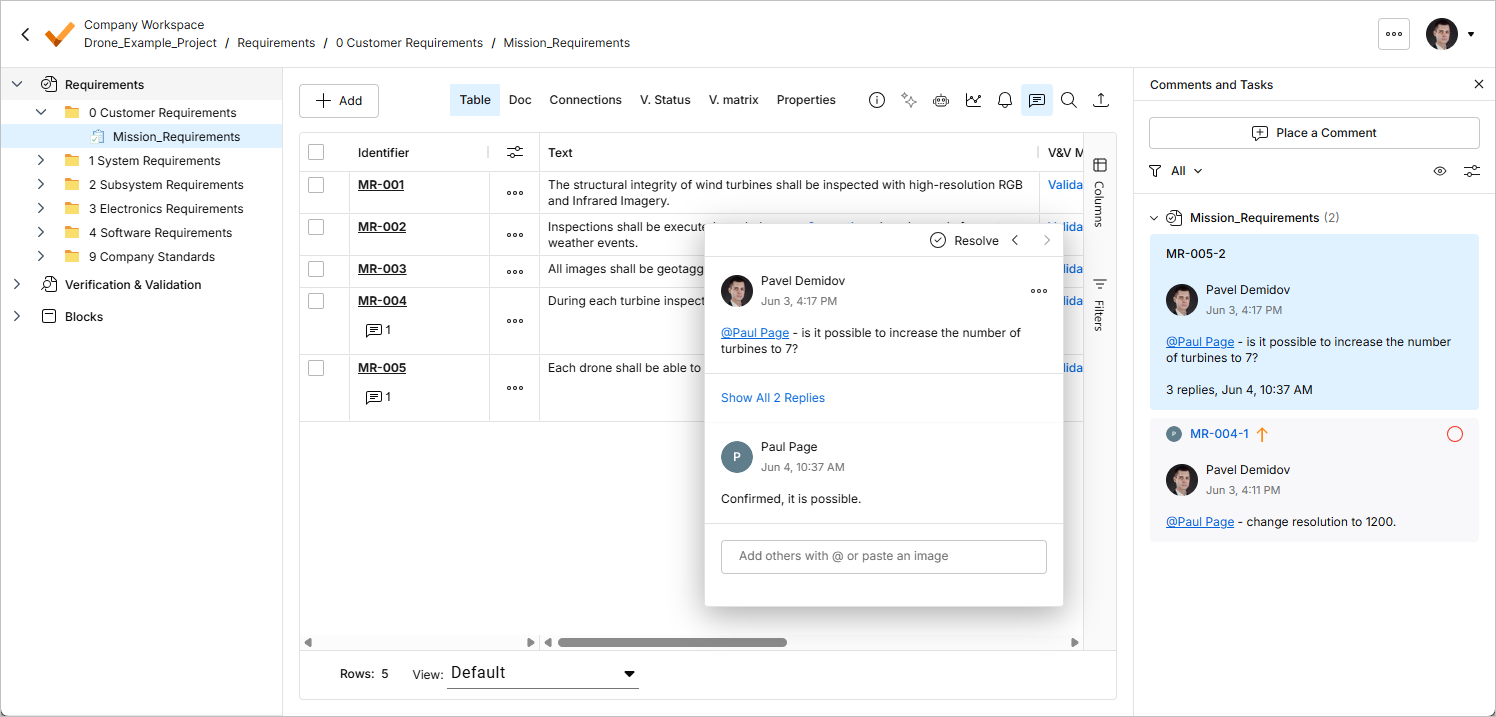
Добавлять комментарии, отвечать на них и управлять ими можно непосредственно в таблице требований и дереве проекта с помощью контекстного окна комментариев. Комментарии также отображаются на панели Comments and Tasks, расположенной справа и предназначенной скорее для обзора и навигации, чем для непосредственной работы с комментариями. Используйте элемент управления  в правом верхнем углу, чтобы показать или скрыть панель Comments and Tasks.
Добавление комментария
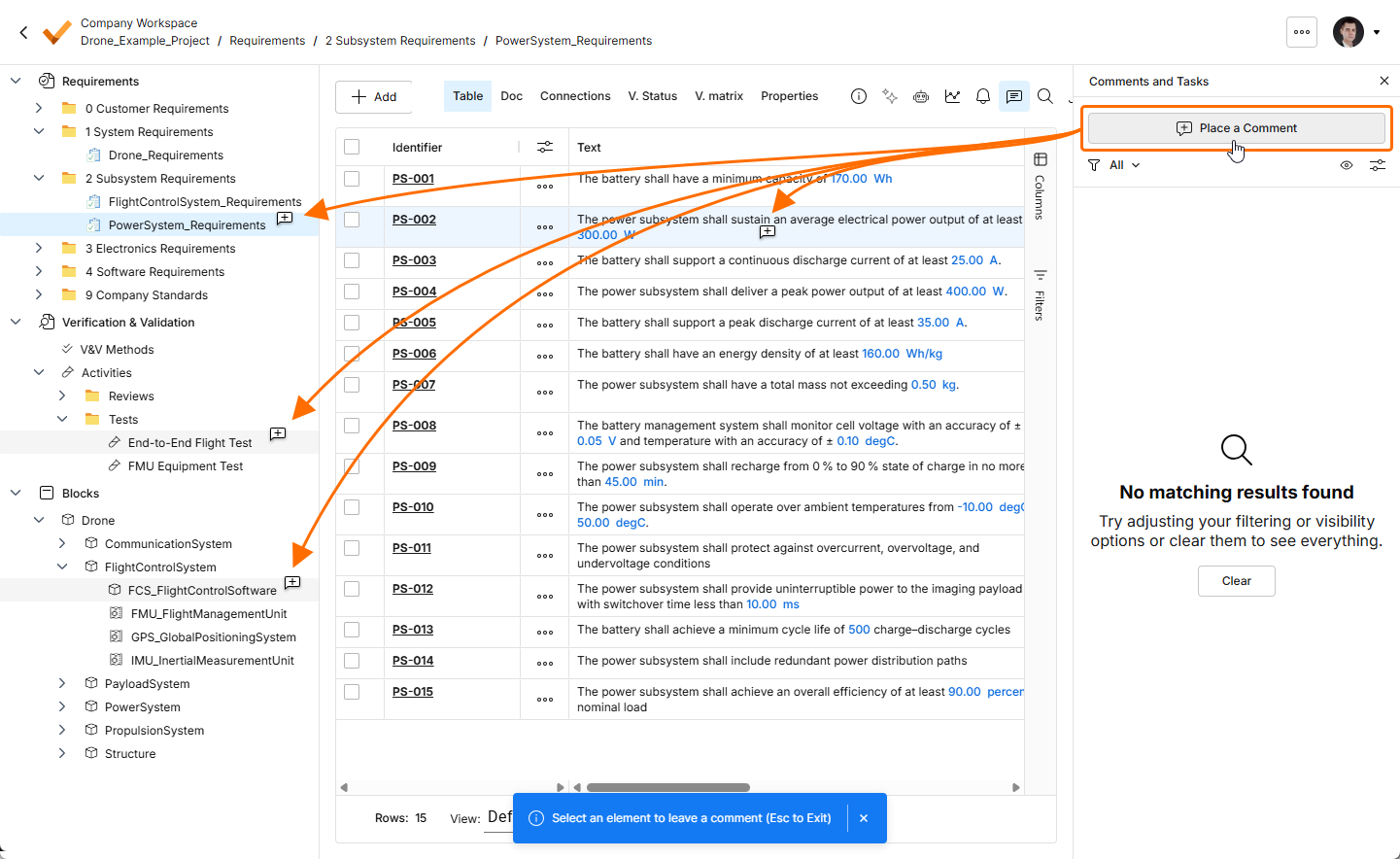
Перейти в режим добавления комментария можно одним из следующих способов:
-
Нажмите кнопку
 в верхней части панели Comments and Tasks, затем с помощью появившегося курсора размещения (
 ) выберите для комментирования строку требования в таблице либо спецификацию, раздел, действие V&V или блок в дереве проекта слева (
 ).
).
-
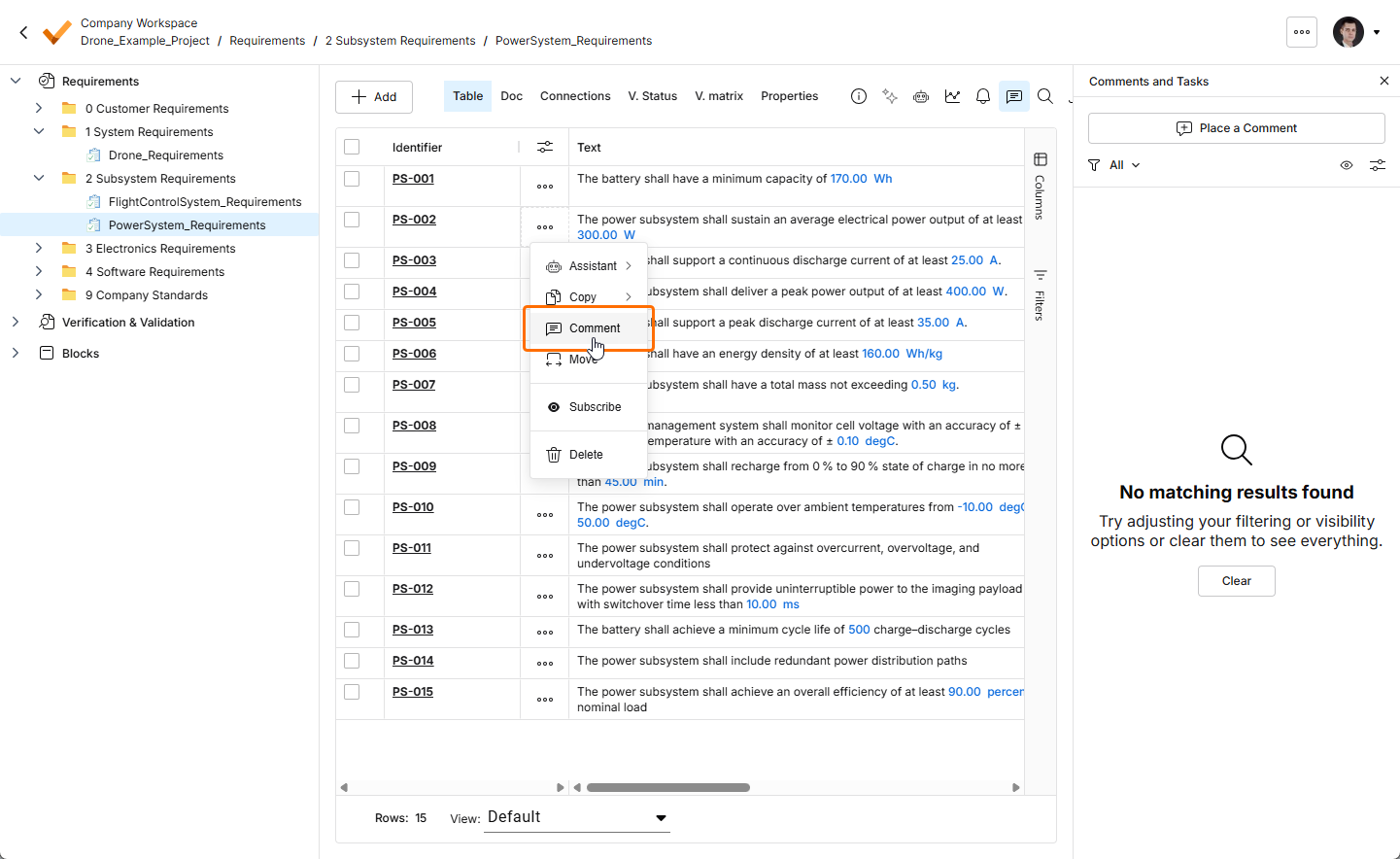
Нажмите кнопку
 в строке требования и выберите команду Comment в появившемся меню (
 ).
).
-
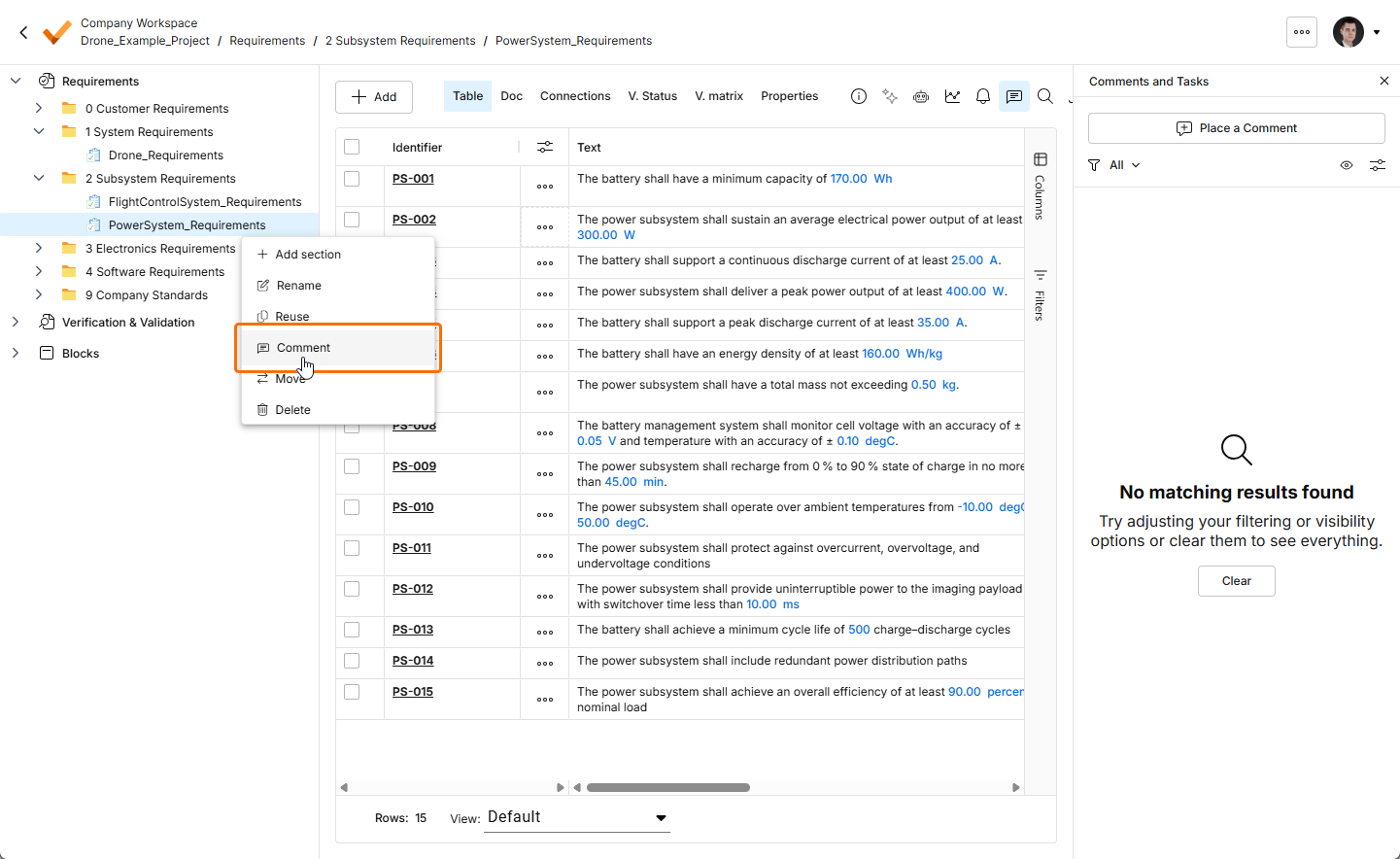
Щелкните правой кнопкой мыши спецификацию, раздел, действие V&V или блок в дереве проекта слева и выберите команду Comment в контекстном меню (
 ).
).
В каждом случае откроется окно комментариев, в котором можно добавить комментарий к выбранному объекту. Введите комментарий в соответствующее поле. В комментарии можно упомянуть одного или нескольких пользователей либо группы. Введите символ @ в поле комментария, чтобы быстро открыть список участников рабочего пространства. Комментарий также можно назначить участнику. Подробнее об этих дополнительных возможностях см. в разделе Работа с контекстным окном комментариев.
Введя комментарий, добавив упоминания и при необходимости указав исполнителя, нажмите расположенную ниже кнопку  . Комментарий будет сохранен и появится как в контекстном окне комментариев, так и на панели Comments and Tasks. В столбце Identifier у требования с комментарием появится маркер комментария (
 ).
).
Следующая последовательность изображений показывает пример добавления комментария к требованию, упоминания участника команды и назначения ему задачи (подробнее см. ниже).
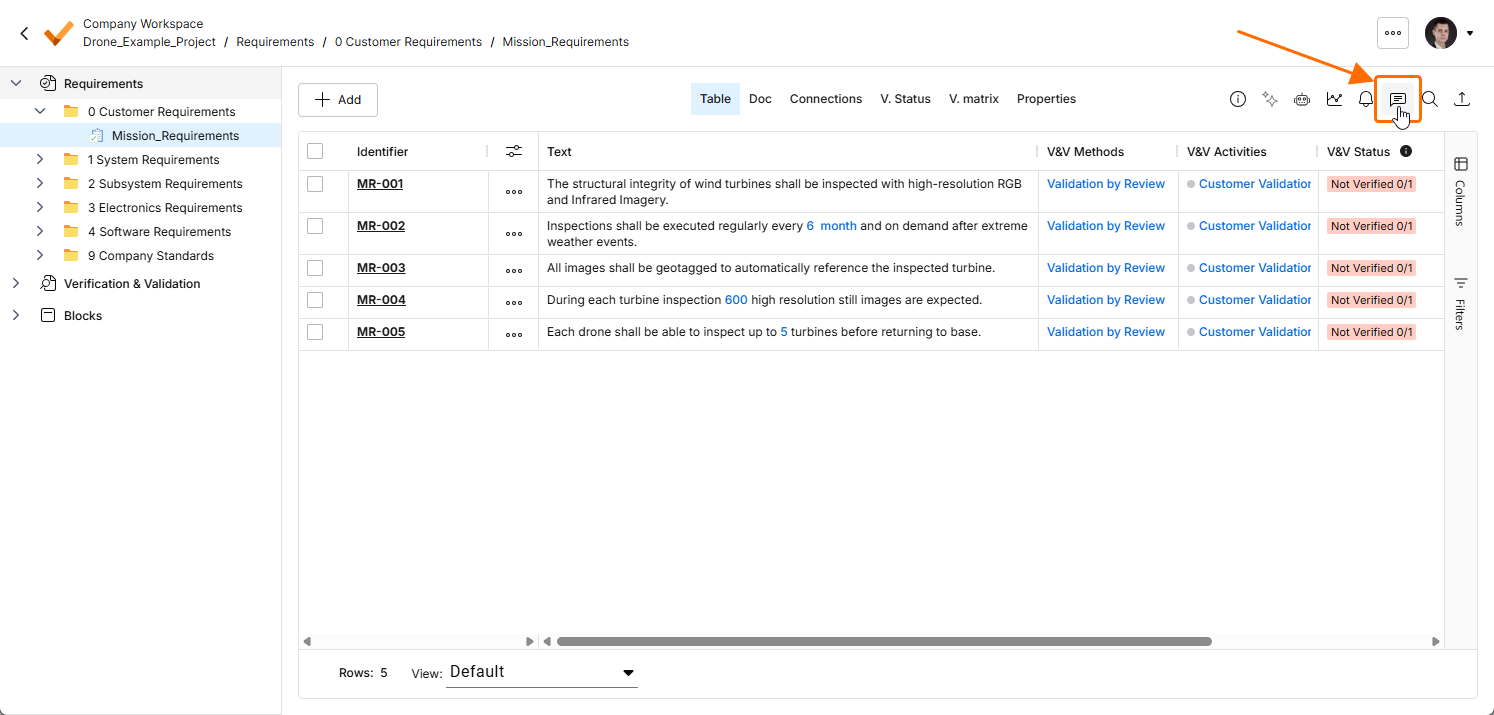
Откройте или закройте панель Comments and Tasks с помощью значка .
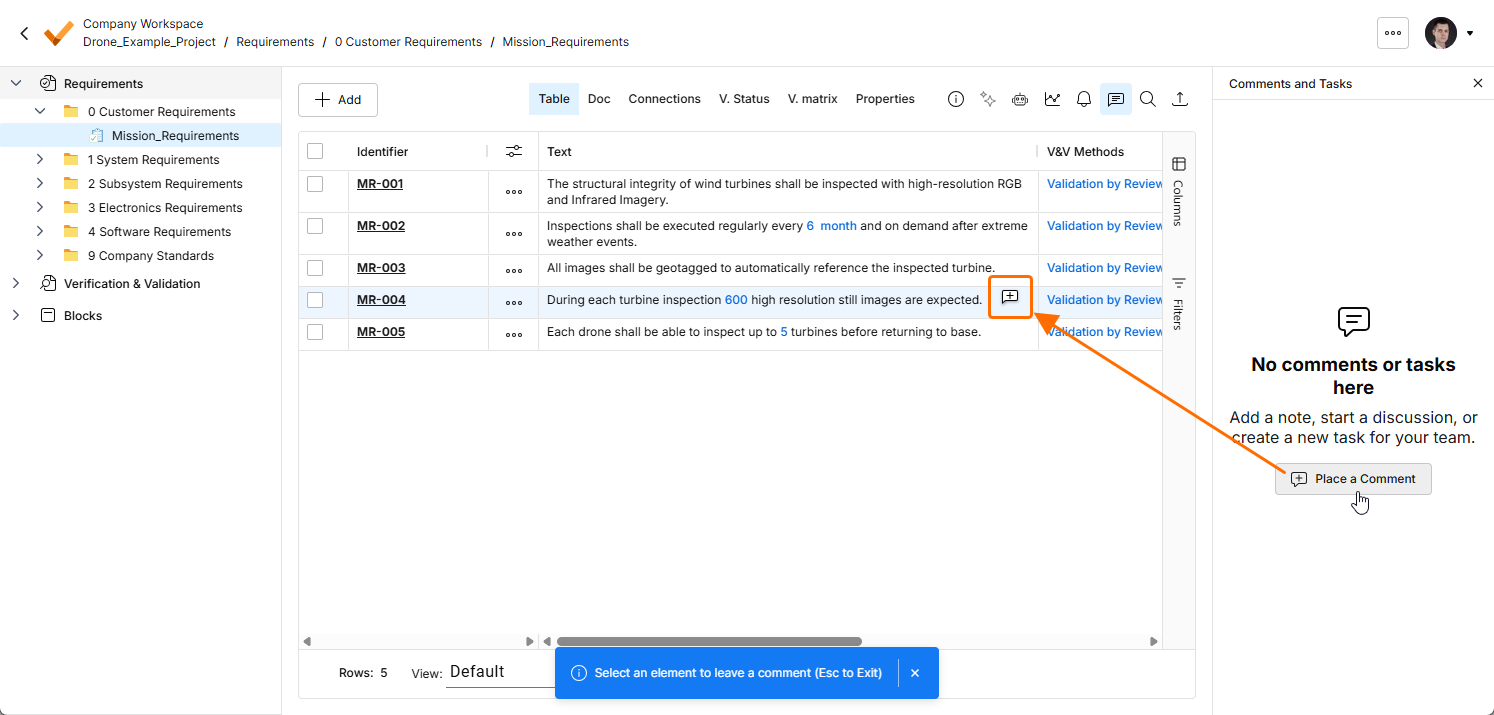
Нажмите кнопку , чтобы добавить комментарий к требованию, а затем с помощью появившегося курсора размещения () выберите строку требования для комментирования.
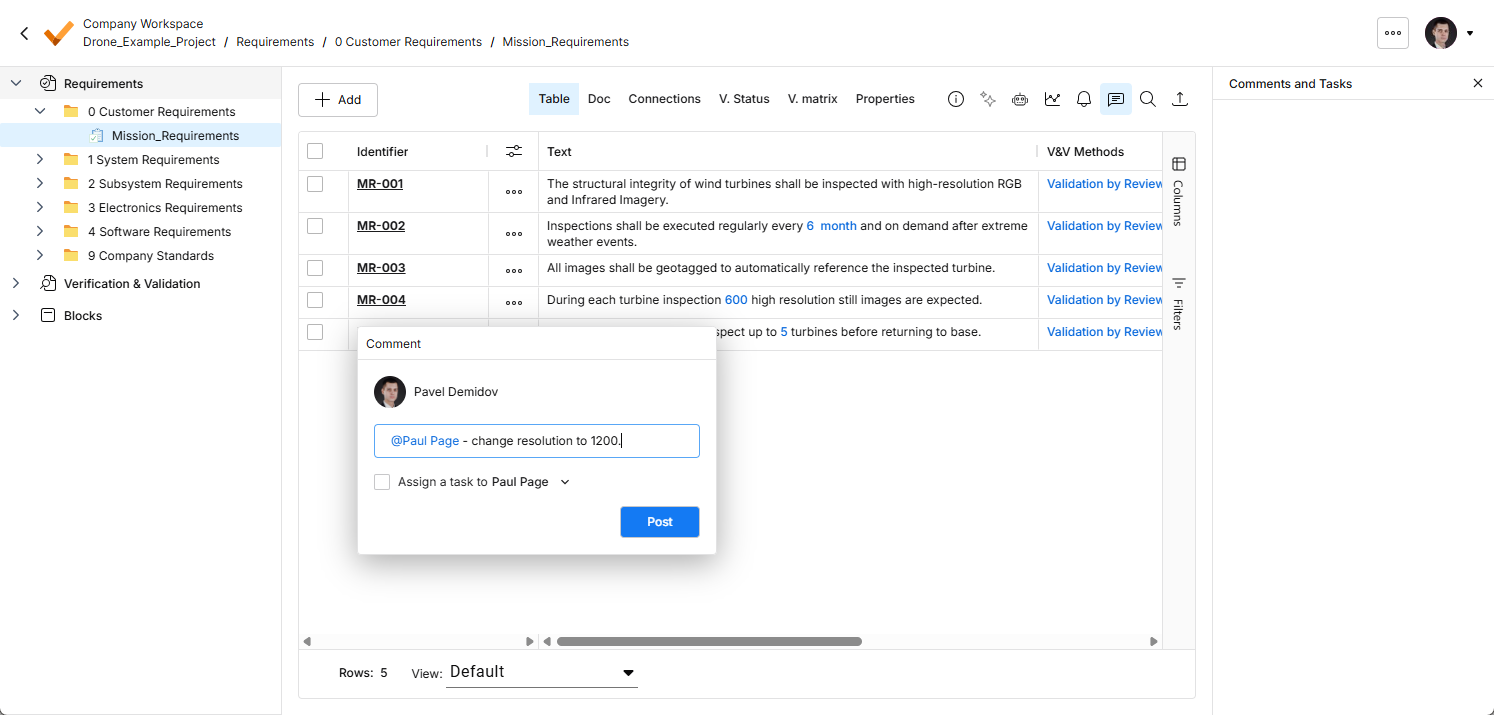
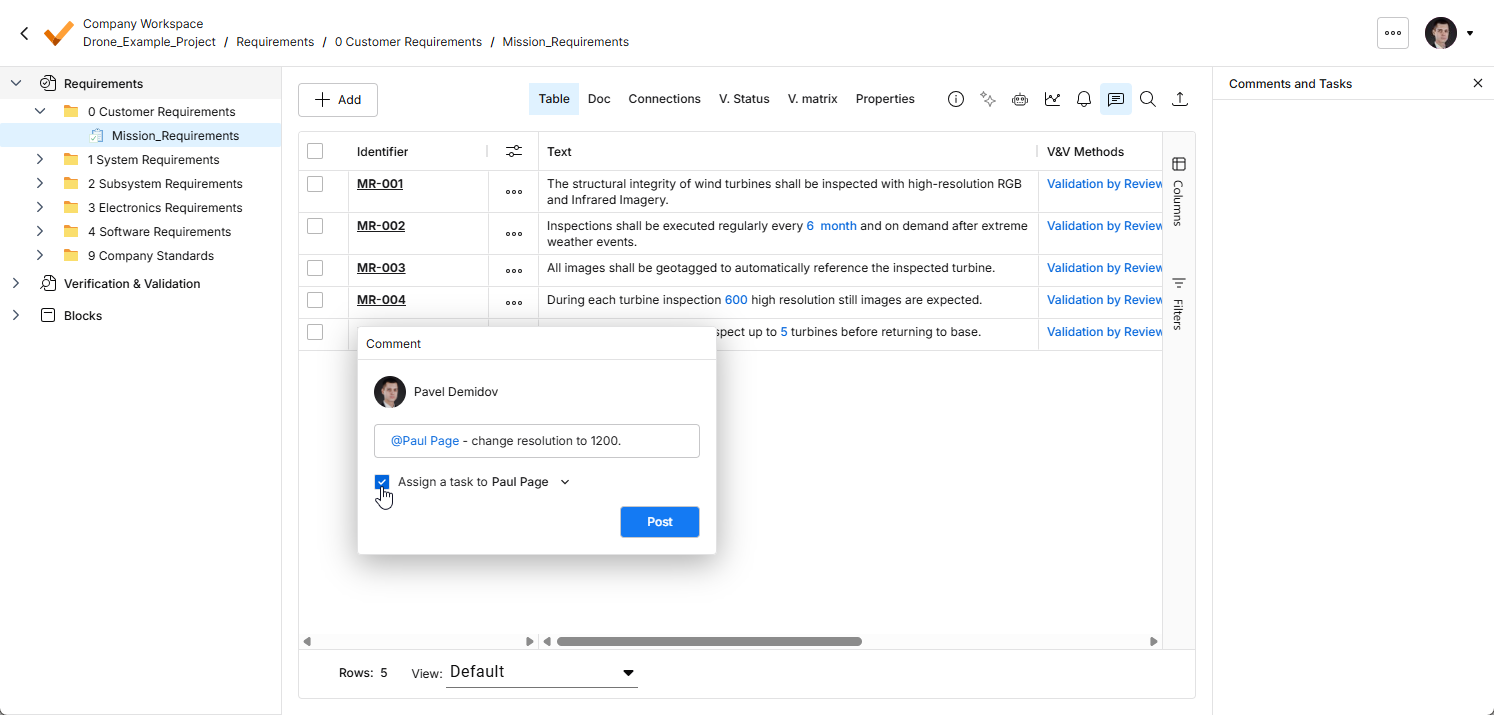
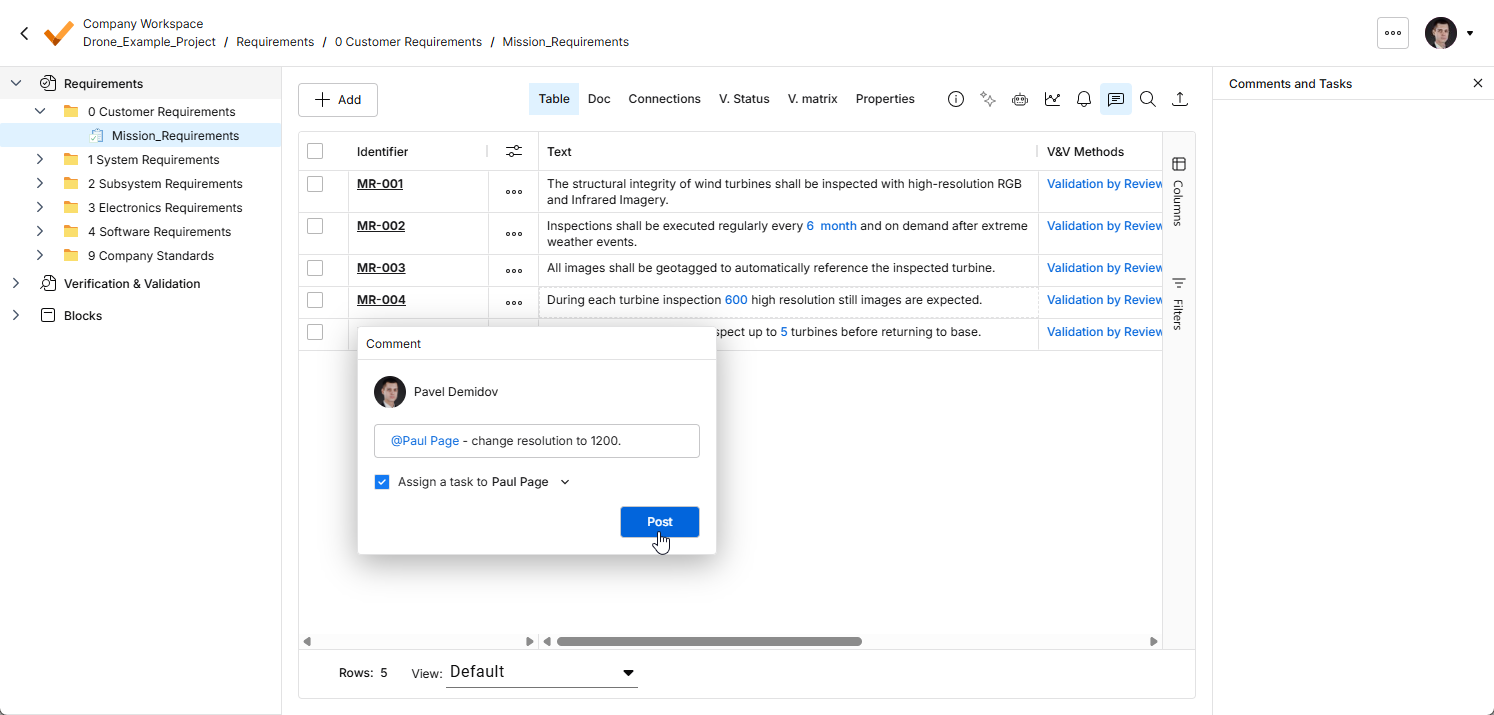
Нажмите кнопку , чтобы подтвердить добавление комментария и, если указан исполнитель, создание связанной задачи.
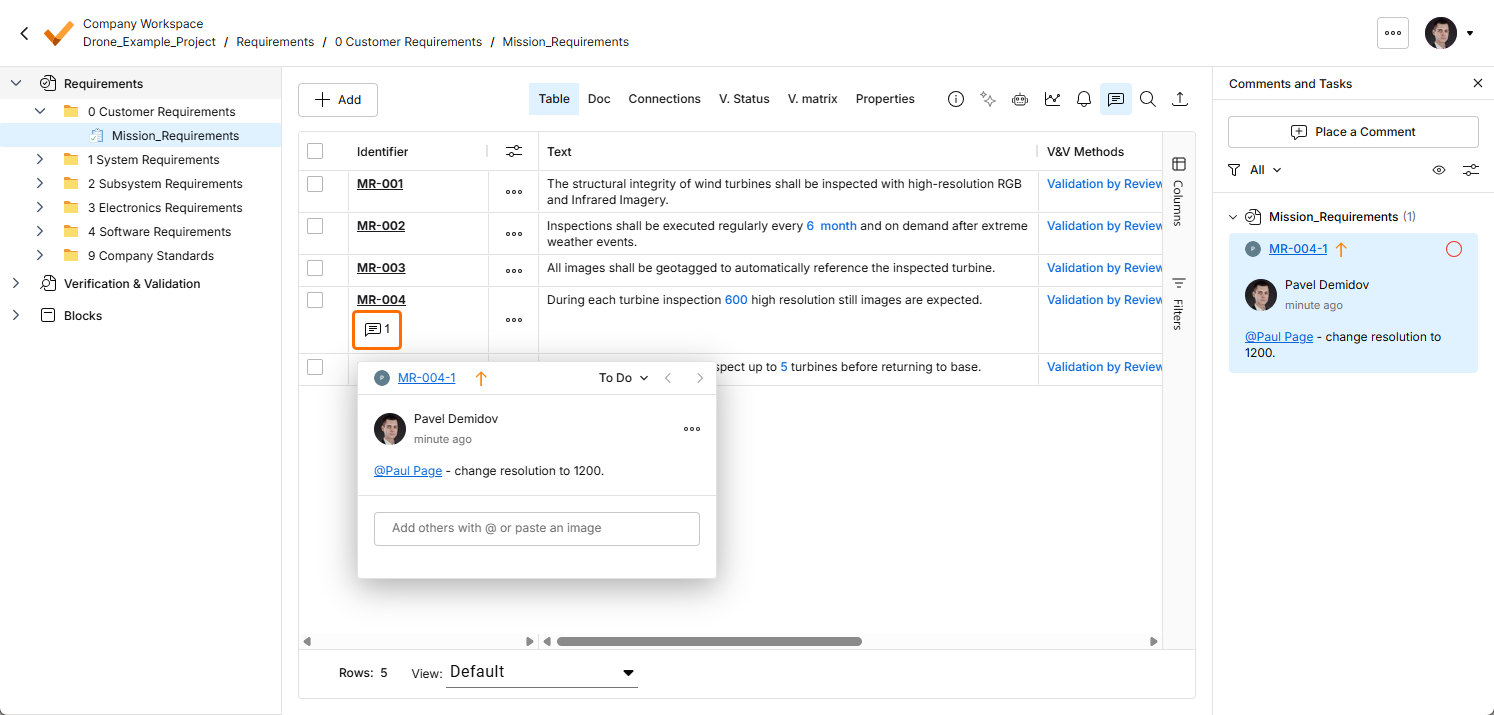
Работа с контекстным окном комментариев
Ниже приведены особенности работы с комментариями и контекстным окном комментариев:
-
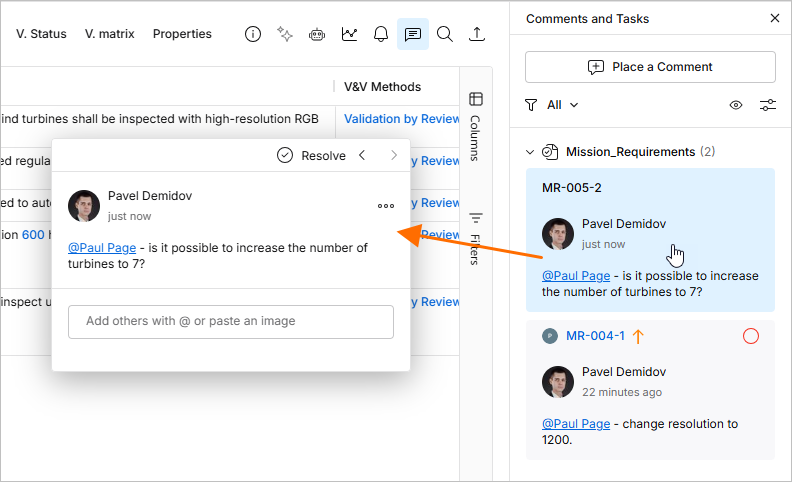
Окно комментариев можно открыть, нажав запись комментария на панели Comments and Tasks.
-
Окно можно свободно перемещать, перетаскивая его за верхнюю панель.
-
Используйте кнопки
 в левом верхнем углу окна комментариев для последовательного перехода к предыдущему и следующему комментариям соответственно.
-
После добавления первого комментария при открытии окна комментариев оно будет готово к вводу ответа. Введите текст в соответствующее поле, затем нажмите кнопку
 , чтобы сохранить ответ. Чтобы выйти без отправки ответа, нажмите
 Esc. -
В комментарии можно упомянуть пользователя или группу. Введите символ
@, чтобы открыть всплывающий список всех участников команды рабочего пространства. Также можно найти группу или пользователя (по имени или электронной почте): введите@и один или несколько символов — появится список подходящих групп, участников команды и пользователей, не входящих в команду (но входящих в вашу организацию). Чтобы добавить упоминание, щелкните нужную запись либо выберите ее клавишамиUp Arrow/Down Arrowи нажмитеEnter.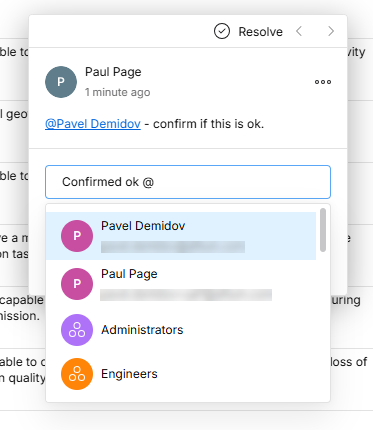
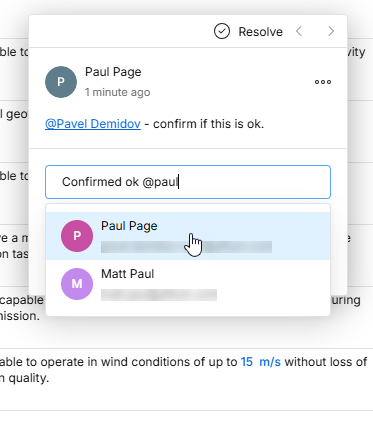
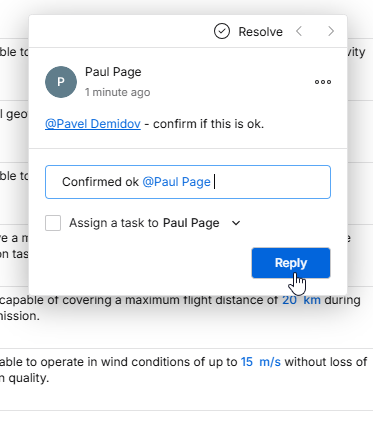
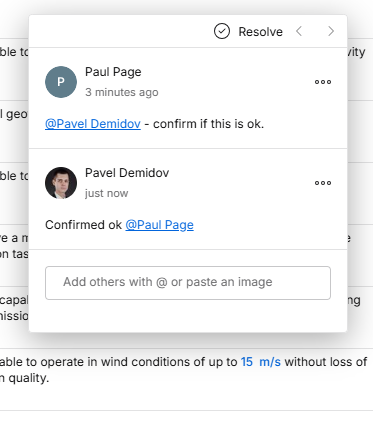
-
Упомянутому пользователю можно назначить задачу . Для этого установите флажок Assign a Task to — по умолчанию выбирается первый упомянутый пользователь, а если упоминаний нет, вы сами (
Me). Также можно выбрать другого участника рабочего пространства в раскрывающемся меню. Назначенный исполнитель отображается в записи на панели Comments and Tasks в виде изображения профиля или буквы вместе со ссылкой на задачу. При редактировании комментария назначение задачи можно изменить или удалить.
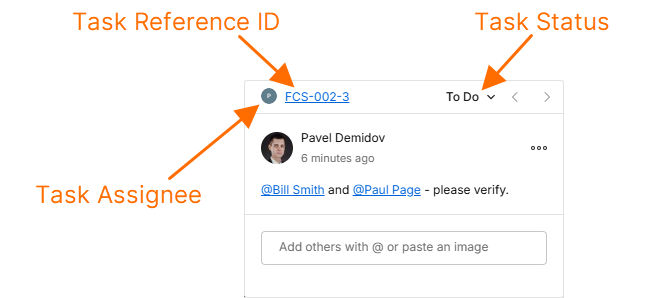
Если с комментарием связана задача, в верхней части его окна отображаются:
-
значок (изображение или буква), обозначающий участника, которому назначена задача по комментарию. Нажмите на значок, чтобы переназначить задачу другому участнику рабочего пространства, выбрав его из раскрывающегося списка.
-
буквенно-цифровой идентификатор задачи, состоящий из идентификатора объекта и суффикса с номером задачи. Нажмите на идентификатор, чтобы перейти к соответствующей записи на странице задач рабочего пространства.
-
текущий статус задачи (To Do, In Progress, Resolved), который можно изменить в соответствующем раскрывающемся меню (
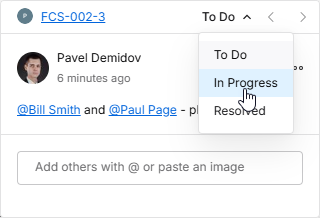 ).
).
-
-
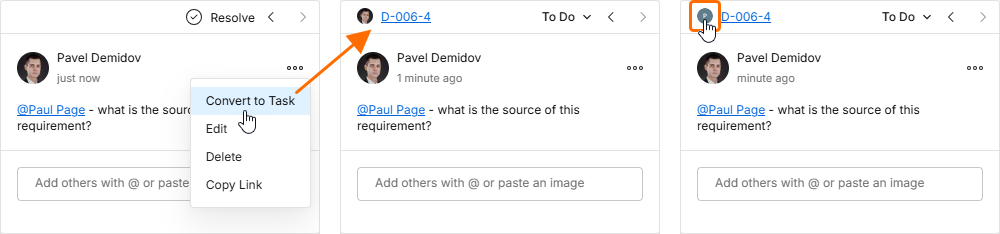
Задачу можно добавить к существующему комментарию с помощью команды Convert to Task, доступной в меню
 окна. Изначально новая задача назначается вам. Чтобы назначить ее другому участнику рабочего пространства, выберите его в раскрывающемся списке, который открывается при нажатии на аватар исполнителя (в левом верхнем углу).
-
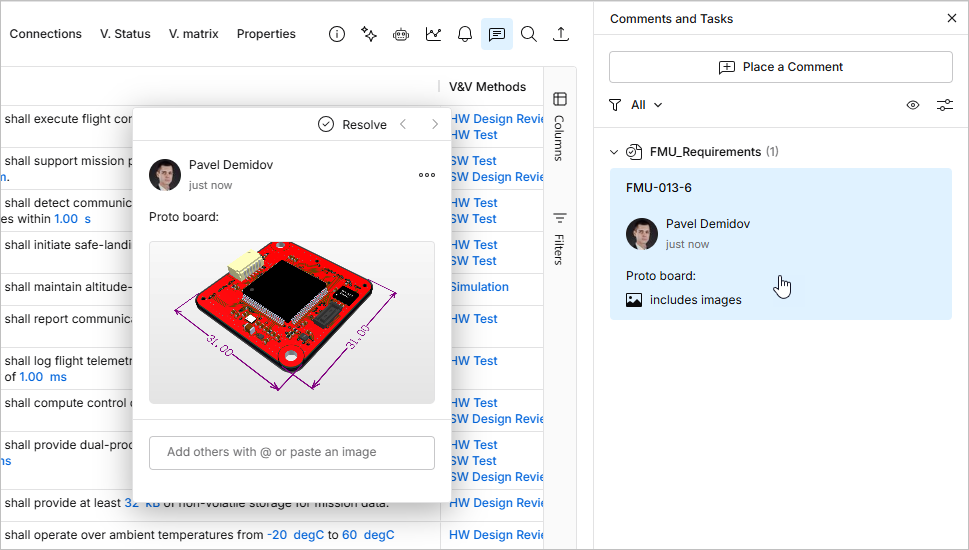
В окно комментариев также можно вставить файл изображения или снимок экрана из буфера обмена Windows. Снимок экрана (или скопированный файл изображения) можно вставить в поле комментария до или после текстовых заметок и упоминаний пользователей. Изображение отображается в окне комментариев — нажмите на него, чтобы открыть в полном размере. Запись добавленного комментария на панели Comment and Tasks будет содержать соответствующую пометку includes images.
-
Изменить или удалить комментарий можно только в окне комментариев с помощью команд Edit и Delete соответственно. Они доступны в меню элемента управления
. Обратите внимание: эти команды доступны только для ваших собственных комментариев — изменять или удалять комментарии других пользователей нельзя. При редактировании существующего комментария внесите изменения и нажмите кнопку  , чтобы сохранить их. Чтобы выйти без применения изменений, нажмите
 Esc.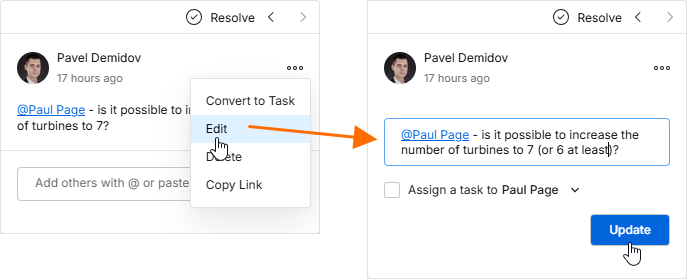
-
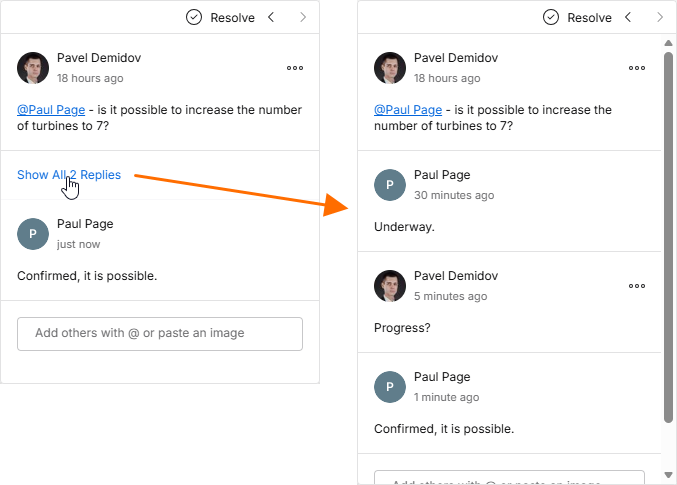
При открытии окна комментариев отображаются только первый и последний комментарии ветки. Чтобы увидеть все комментарии ветки, нажмите на элемент управления между этими записями. Для просмотра всех комментариев используйте полосу прокрутки.
-
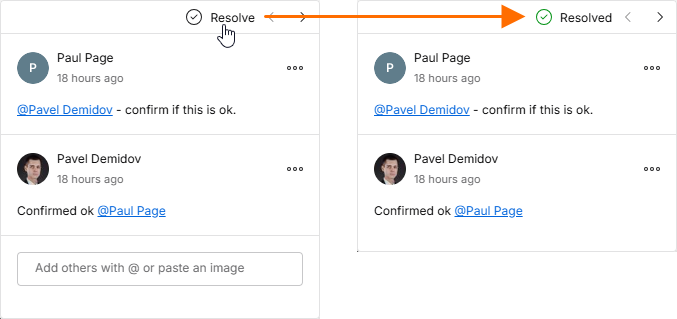
Комментарий можно отметить как решенный или снова сделать активным с помощью переключателя
 в верхней части окна комментариев. Если с комментарием связана назначенная задача, ее текущий статус можно изменить на Resolved (или другой) в раскрывающемся меню статуса. По умолчанию решенные комментарии не отображаются на панели Comments and Tasks, но их можно отобразить с помощью параметра показа/скрытия маркеров. Подробнее см. в следующем разделе.
Работа с панелью комментариев
Ниже приведены особенности работы с комментариями и панелью Comments and Tasks интерфейса:
-
Панель Comments and Tasks предназначена для обзора комментариев проекта и навигации по ним, а не для их публикации, редактирования и добавления ответов. Эти действия выполняются исключительно в контекстном окне комментариев.
-
Панель Comments and Tasks также можно открыть, нажав на маркер комментария в основной области просмотра. При этом откроется и контекстное окно комментариев.
-
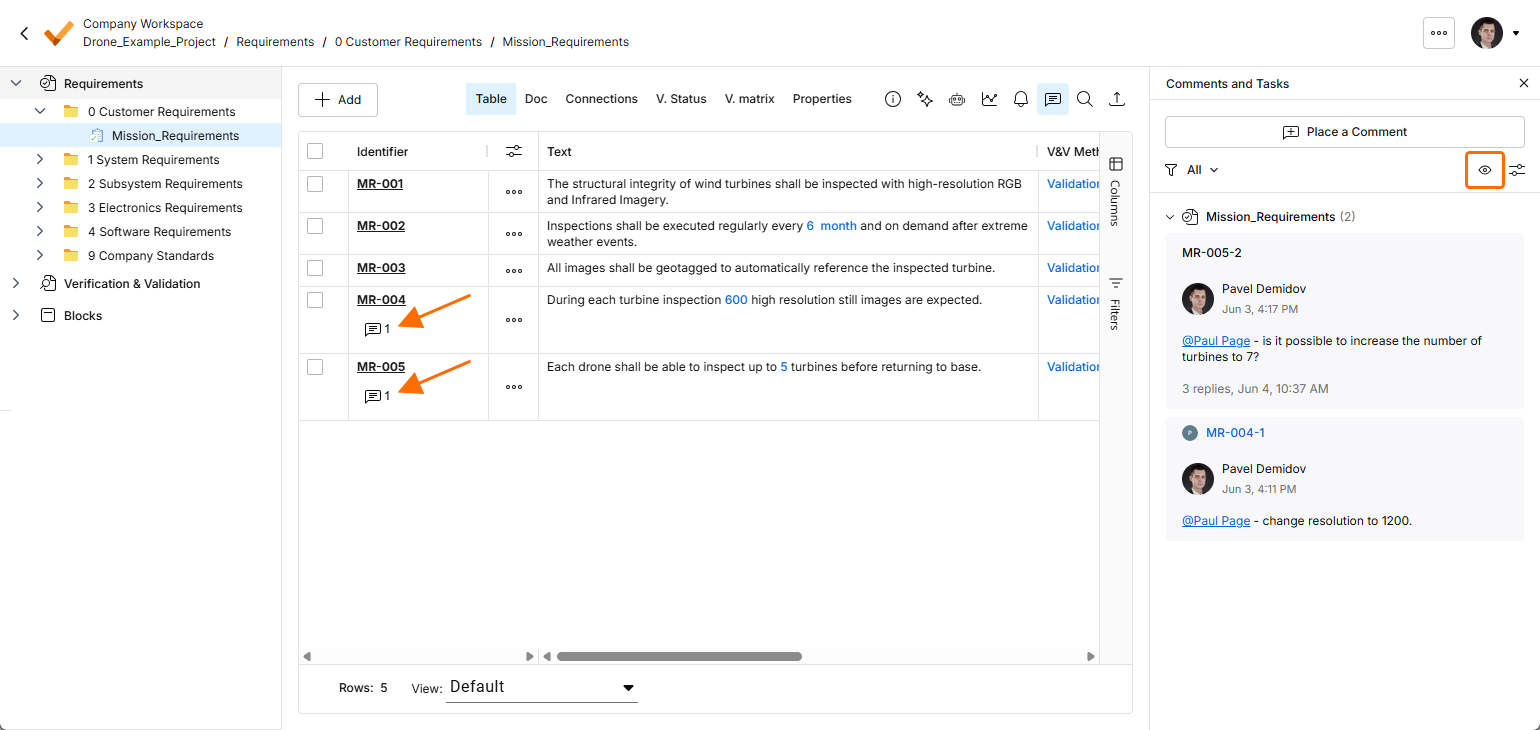
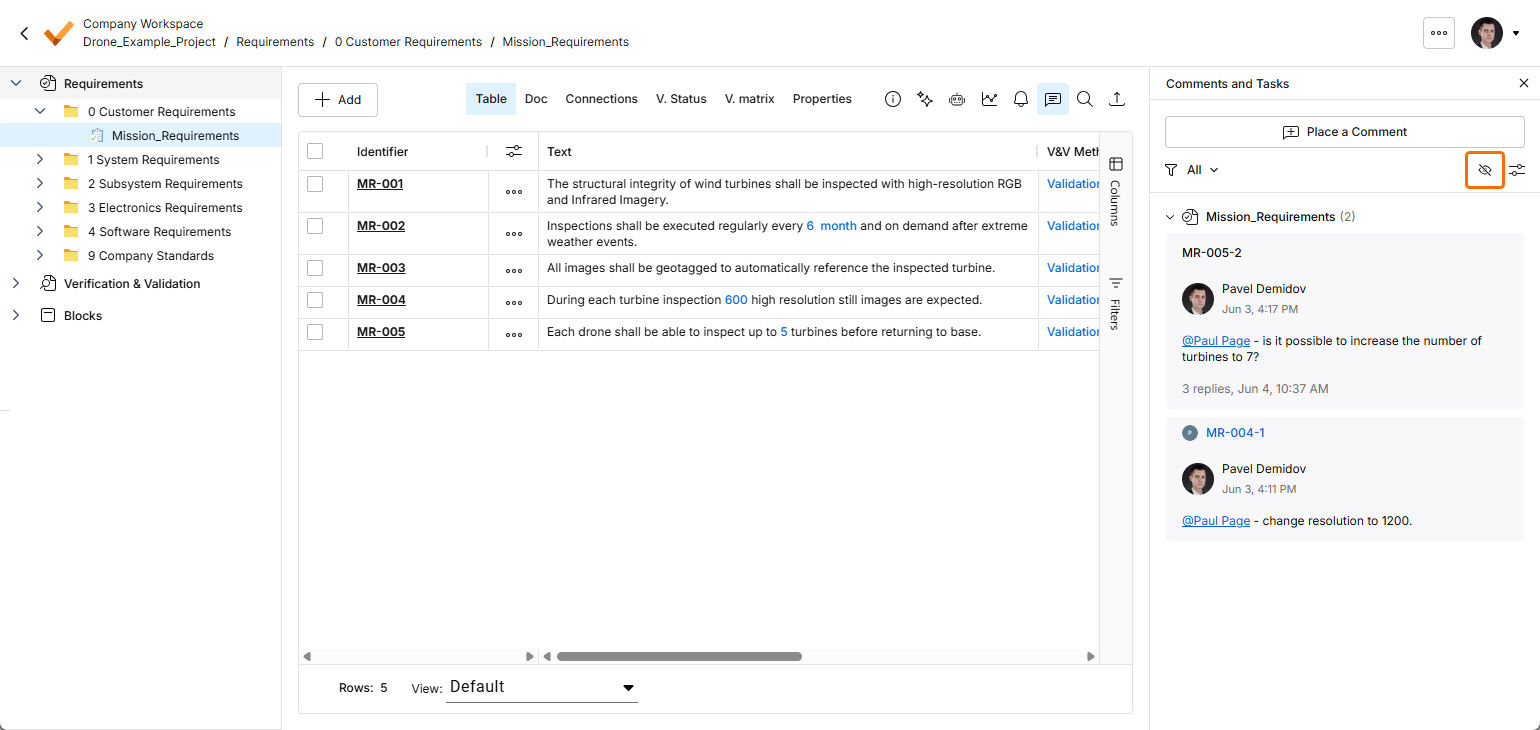
Используйте элемент управления в правом верхнем углу панели, чтобы отобразить маркеры комментариев в таблице требований (
 ) или скрыть их (
 ).
).
-
В верхней части панели Comments and Tasks расположены элементы управления, открывающие доступ к настройкам фильтрации веток комментариев. Они позволяют определить, что будет отображаться на панели. Предусмотрено два уровня фильтрации. Первый, или основной, уровень позволяет выбрать, комментарии каких пользователей будут отображаться.
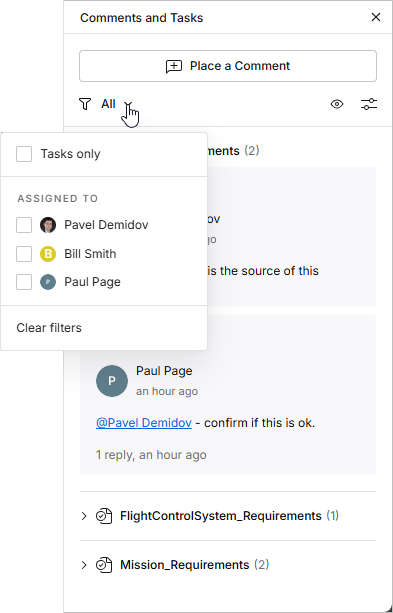
Параметры фильтрации панели ограничивают список комментариев следующим образом:
-
Tasks only — только комментарии, оформленные как задачи пользователей, которые также доступны на странице задач.
-
Assigned to — только комментарии с задачами, назначенными выбранным ниже пользователям. Если установлен флажок пользователя, на панели (и в отображаемом документе) будут показаны только комментарии с задачами, назначенными этому пользователю. Обратите внимание: текущий пользователь отображается в начале списка независимо от того, назначены ли ему задачи по комментариям.
Второй уровень фильтрации, применяемый совместно с основным, предлагает два параметра: скрыть все решенные комментарии или задачи (включен параметр Unresolved only) и/или отображать комментарии только для текущего выбранного контекста (то есть папки, спецификации, раздела, мероприятия V&V или блока), а не для всего проекта (включен параметр Current context only).
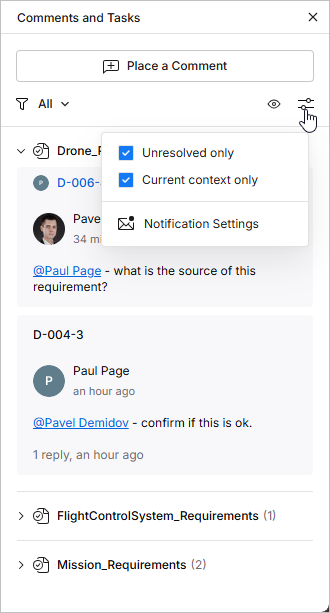
-
-
Нажмите Notification Settings (в нижней части описанного выше окна параметров), чтобы открыть окно настройки уведомлений по электронной почте о комментариях проекта. Можно получать уведомления обо всех ветках комментариев, не получать их вовсе или получать уведомления только о ветках, в которых вы участвуете (создали ветку, ответили в ней или были упомянуты).
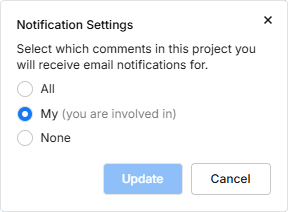
-
Порядок веток комментариев на панели также определяется на двух уровнях. Сначала комментарии упорядочиваются по объектам, к которым они относятся, в том же порядке, что и структура проекта в дереве слева. Затем внутри каждого объекта комментарии сортируются по дате создания — в порядке убывания.
-
При нажатии на запись ветки комментариев на панели соответствующий комментарий открывается в контекстном окне комментариев. Запись комментария на панели Comments and Tasks также выделяется синим цветом. Если выбранный комментарий относится не к тому объекту, который вы сейчас просматриваете, будет выполнен переход к объекту, содержащему этот комментарий.
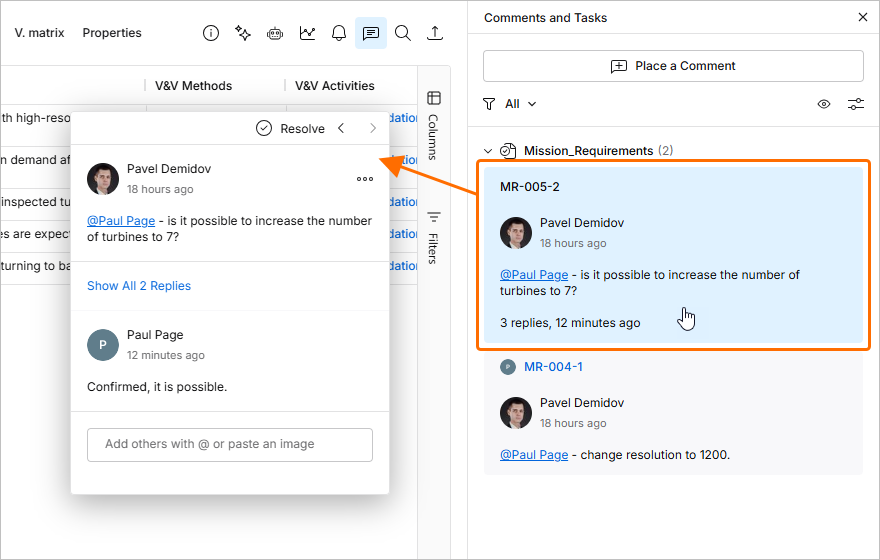
-
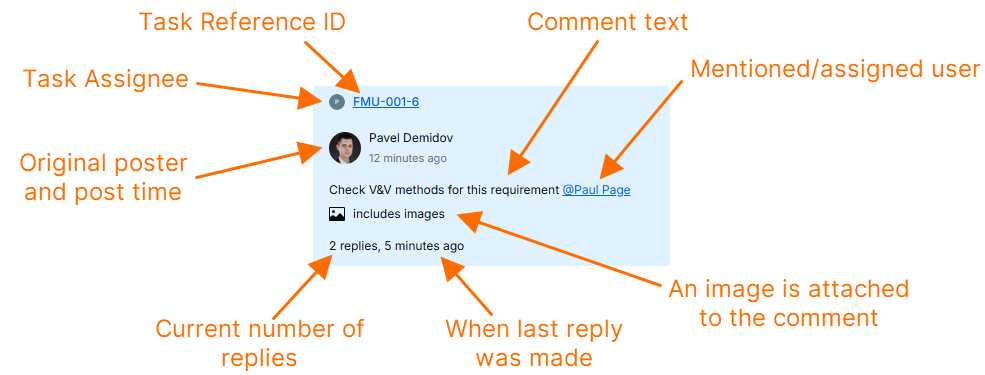
Каждая запись комментария на панели содержит сводку основных сведений о нем, как показано в примере ниже.
 Локализовано с помощью ИИ