
Пользовательские столбцы и единицы измерения
Краткий обзор
- Узнайте, где создавать пользовательские поля, назначать их проектам, а также настраивать их типы и варианты выбора.
- Узнайте, как сортировать и фильтровать список пользовательских полей и где найти инструкции по экспорту их значений.
- Ознакомьтесь с синтаксисом определения пользовательских единиц измерения, включая коэффициенты пересчета и псевдонимы, распознаваемые вычислительным модулем.
Определение пользовательских полей
Requirements Portal уже предлагает широкий выбор столбцов для описания требований. Однако если для вашей задачи нужен определенный столбец с определенным именем, вы можете добавить дополнительные столбцы, называемые пользовательскими полями или пользовательскими столбцами.
Администраторы рабочего пространства могут просматривать определенные пользовательские поля и создавать новые на странице Settings – Custom Fields (для доступа к ней нажмите значок  в правом верхнем углу, выберите Settings в появившемся меню, а затем Custom Fields в списке на левой панели).
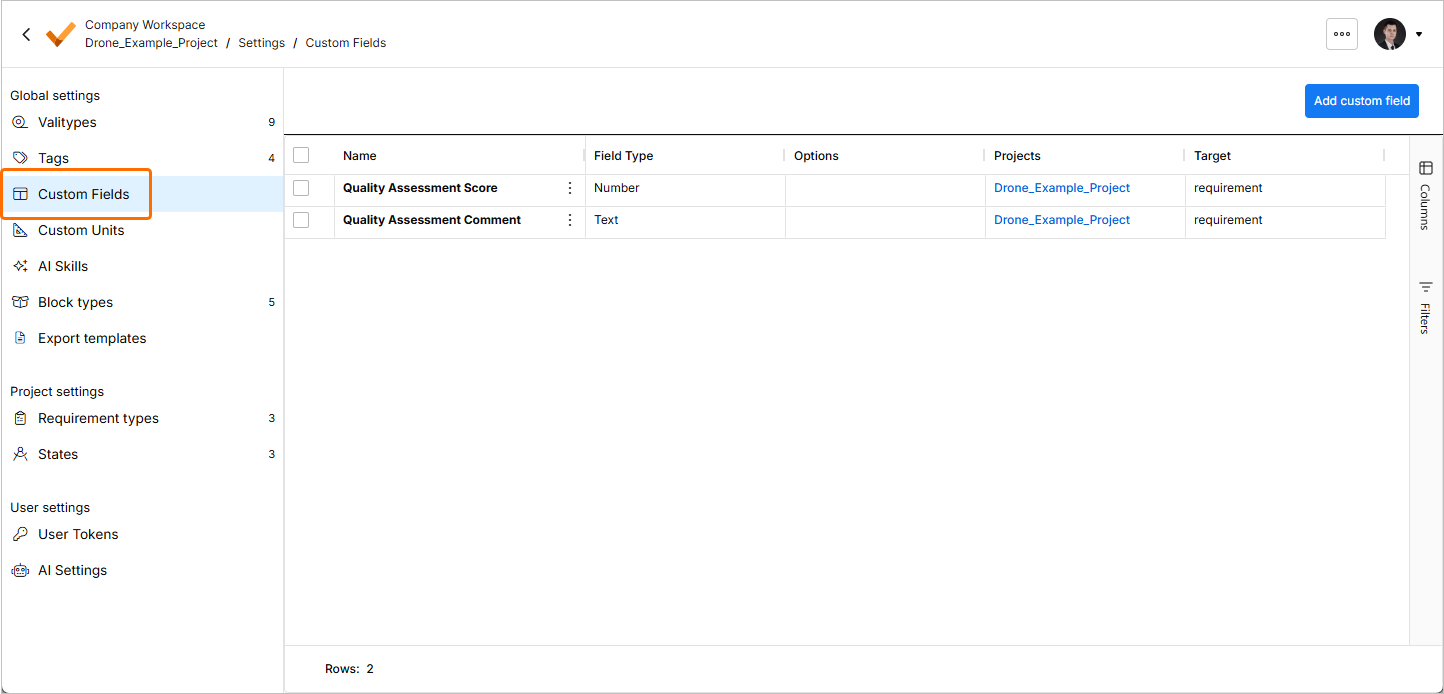
 , а затем значок
 в появившемся всплывающем окне, чтобы открыть параметры фильтрации.
Чтобы создать новое пользовательское поле, нажмите кнопку  в правом верхнем углу. Откроется окно Create Custom Field.
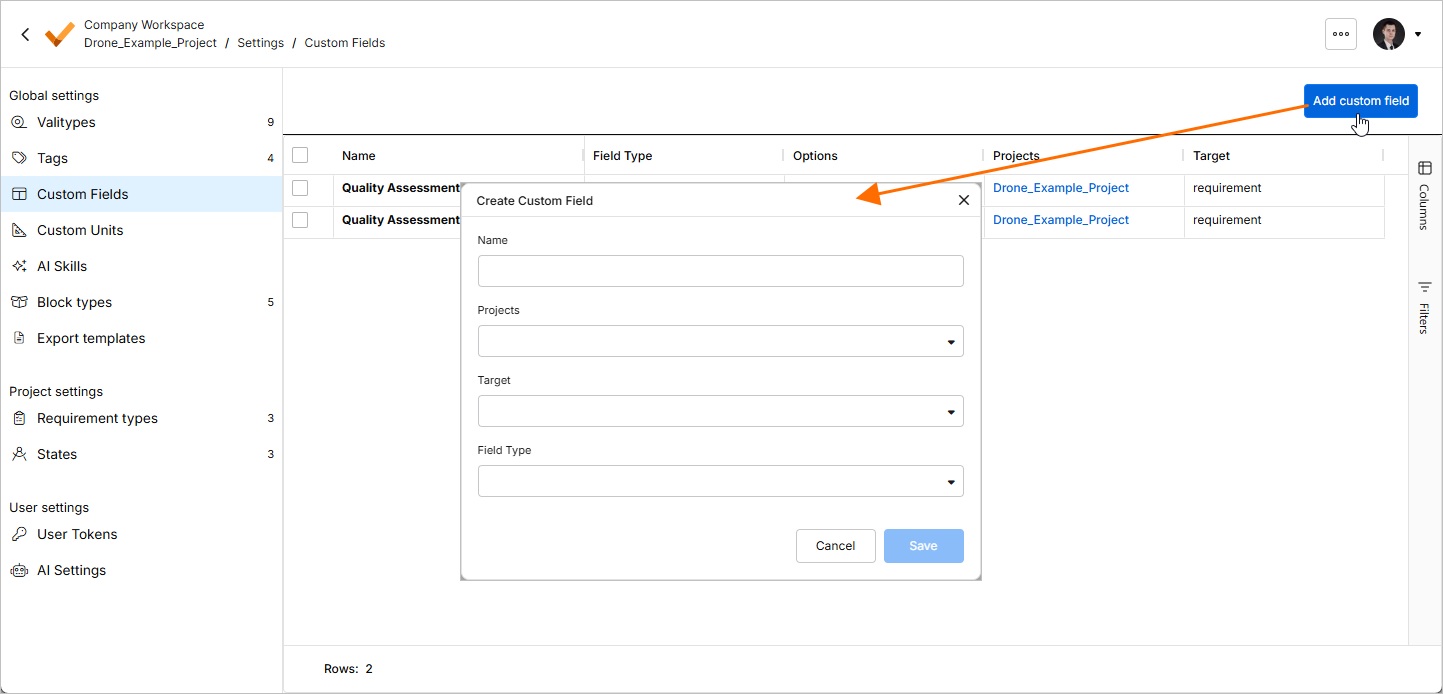
В окне Create Custom Field доступны следующие параметры:
-
Name — имя столбца, которое будет отображаться в заголовке таблицы.
-
Projects — проекты, в которых можно использовать пользовательское поле.
-
Target:
-
Requirements — создается пользовательское поле в модуле требований.
-
Activity — создается пользовательское поле в операции.
-
Activity Run — создается пользовательское поле в запуске операции.
-
-
Field Type:
-
Text — столбец с полем форматированного текста.
-
Select — выбор одного значения из раскрывающегося меню.
-
Date — выбор даты и времени во всплывающем календаре.
-
Number — допускается ввод только числовых значений.
-
Multi Select — выбор нескольких значений из раскрывающегося меню.
При выборе Select или Multi Select в качестве Field Type вам будет предложено задать отдельные Field Options, доступные для выбора в раскрывающемся меню.
-
Настроив необходимые параметры, нажмите кнопку  . Запись о созданном пользовательском поле появится на странице Settings – Custom Fields.
Определение пользовательских единиц измерения
Вычислительный движок Requirements Portal уже содержит четко определенный набор единиц измерения, заданных используемой библиотекой Pint. Однако может возникнуть необходимость определить специальные единицы измерения, которые вычислительный движок пока не поддерживает. Пример такой задачи — валюта с определенным курсом пересчета.
Администраторы рабочего пространства могут просматривать определенные пользовательские поля и создавать новые на странице Settings – Custom Units (для доступа к ней нажмите значок в правом верхнем углу, выберите Settings в появившемся меню, а затем Custom Units в списке на левой панели).
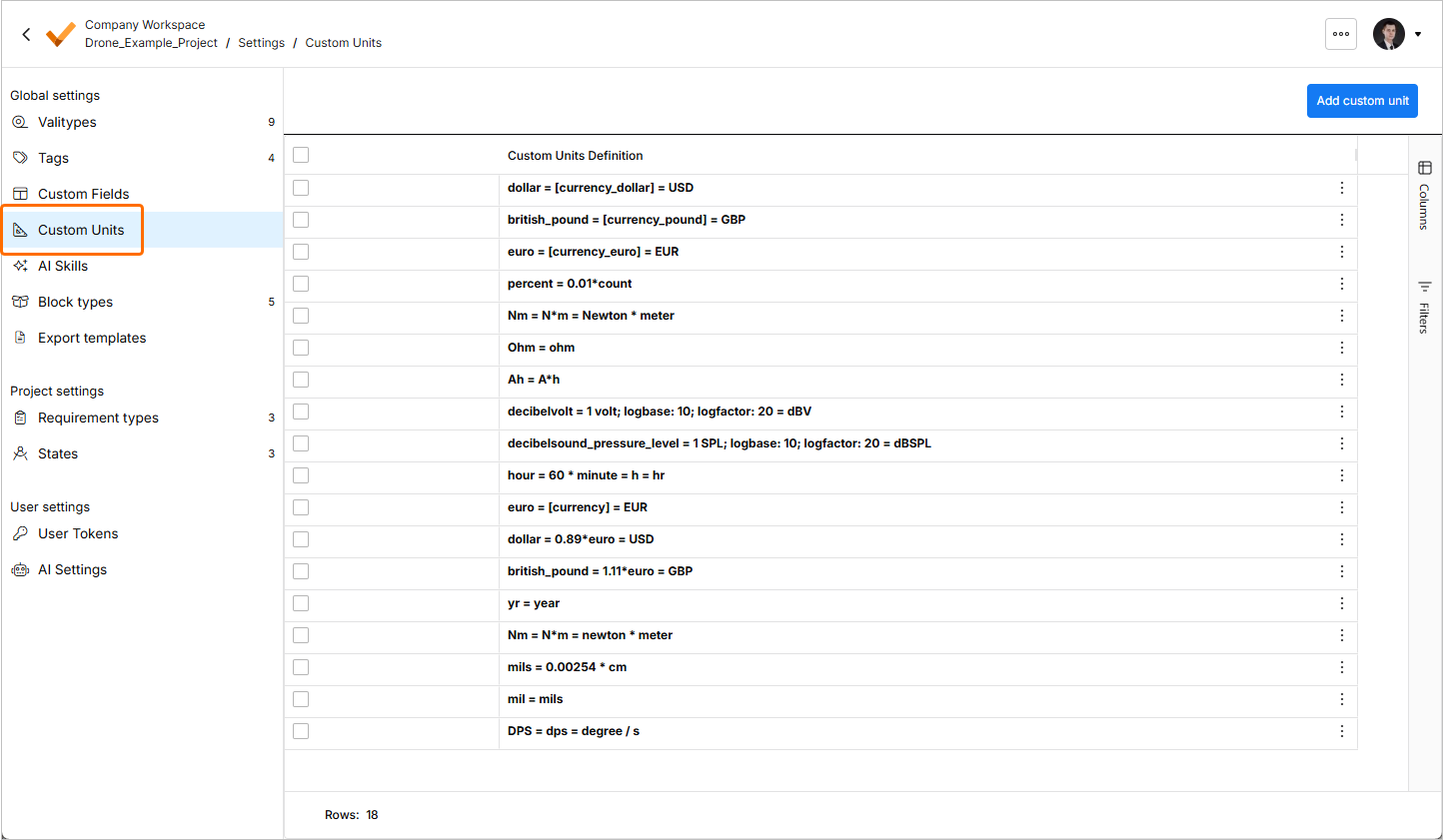
Чтобы создать новое пользовательское поле, нажмите кнопку  в правом верхнем углу. Откроется окно Create Custom Unit.
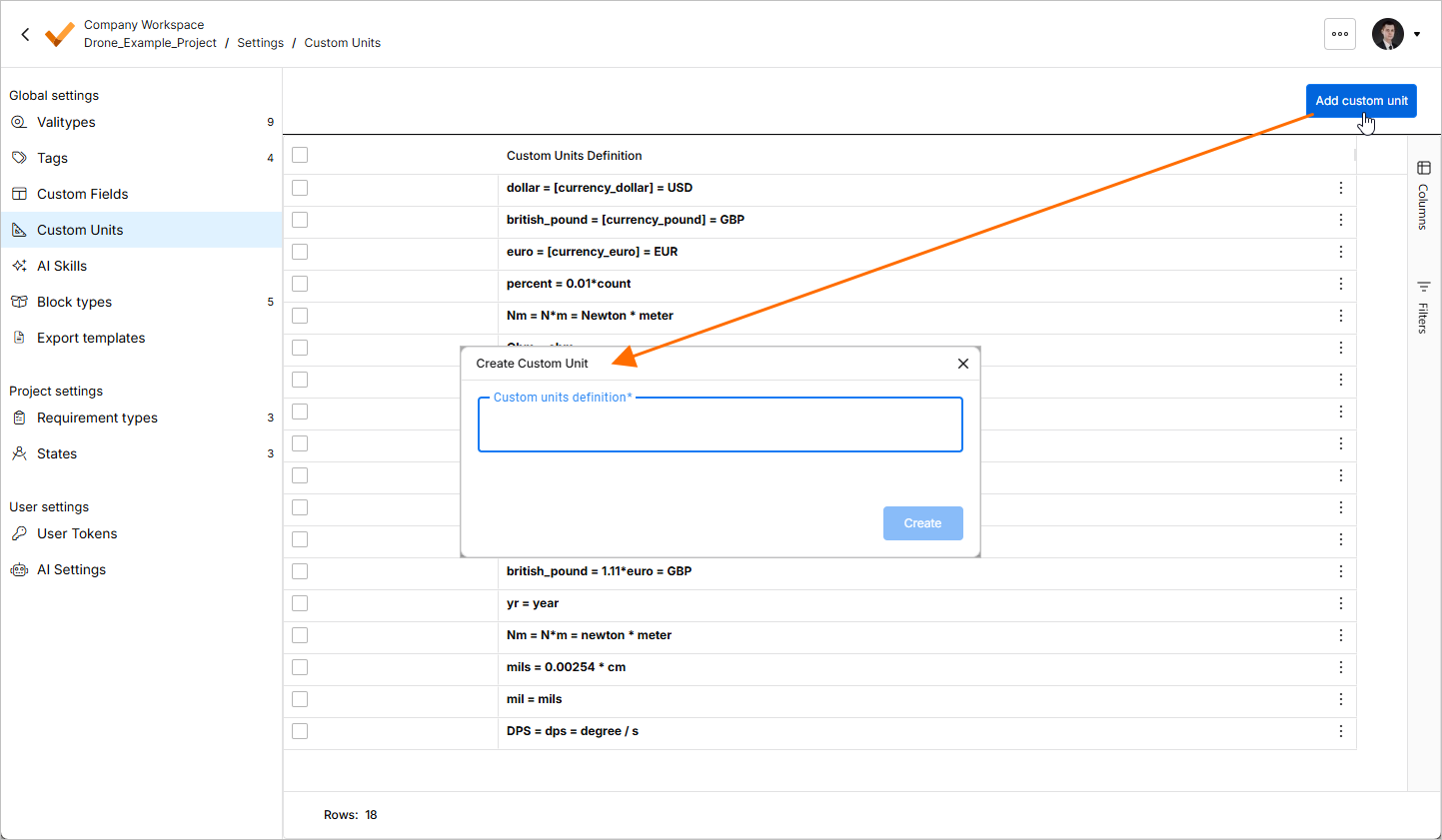
Пользовательская единица измерения всегда должна определяться на основе уже существующей единицы, например:
apple = 0.5 * kg = ap
Эта запись создает единицу измерения с именем apple, равную половине килограмма. Благодаря этой записи вычислительный движок будет распознавать apple и ap как единицы измерения, которые можно использовать для Vali.
 Локализовано с помощью ИИ