
Создание нового проекта
Проект - это объект портала требований, в котором пользователь или группа выполняют определение системы и требований. Валиды (свойства) внутри проектов могут быть использованы в различных проектах.
Создание нового пустого проекта
Чтобы создать новый проект, щелкните имя проекта, а затем нажмите кнопку  в выпадающем списке. Откроется мастер создания нового пустого проекта, как описано ниже.
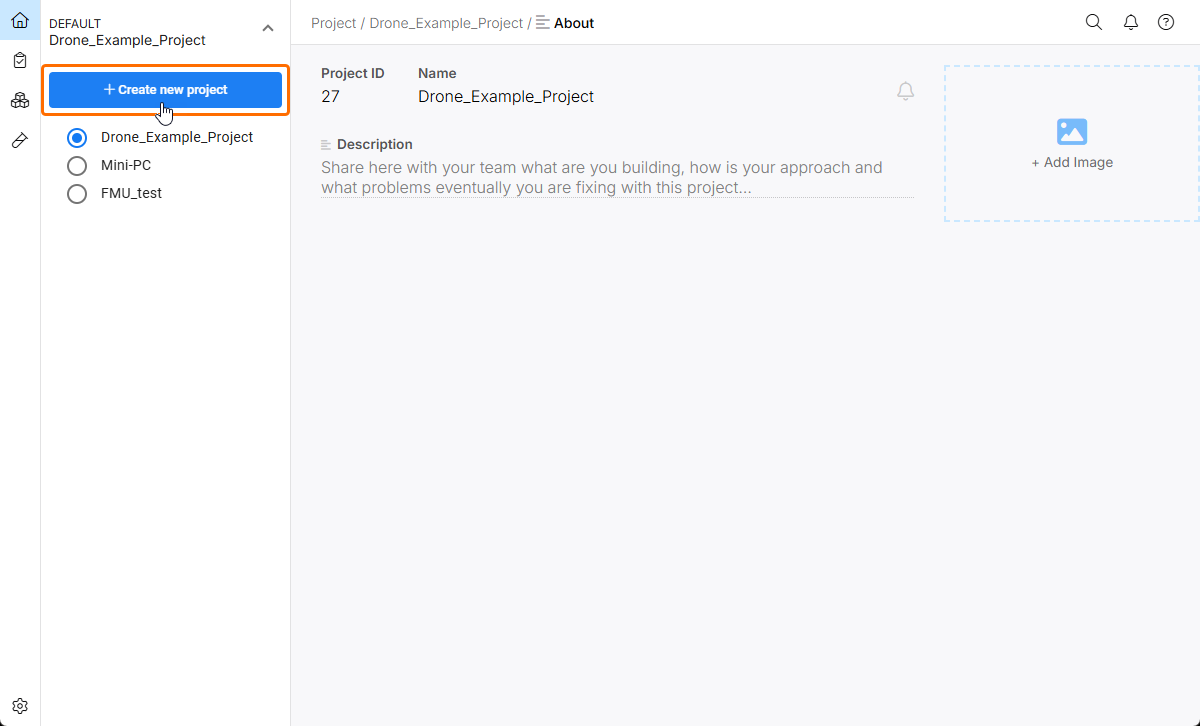
Начните создание нового проекта, щелкнув раскрывающийся список в левом верхнем углу и нажав кнопку .
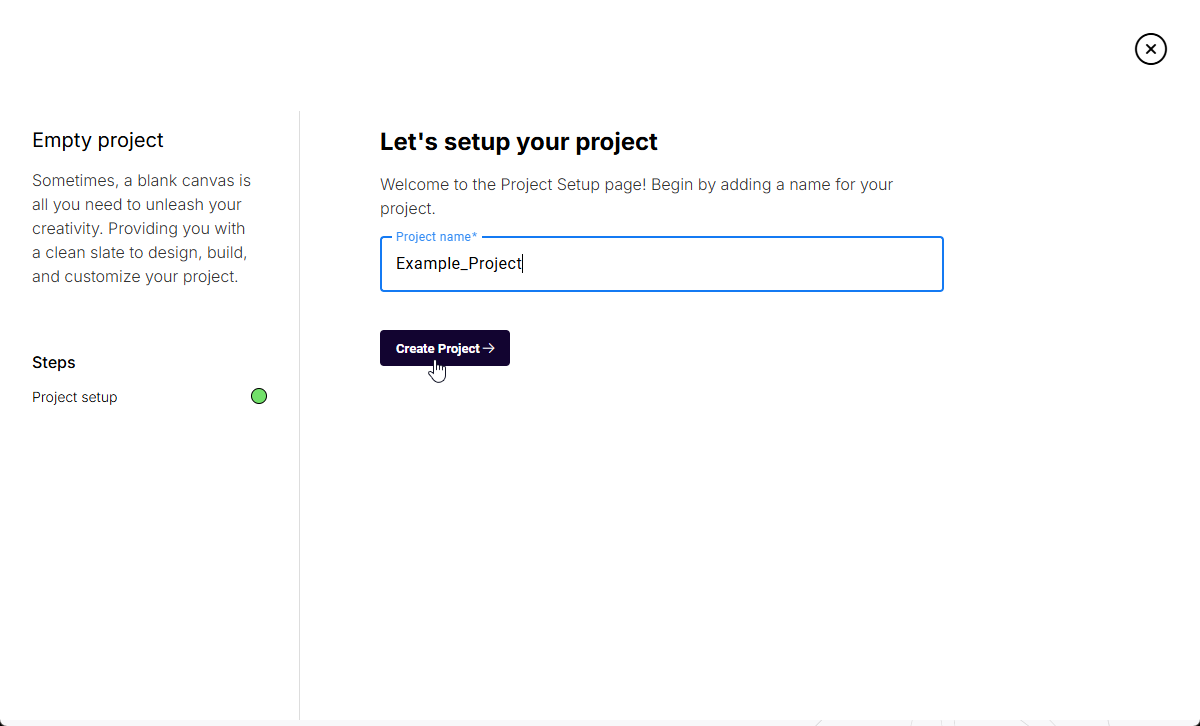
Введите уникальное (еще не существующее) имя проекта в поле Project name и нажмите кнопку  .
.
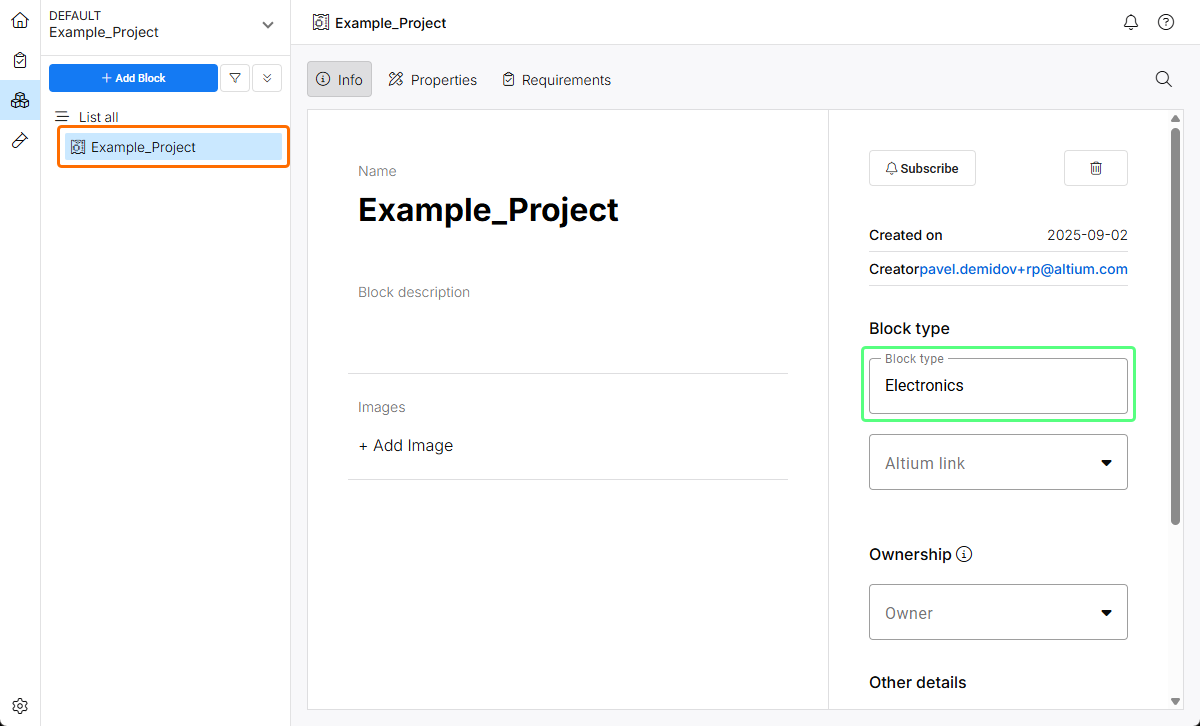
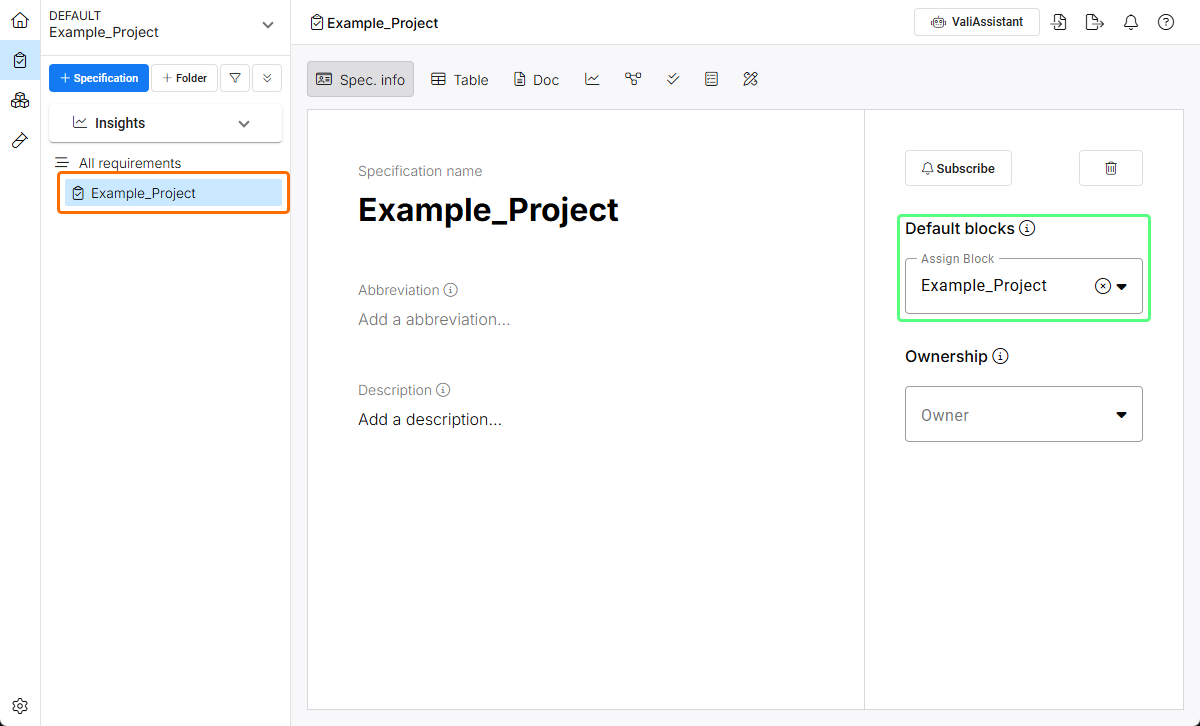
Изменение основных свойств проекта
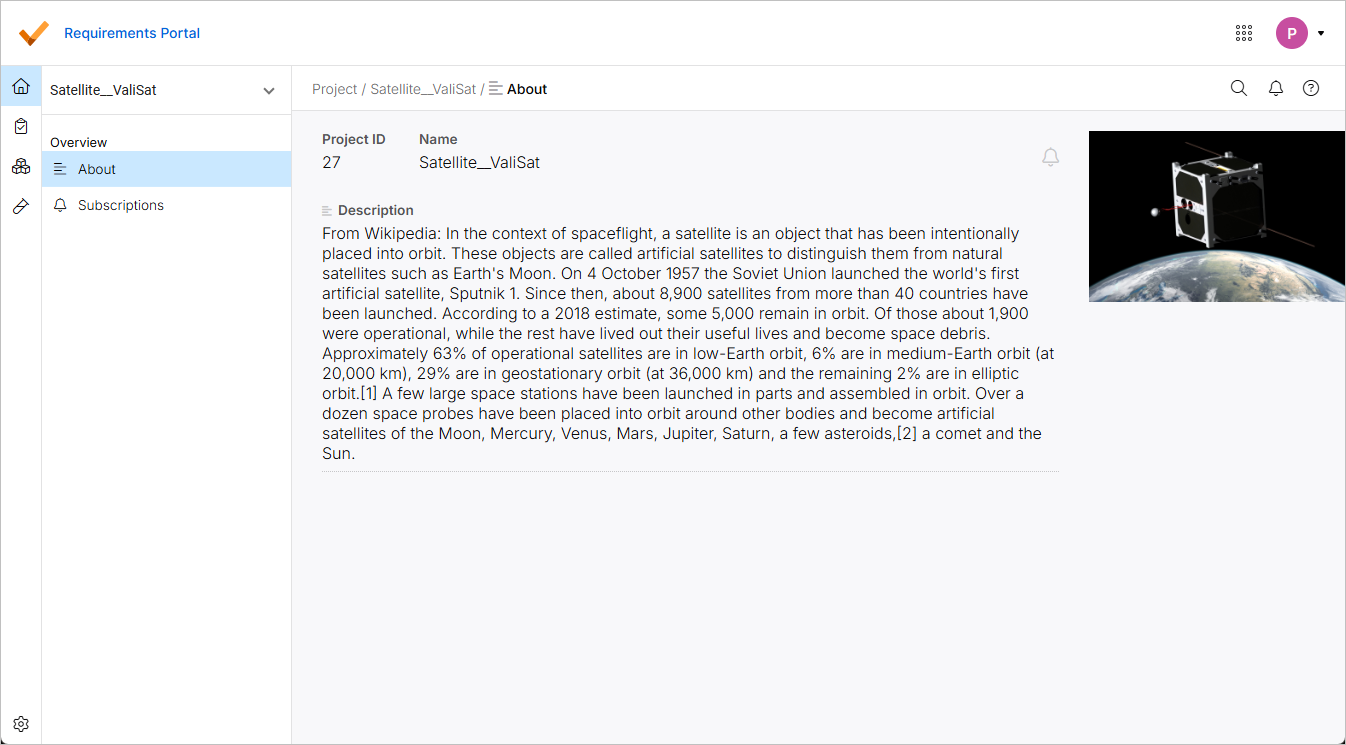
На странице About модуля проекта можно изменить основные свойства проекта. Находясь в Модуле проекта, выберите пункт About в левом боковом меню (под заголовком Overview ), чтобы перейти на страницу, с которой доступна следующая информация и элементы управления:
-
Project ID - присвоенный системой идентификатор проекта.
-
Name - имя проекта. При необходимости вы можете изменить его, щелкнув в поле, изменив имя по своему усмотрению и нажав кнопку
Enter(или щелкнув вне поля). -
Description - содержательное описание, которое можно добавить к проекту.
Нажмите кнопку  в правом верхнем углу страницы, чтобы подписаться на уведомления по проекту.
Дополнительные сведения об уведомлениях см. на странице Уведомления.
Вы также можете добавить изображение в проект, щелкнув элемент управления + Add Image в правом верхнем углу страницы. Используйте появившееся диалоговое окно для добавления изображения из файла или URL-адреса. Когда изображение будет добавлено, наведите курсор на его предварительный просмотр и используйте появившиеся кнопки, чтобы изменить изображение или удалить его.
 Локализовано с помощью ИИ