
Настройка проекта требований
Краткий обзор
- Узнайте, какие возможности доступны по умолчанию в новом проекте требований.
- Узнайте, где включать и отключать модули верификации и валидации и блоков.
- Посмотрите, как включение и отключение модулей меняет дерево проекта, не затрагивая его данные.
Чтобы упростить создание проекта требований и обеспечить доступ к необходимым возможностям и функциям по мере его развития, в Requirements Portal поддерживается концепция Simple Start.
При открытии только что созданного проекта требований в нем включен только модуль требований. Поэтому в дереве проекта слева отображается только элемент структуры Requirements, содержащий спецификации проекта, папки, разделы и подразделы (по умолчанию в новом проекте присутствует только одно требование с именем проекта).
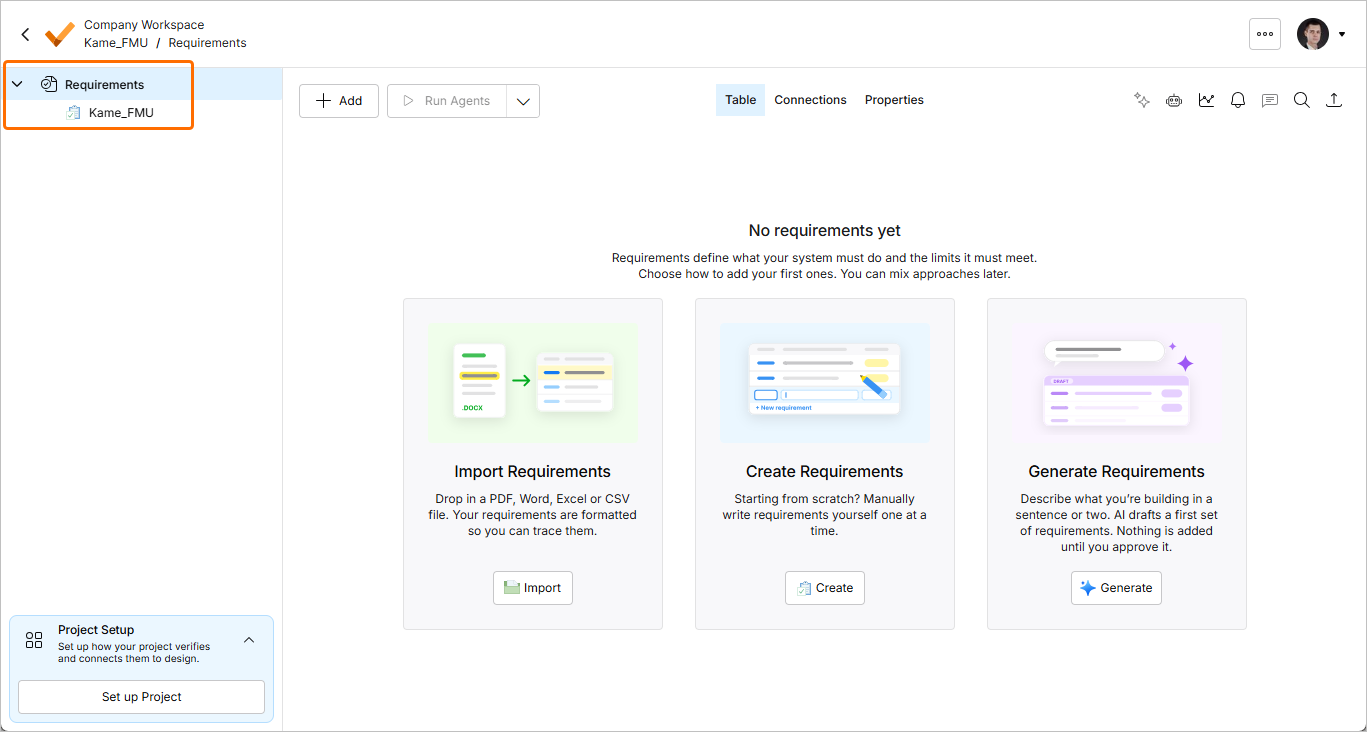
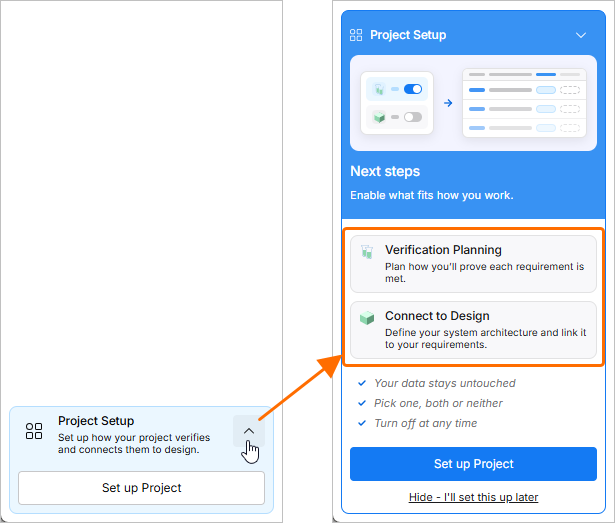
По мере развития проекта, когда вам потребуется доступ к функциям других модулей, вы сможете управлять доступностью модулей верификации и валидации и блоков для проекта в окне Project Setup. Чтобы открыть его, нажмите кнопку  в области Project Setup в нижней части дерева проекта.
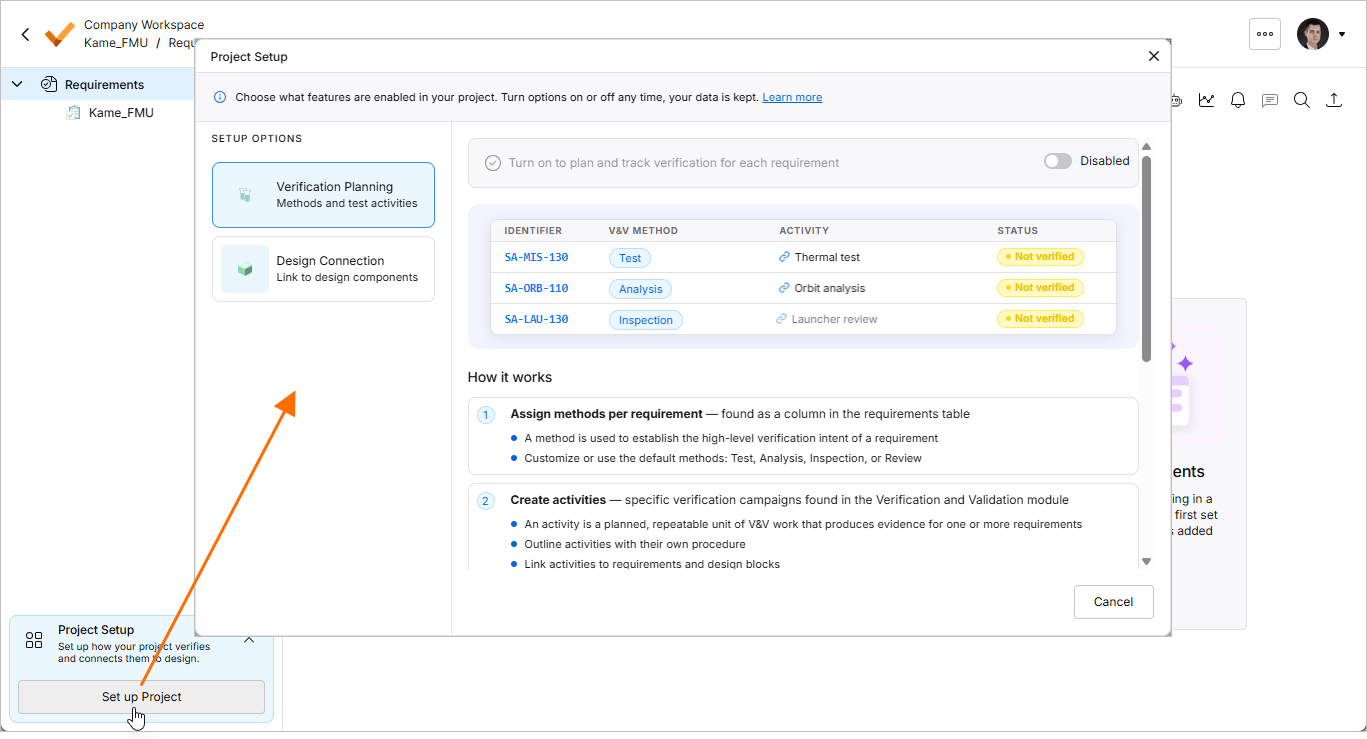
Используйте параметр на вкладке Verification Planning этого окна, чтобы включить или отключить модуль верификации и валидации, и параметр на вкладке Design Connection, чтобы включить или отключить модуль блоков. При включении модуля соответствующий элемент появляется в дереве проекта, а функции модуля становятся доступны в проекте.
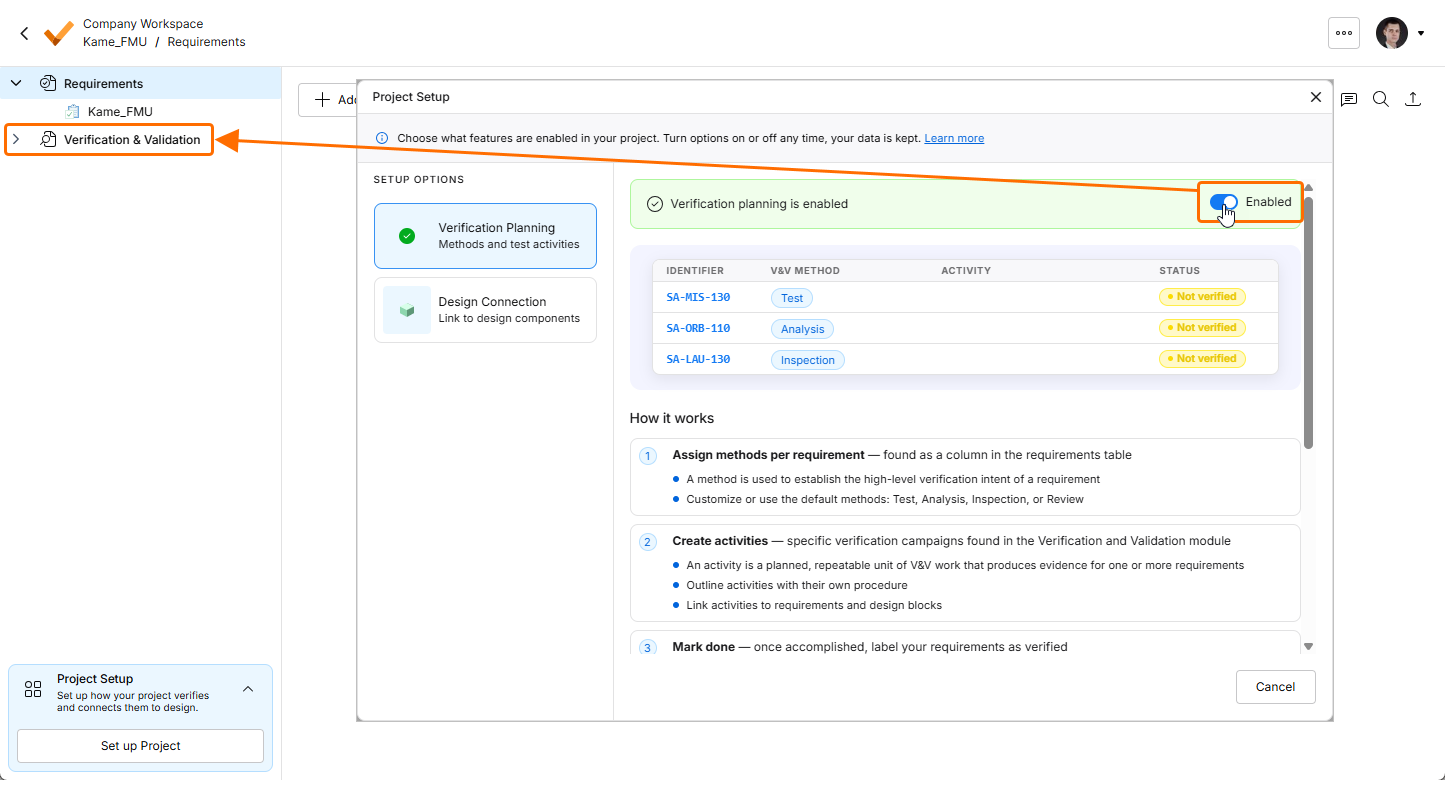
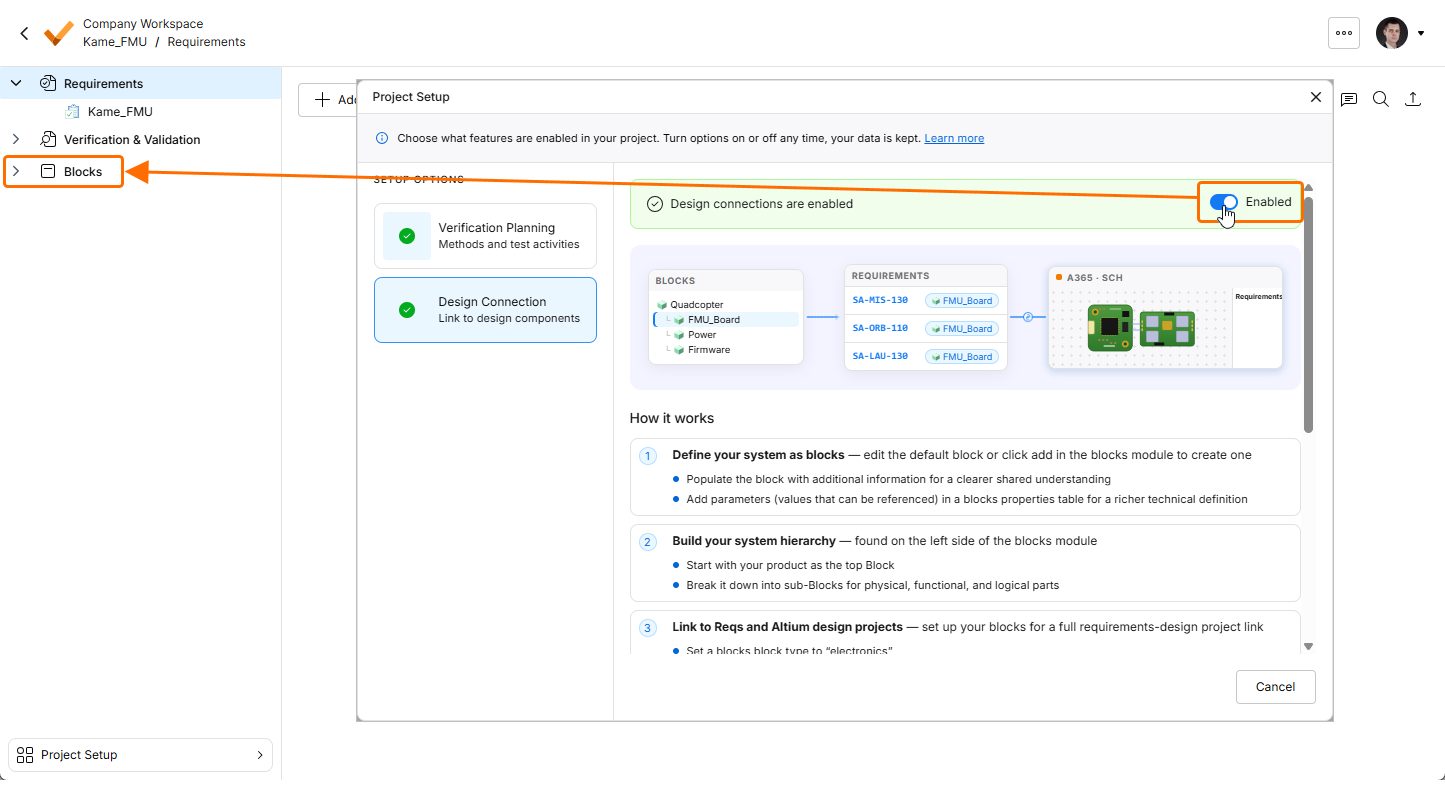
Также можно нажать элемент управления  в области Project Setup, чтобы развернуть ее, и воспользоваться кнопками Verification Planning и Design Connection для открытия соответствующих вкладок окна Project Setup.
Когда включены оба модуля — верификации и валидации и блоков, — область Project Setup в нижней части дерева проекта отображается в свернутом виде (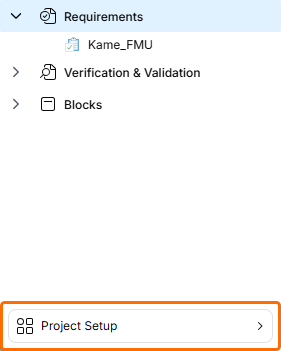 ). Нажмите на нее, чтобы открыть окно Project Setup.
 Локализовано с помощью ИИ