
Модуль проекта
Модуль Project в Requirements Portal содержит сведения о проектах и предоставляет возможности управления проектами. Пользовательским интерфейсом для модуля Project является страница Home, которая открывается при доступе к Requirements Portal из меню с девятью точками в правом верхнем углу браузерного интерфейса Workspace ( ). Эта страница предоставляет доступ к существующим проектам требований, предназначенным для управления требованиями, а также позволяет создавать новый проект требований.
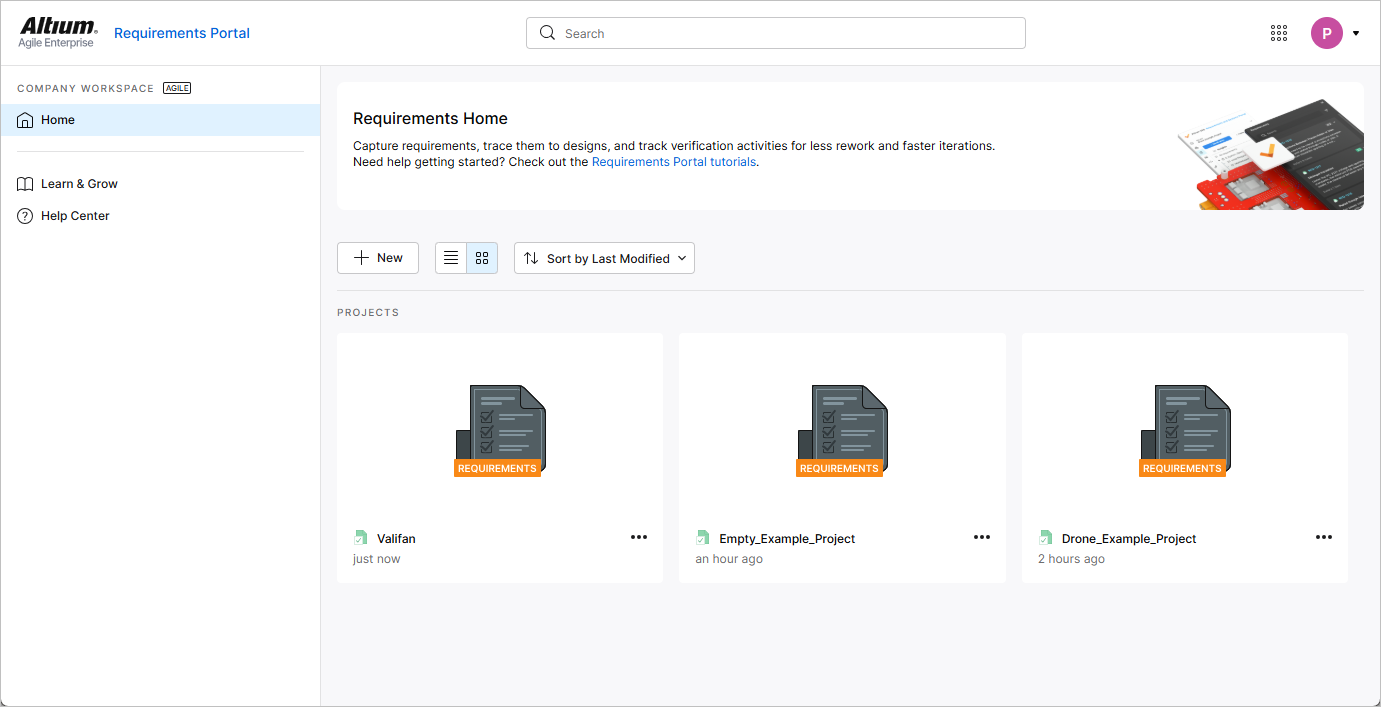
Создание нового проекта требований
Чтобы создать новый проект требований, нажмите кнопку  над списком проектов. Откроется окно Create Requirements Project.
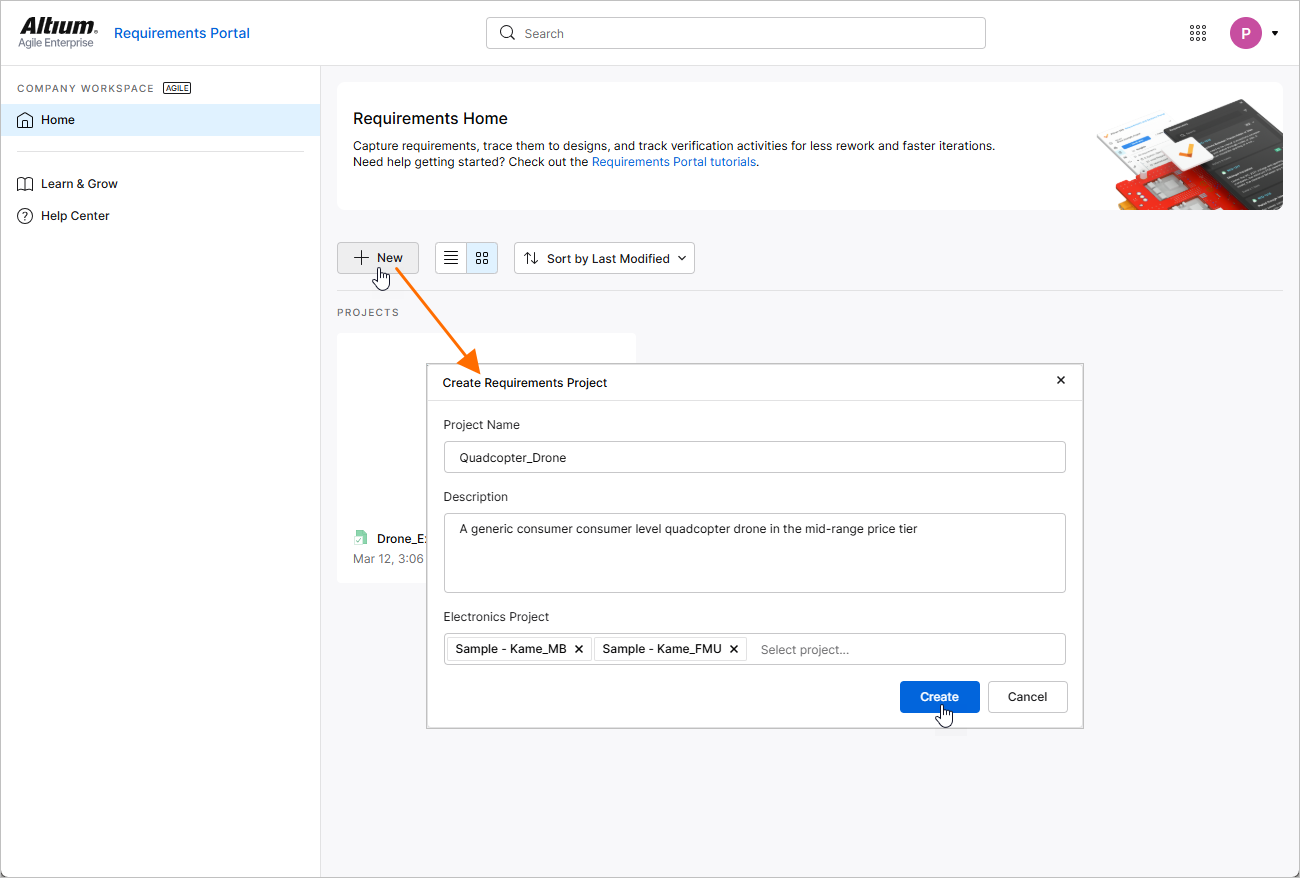
В окне Create Requirements Project будут представлены следующие поля:
-
Project Name – введите требуемое имя проекта.
-
Description – введите необязательное описание проекта.
-
Electronics Project – при необходимости укажите проект(ы) PCB, существующие в вашем Workspace (подробнее см. в разделе Workspace Projects). Для каждого проекта PCB, добавленного в это поле, в проекте требований будет создан block типа Electronics с тем же именем, что и у проекта, и этот блок будет связан с соответствующим проектом PCB. Кроме того, в проекте требований будет создана specification с тем же именем, что и у проекта PCB, а соответствующий блок будет добавлен в список Default blocks этой specification.
После задания параметров нового проекта требований нажмите  . Вы вернетесь к сводному списку проектов, где теперь увидите запись для вновь созданного проекта требований.
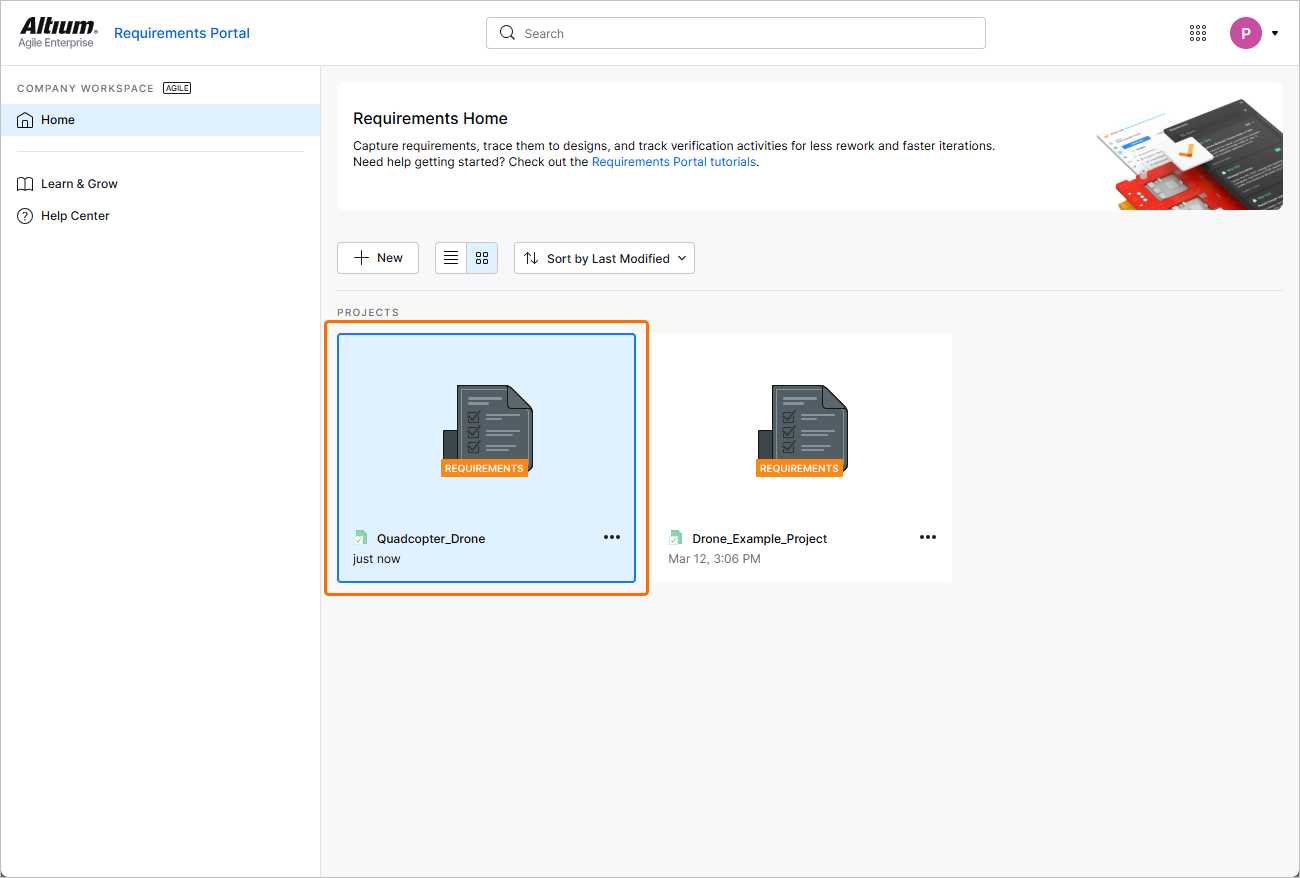
Просмотр проектов требований
Список проектов на странице Home в Requirements Portal включает все проекты требований, существующие в Portal. Используйте кнопку  для переключения страницы в режим списка и кнопку
  для переключения страницы в графический режим.
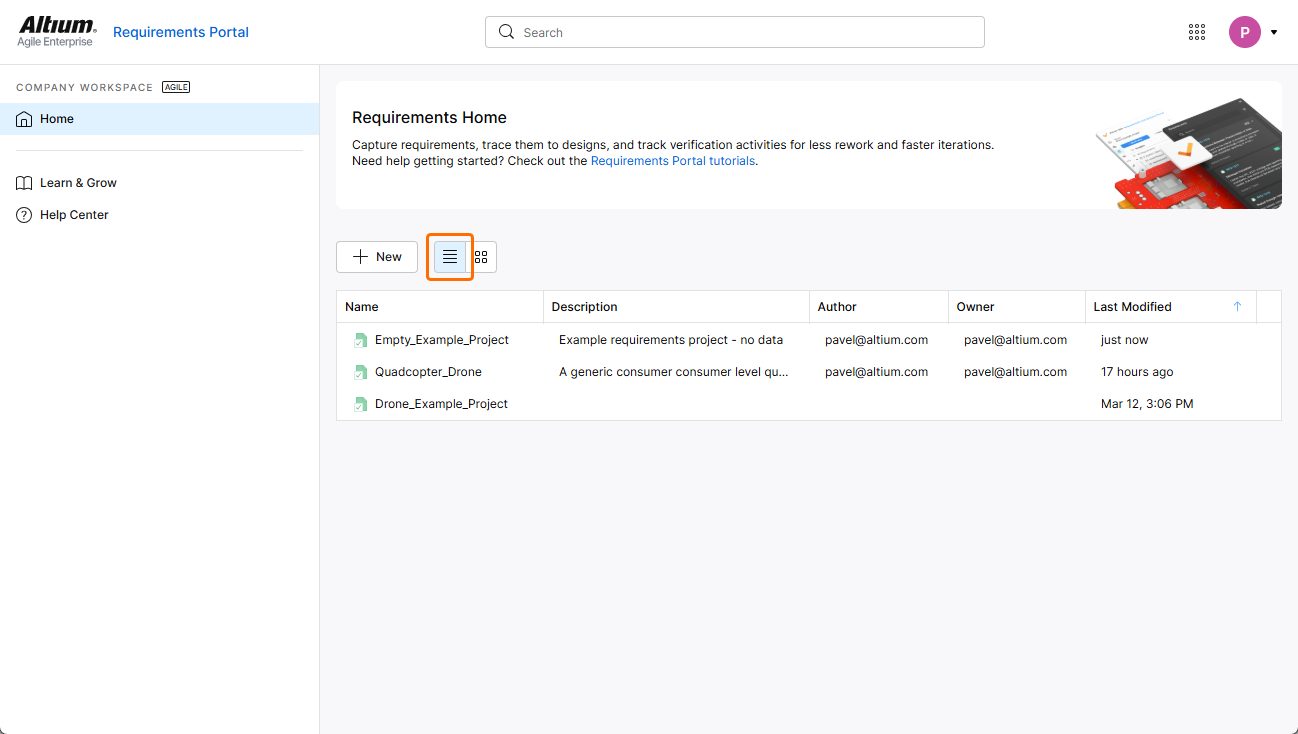
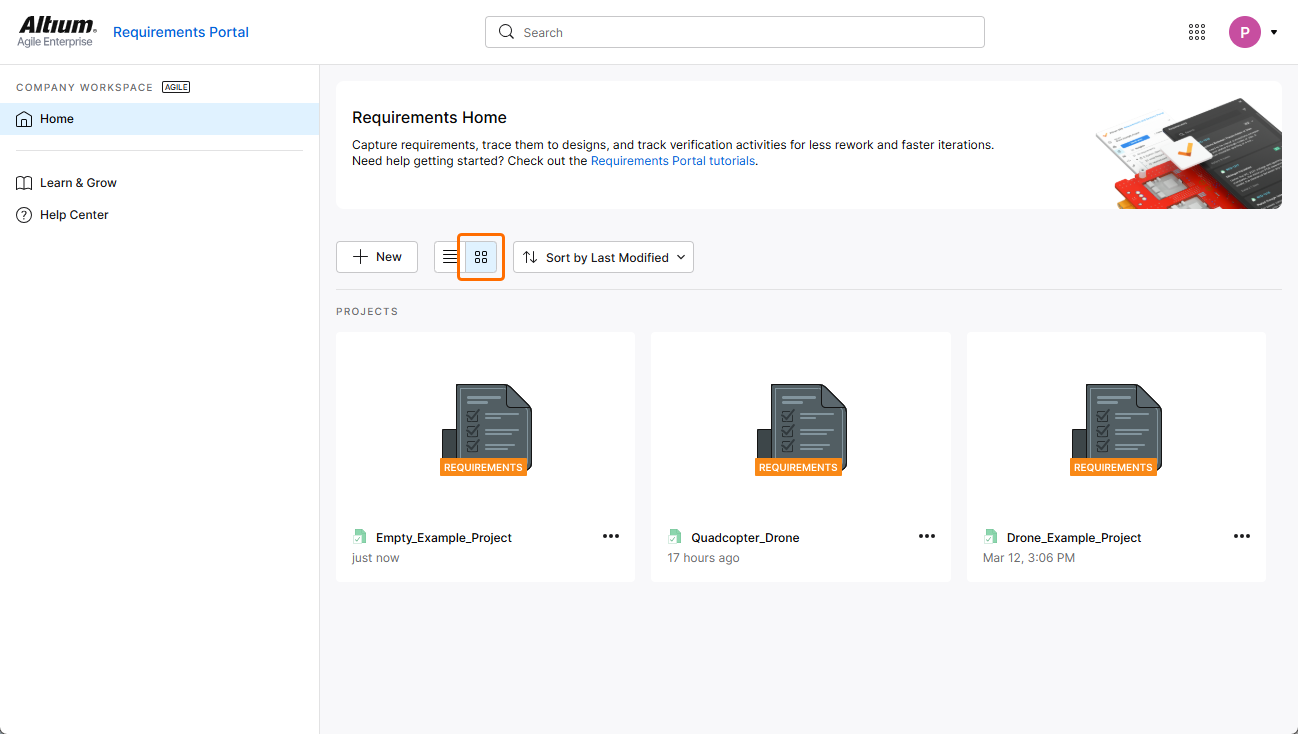
Список проектов требований автоматически сортируется по дате последнего изменения, при этом проект, измененный последним, отображается в левом верхнем углу списка (в графическом представлении) или в начале списка (в режиме списка). В графическом представлении кнопку  можно использовать для быстрой сортировки документов проекта по имени, описанию, автору, владельцу или дате последнего изменения (
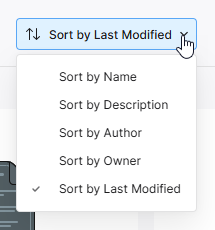 ).
).
В режиме списка перечень проектов можно сортировать по Name, Description, Author, Owner или Last Modified, используя заголовок соответствующего столбца. Нажмите один раз для сортировки по возрастанию и еще раз — для сортировки по убыванию. Стрелки справа от имени столбца показывают текущее активное направление сортировки. Выбранный способ сортировки в одном представлении применяется к обоим представлениям.
Также предусмотрена функция Search поиска проектов, которая позволяет искать проекты требований по их именам. Введите строку поиска в поле в верхней части интерфейса браузера. Список обновится и будет включать только те проекты, имена которых содержат введенную строку поиска. Чтобы очистить фильтрацию поиска, либо нажмите основную запись страницы Home на левой панели навигации, либо очистите поле поиска (x).
Открытие проекта требований
Проект требований можно открыть как из режима списка, так и из графического представления страницы Home в Requirements Portal.
-
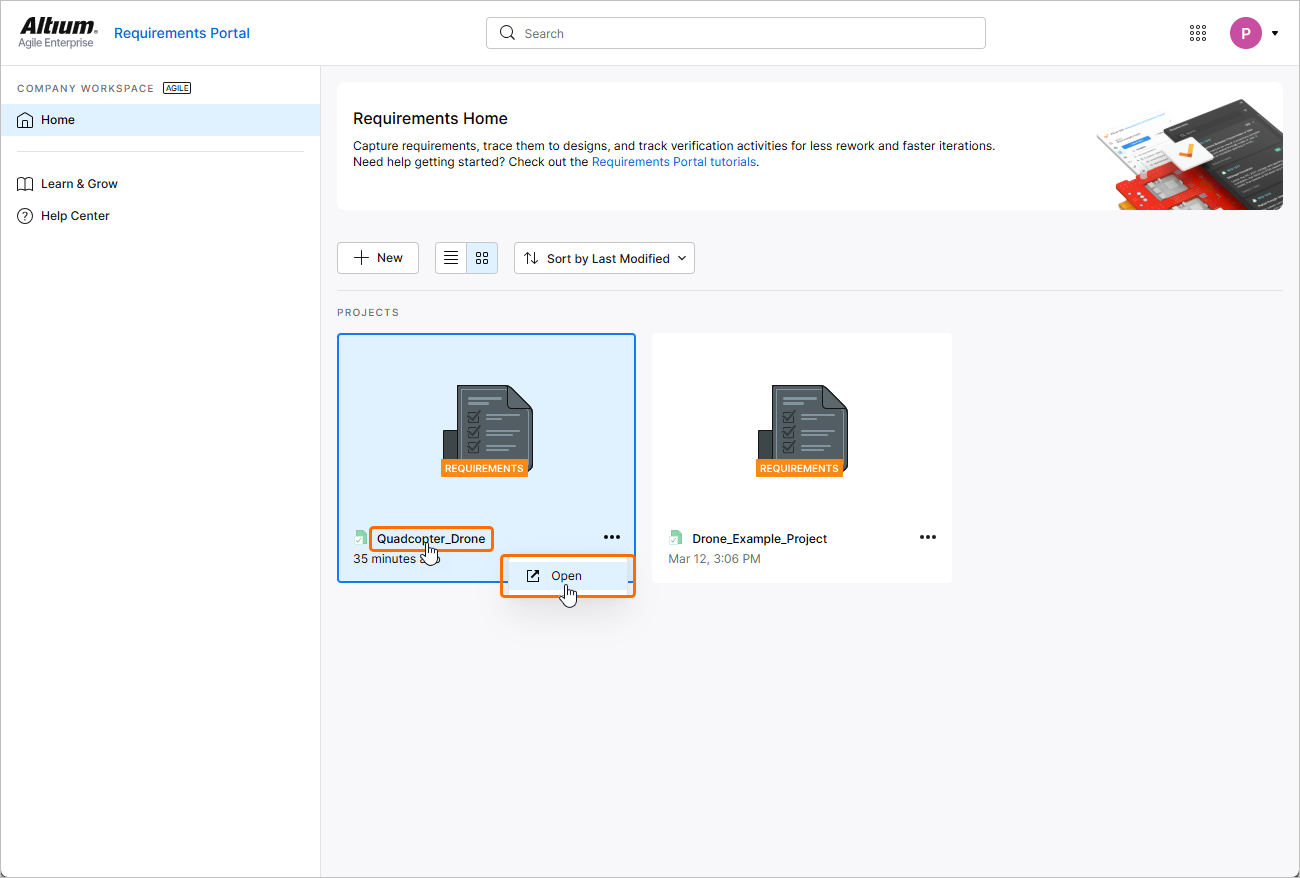
В графическом представлении страницы Home нажмите элемент управления
 на плитке нужного проекта требований и выберите команду Open в появившемся меню. Либо нажмите имя проекта на плитке или дважды щелкните плитку.
-
В режиме списка на странице Home наведите курсор на запись нужного проекта требований, нажмите элемент управления
в крайней правой части записи и выберите команду Open в связанном меню. Либо нажмите имя проекта в записи или дважды щелкните запись.
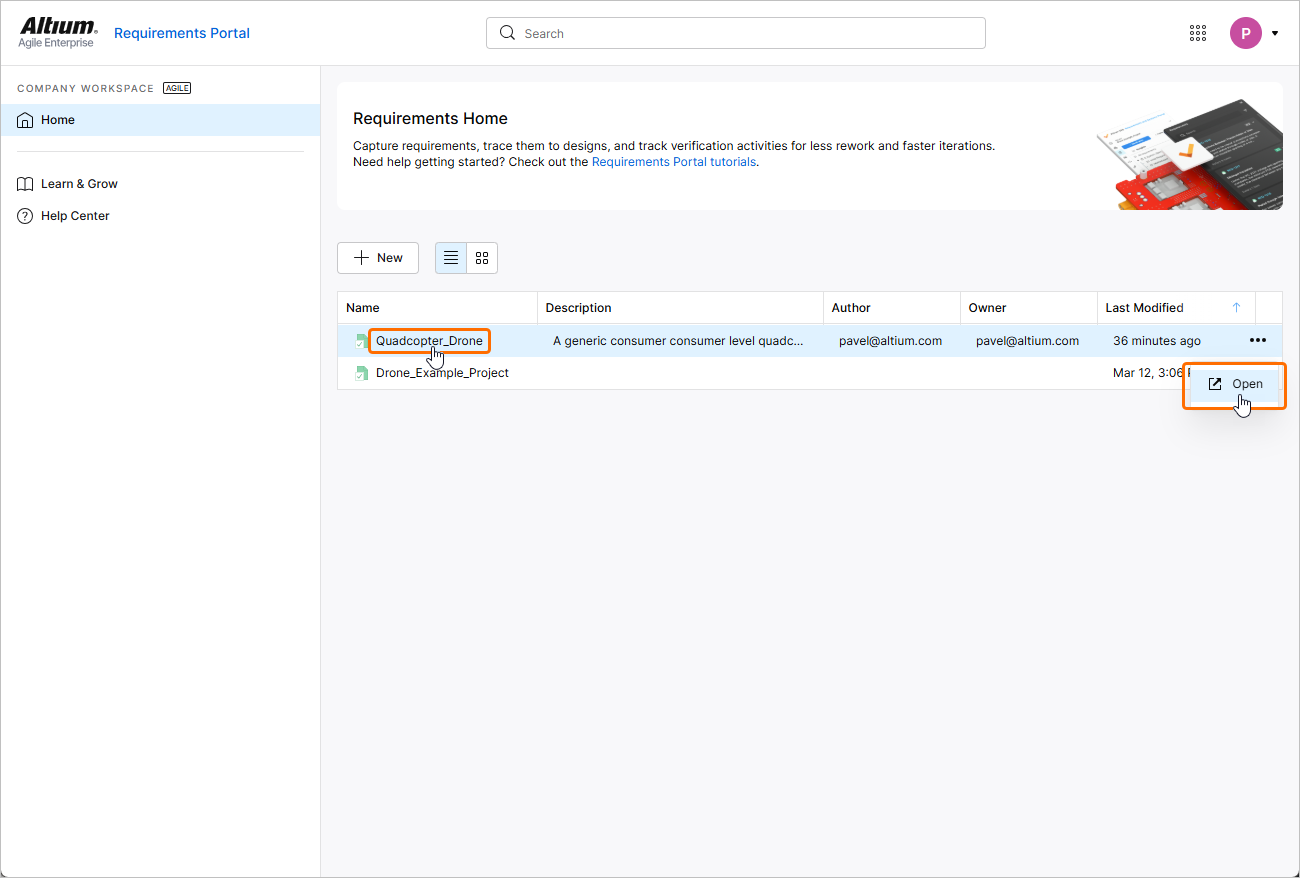
Проект требований откроется в новой вкладке браузера.
 Локализовано с помощью ИИ