
Модуль проекта
Модуль Project в Requirements Portal содержит сведения о проектах и предоставляет возможности управления ими. Пользовательским интерфейсом модуля Project является страница Home, которая открывается при переходе в Requirements Portal из меню с девятью точками в правом верхнем углу браузерного интерфейса Workspace ( ). Эта страница предоставляет доступ к существующим проектам требований, предназначенным для управления требованиями, а также позволяет создавать новый проект требований.
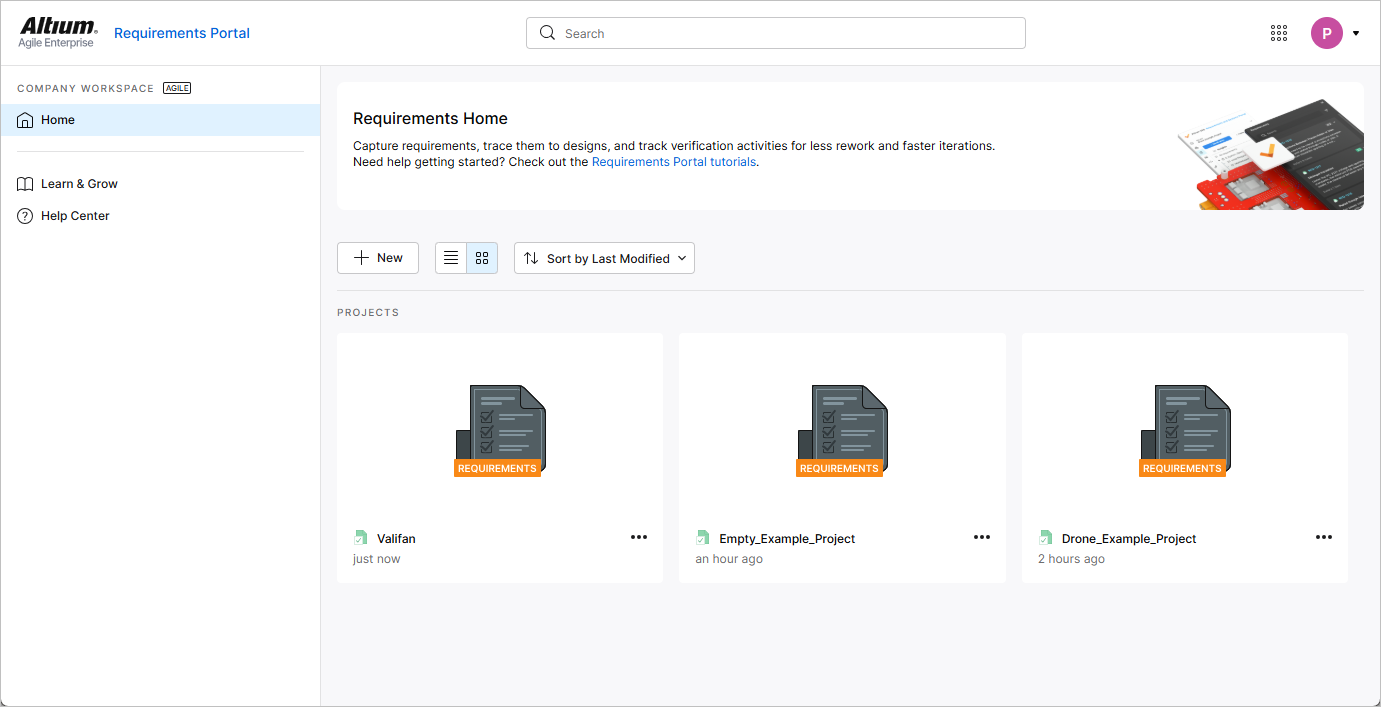
Создание нового проекта требований
Чтобы создать новый проект требований, нажмите кнопку  над списком проектов. Откроется окно Create Requirements Project.
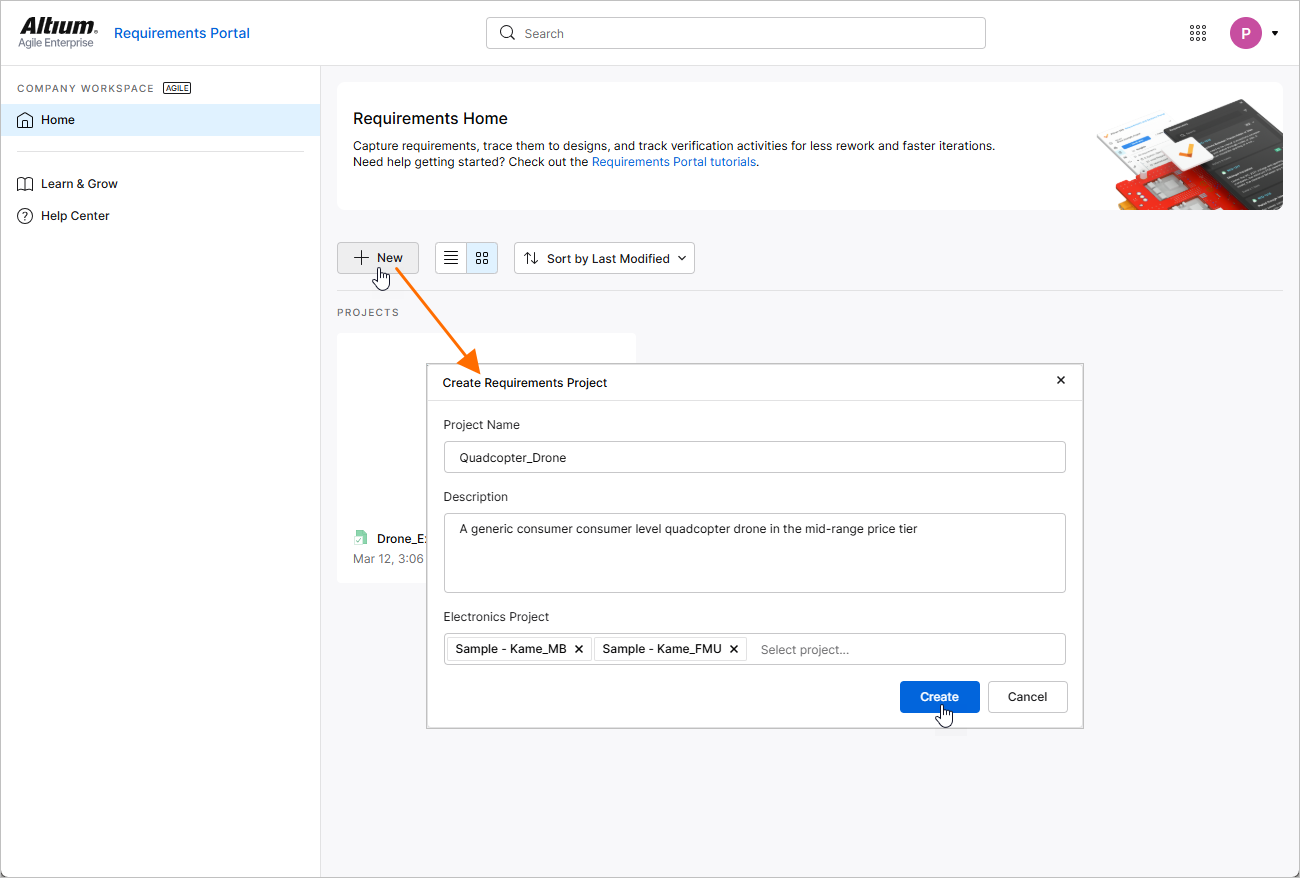
В окне Create Requirements Project представлены следующие поля:
-
Project Name – введите требуемое имя проекта.
-
Description – введите необязательное описание проекта.
-
Electronics Project – при необходимости укажите проекты PCB, существующие в вашем Workspace (подробнее см. Workspace Projects). Для каждого проекта PCB, добавленного в это поле, в проекте требований будет создан block типа Electronics с тем же именем, что и у проекта, и этот блок будет связан с соответствующим проектом PCB. Кроме того, в проекте требований будет создана specification с тем же именем, что и у проекта PCB, а соответствующий блок будет добавлен в список Default blocks этой specification.
После задания параметров нового проекта требований нажмите  . Вы вернетесь к сводному списку проектов, где теперь появится запись для вновь созданного проекта требований.
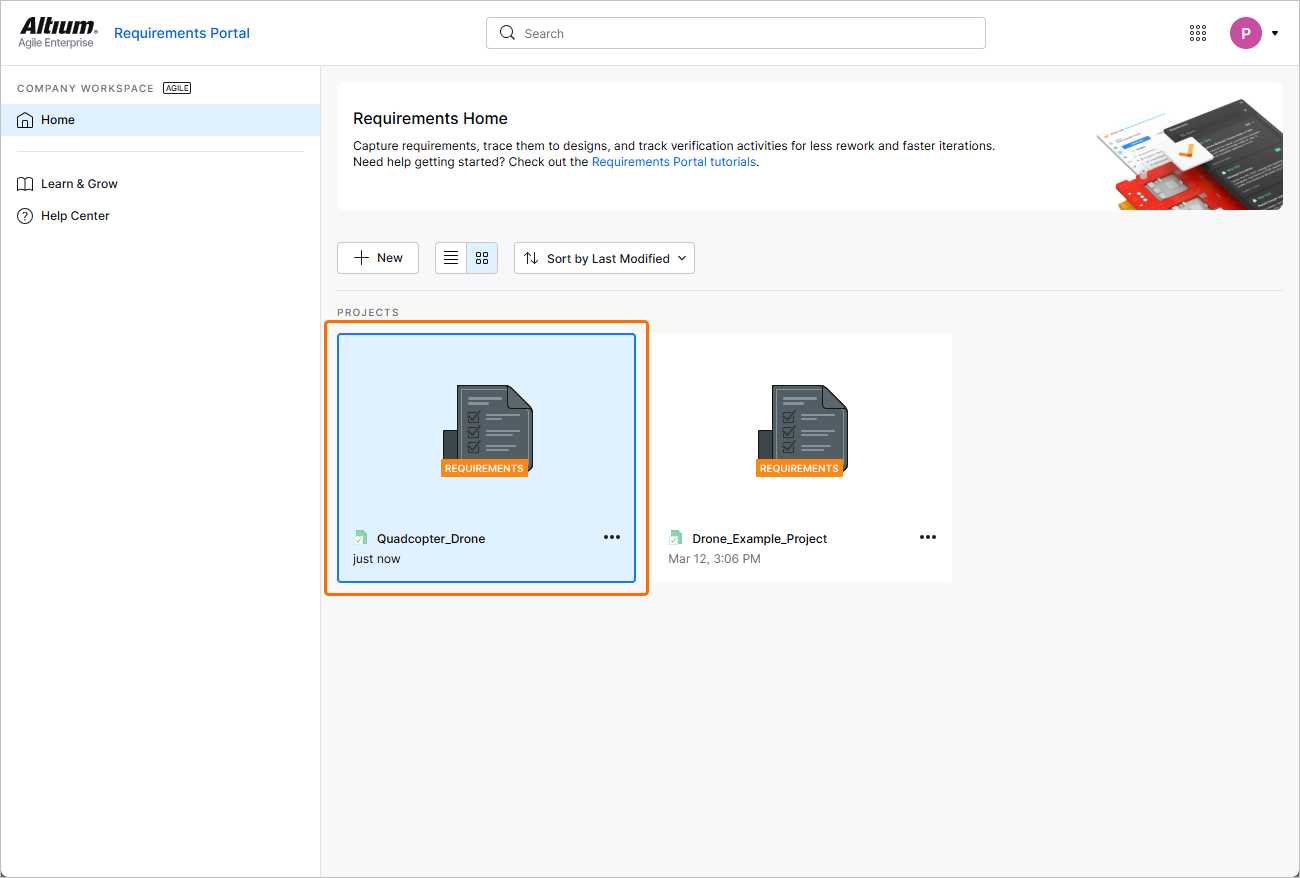
Просмотр проектов требований
Список проектов на странице Home Requirements Portal включает все проекты требований, существующие в Portal. Используйте кнопку  , чтобы переключить страницу в режим списка, и кнопку
  , чтобы переключить страницу в графический режим.
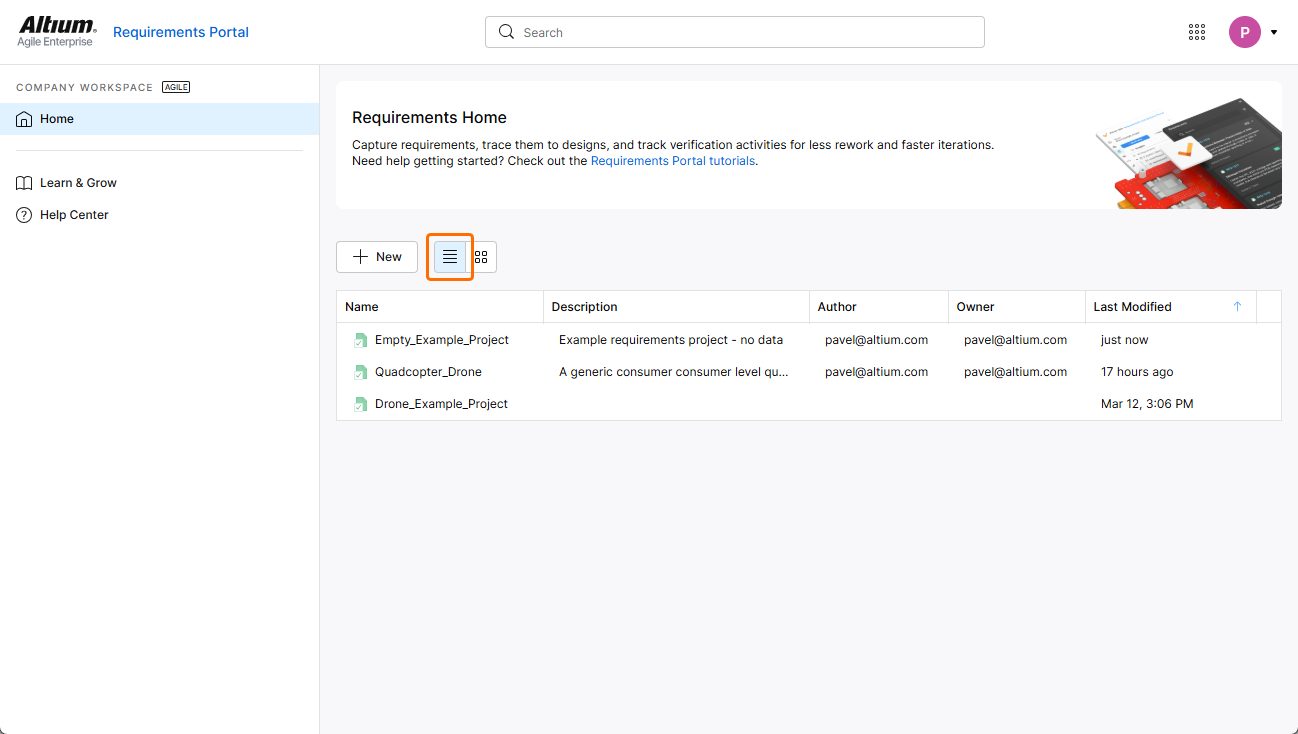
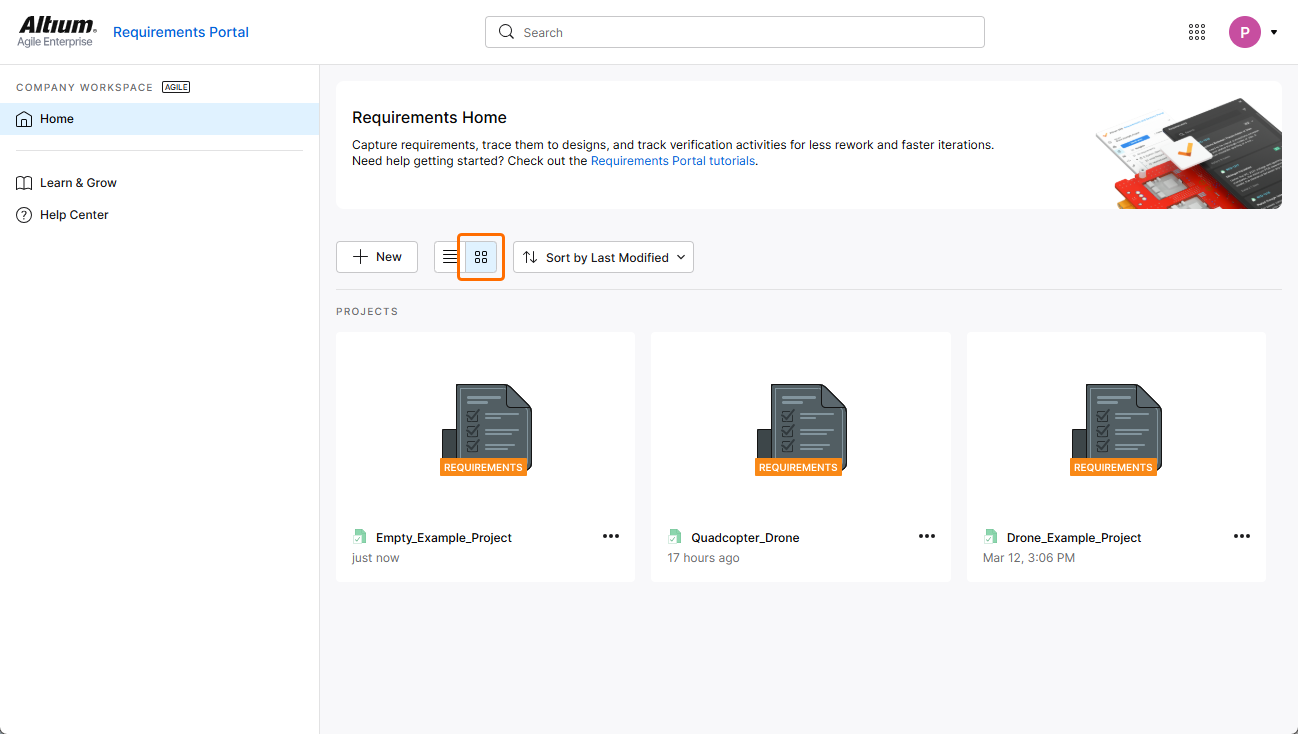
Список проектов требований автоматически сортируется по дате последнего изменения, при этом недавно измененный проект отображается слева вверху списка (в графическом представлении) или вверху списка (в режиме списка). В графическом представлении кнопку  можно использовать для быстрой сортировки документов проекта по имени, описанию, автору, владельцу или дате последнего изменения (
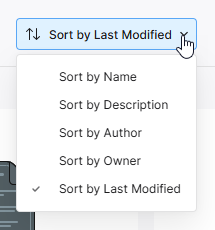 ).
).
В режиме списка перечень проектов можно сортировать по Name, Description, Author, Owner или Last Modified, используя заголовок соответствующего столбца. Нажмите один раз для сортировки по возрастанию и еще раз — для сортировки по убыванию. Стрелки справа от имени столбца показывают текущее активное направление сортировки. Выбранный способ сортировки в одном представлении применяется к обоим представлениям.
Также доступна функция Search проекта, позволяющая искать проекты требований по их именам. Введите строку поиска в поле в верхней части браузерного интерфейса. Список обновится и будет содержать только те записи проектов, имена которых включают строку поиска. Чтобы очистить фильтрацию поиска, либо нажмите основную запись страницы Home на левой панели навигации, либо очистите поле поиска (x).
Доступ к проекту требований
К проекту требований можно получить доступ как из режима списка, так и из графического представления страницы Home Requirements Portal.
-
В графическом представлении страницы Home нажмите элемент управления
 на плитке нужного проекта требований и выберите команду Open в связанном меню. Либо нажмите на имя проекта в плитке или дважды щелкните по плитке.
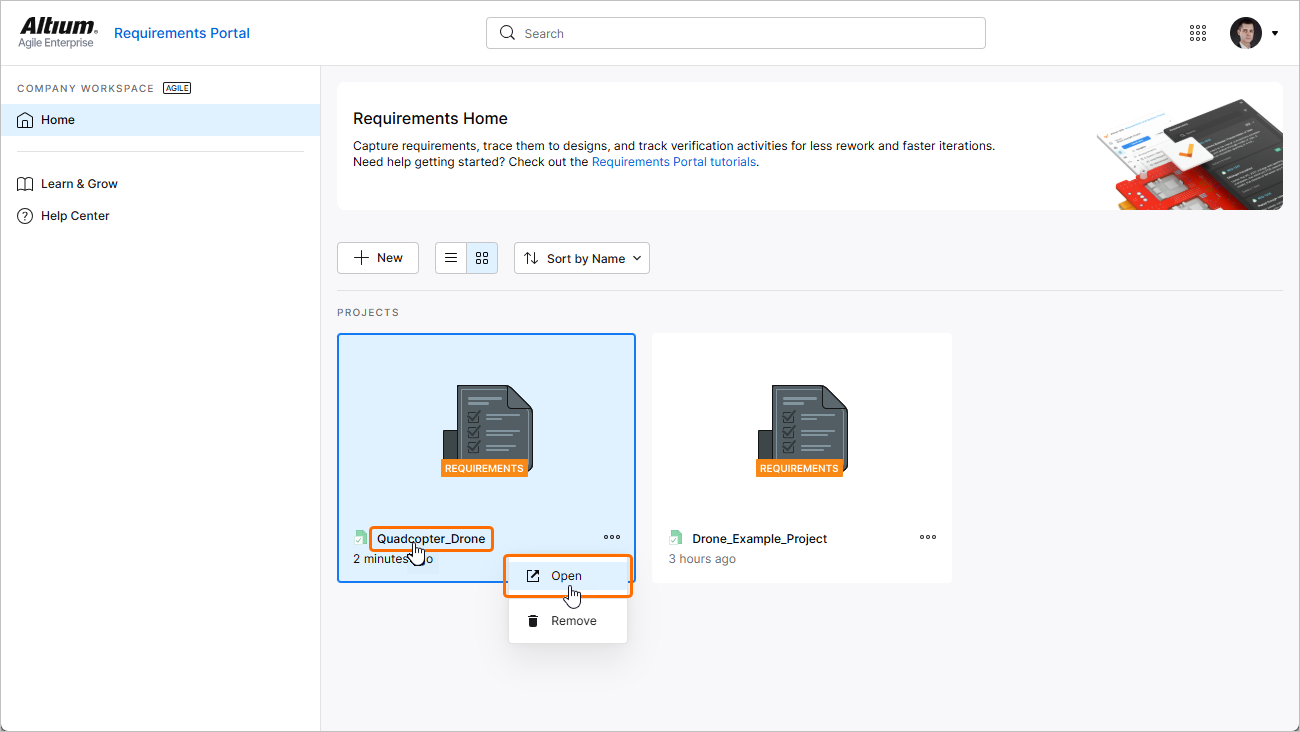
-
В режиме списка на странице Home наведите курсор на запись нужного проекта требований, нажмите элемент управления
в правой части записи и выберите команду Open в связанном меню. Либо нажмите на имя проекта в записи или дважды щелкните по записи.
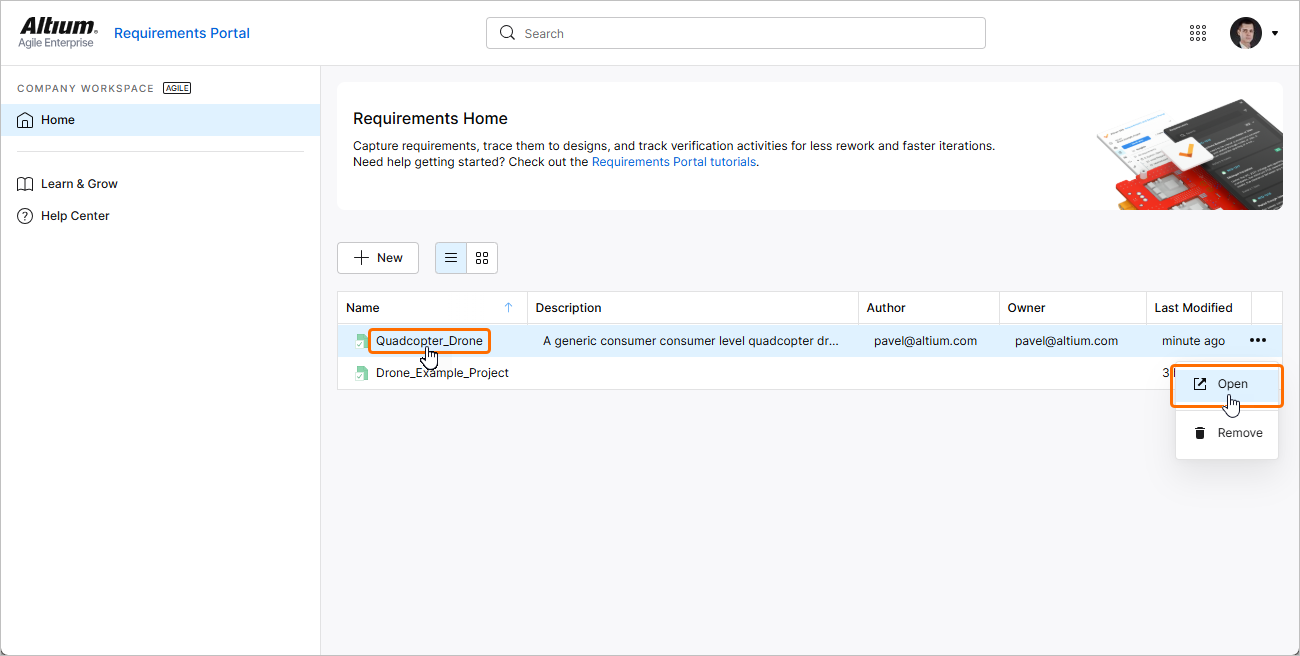
Проект требований откроется в новой вкладке браузера.
Удаление проекта требований
Существующий проект требований можно удалить из Workspace как из режима списка, так и из графического представления страницы Home Requirements Portal.
-
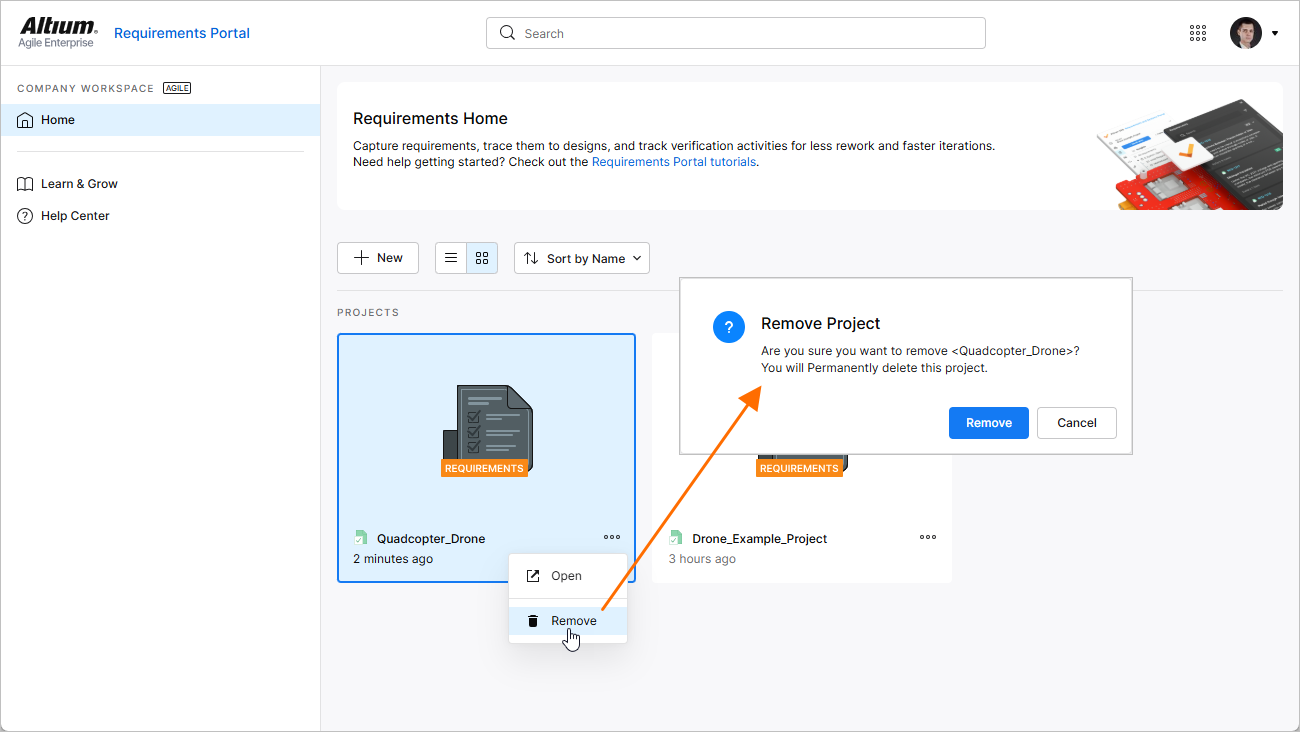
В графическом представлении страницы Home нажмите элемент управления
на плитке нужного проекта требований и выберите команду Remove в связанном меню.
-
В режиме списка на странице Home наведите курсор на запись нужного проекта требований, нажмите элемент управления
в правой части записи и выберите команду Remove в связанном меню.
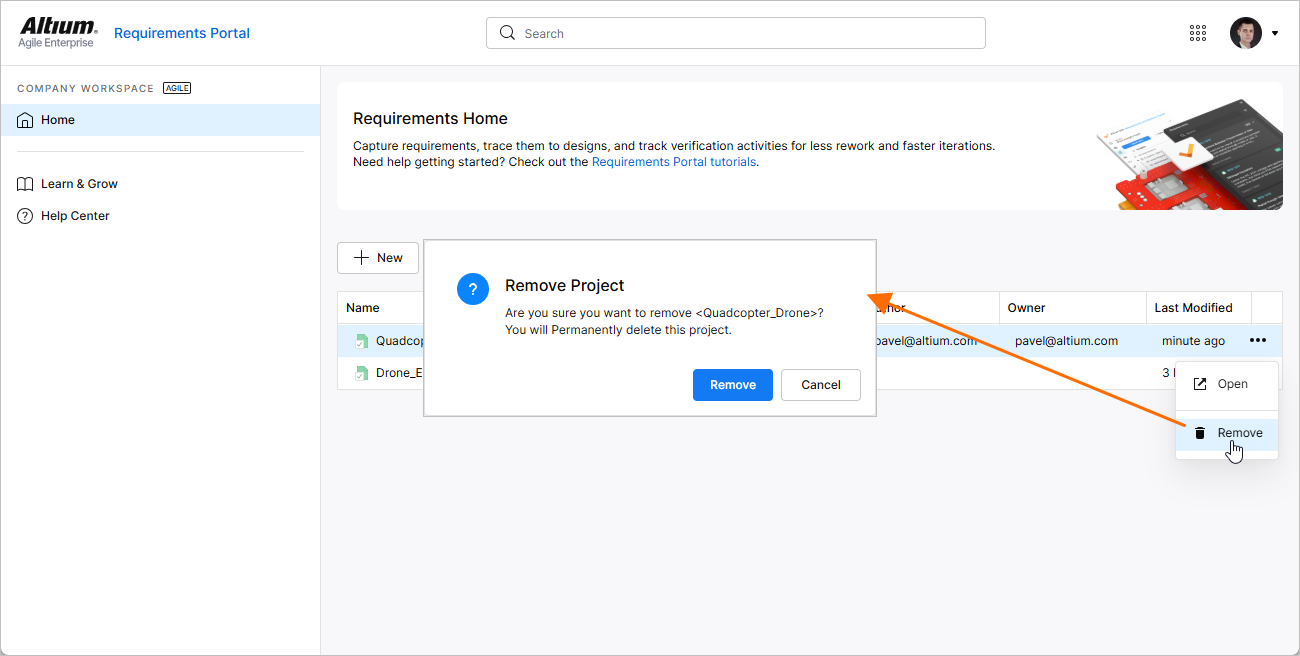
Перед окончательным удалением будет запрошено подтверждение.
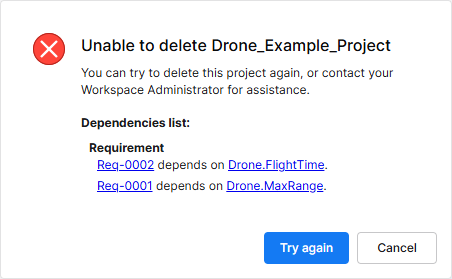 ).
). Локализовано с помощью ИИ