
Модуль проекта
Модуль Project в Requirements Portal предоставляет подробную информацию о проектах и возможности управления ими. Пользовательским интерфейсом модуля Project является страница Home, которая открывается при доступе к Requirements Portal из меню с девятью точками в правом верхнем углу браузерного интерфейса Workspace ( ). Эта страница предоставляет доступ к существующим проектам требований, предназначенным для управления требованиями, а также позволяет создать новый проект требований.
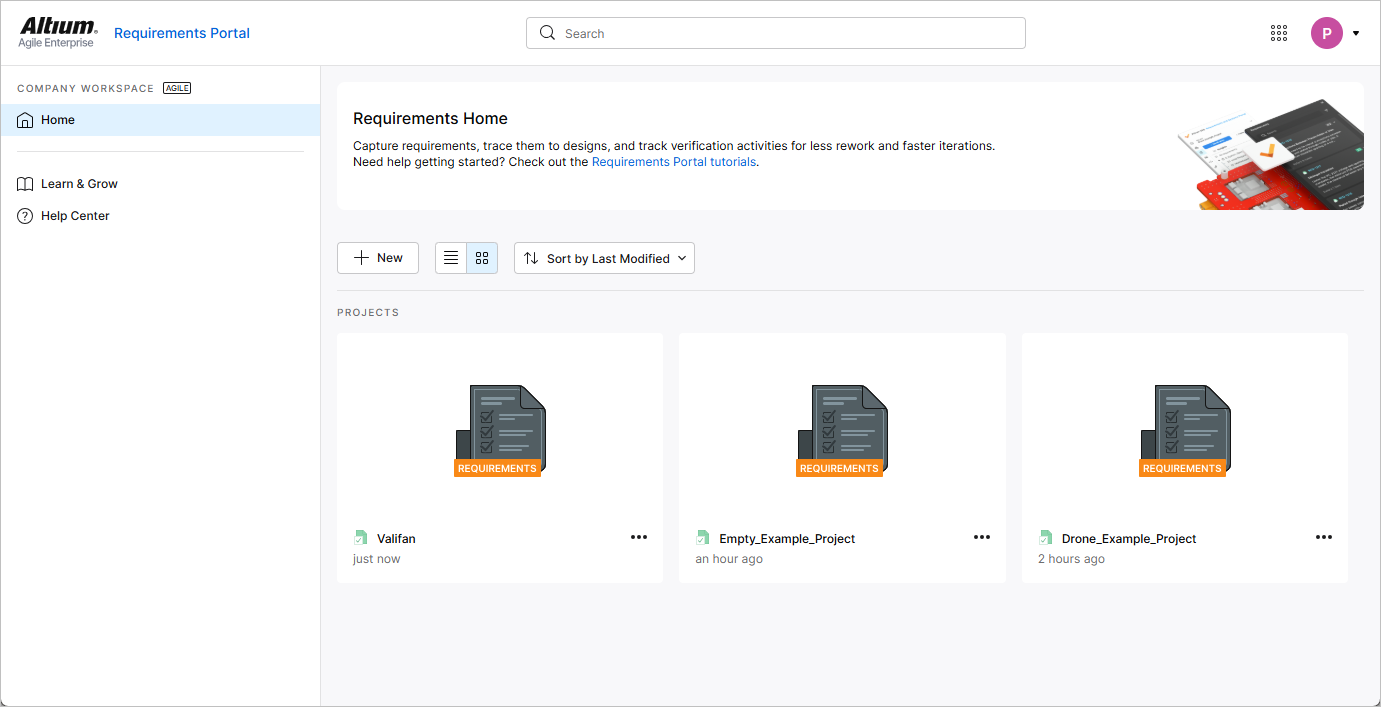
Создание нового проекта требований
Чтобы создать новый проект требований, нажмите кнопку  над списком проектов. Откроется окно Create Requirements Project.
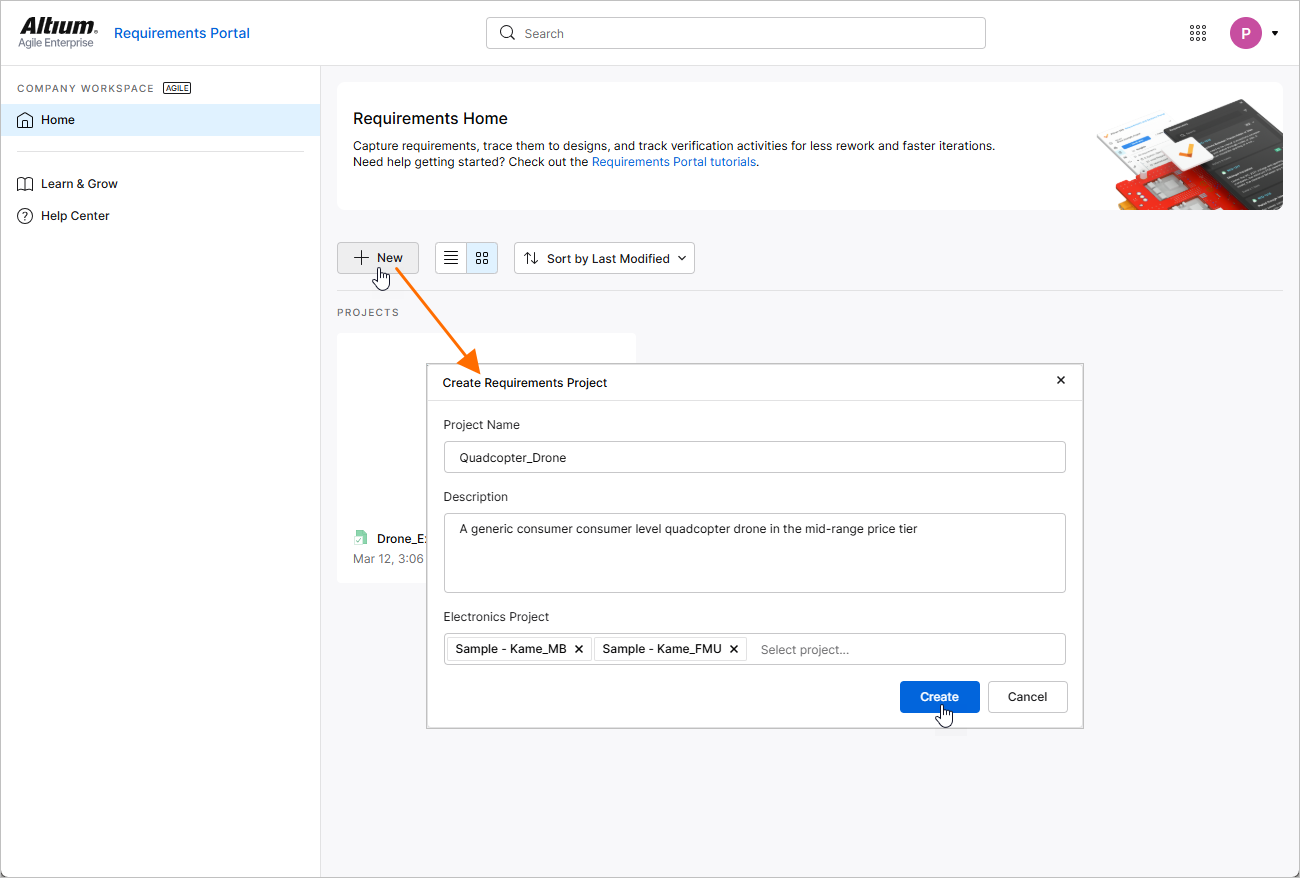
В окне Create Requirements Project будут представлены следующие поля:
-
Project Name — введите требуемое имя проекта.
-
Description — введите необязательное описание проекта.
-
Electronics Project — при необходимости укажите проект(ы) PCB, существующие в вашем Workspace (подробнее см. в разделе Проекты Workspace). Для каждого проекта PCB, добавленного в это поле, в проекте требований будет создан блок типа Electronics с тем же именем, что и у проекта, и этот блок будет связан с соответствующим проектом PCB. Кроме того, в проекте требований будет создана спецификация с тем же именем, что и у проекта PCB, а соответствующий блок будет добавлен в список Default blocks этой спецификации.
После задания параметров нового проекта требований нажмите  . Вы вернетесь к сводному списку проектов, где теперь увидите запись для вновь созданного проекта требований.
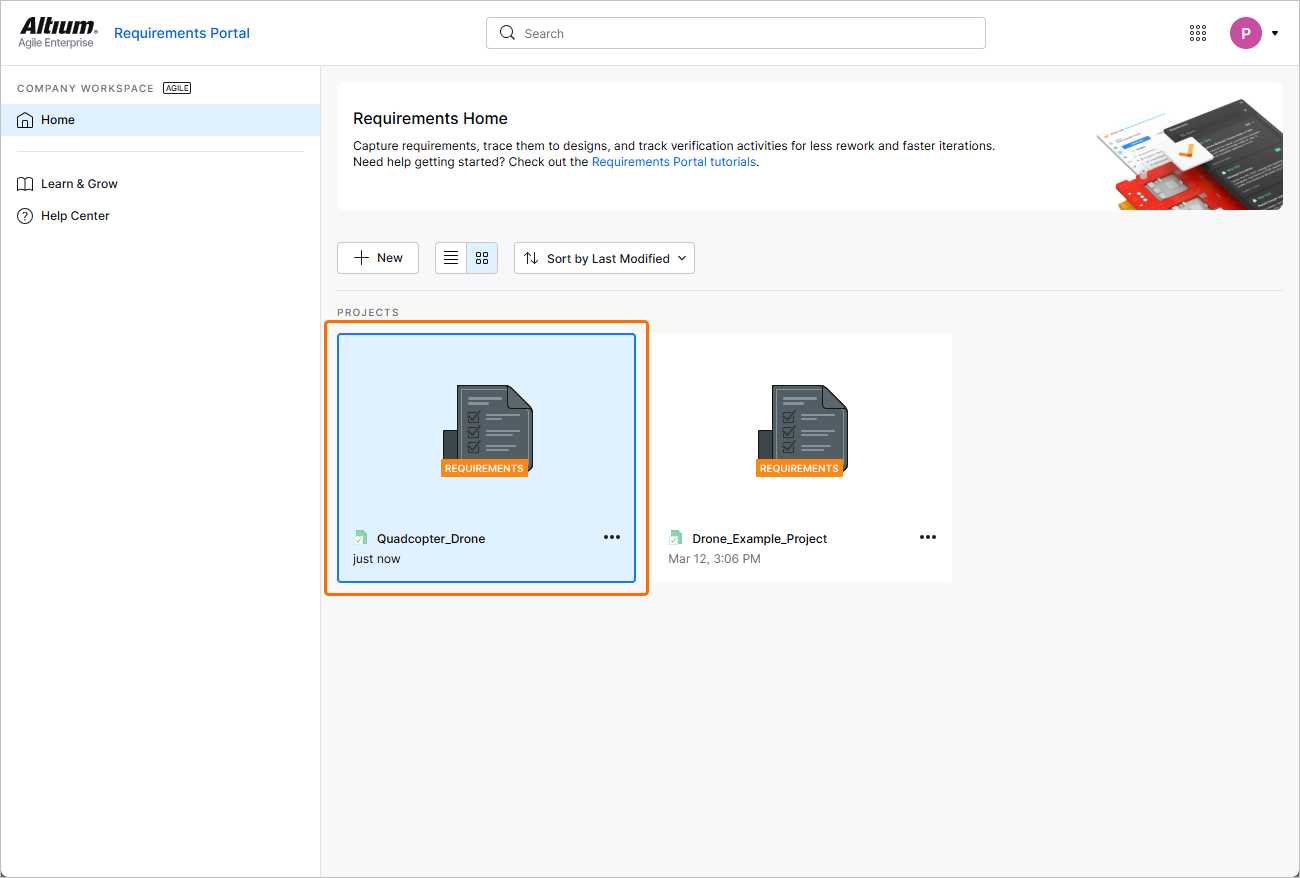
Просмотр проектов требований
Список проектов на странице Home в Requirements Portal включает все проекты требований, существующие в Portal. Используйте кнопку  , чтобы переключить страницу в режим списка, и кнопку
  , чтобы переключить страницу в графический режим просмотра.
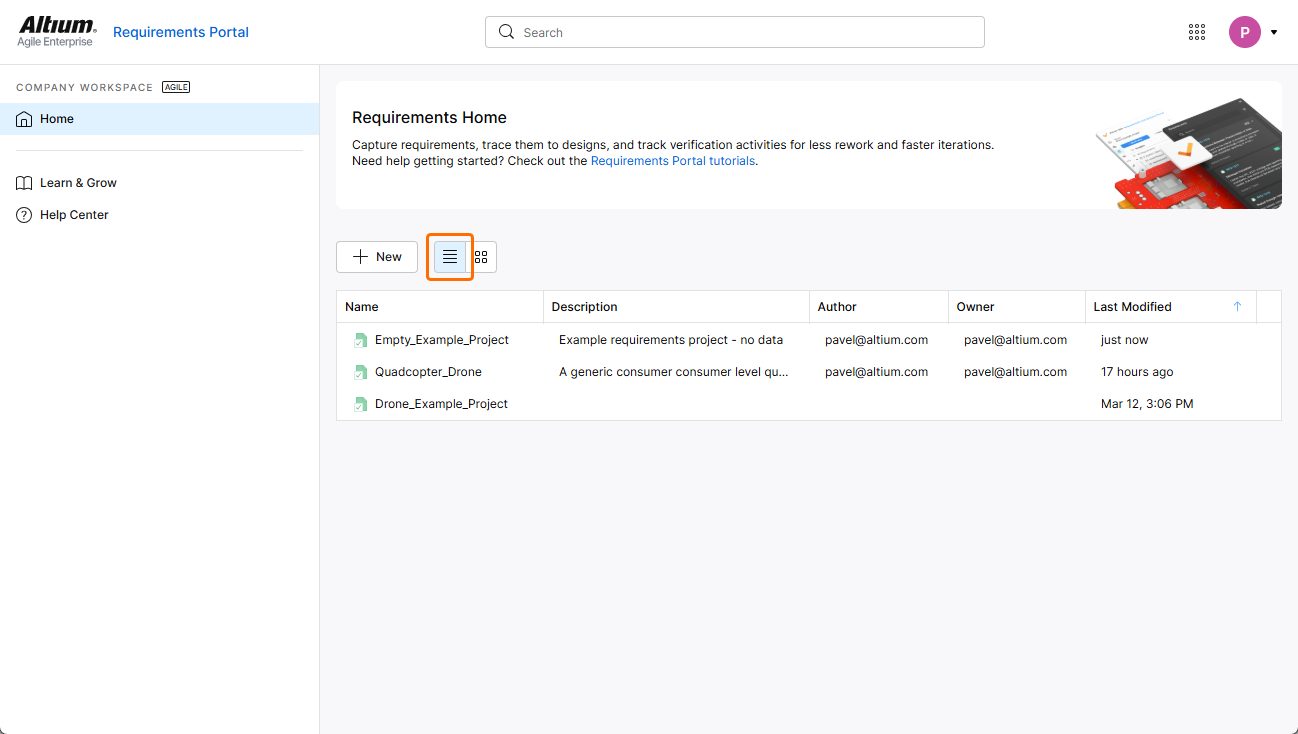
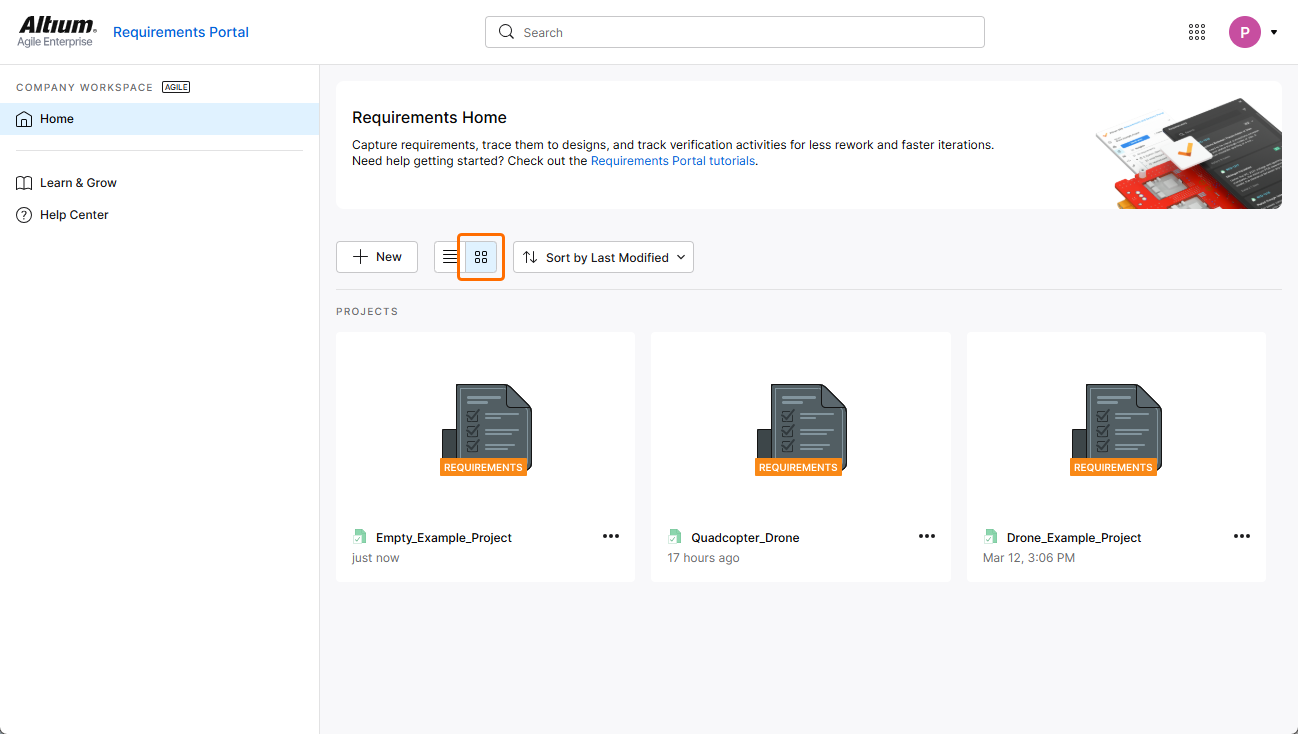
Список проектов требований автоматически сортируется по дате последнего изменения, при этом самый недавно измененный проект отображается в левом верхнем углу списка (в графическом режиме) или в верхней части списка (в режиме списка). В графическом режиме кнопку  можно использовать для быстрой сортировки документов проекта по имени, описанию, автору, владельцу или дате последнего изменения (
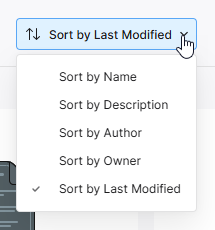 ).
).
В режиме списка перечень проектов можно сортировать по Name, Description, Author, Owner или Last Modified, используя заголовок соответствующего столбца. Нажмите один раз для сортировки по возрастанию и еще раз — для сортировки по убыванию. Стрелки справа от имени столбца будут указывать текущее активное направление сортировки. Выбранный способ сортировки в одном режиме применяется к обоим режимам.
Также имеется функция Searchпоиска проекта, которая позволяет искать проекты требований по их именам. Введите строку поиска в поле в верхней части браузерного интерфейса. Список обновится и будет включать только те записи проектов, имена которых содержат строку поиска. Чтобы очистить фильтрацию поиска, либо нажмите основную запись страницы Home в левой панели навигации, либо очистите поле поиска (x).
Доступ к проекту требований
Доступ к проекту требований можно получить как из режима списка, так и из графического режима просмотра страницы Home в Requirements Portal.
-
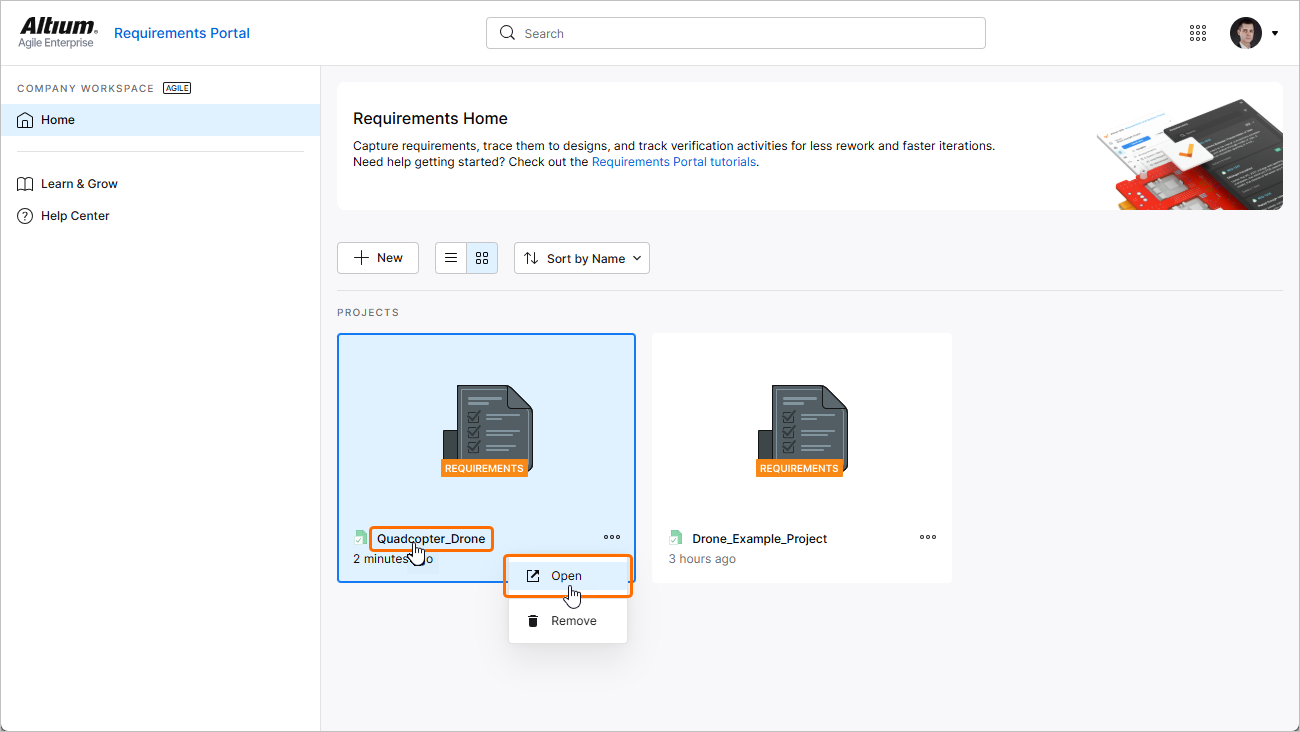
В графическом режиме просмотра страницы Home нажмите элемент управления
 в плитке нужного проекта требований и выберите команду Open в соответствующем меню. Либо щелкните имя проекта в плитке или дважды щелкните плитку.
-
В режиме списка страницы Home наведите курсор на запись нужного проекта требований, нажмите элемент управления
в крайней правой части записи и выберите команду Open в соответствующем меню. Либо щелкните имя проекта в записи или дважды щелкните запись.
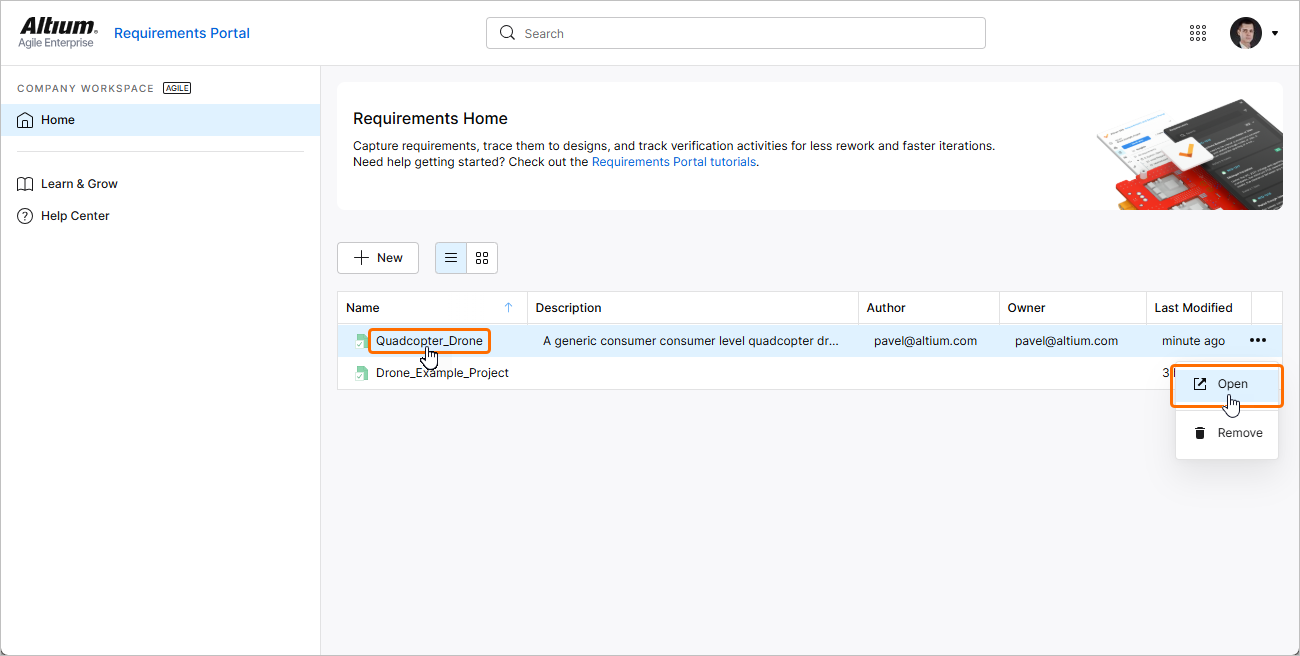
Проект требований откроется в новой вкладке браузера.
Удаление проекта требований
Существующий проект требований можно удалить из Workspace как из режима списка, так и из графического режима просмотра страницы Home в Requirements Portal.
-
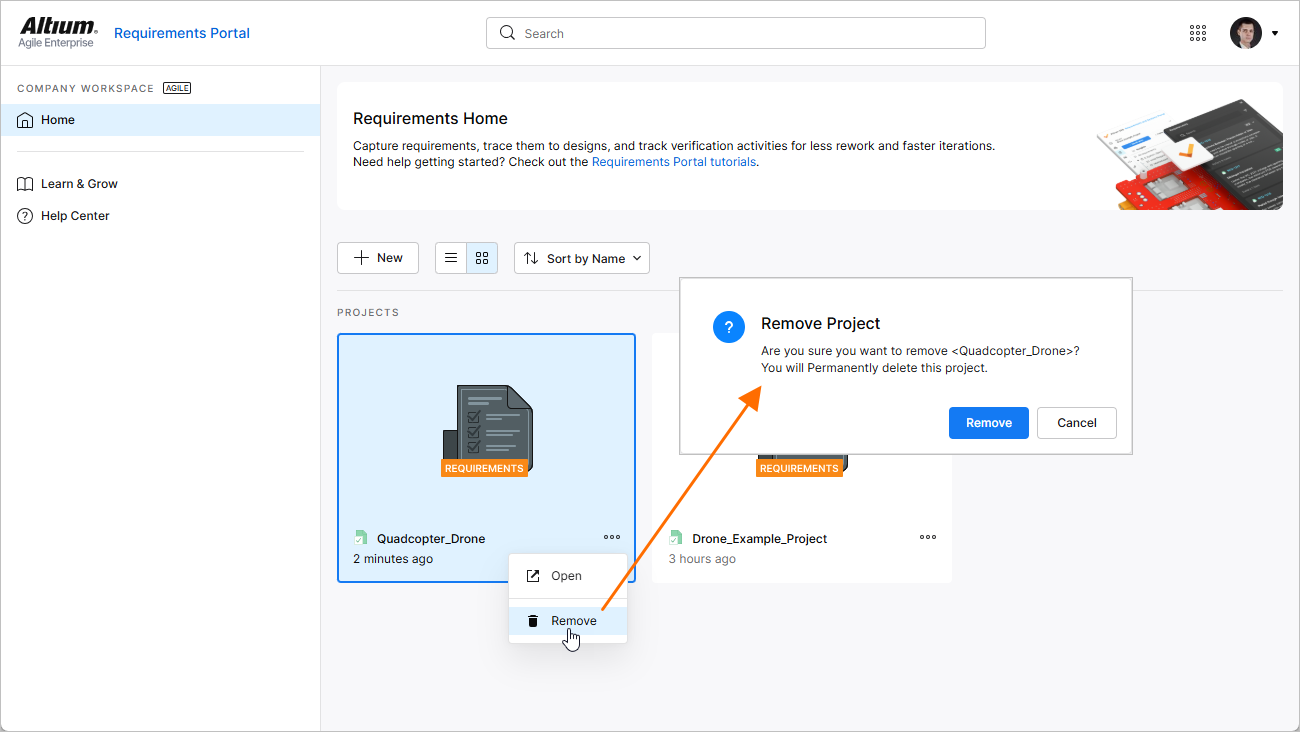
В графическом режиме просмотра страницы Home нажмите элемент управления
в плитке нужного проекта требований и выберите команду Remove в соответствующем меню.
-
В режиме списка страницы Home наведите курсор на запись нужного проекта требований, нажмите элемент управления
в крайней правой части записи и выберите команду Remove в соответствующем меню.
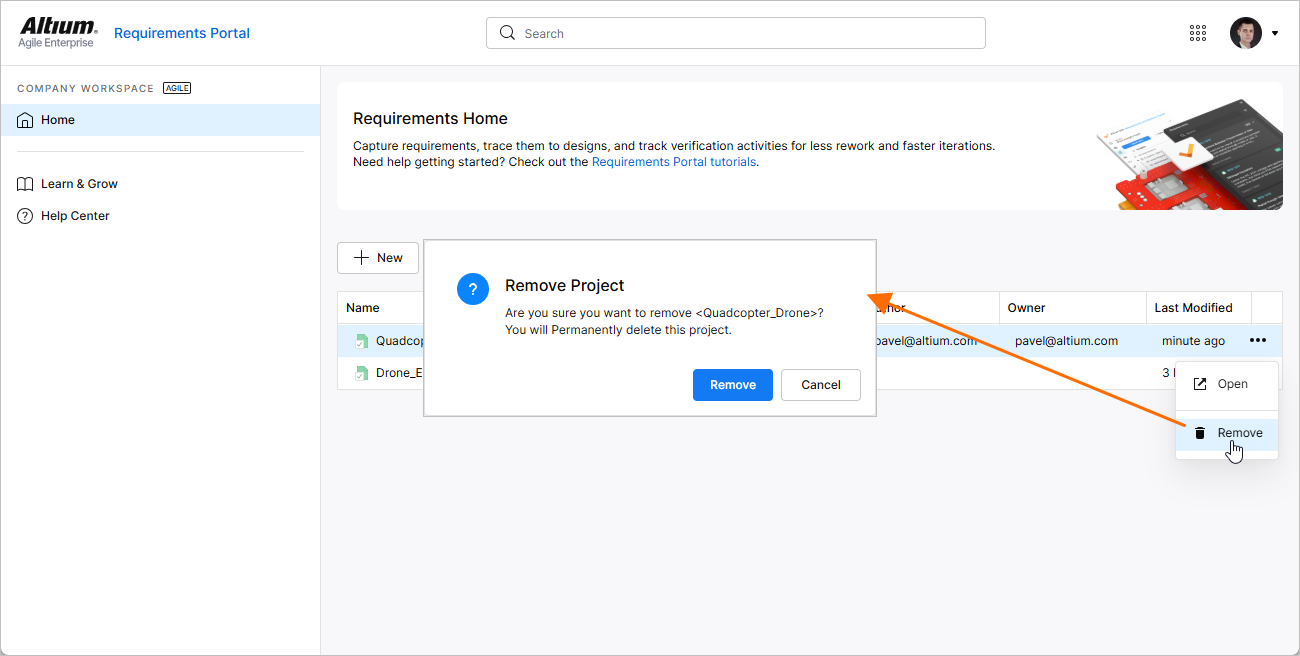
Перед завершением удаления вам будет предложено подтвердить действие.
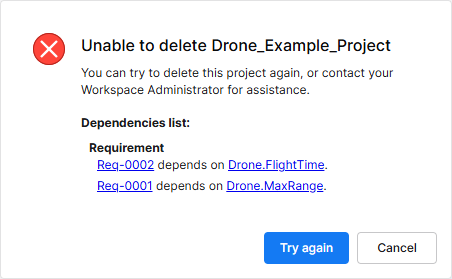 ).
). Локализовано с помощью ИИ