
Создание спецификаций
Спецификация — это набор требований, которые могут быть техническими, относящимися к заинтересованным сторонам, системными, функциональными или другими. Requirements Portal позволяет создавать в рамках проекта столько спецификаций, сколько необходимо.
Создание новой спецификации
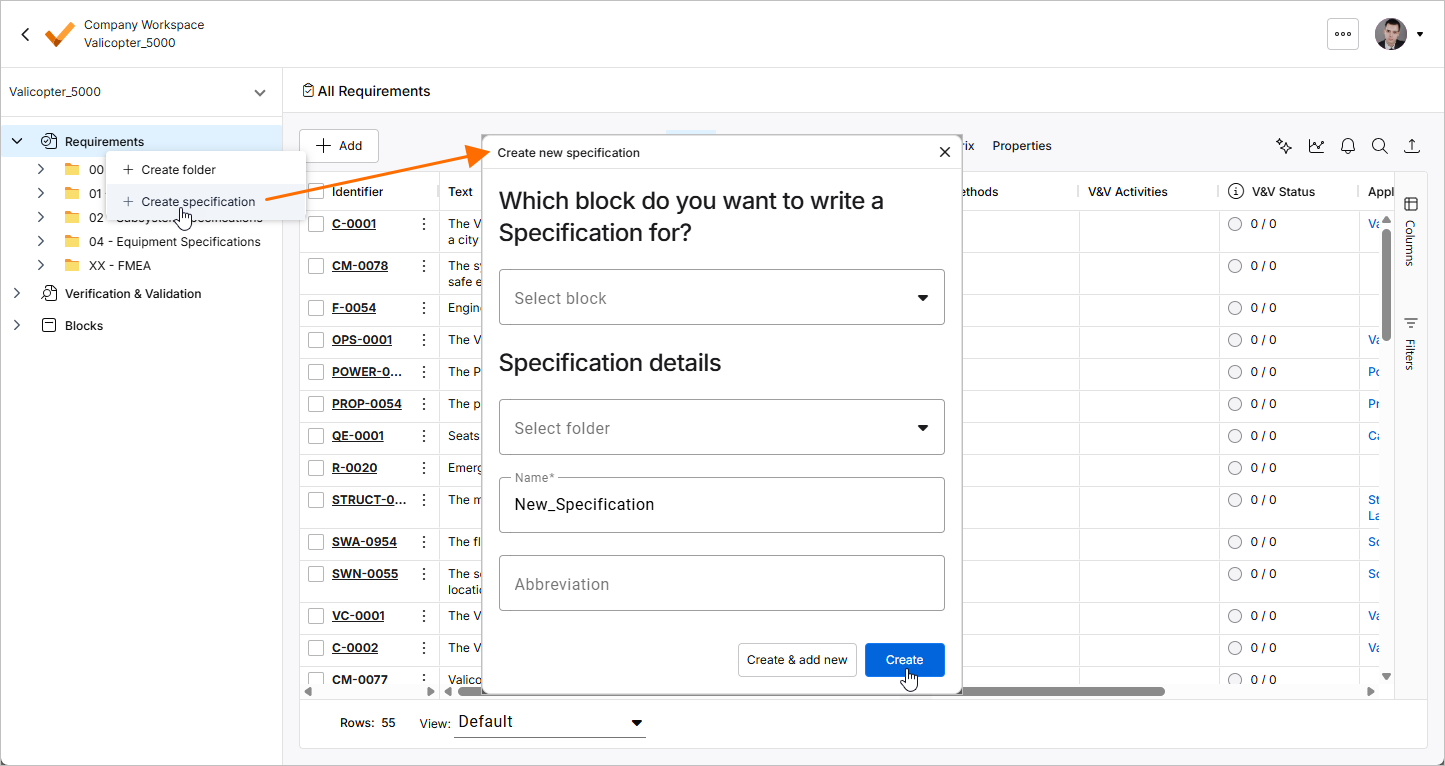
Первый шаг — создать новую спецификацию, динамический документ для хранения и управления вашими требованиями. Чтобы создать новую спецификацию, щёлкните правой кнопкой мыши по записи Requirements или по папке в дереве проекта слева. Откроется окно Create new specification, в котором можно указать имя и соответствующий блок спецификации. После задания параметров спецификации нажмите кнопку  или
или  .
.
-
Если вы не хотите назначать блок при создании спецификации, вы можете назначить его позже на панели Info спецификации.
-
Кнопка
позволяет создавать несколько спецификаций, не выходя из окна Create new specification.
-
Иерархия спецификаций в дереве проекта упорядочена по алфавиту
-
Нажмите кнопку
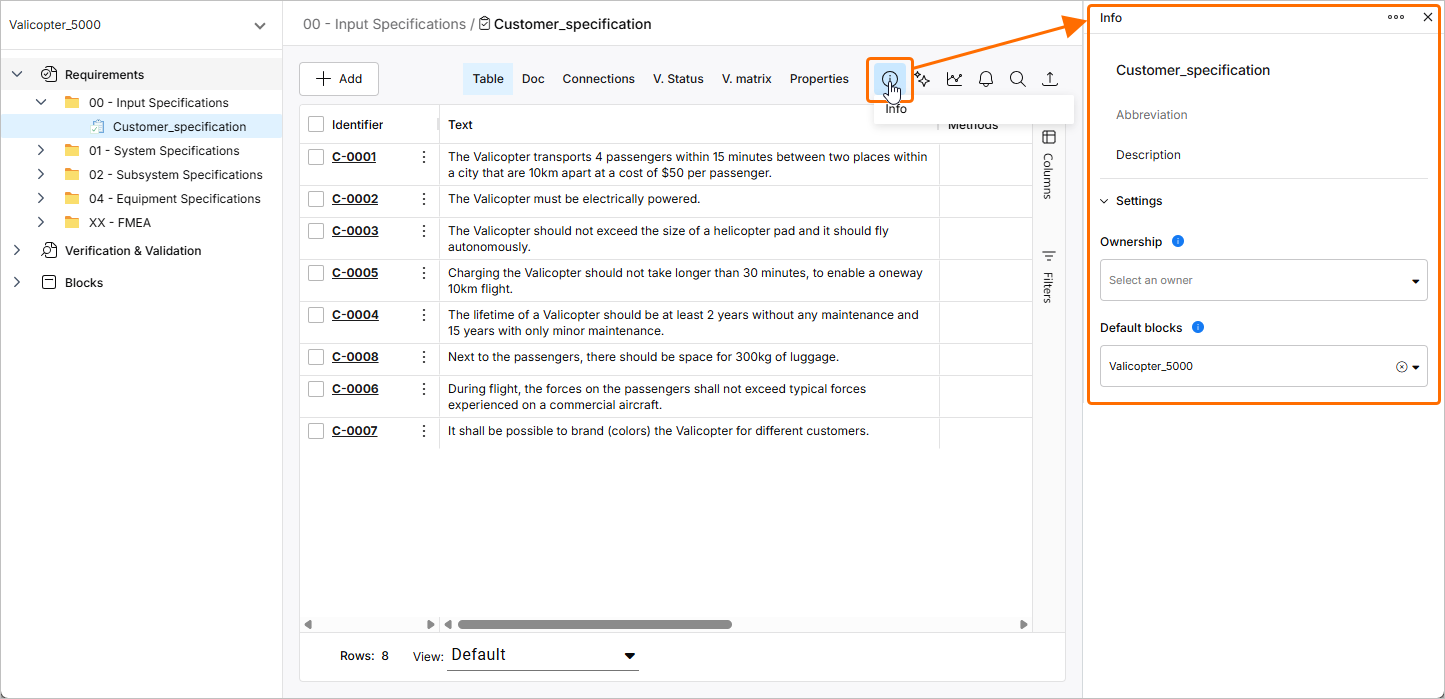
 в правом верхнем углу страницы, чтобы открыть панель Info для текущей выбранной спецификации, где можно добавить описание спецификации и назначить блоки и владельцев.
Назначение спецификаций блокам
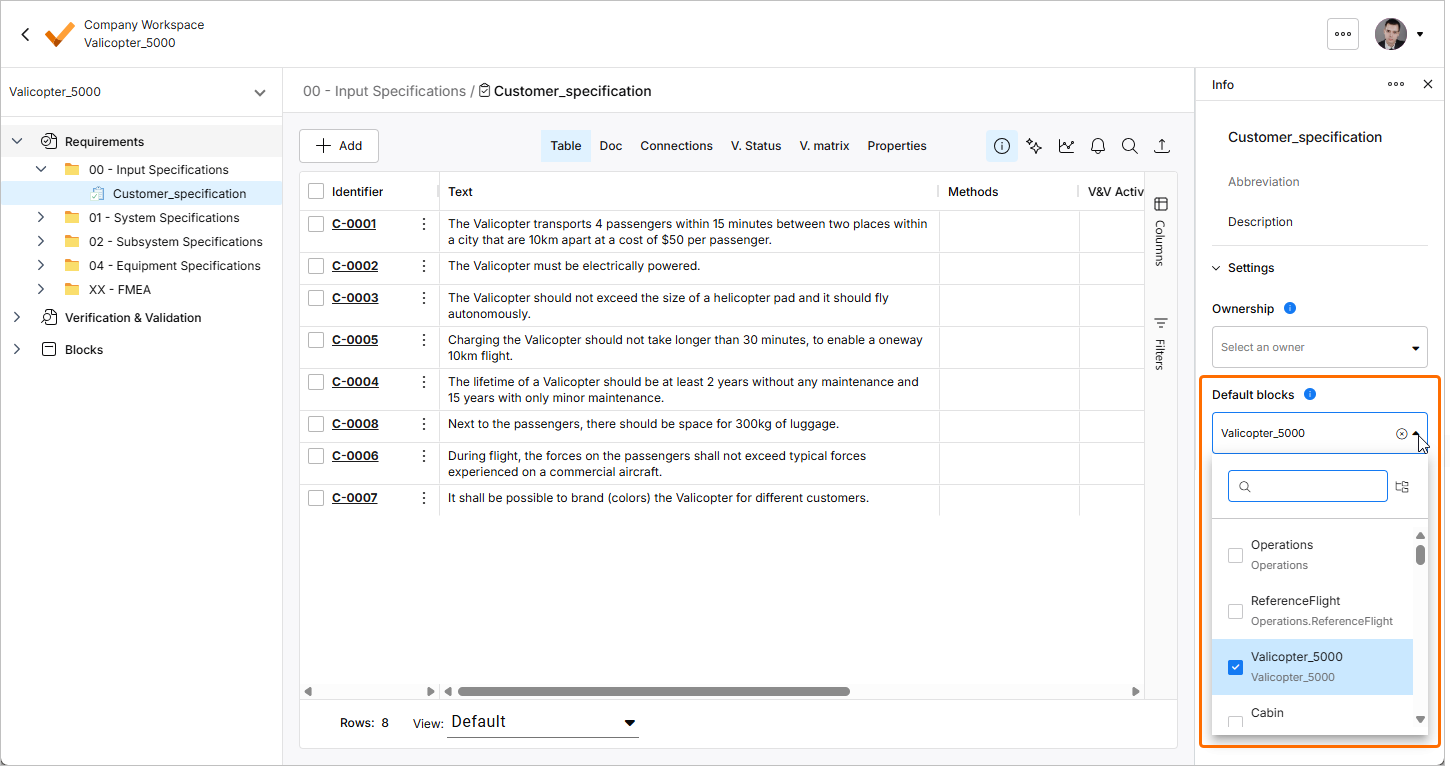
Спецификация может быть связана с одним или несколькими блоками в вашем проекте. Если спецификация назначена блоку в вашем проекте, это означает, что все требования внутри этой спецификации будут применяться к назначенному блоку и могут быть проверены по вашему проекту.
Чтобы назначить блок(и) для текущей выбранной спецификации, используйте выпадающий список Default blocks на панели Info спецификации.
Перемещение требований между спецификациями
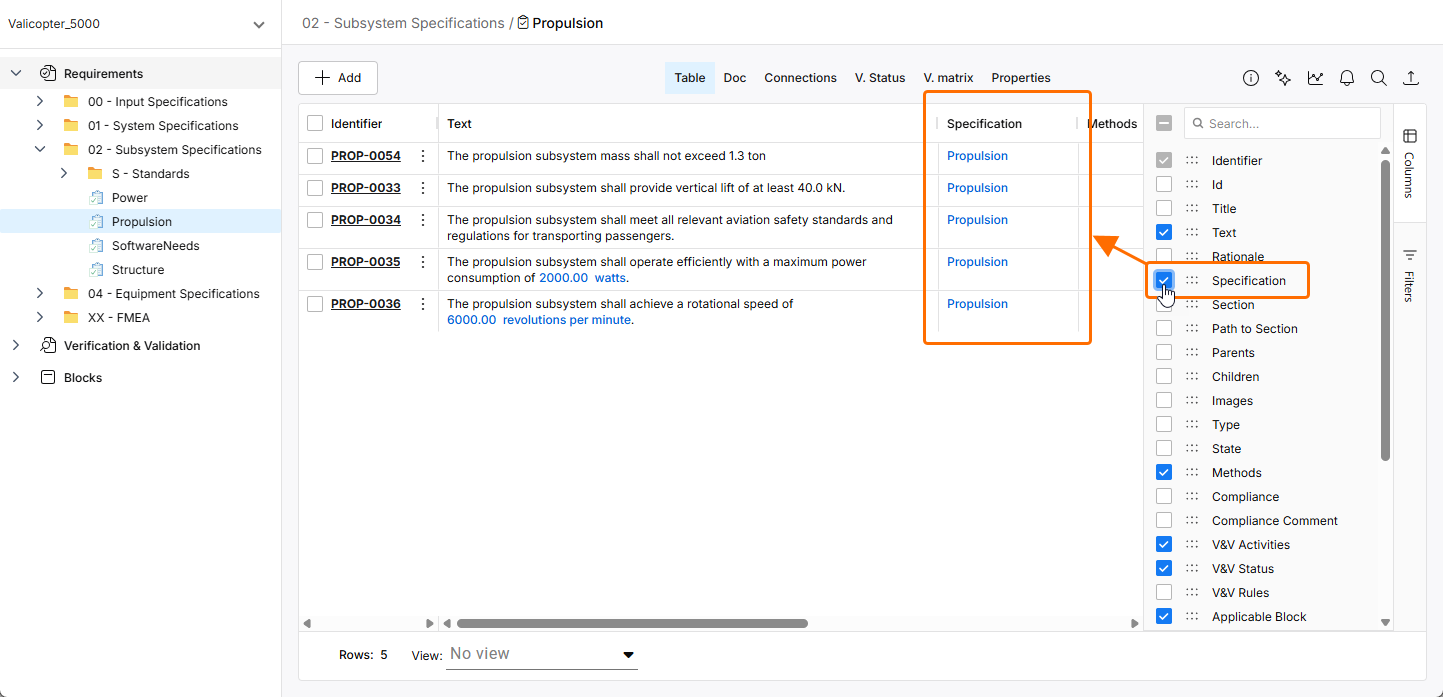
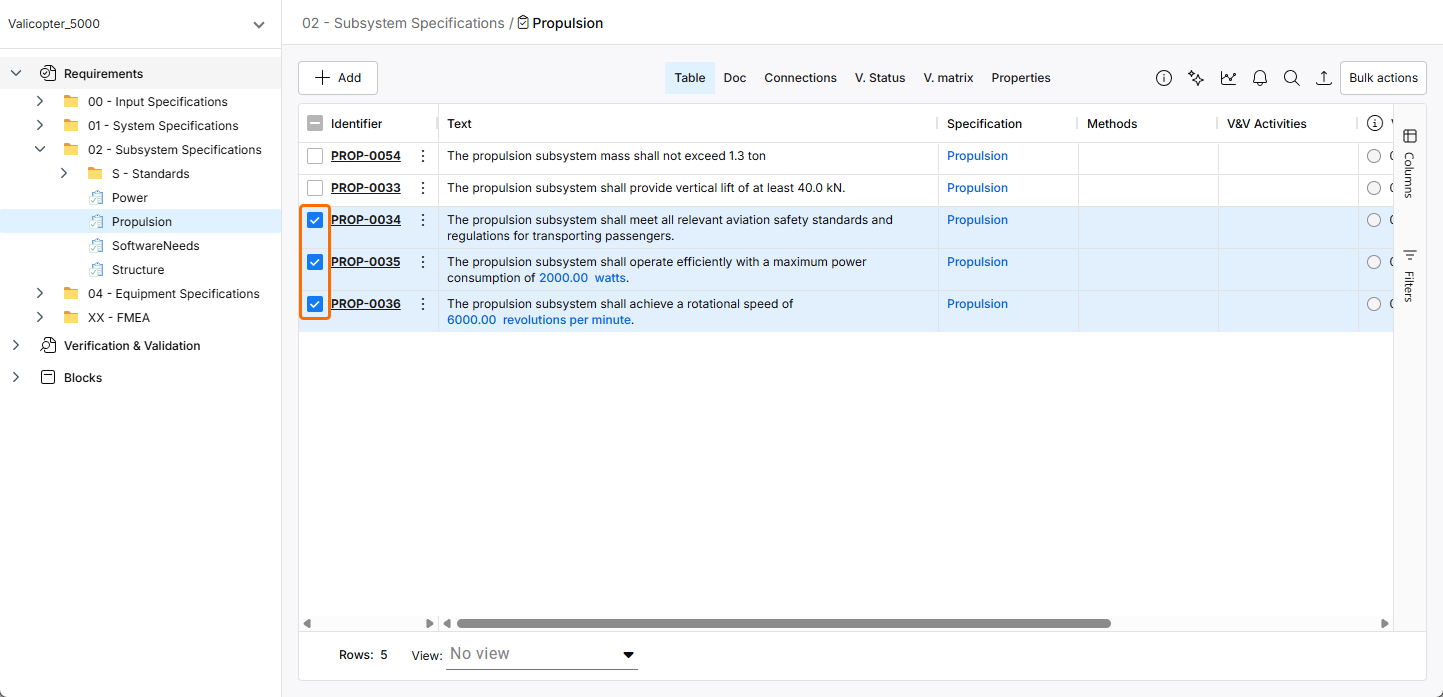
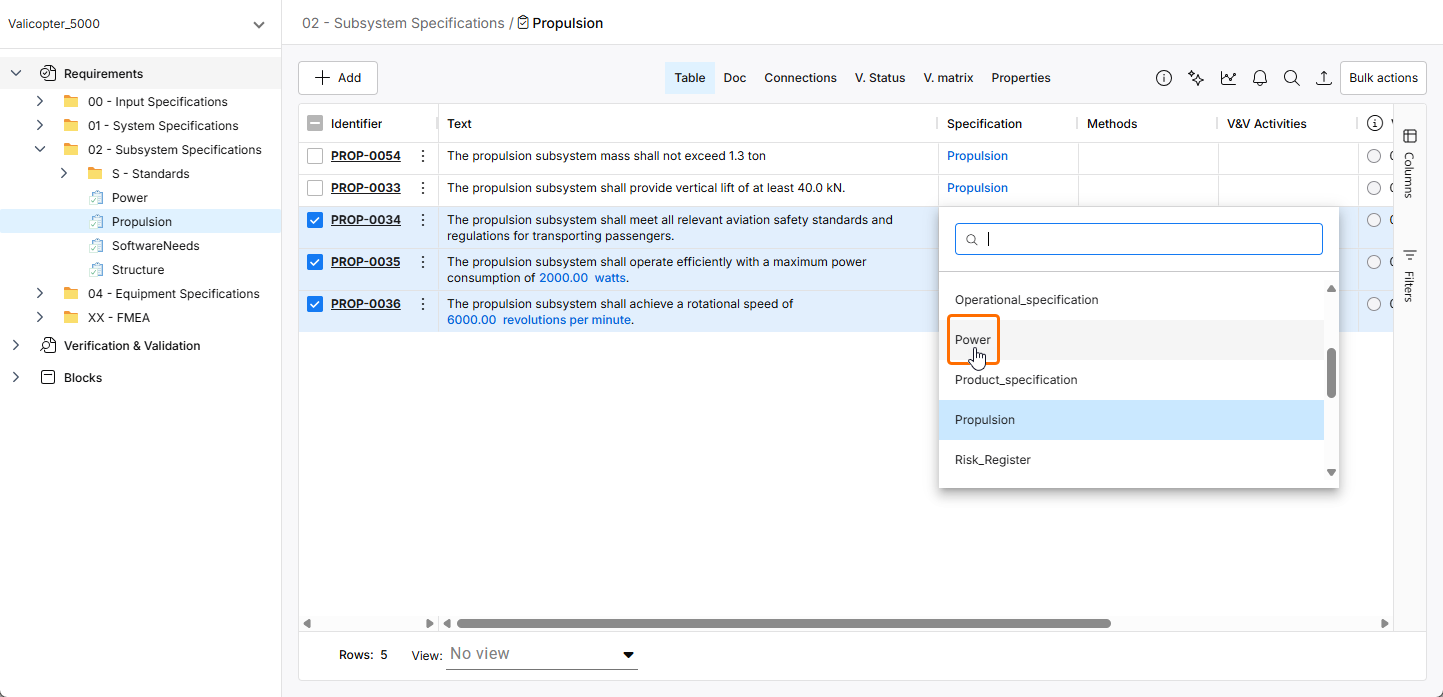
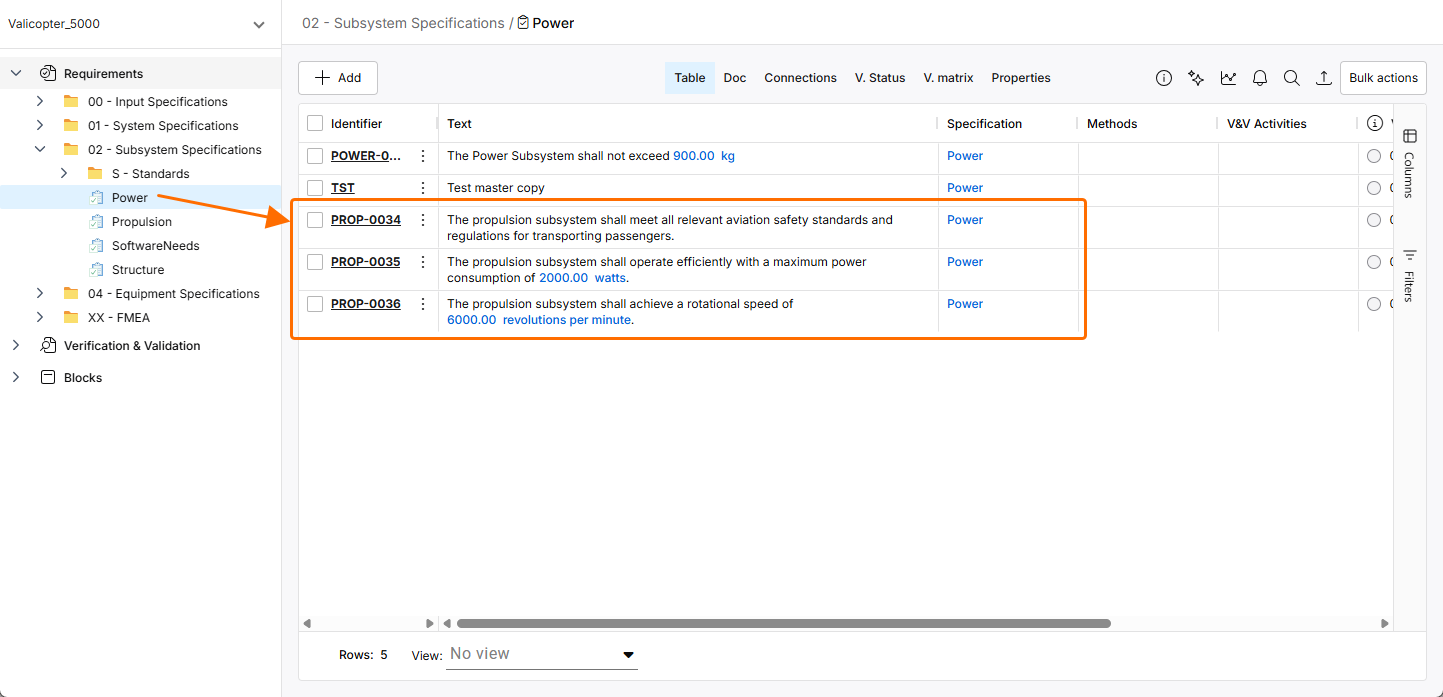
Если вы хотите переместить одно или несколько требований из одной спецификации в другую, это можно сделать, выполнив шаги, показанные и описанные ниже.
 Локализовано с помощью ИИ