Импорт требований

Краткий обзор

Перенесите существующие требования в Requirements Portal с помощью мастера импорта, используя извлечение данных на базе ИИ из файлов PDF, Word, Excel и CSV или классический импорт из файлов Excel и CSV. В этой статье пошагово описаны загрузка файла, проверка извлечённых требований, сопоставление полей и проверка результатов импорта. Узнайте, как сделать следующий импорт требований более эффективным и лучше контролировать его ход.

- Узнайте, как открыть инструмент импорта, загрузить файлы поддерживаемых форматов и выбрать импорт с помощью ИИ или классический вариант.
- Разберитесь, как выбрать целевую спецификацию, обновить существующие требования и сопоставить данные с обязательными и пользовательскими полями.
- Узнайте, как проверить результаты импорта и скачать отчёт с подробной информацией о выявленных проблемах.
Узнайте больше с ИИ:

Вы можете быстро и легко загрузить существующие данные требований в Requirements Portal с помощью Import Wizard, доступного в модуле требований. Благодаря извлечению данных на основе ИИ можно импортировать требования из неструктурированных файлов PDF, Word, Excel и CSV. Это сокращает время и усилия на ручной перенос данных и помогает точнее и эффективнее фиксировать требования.

Доступ к инструменту импорта

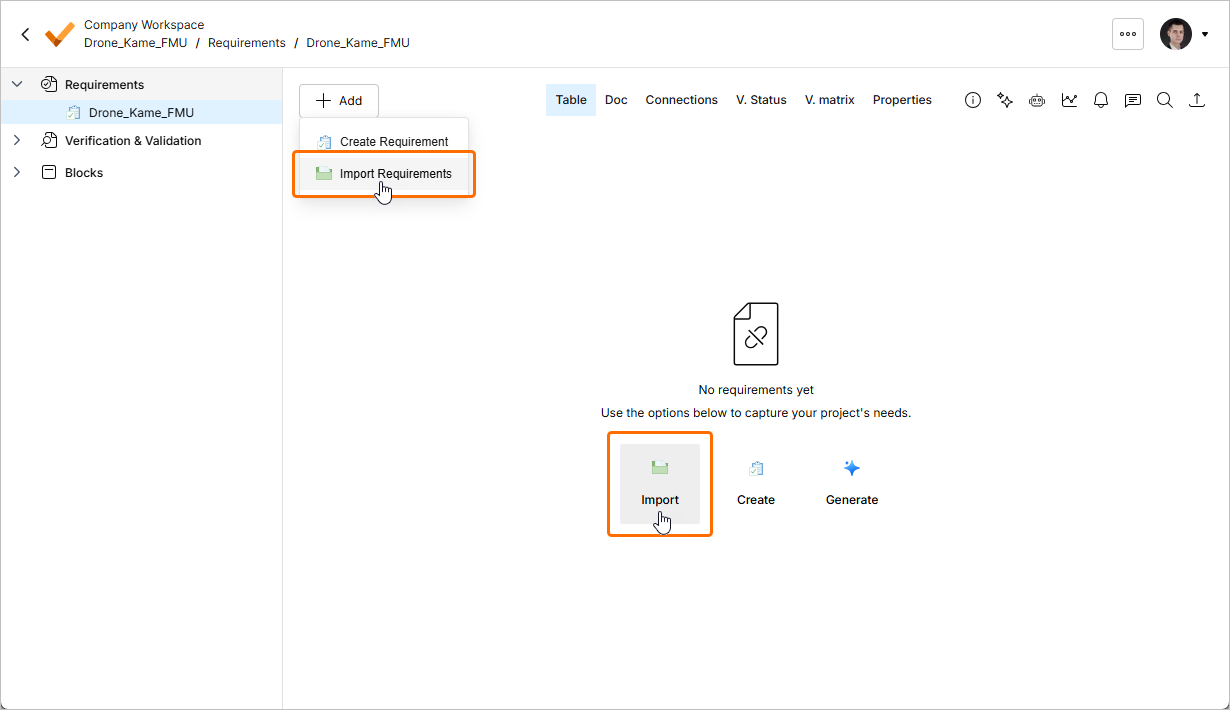
Чтобы открыть инструмент импорта в модуле требований (), нажмите кнопку  в левом верхнем углу страницы и выберите Create Requirement в появившемся меню. Если в открытой спецификации нет требований, инструмент импорта также можно открыть, нажав кнопку Import на странице.
Загрузка файла

Откроется окно Import Requirements. На этом этапе можно загрузить файл поддерживаемого типа (*.pdf, *.docx, *.xlsx или *.csv). Для этого перетащите файл в соответствующую область окна или нажмите select from your computer, чтобы найти и выбрать файл на жестком диске.
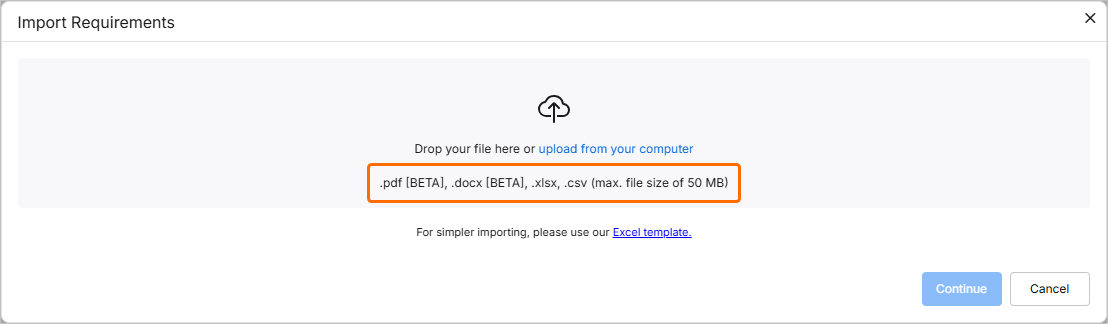
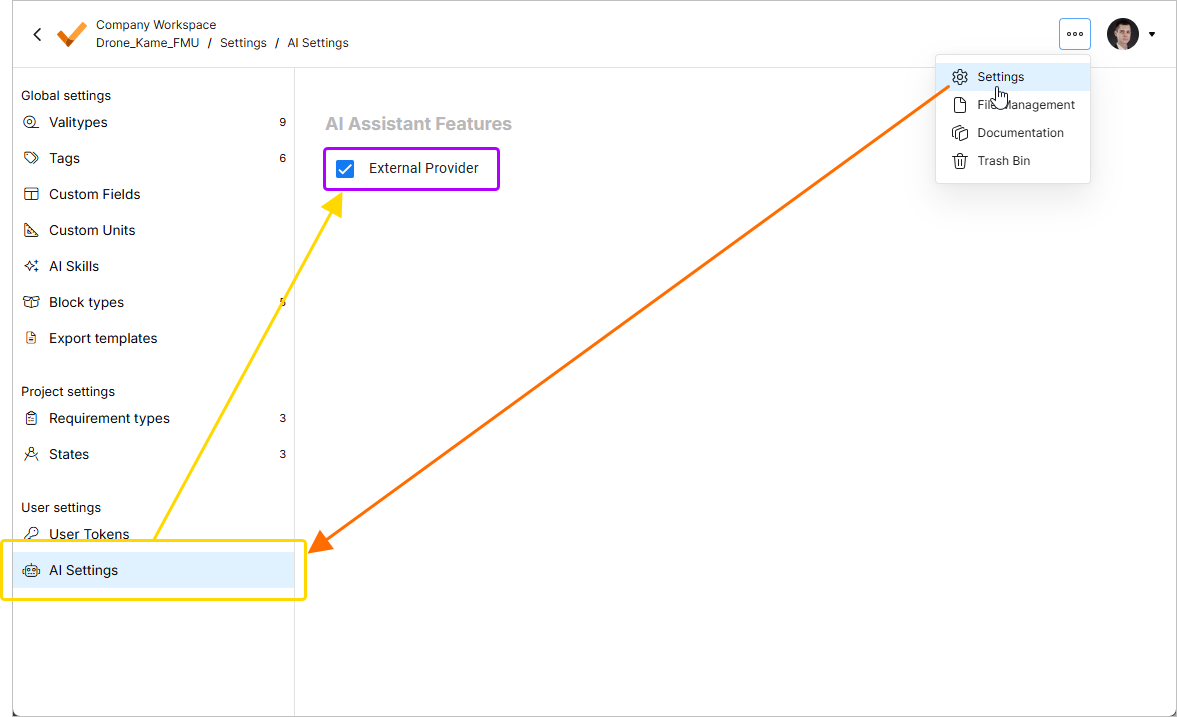
Файлы в форматах *.pdf и *.docx можно импортировать только с помощью инструмента импорта на основе ИИ, который включен по умолчанию. При необходимости администратор рабочего пространства может отключить его с помощью параметра External Provider на странице Settings – AI Settings (для перехода на нее нажмите значок  в правом верхнем углу, выберите Settings в появившемся меню, а затем AI Settings в списке на левой панели) — .
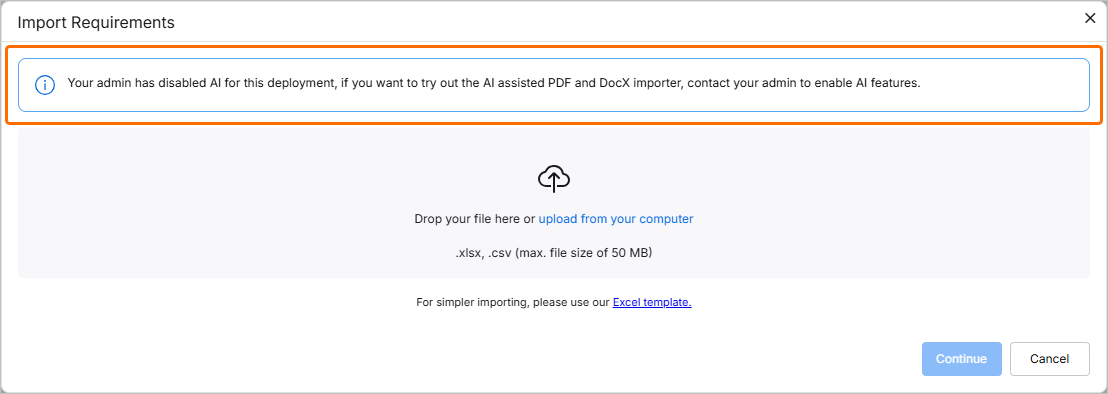
Если параметр External Provider отключен, с помощью классического инструмента импорта можно импортировать только файлы в форматах *.xlsx и *.csv. В этом случае в верхней части окна Import Requirements появится соответствующее сообщение ().

Хотя загружаемый файл может быть неструктурированным, по ссылке Excel template можно скачать файл *.xlsx для записи требований в структурированном виде. Вы также можете скачать этот файл по этой ссылке.

  • Максимальный размер загружаемого файла — 50 МБ.

  • При загрузке файла неподдерживаемого типа появится сообщение об ошибке.

После успешной загрузки файл появится в окне. Чтобы удалить его из окна, нажмите значок .
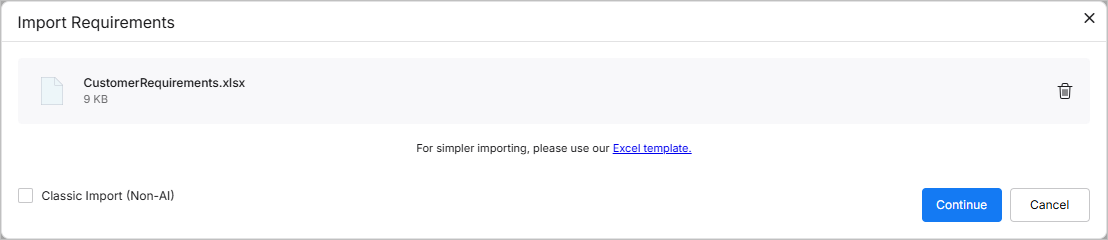
Для загруженного файла *.xlsx или *.csv можно продолжить работу с классическим инструментом импорта, включив параметр Classic Import (Non-AI) в левом нижнем углу окна.

Проверка извлеченных данных

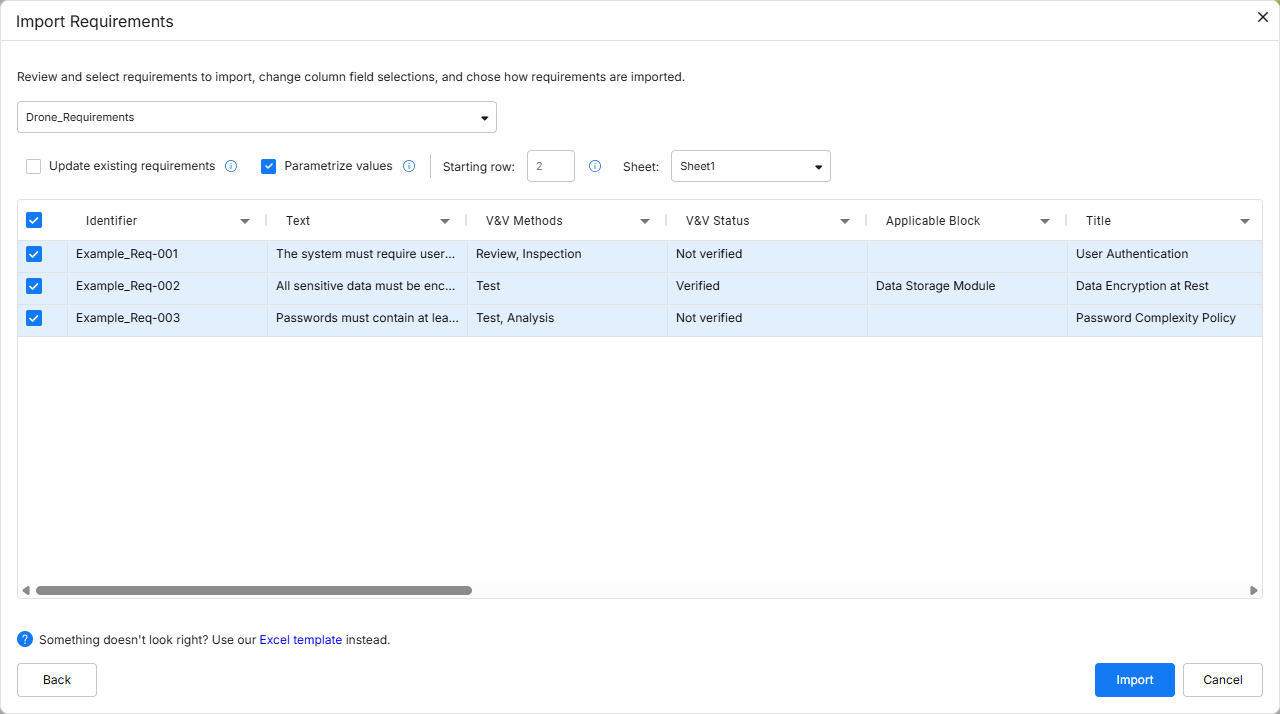
После загрузки нужного файла нажмите кнопку  для продолжения. Извлеченные данные будут представлены в виде таблицы предлагаемых требований, которые вы сможете проверить.
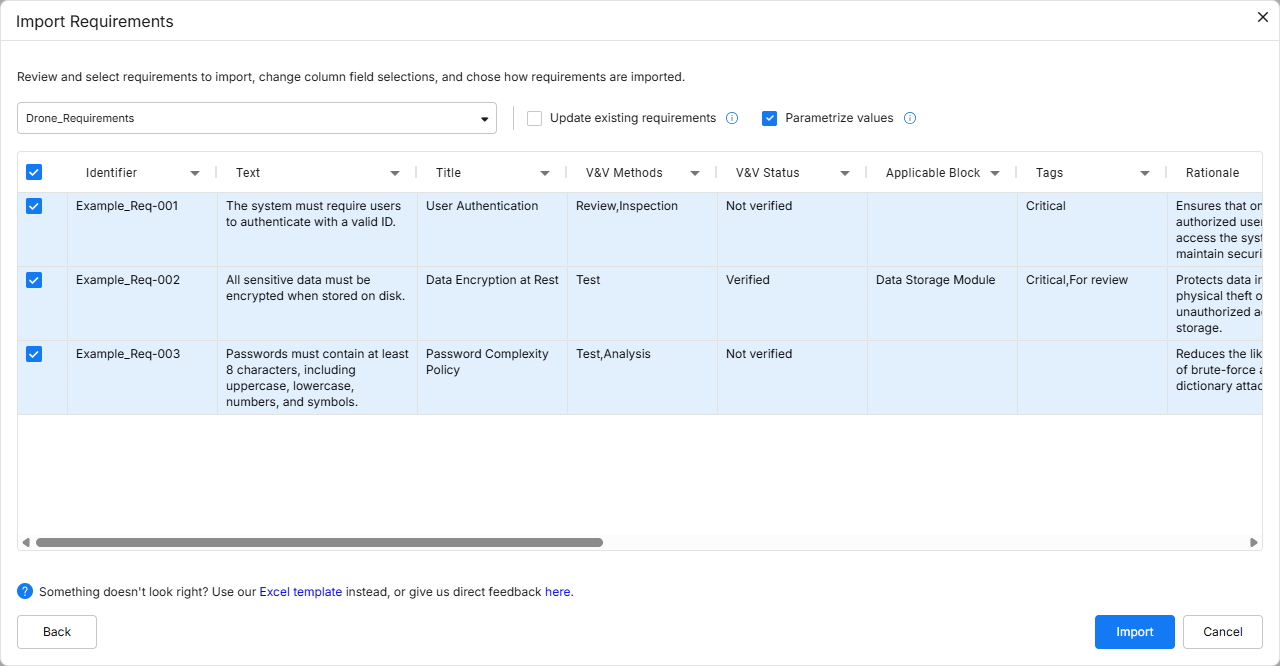
Интерфейс страницы проверки инструмента импорта на основе ИИ

Интерфейс страницы проверки классического инструмента импорта


По умолчанию предлагаемые требования будут импортированы в спецификацию, открытую на момент запуска инструмента импорта. Можно выбрать нужную спецификацию из раскрывающегося списка в верхней части окна или создать новую: выберите пункт + Add specification в раскрывающемся списке и укажите имя новой спецификации в появившемся поле ().
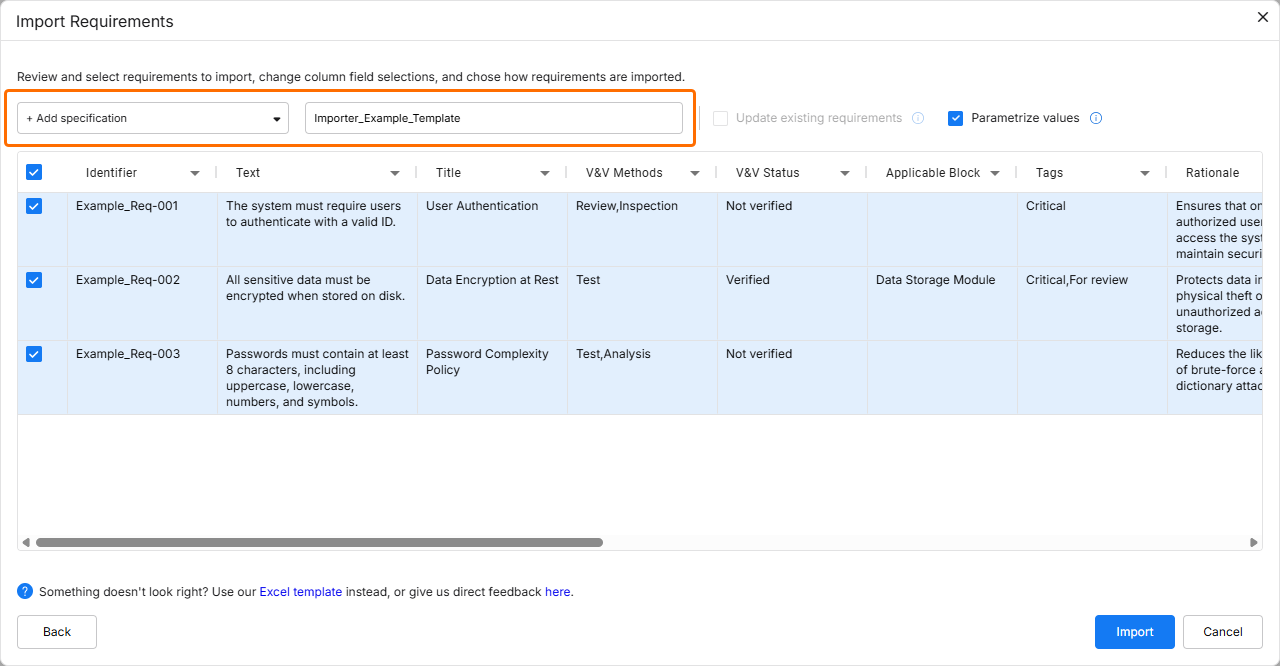
При создании новой спецификации необходимо соблюдать правила именования. Имя спецификации не может содержать следующие символы: \ / ? % * : | " < >. Кроме того, пробелы в начале и конце имени игнорируются.

Включите параметр Update requirements, чтобы перезаписать существующие требования в целевой спецификации, заменив их данные данными из файла.

  • Если этот параметр отключен и вы импортируете требования, идентификаторы которых уже существуют в целевой спецификации, Requirements Portal добавит числовой суффикс (_1, _2, _3 и т. д.) к идентификаторам импортируемых требований, чтобы различать их.

  • Если этот параметр отключен и вы импортируете требования, идентификаторы которых уже существуют в текущем проекте, но отсутствуют в целевой спецификации, Requirements Portal добавит к идентификаторам значок предупреждения о повторяющемся идентификаторе в пределах одного проекта.

  • Если этот параметр включен, поддерживаются пустые значения в импортируемом файле: если значение в файле пустое, соответствующее значение удаляется из требования. Это также относится к полям с множественным выбором, таким как Tags.

Включите параметр Parametrize values, чтобы проверить предлагаемые требования на наличие возможных количественно определяемых параметров и преобразовать их в Vali.

При использовании классического инструмента импорта также доступны следующие параметры:

  • Starting row — позволяет выбрать строку импортируемого файла, с которой начнется считывание данных для добавления в Requirements Portal.

  • Sheet — если файл содержит несколько листов, позволяет выбрать лист для импорта.

Чтобы выбрать требования для импорта, установите флажки слева от соответствующих строк.

Сопоставление данных

Вы можете задать соответствие между данными из загруженного файла и определенными полями в Requirements Portal. Если файл содержит заголовки, совпадающие со стандартными полями Requirements Portal, эти поля будут сопоставлены автоматически. При необходимости автоматическое сопоставление можно изменить или скорректировать. Нажмите заголовок столбца и выберите нужное поле в раскрывающемся списке.

Также можно сопоставить данные столбца с новым пользовательским столбцом: введите нужное имя в поле Search/Add custom раскрывающегося списка, затем выберите в нем <custom_column_name> (Create new).

Кроме того, можно выбрать None в раскрывающемся списке, чтобы не сопоставлять данные из файла ни с одним столбцом (то есть эти данные не будут импортированы).
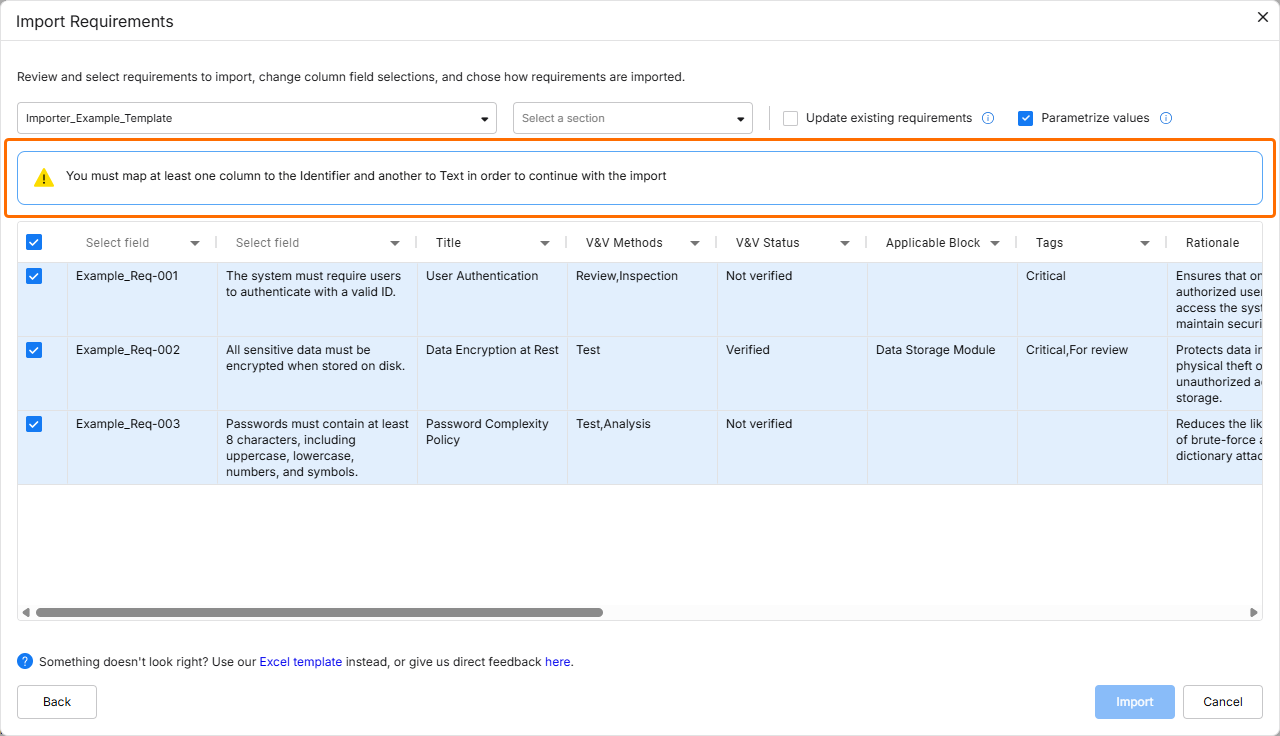
Необходимо выбрать как минимум столбцы «Идентификатор» и «Текст». Пока это условие не будет выполнено, будет отображаться предупреждение ().

С помощью инструмента импорта в требования можно импортировать следующие поля:

  • Идентификатор

  • Текст

  • Заголовок

  • Обоснование

  • Дочерние требования

  • Родительские требования

  • Раздел

  • Путь к разделу

  • Применимый блок

  • Комментарий о соответствии

  • Тип

  • Состояние

  • Соответствие

  • Статус верификации и валидации

  • Методы верификации и валидации

  • Применимость

  • Владелец

  • Теги

  • Пользовательские столбцы

  • Для каждого требования можно импортировать несколько значений в поля «Дочерние требования», «Методы верификации и валидации», «Применимые блоки», «Применимость» и «Теги». Для этого значения необходимо разделять запятыми.

  • Если импортируемый метод верификации, применимый блок, тип требования, состояние, статус соответствия или тег отсутствует в Requirements Portal, он будет автоматически создан при импорте и добавлен к требованию.

  • В поле «Применимость» можно ссылаться на составные типы блоков с помощью /, например block_A/block_B.

  • Для пользовательских столбцов доступны следующие типы: выбор одного значения, выбор нескольких значений, текст, дата, число.

Следующие поля чувствительны к регистру:

  • Тип

  • Состояние

  • Статус соответствия

  • Теги

Например, если тег TBD уже существует в Requirements Portal, а импортируется тег tbd, будет создан новый тег tbd, который будет импортирован вместе с требованием.

Отчет о выполнении

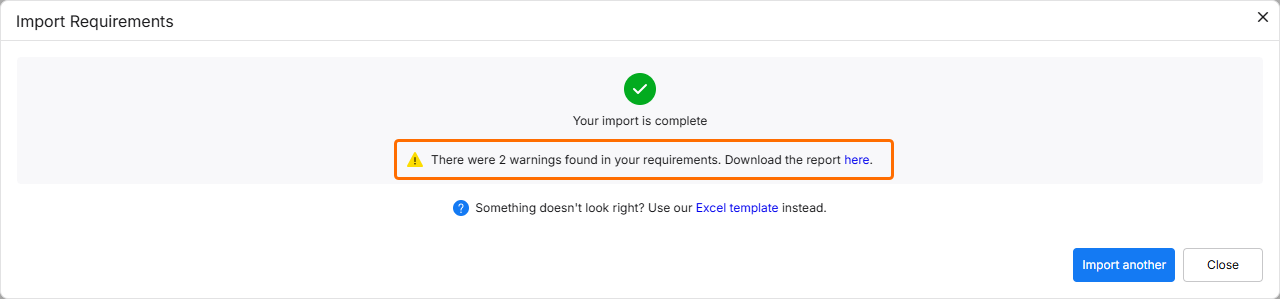
Проверив импортируемые данные и настроив необходимые параметры, нажмите кнопку , чтобы продолжить. По завершении импорта появится окно подтверждения.
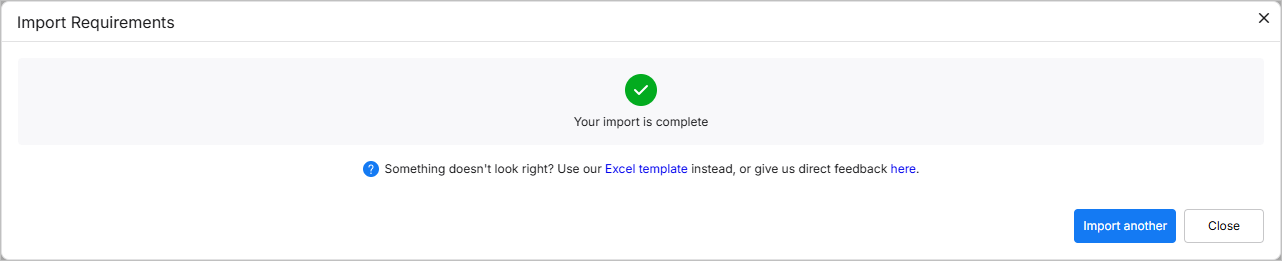
Если средство импорта обнаружит проблемы в импортируемых требованиях, в окне появится соответствующее уведомление (). Нажмите ссылку, чтобы скачать отчет с подробным описанием причин обнаруженных проблем. Возможны следующие случаи:

  • Попытка импортировать требование со связями с идентификаторами, которые отсутствуют как в проекте, так и среди других требований в импортируемом файле.

  • Попытка импортировать требование со связями с идентификатором требования, который принадлежит нескольким требованиям в проекте или в импортируемом файле.

  • Попытка импортировать требование со статусом соответствия, который в настоящее время не определен в Requirements Portal.

  • Попытка импортировать требование с типом, который в настоящее время не определен в Requirements Portal.

  • Попытка импортировать требование с состоянием, которое в настоящее время не определено в Requirements Portal.

  • Попытка импортировать требование с тегом, который в настоящее время не определен в Requirements Portal.

  • Попытка импортировать требование с условием применимости, которое в настоящее время не определено в Requirements Portal.

  • Попытка импортировать требование с методом, который в настоящее время не определен в Requirements Portal.

  • Попытка импортировать требование с применимым блоком, который в настоящее время не определен в Requirements Portal.

  • Попытка импортировать владельца, который в настоящее время не определен в Requirements Portal.

  • Попытка импортировать несколько владельцев, состояний или типов, которые в настоящее время не определены в Requirements Portal.

Нажмите кнопку , чтобы вернуться к этапу загрузки файла, или нажмите , чтобы выйти из средства импорта.

AI-LocalizedЛокализовано с помощью ИИ
Если вы обнаружили проблему, выделите текст/изображение и нажмитеCtrl + Enter, чтобы отправить нам свой отзыв.
Меню
Contents
Доступность функций

Доступные вам функции зависят от того, какое решение Altium вы используете: Altium Develop, Altium Agile Teams, Altium Agile Enterprise или Altium Designer (при активной подписке).

Если вы не видите описанную функцию в используемом вами программном обеспечении, свяжитесь с отделом продаж Altium, чтобы узнать больше.

Contents