Вы можете быстро и легко загрузить имеющиеся данные требований в Requirements Portal с помощью Import Wizard, доступного в Requirements Module. Используя извлечение данных на основе ИИ, вы можете импортировать требования из неструктурированных файлов PDF, Word, Excel и CSV, сокращая время и усилия, необходимые для ручного переноса данных требований, и помогая вам точнее и эффективнее фиксировать требования.
На этой странице описана более новая версия мастера импорта (в настоящее время в бета-версии). Если в вашем экземпляре Requirements Portal она недоступна, используется предыдущая версия импортера (подробнее см. в сворачиваемом разделе Previous Iteration of the Importer).
Доступ к импортёру
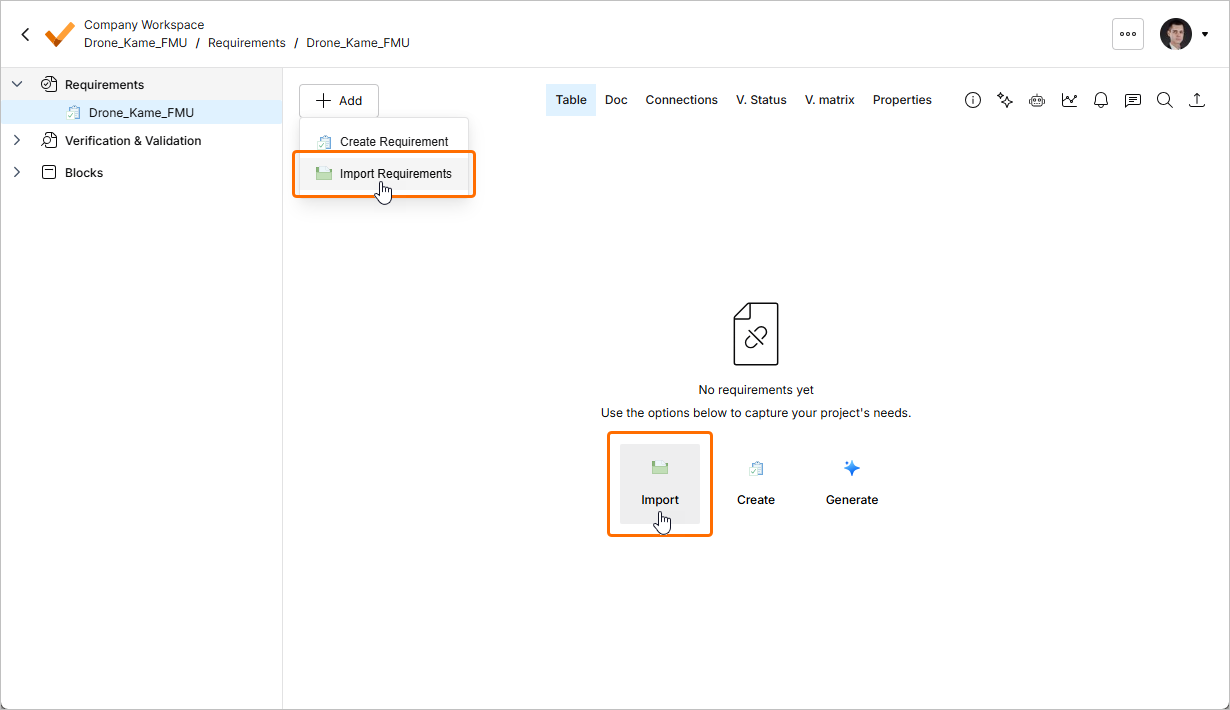
Доступ к импортёру можно получить из Requirements Module (
), нажав кнопку
в левом верхнем углу страницы и выбрав Create Requirement в появившемся меню. Кроме того, если в текущей открытой спецификации нет требований, к импортёру можно получить доступ, нажав кнопку Import на странице.
Загрузка файла
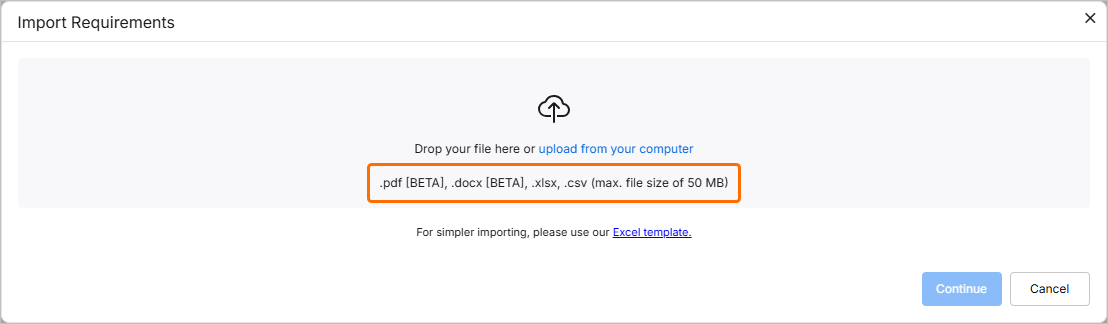
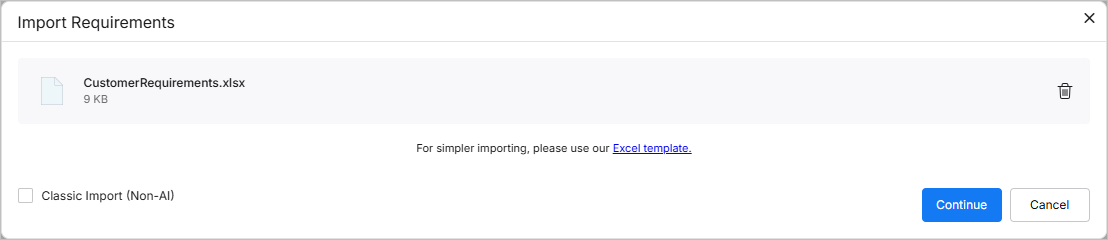
Откроется окно Import Requirements. На этом этапе вы можете загрузить файл поддерживаемого типа (*.pdf, *.docx, *.xlsx или *.csv). Для этого перетащите файл в соответствующую область окна или нажмите элемент управления select from your computer, чтобы найти и выбрать файл на жёстком диске.
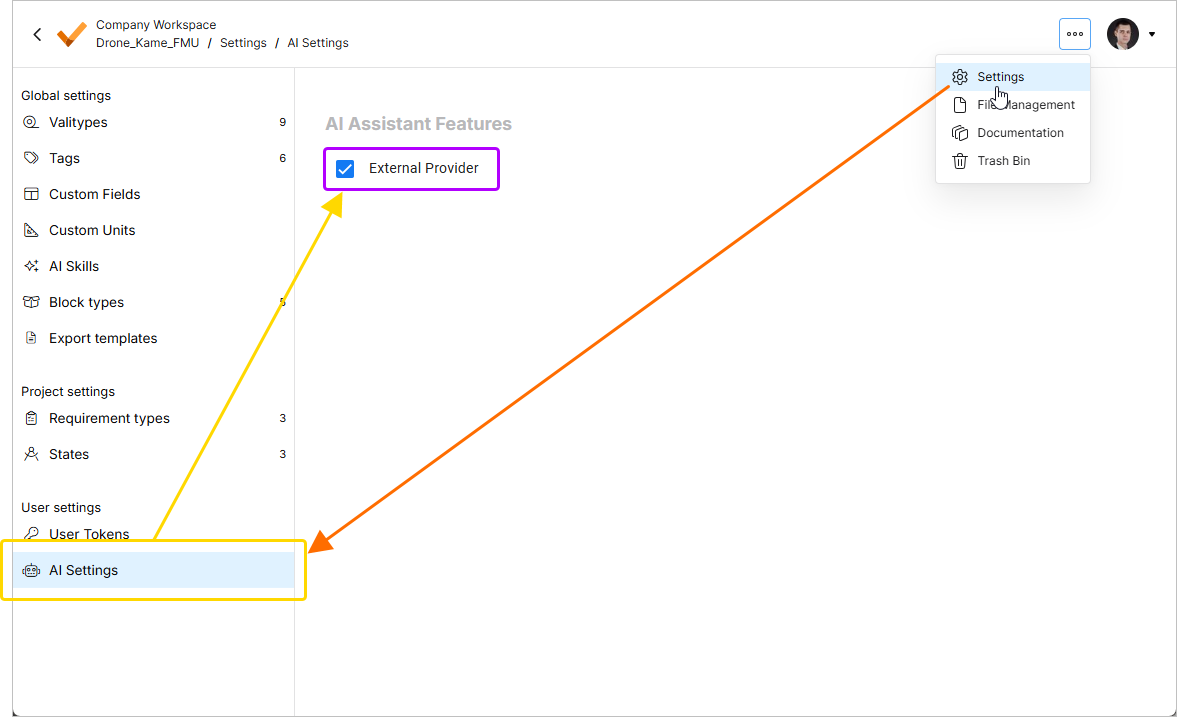
Файлы форматов *.pdf и *.docx можно импортировать только с помощью ИИ-импортёра, который включён по умолчанию. При необходимости его может отключить администратор Workspace с помощью параметра External Provider на странице Settings – ValiAssistant (доступ к ней осуществляется нажатием значка
в правом верхнем углу, выбором Settings в появившемся меню, а затем выбором ValiAssistant в списке на левой панели) –
.
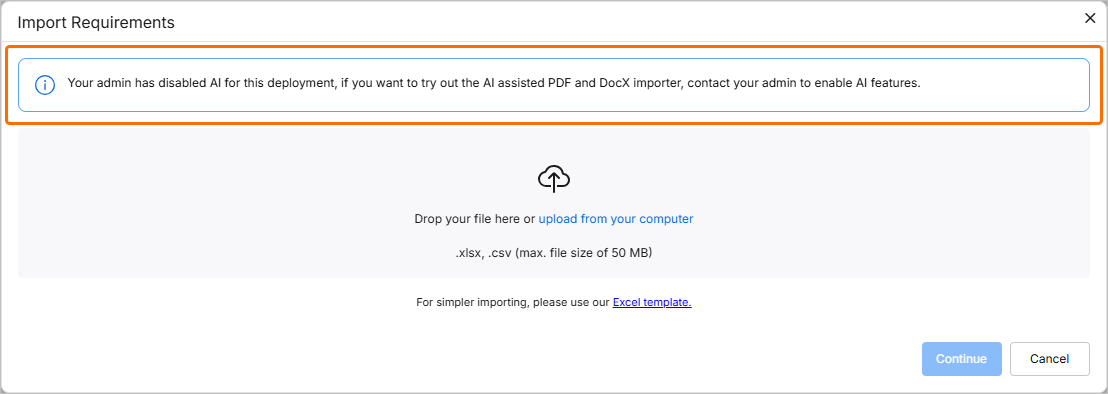
Если параметр External Provider отключён, с помощью классического импортёра можно импортировать только файлы форматов *.xlsx и *.csv. В этом случае в верхней части окна Import Requirements будет показано соответствующее сообщение (
).
Хотя загружаемый файл может быть неструктурированным, вы можете воспользоваться ссылкой Excel template, чтобы скачать файл *.xlsx, который можно использовать для структурированного сбора требований. Вы также можете использовать эту ссылку, чтобы скачать файл.
-
Максимальный размер загружаемого файла — 50 МБ.
-
Если загружен файл неподдерживаемого типа, вы увидите сообщение об ошибке.
После успешной загрузки файла его запись будет отображена в окне. Вы можете удалить её из окна, нажав значок
.
Для загруженного файла *.xlsx или *.csv вы можете перейти к использованию классического импортёра, включив параметр Classic Import (Non-AI) в левом нижнем углу окна.
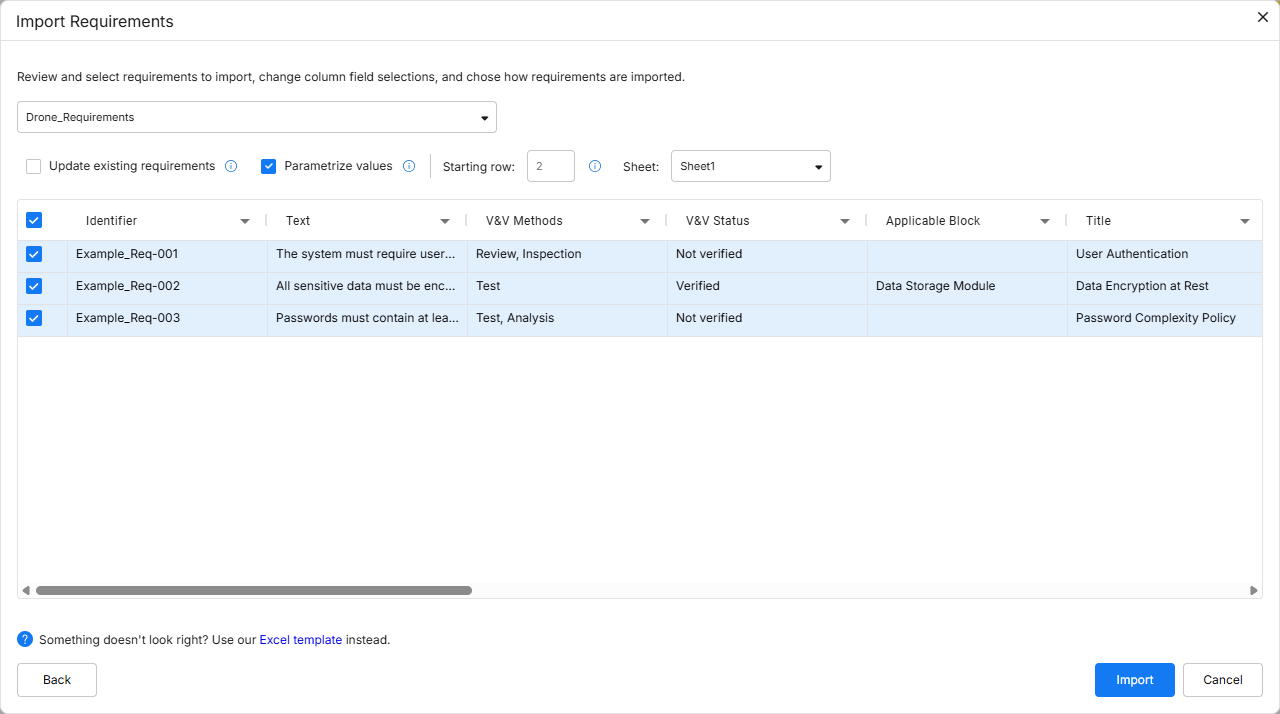
Проверка извлечённых данных
После загрузки нужного файла нажмите кнопку
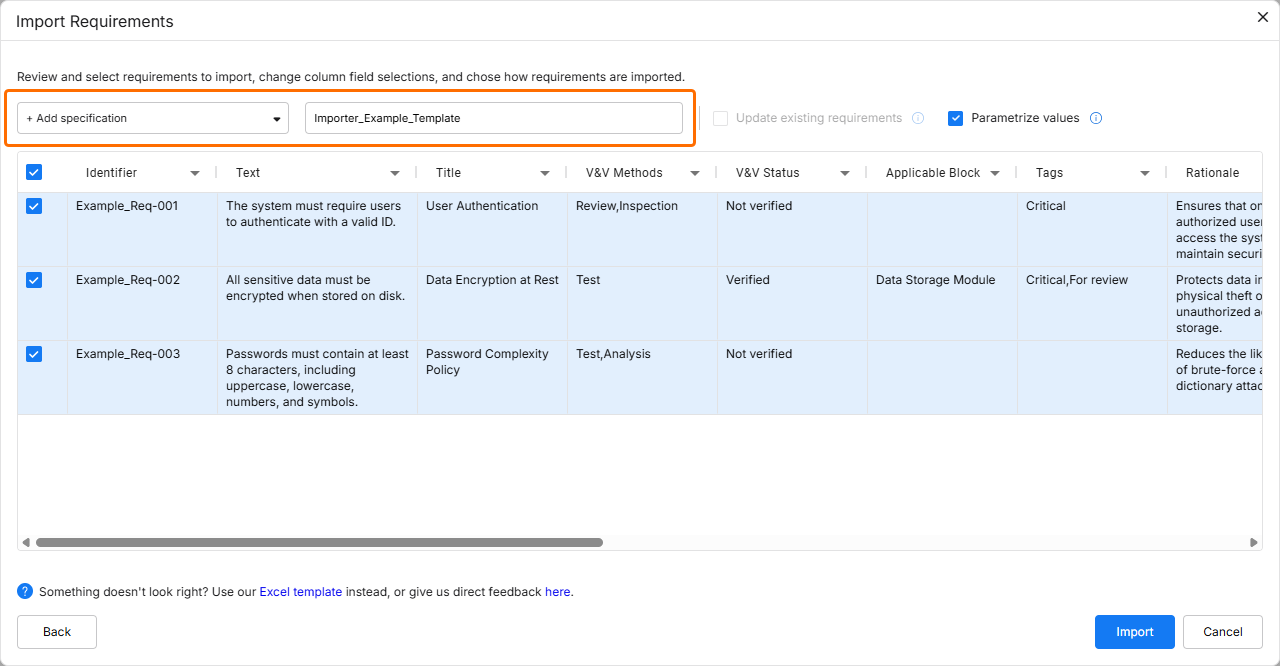
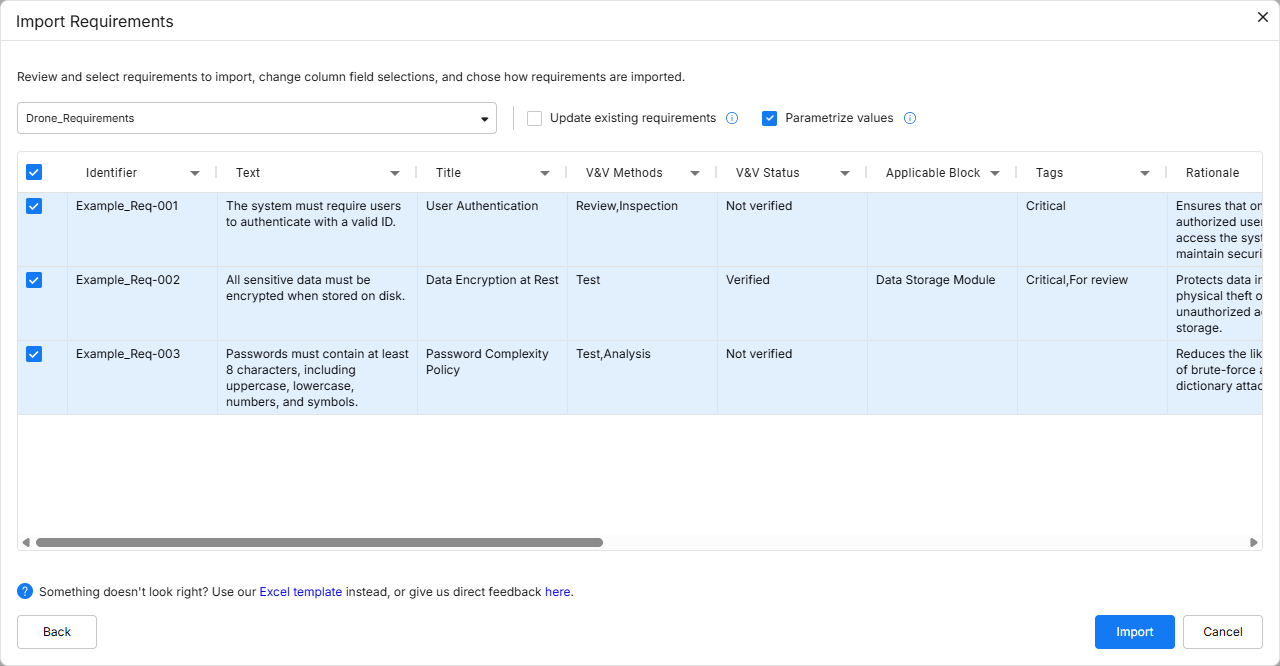
, чтобы продолжить. Извлечённые данные будут представлены в виде таблицы предложенных требований для проверки.
По умолчанию предложенные требования будут импортированы в спецификацию, которая была открыта в момент обращения к импортёру. Вы можете выбрать нужную спецификацию в раскрывающемся списке в верхней части окна или создать новую спецификацию, выбрав пункт + Add specification в раскрывающемся списке и задав имя новой спецификации в появившемся поле имени спецификации (
).
При создании новой спецификации должны соблюдаться правила именования. Имя спецификации не может содержать следующие символы: \ / ? % * : | " < >. Кроме того, начальные и конечные пробелы игнорируются.
Включите параметр Update requirements, чтобы перезаписать все существующие требования в целевой спецификации путём замены данных (данные из файла заменяют данные в спецификации).
-
Если этот параметр отключён и вы импортируете требования, идентификатор которых уже существует в спецификации, выбранной как целевая, Requirements Portal добавит числовой суффикс (_1, _2, _3 и т. д.) к идентификаторам импортируемых требований, чтобы различать их.
-
Если параметр отключён и вы импортируете требования, идентификаторы которых уже существуют в текущем проекте, но не в спецификации, выбранной как целевая, Requirements Portal добавит к идентификаторам значок предупреждения, указывающий на дублирующийся идентификатор в том же проекте.
-
Если параметр включён, поддерживаются пустые значения в импортируемом файле, то есть если значение в файле пустое, это значение удаляется из требования. Это также относится к полям с множественным выбором, таким как Tags.
Включите параметр Parametrize values, чтобы проверить предложенные требования на наличие возможных количественно измеримых параметров и преобразовать их в Valis.
При использовании классического импортёра также доступны следующие параметры:
-
Starting row – можно выбрать, с какой строки импортируемого файла начинать сбор данных для вставки в Requirements Portal.
-
Sheet – если файл содержит несколько листов, можно выбрать, с какого листа выполнять импорт.
Вы можете выбрать требования, которые хотите импортировать, установив флажки слева от соответствующих строк.
Сопоставление данных
Вы можете определить, как данные из загруженного файла будут соответствовать конкретным полям в Requirements Portal. Если файл содержит заголовки, идентичные стандартным полям в Requirements Portal, эти поля будут сопоставлены автоматически. Однако при необходимости вы можете изменить или скорректировать это автоматическое сопоставление. Щёлкните заголовок столбца и выберите нужное поле из раскрывающегося списка.
Кроме того, вы можете сопоставить данные столбца с новым пользовательским столбцом, введя его нужное имя в поле Search/Add custom в раскрывающемся списке, а затем выбрав <custom_column_name> (Create new) в этом списке.
Вы также можете выбрать None в раскрывающемся списке, чтобы не сопоставлять данные из файла ни с каким столбцом (то есть эти данные не будут импортированы).
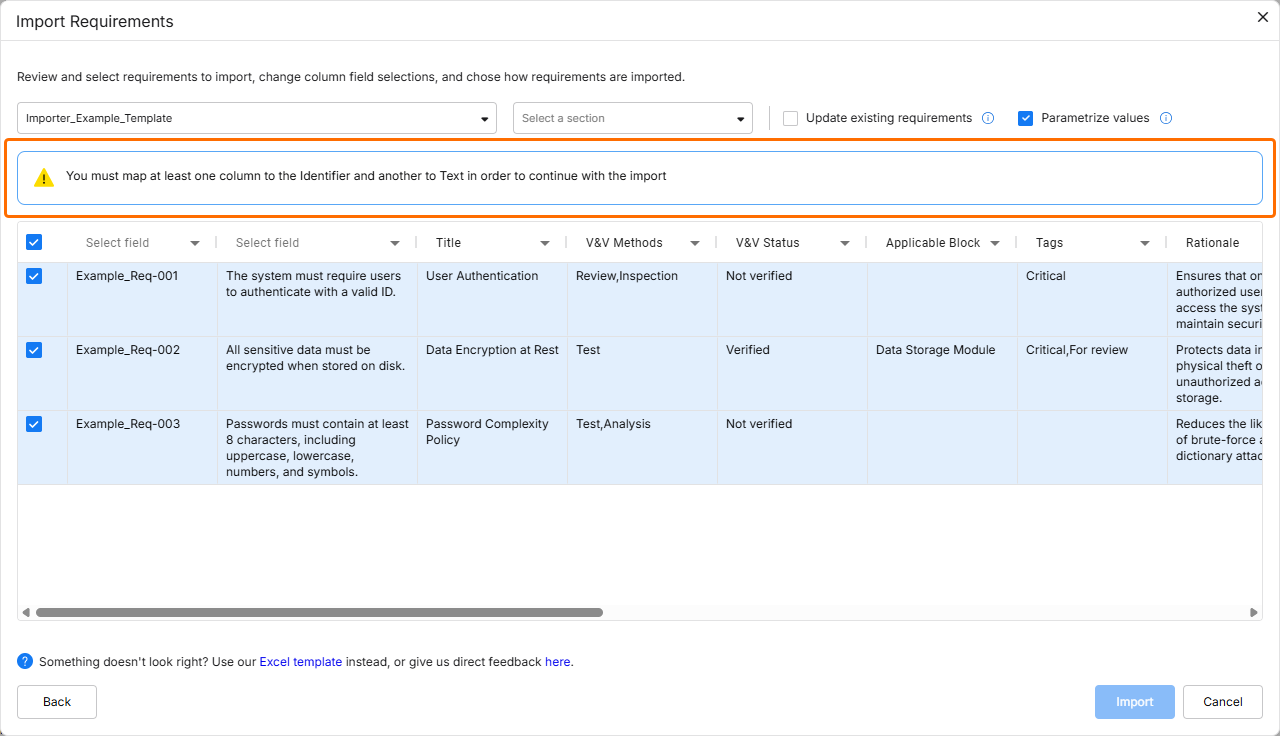
Необходимо выбрать как минимум столбцы Identifier и Text. В противном случае будет отображаться предупреждающее сообщение, пока это условие не будет выполнено (
).
С помощью импортёра в требования можно импортировать следующие поля:
-
Identifier
-
Text
-
Title
-
Rationale
-
Children
-
Parents
-
Section
-
Path to Section
-
Applicable Block
-
Compliance Comment
-
Type
-
State
-
Compliance
-
V&V Status
-
V&V Methods
-
Applicability
-
Owner
-
Tags
-
Пользовательские столбцы
-
Поля Children, V&V Methods, Applicable Blocks, Applicability и Tags могут импортироваться с более чем одним значением для каждого требования. Для этого каждое значение должно быть разделено запятой.
-
Если импортируемый метод верификации, применимый блок, тип требования, состояние, соответствие или тег в данный момент не существуют в Requirements Portal, они будут автоматически созданы во время импорта и добавлены к требованию.
-
Для Applicability составные типы блоков можно указывать с помощью /, например, block_A/block_B.
-
Для пользовательских столбцов доступны следующие типы: Select, Multiselect, Text, Date, Number.
Следующие поля чувствительны к регистру:
-
Type
-
State
-
Compliance
-
Tags
Например, если тег TBD уже существует в Requirements Portal, а импортируется тег tbd, будет создан новый тег tbd и импортирован вместе с требованием.
Отчёт о выполнении
После того как импортируемые данные проверены и параметры настроены должным образом, нажмите кнопку
, чтобы продолжить. После завершения импорта появится окно подтверждения.
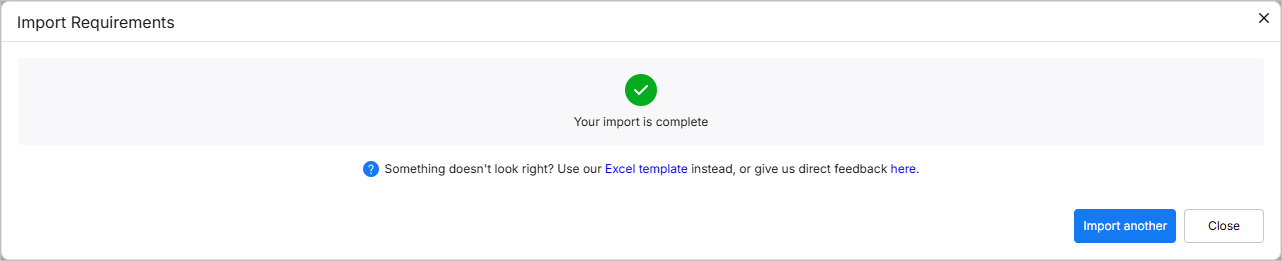
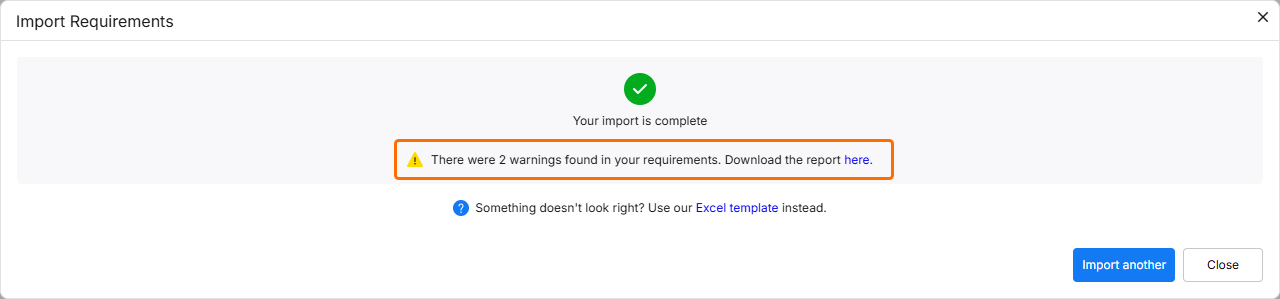
Если импортёр обнаружит проблемы в импортированных требованиях, это будет указано в окне (
). Нажмите ссылку, чтобы скачать отчёт с подробным описанием причин обнаруженных проблем. Возможны следующие случаи:
-
Попытка импортировать требование со связями на идентификаторы, которые не существуют ни в проекте, ни среди других требований в импортируемом файле.
-
Попытка импортировать требование со связями на идентификатор требования, который принадлежит более чем одному требованию либо в проекте, либо среди других требований в импортируемом файле.
-
Попытка импортировать требование с утверждением о соответствии, которое в данный момент не определено в Requirements Portal.
-
Попытка импортировать требование с типом, который в данный момент не определён в Requirements Portal.
-
Попытка импортировать требование с состоянием, которое в данный момент не определено в Requirements Portal.
-
Попытка импортировать требование с тегом, который в данный момент не определён в Requirements Portal.
-
Попытка импортировать требование с условием применимости, которое в данный момент не определено в Requirements Portal.
-
Попытка импортировать требование с методом, который в данный момент не определён в Requirements Portal.
-
Попытка импортировать требование с применимым блоком, который в данный момент не определён в Requirements Portal.
-
Попытка импортировать владельца, который в данный момент не определён в Requirements Portal.
-
Попытка импортировать более одного владельца, состояния или типа, которые в данный момент не определены в Requirements Portal.
Нажмите кнопку

, чтобы вернуться к этапу загрузки файла в импортёре, или нажмите
, чтобы выйти из импортёра.
Previous Iteration of the Importer
Если у вас нет доступа к более новой версии импортёра, описанной выше, используется его предыдущая версия. Подробности см. в сворачиваемом разделе ниже.
Previous Iteration of the Importer
Импортёр требований с ИИ-поддержкой (предыдущая версия)
Проектирование требований часто начинается с составления требований заинтересованных сторон в документах вроде PDF и электронных таблиц Excel, где данные плохо структурированы. Ручное извлечение данных требований из таких неструктурированных документов может быть трудоёмким и подверженным ошибкам, и чтобы ускорить процесс фиксации требований в Requirements Portal, вы можете использовать возможности ИИ для импорта требований из неструктурированных файлов PDF, Excel, Word и CSV.
Функциональность импортёра с ИИ-поддержкой в настоящее время находится в бета-версии.
С помощью импортёра с ИИ-поддержкой в требования можно импортировать следующие поля:
-
Identifier
-
Text
-
Methods
-
Applicable Blocks
-
Title
-
Rationale
-
Parents
-
Children
-
Type
-
State
-
Compliance
-
Compliance comment
-
Owner
-
Tags
-
Path to Section
Доступ к импортёру (предыдущая версия)
Импортёр с ИИ-поддержкой включён по умолчанию. При необходимости его может отключить администратор Workspace с помощью параметра External Provider на странице Settings – ValiAssistant (доступ к ней осуществляется нажатием значка
в правом верхнем углу, выбором Settings в появившемся меню, а затем выбором ValiAssistant в списке на левой панели) –
.
Если параметр External Provider отключён, будет доступен и может использоваться только устаревший импортёр. Подробнее об устаревшем импортёре см. в разделе Legacy Importer ниже.
Доступ к импортёру с ИИ-поддержкой можно получить из Requirements Module (
), нажав кнопку
в левом верхнем углу страницы и выбрав Create Requirement в появившемся меню. Кроме того, если в текущей открытой спецификации нет требований, к импортёру можно получить доступ, нажав кнопку Import на странице.
Процесс импорта (предыдущая версия)
После открытия импортёра отображается окно Document Import. Чтобы продолжить с импортёром с ИИ-поддержкой, нажмите кнопку
.
В этом окне при желании вы можете выбрать использование устаревшего импортёра, нажав ссылку open the legacy importer here. Порядок использования устаревшего импортёра описан ниже на этой странице.
На следующем этапе вы можете загрузить файл поддерживаемого типа (*.pdf, *.docx, *.xlsx или *.csv). Для этого перетащите файл в соответствующую область окна или нажмите элемент управления select from your computer, чтобы найти и выбрать файл на жёстком диске.
Максимальный размер загружаемого файла — 50 МБ.
Хотя загружаемый файл может быть неструктурированным, вы можете воспользоваться ссылкой Excel template, чтобы скачать файл *.xlsx, который можно использовать для структурированного сбора требований. Вы также можете использовать эту ссылку, чтобы скачать файл.
После успешной загрузки файла его запись будет отображена в окне. Вы можете удалить её из окна, нажав значок
. Либо перетащите в окно другой файл, чтобы заменить существующий файл.
Нажмите кнопку
, чтобы продолжить. Импортёр обработает загруженный файл. После завершения процесса извлечённые данные будут представлены в виде таблицы предложенных требований. Вы можете выбрать требования, которые хотите импортировать, установив флажки слева от соответствующих строк.
По умолчанию извлечённые требования будут импортированы в спецификацию, которая была открыта в момент обращения к импортёру. Вы можете выбрать нужную спецификацию в раскрывающемся списке в верхней части окна импортёра или создать новую спецификацию, выбрав пункт As new (creates new specification) в раскрывающемся списке и задав имя новой спецификации в поле Specification name, появившемся в окне.
Нажмите кнопку
, чтобы продолжить. После завершения импорта появится окно подтверждения.
Если импортёр обнаружит проблемы в импортированных требованиях, это будет указано в окне (
). Нажмите ссылку, чтобы скачать отчёт с подробным описанием причин обнаруженных проблем.
Нажмите кнопку
, чтобы вернуться к этапу загрузки файла в импортёре, или нажмите
, чтобы выйти из импортёра.
Legacy Importer (Previous Iteration)
При открытии импортёра (подробнее) вы можете выбрать продолжение работы с устаревшим инструментом импорта для загрузки структурированных данных требований. Кроме того, устаревший импортёр доступен только тогда, когда администратор отключил параметр External Provider в настройках Requirements Portal.
Процесс проводит вас через три основных этапа: Specification, Upload и Review. После завершения импорта спецификации отображается сводка, а также предоставляется возможность выполнить дополнительные действия, например параметризовать требования или импортировать другие файлы. Эти этапы и действия описаны в разделах ниже.
Спецификация (предыдущая версия)
На этом этапе Import Wizard вы можете задать целевую спецификацию для импорта:
-
Используйте область Select a specification в левой части окна Import Requirements, чтобы выбрать существующую спецификацию и, при необходимости, её раздел.
-
Используйте область Create a specification в правой части окна Import Requirements, чтобы создать новую спецификацию (а также задать аббревиатуру и блок, которому она будет назначена), не выходя из мастера импорта.
Нажмите нужную область, чтобы использовать предпочтительный способ.
-
Если Import Wizard запускается в контексте Specification или Section, они будут предварительно выбраны как место назначения импорта.
-
Если существующих спецификаций нет, необходимо создать новую.
-
При создании новой спецификации должны соблюдаться правила именования. Имя спецификации не может содержать следующие символы: \ / ? % * : | " < >. Кроме того, начальные и конечные пробелы игнорируются.
Загрузка (предыдущая версия)
На этом этапе Import Wizard вы можете загрузить файл поддерживаемого типа. Для этого перетащите файл в правую часть окна Import Requirements или нажмите элемент управления Drop file, чтобы найти и выбрать файл на жёстком диске. После успешной загрузки файла в окне отображается уведомление.
-
Поддерживаются только файлы Excel (.xls, .xlsx) и Comma Separated Values (.csv). Файлы Excel Macro (.xlsm) не поддерживаются.
-
Если загружен файл неподдерживаемого типа, вы увидите сообщение об ошибке.
-
После загрузки файла вы можете либо продолжить процесс импорта, либо загрузить новый файл (заменив предыдущий).
Проверка (предыдущая версия)
На этом этапе Import Wizard вы можете просмотреть результаты импорта данных из загруженного файла, настроить параметры файла и сопоставить данные из файла с полями требований.
Область Destination окна Import Requirements наглядно показывает, куда будут импортированы данные (с точки зрения спецификации или раздела).
Область File options предоставляет следующие параметры:
-
Update requirements – при включении все существующие требования в целевой спецификации будут перезаписаны путём замены данных (данные из файла заменяют данные в спецификации).
-
Если параметр отключён и вы импортируете требования, идентификатор которых уже существует в спецификации, выбранной как целевая, Requirements Portal добавит суффикс _import к идентификаторам импортируемых требований, чтобы различать их.
-
Если параметр отключён и вы импортируете требования, идентификаторы которых уже существуют в текущем проекте, но не в спецификации, выбранной как целевая, Requirements Portal добавит к идентификаторам значок предупреждения, указывающий на дублирующийся идентификатор в том же проекте.
-
Если параметр включён, поддерживаются пустые значения в импортируемом файле, то есть если значение в файле пустое, это значение удаляется из требования. Это также относится к полям с множественным выбором, таким как Tags.
-
Use header row – вы можете выбрать, использовать ли строку заголовков загруженного файла или общую строку справочных заголовков, предоставляемую Requirements Portal (то есть заголовки столбцов A, B, C и т. д.).
Requirements Portal считает строку заголовков первой строкой любого загружаемого файла.
Sheet – если файл содержит несколько листов, можно выбрать, с какого листа выполнять импорт.
Starting row – можно выбрать, с какой строки импортируемого файла следует начинать сбор данных для вставки в Requirements Portal.
В таблице в нижней части окна Import Requirements отображается предварительный просмотр загруженного файла, где можно сопоставить его столбцы с полями в Requirements Portal. Это позволяет определить, как данные из файла будут соответствовать конкретным полям в Requirements Portal, выбирая подходящее поле в раскрывающемся списке Map To для каждого столбца. Если файл содержит заголовки, идентичные полям по умолчанию в Requirements Portal, эти поля будут сопоставлены автоматически. Однако при необходимости это автоматическое сопоставление можно переопределить или скорректировать.
-
Для сопоставления можно выбрать следующие поля:
-
Identifier
-
Text
-
Title
-
Rationale
-
Parents
-
Children
-
Path to Section
-
Type
-
State
-
Tags
-
Compliance
-
Compliance comment
-
V&V Methods
-
Applicability
-
Applicable Blocks
-
Owner
-
Tags
-
Custom Columns
-
Для Children, V&V Methods, Applicability, Applicable Blocks и Tags можно импортировать более одного значения для каждого требования. Для этого каждое значение должно быть разделено запятой.
-
Если импортируемый метод верификации, применимый блок, тип требования, состояние, соответствие или тег в настоящее время не существует в Requirements Portal, он будет автоматически создан во время импорта и добавлен к требованию.
-
Для Applicability составные типы блоков могут указываться с помощью /, например, block_A/block_B.
-
Для пользовательских столбцов доступны следующие типы: Select, Multiselect, Text, Date, Number.
-
Должен быть выбран как минимум столбец Identifier. В противном случае будет отображаться предупреждающее сообщение, пока это условие не будет выполнено (
).
-
Следующие поля чувствительны к регистру:
-
Type
-
State
-
Compliance
-
Tags
Например, если тег TBD уже существует в Requirements Portal, а импортируется тег tbd, будет создан новый тег tbd и импортирован вместе с требованием.
Отчет о выполнении (предыдущая итерация)
После завершения процесса импорта, если импорт выполнен успешно, отображается сообщение об успешном выполнении и внесенных изменениях. Если импорт завершился неудачно, будет показано сообщение об ошибке.
Если есть некритические ошибки, они также будут показаны. Возможны следующие некритические ошибки:
-
Не удалось установить связь → идентификатор родительского или дочернего элемента не существует в проекте
-
Не удалось установить связь → идентификатор родительского или дочернего элемента дублируется в проекте
-
Утверждение о соответствии требования не существует в проекте
-
Тип требования не существует в проекте
-
Состояние требования не существует в проекте
-
Тег не существует в проекте
-
Условие применимости не существует
Независимо от того, был ли импорт успешным или нет, можно выполнить повторный импорт или начать новый импорт, нажав Import new file (успех) или Try again (ошибка), что вернет вас к этапу 1 (Specification).
После успешного импорта можно также запустить процесс параметризации, нажав элемент управления Check now в верхней части окна. Этот процесс просканирует текст импортированных требований на наличие возможных количественно измеримых параметров, которые можно преобразовать в Valis внутри требования.