
Загрузить виды / Сохранённые виды
Краткий обзор
- Узнайте, как создавать, именовать, сохранять и загружать пользовательские представления требований.
- Разберитесь с настройками «Общедоступное», «Личное» и «Избранное», чтобы управлять доступом и быстро находить нужные представления.
- Узнайте, как переименовывать и удалять сохраненные представления, а также изменять настройки их видимости в разделе «Управление представлениями».
Эта функция позволяет пользователям сохранять и загружать определенные представления модулей. Она особенно полезна при работе с модулем требований, поскольку в нем много столбцов и атрибутов. Диспетчер представлений позволяет каждому пользователю сохранять настройки отображения таблиц и столбцов в соответствии со своими потребностями.
Сценарии использования
Ниже описаны типичные сценарии использования сохраненных представлений.
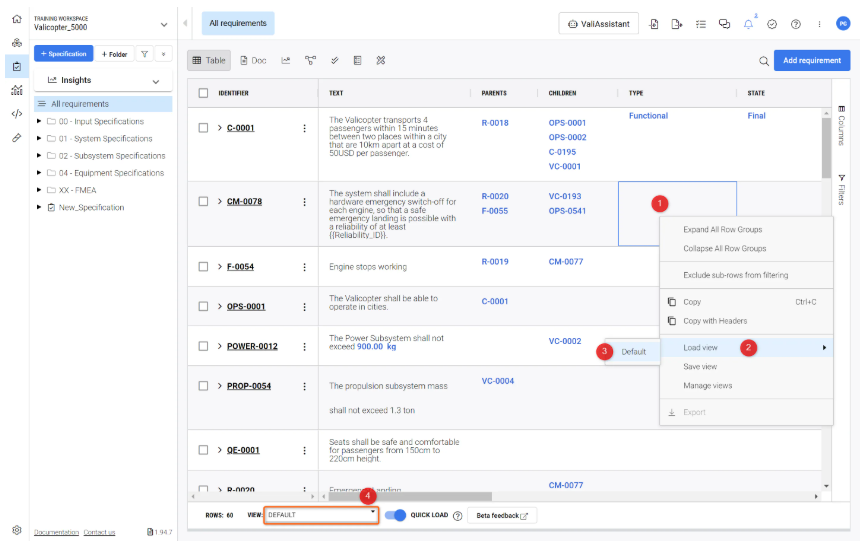
В стандартном представлении таблицы требований «Представление по умолчанию» рядом со столбцом «Идентификатор» отображаются столбцы «Текст», «Родительские требования» и «Дочерние требования»; по умолчанию они отмечены флажками. Если пользователю нужны прежде всего эти столбцы, он может выбрать представление по умолчанию одним из двух способов: щелкнуть правой кнопкой мыши в любом месте таблицы (1), выбрать «Загрузить представление» (2), а затем «По умолчанию» (3) либо воспользоваться раскрывающимся списком в нижней части экрана (4) (см. рисунок Views).
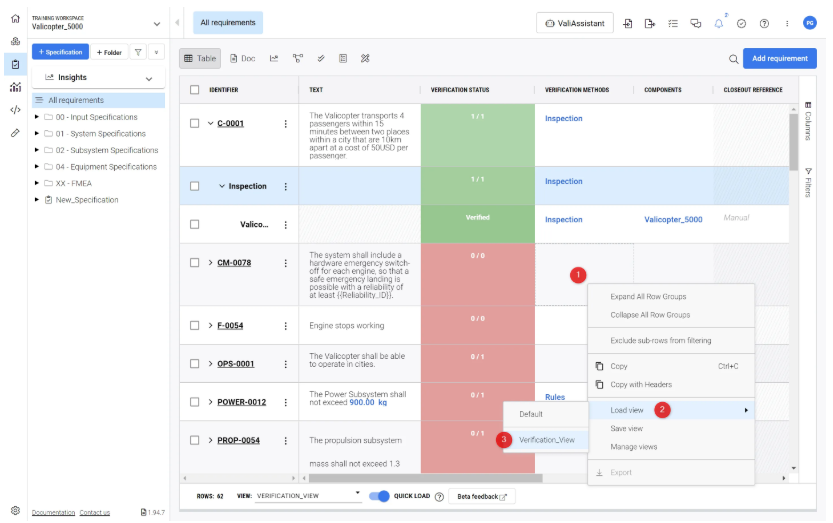
Для работы с верификацией и валидацией требований пользователь может выбрать столбцы, необходимые для этого процесса. Обычно при верификации и валидации (V&V) используются следующие атрибуты: идентификатор, текст, методы верификации, статус верификации, ссылки на подтверждающие материалы, дата верификации и исполнитель верификации. Пользователь может выбрать эти столбцы, а затем сохранить их как новое представление, щелкнув правой кнопкой мыши в любом месте таблицы и выбрав «Сохранить представление». После сохранения к этому представлению можно вернуться одним щелчком через диспетчер представлений. См. изображение ниже.
Создание, сохранение и загрузка представления
Чтобы создать определенное представление и сохранить его в диспетчере представлений, выполните следующие действия:
-
Выберите спецификацию требований, для которой нужно создать представление.
-
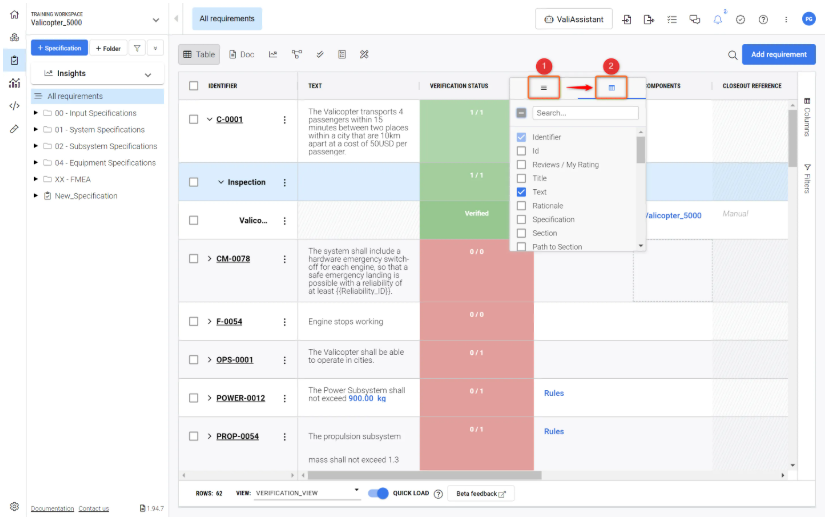
В заголовке любого столбца есть значок с тремя черточками (см. рисунок Selecting Columns).
-
Нажмите на этот значок (1), чтобы открыть всплывающее меню. Нажмите на значок таблицы (2), чтобы открыть список названий столбцов с флажками.
-
Выберите нужные столбцы, чтобы сформировать представление. Обратите внимание: при изменении набора столбцов, их ширины или любых фильтров в поле выбора представления в нижней части таблицы требований появляется значение «Нет представления». Это означает, что текущие настройки не соответствуют ни одному сохраненному представлению.
-
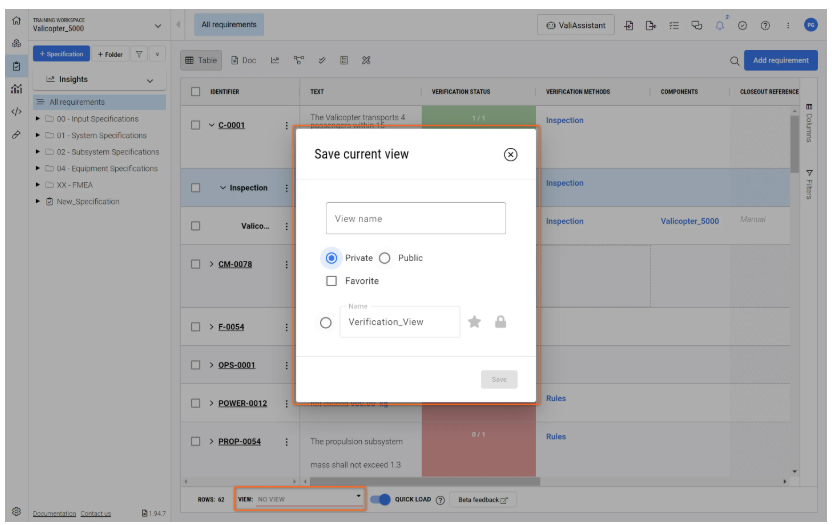
Завершив настройку, щелкните правой кнопкой мыши в любом месте таблицы требований и выберите «Сохранить представление». Откроется всплывающее окно «Сохранить текущее представление», в котором можно ввести название представления и сохранить его.
-
При сохранении пользователь может сделать представление общедоступным (его будут видеть все участники совместной работы) или личным (его будет видеть только создавший его пользователь), а также добавить его в избранное (оно будет отображаться в начале списка в нижней части таблицы требований).
-
Чтобы загрузить представление, щелкните правой кнопкой мыши в любом месте таблицы, перейдите в меню «Загрузить представление» и выберите нужное представление.
Видеоролик ниже демонстрирует описанные выше действия:
Настройка представлений — короткий видеоролик о настройке представлений.
Общедоступные, личные и избранные представления
Настройки общедоступных, личных и избранных представлений позволяют управлять доступом к вашим представлениям.
-
Общедоступное: если пользователь делает сохраненное представление общедоступным, оно становится доступно всем пользователям, имеющим доступ к этому проекту.
-
Личное: если сохраненное представление настроено как личное, доступ к нему имеет только создавший его пользователь.
-
Избранное: сохраненное представление можно добавить в избранное для быстрого доступа с информационной панели под таблицей требований. Если представление общедоступное, оно отображается на панели быстрого доступа у всех пользователей; в противном случае — только у создавшего его владельца (см. рисунок Favorite View).
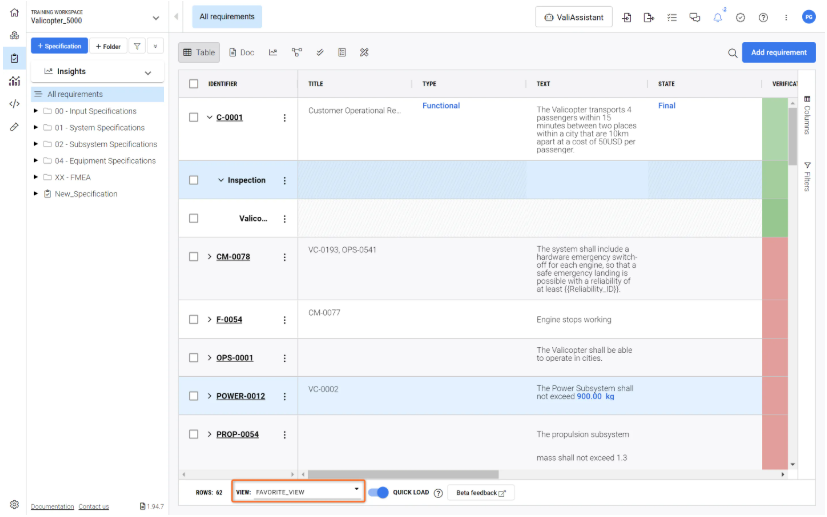
Чтобы сделать представление общедоступным или личным, а также добавить его в избранное, воспользуйтесь одним из двух способов:
-
При создании нового представления выберите, будет ли оно общедоступным или личным и нужно ли добавить его в избранное, а затем сохраните его.
-
Также можно настроить эти параметры с помощью команды «Управление представлениями» в диспетчере представлений. Для этого щелкните правой кнопкой мыши в любом месте таблицы требований и выберите «Управление представлениями». В открывшемся всплывающем окне отображаются все сохраненные представления. Здесь можно изменить их названия, сделать их общедоступными или личными, а также добавить в избранное.
-
Здесь же можно удалять представления, нажимая на значок корзины.
Управление представлениями — щелкните правой кнопкой мыши в любом месте таблицы требований и выберите «Управление представлениями».
 Локализовано с помощью ИИ