
Корзина
Краткий обзор
- Найдите корзину в настройках Requirements Portal.
- Узнайте, какие сведения доступны для удаленных блоков, Vali, матриц и требований.
- Научитесь фильтровать записи, экспортировать их в CSV или XLSX и использовать для воссоздания элементов вручную или импорта спецификации.
Корзина в Requirements Portal — это справочный инструмент, позволяющий просматривать элементы, удаленные из проекта. В отличие от обычной корзины, корзина Requirements Portal не позволяет восстанавливать элементы непосредственно в приложении. Ее основное назначение — просмотр и отслеживание удаленных объектов для восстановления вручную при необходимости.
Доступ к корзине
-
Navigation Panel: Значок настроек Requirements Portal находится в нижней левой части экрана.
-
Trash Bin: В меню настроек выберите пункт «Корзина». На приведенном снимке экрана показано расположение корзины в настройках Requirements Portal.
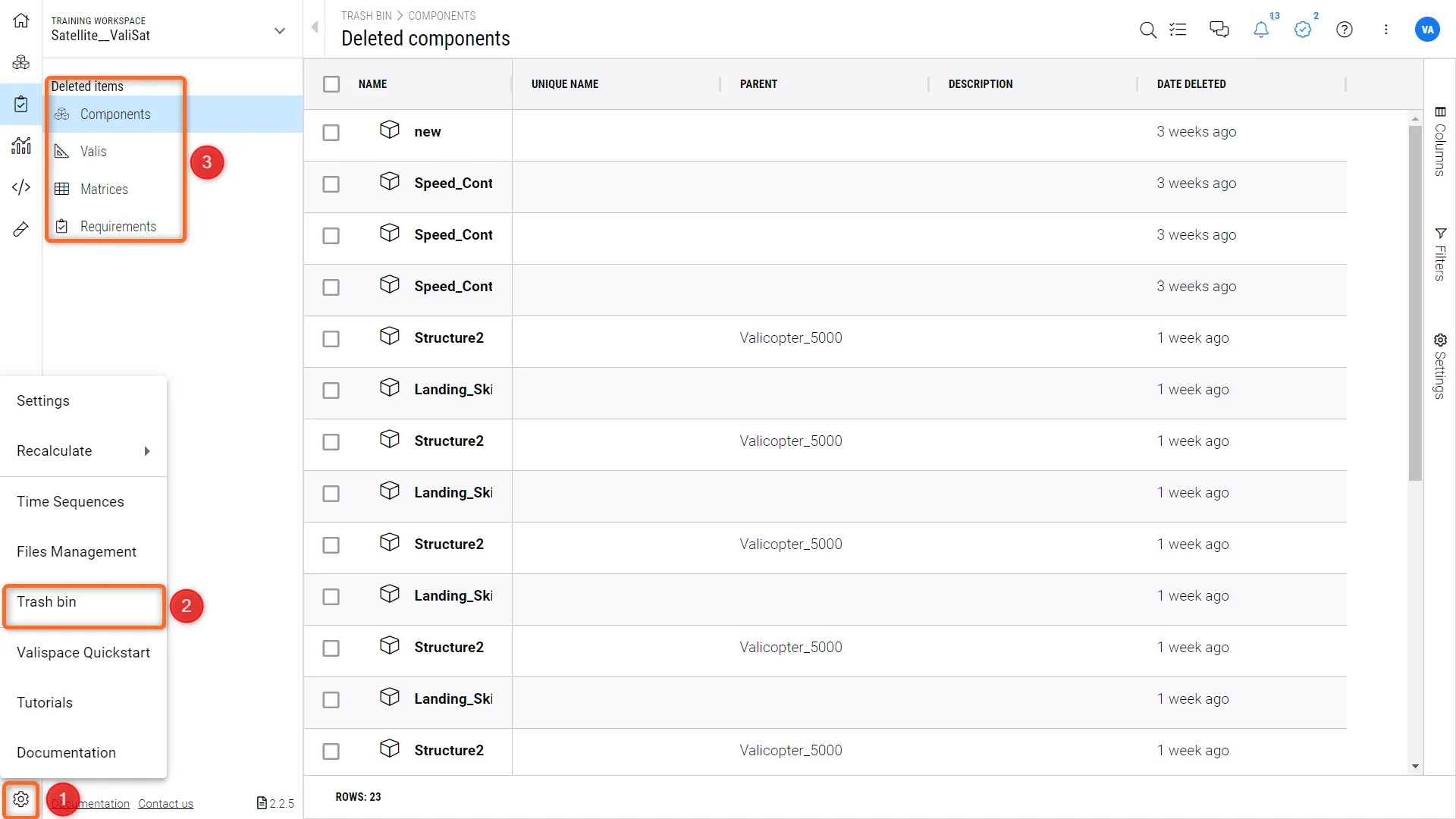
Интерфейс корзины
Открыв корзину, вы увидите список удаленных элементов. В настоящее время в корзине поддерживаются следующие типы элементов:
-
Блоки
-
Valis
-
Матрицы
-
Требования
Для блоков доступны следующие поля:
-
Уникальное имя
-
Родительский объект
-
Описание
-
Дата удаления
Для Valis и матриц доступны следующие поля:
-
Имя
-
Значение
-
Формула
-
Блок
-
Дата удаления
Для удаленных требований пользователь может просмотреть только следующие сведения:
-
Идентификатор
-
Заголовок
-
Обоснование
-
Спецификация
-
Раздел
-
Дата удаления
Восстановление вручную
Если вам нужно восстановить удаленный элемент:
-
Найдите элемент в корзине с помощью фильтров (например, по спецификации или дате удаления) и экспортируйте его в формат CSV или XLSX.
-
Создайте элемент заново вручную или воспользуйтесь средством импорта спецификаций, чтобы импортировать удаленную спецификацию.
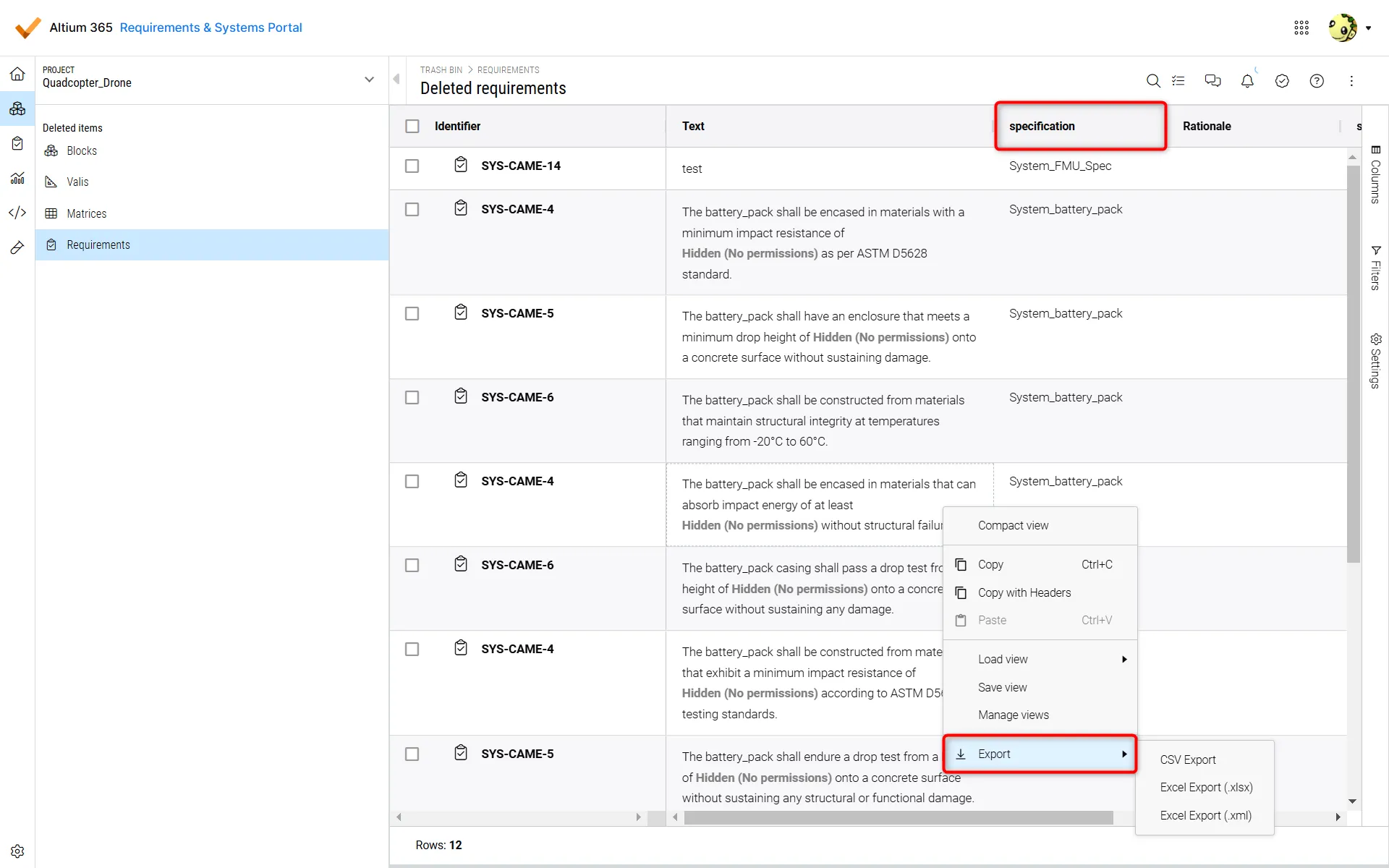 Возможность экспорта из корзины
 Локализовано с помощью ИИ