
Проектирование системы
В этой части руководства мы рассмотрим типичный сценарий проектирования системы в Requirements Portal. Этот процесс включает создание цифровой модели и декомпозиции системы, расчет рабочих параметров, проведение сравнительных исследований и принятие проектных решений.
Настройка valitypes
Valitypes обеспечивают, что каждый новый создаваемый блок уже содержит valis определенного типа с формулой и единицей измерения по умолчанию (например, масса, потребляемая мощность и т. д.). Нам нужно убедиться, что существуют правильные valitypes.
-
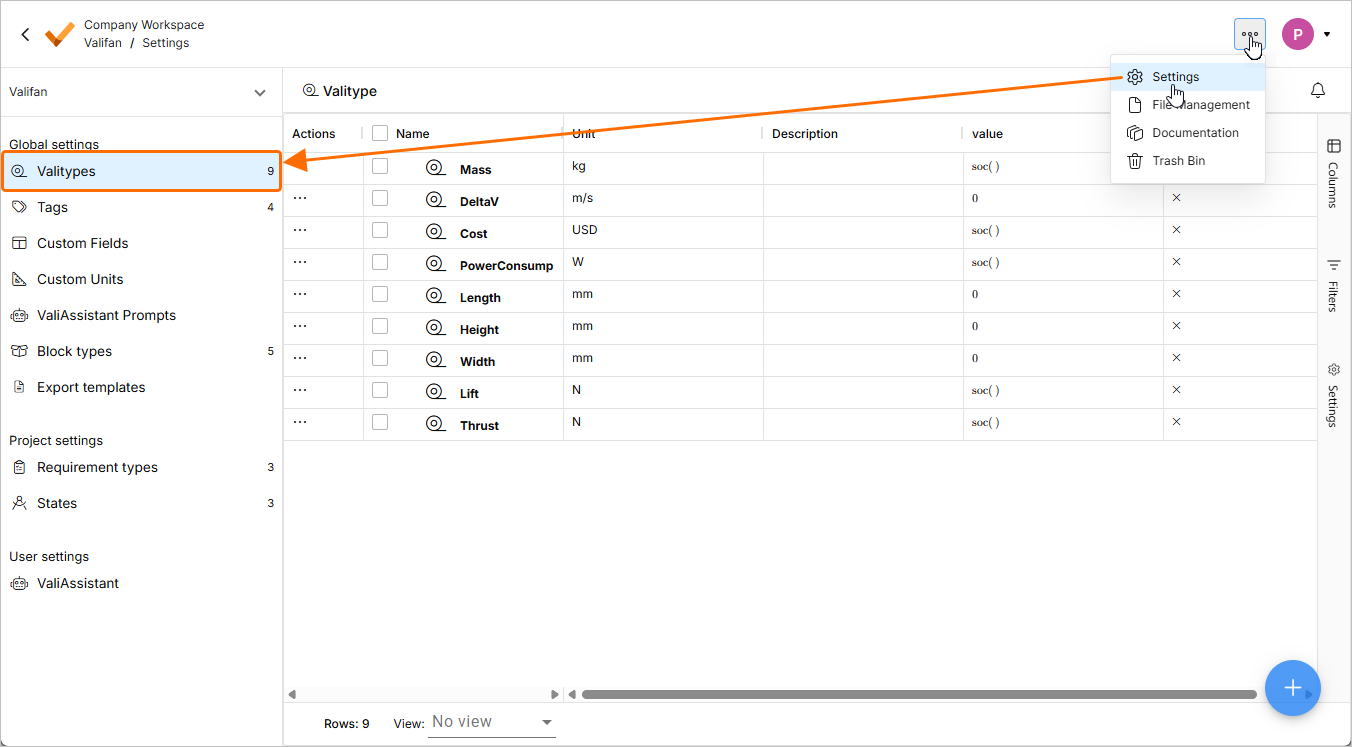
Нажмите значок
 вверху справа и выберите Settings в появившемся меню. На открывшейся странице выберите пункт Valitypes на левой панели, чтобы увидеть все существующие valitypes.
-
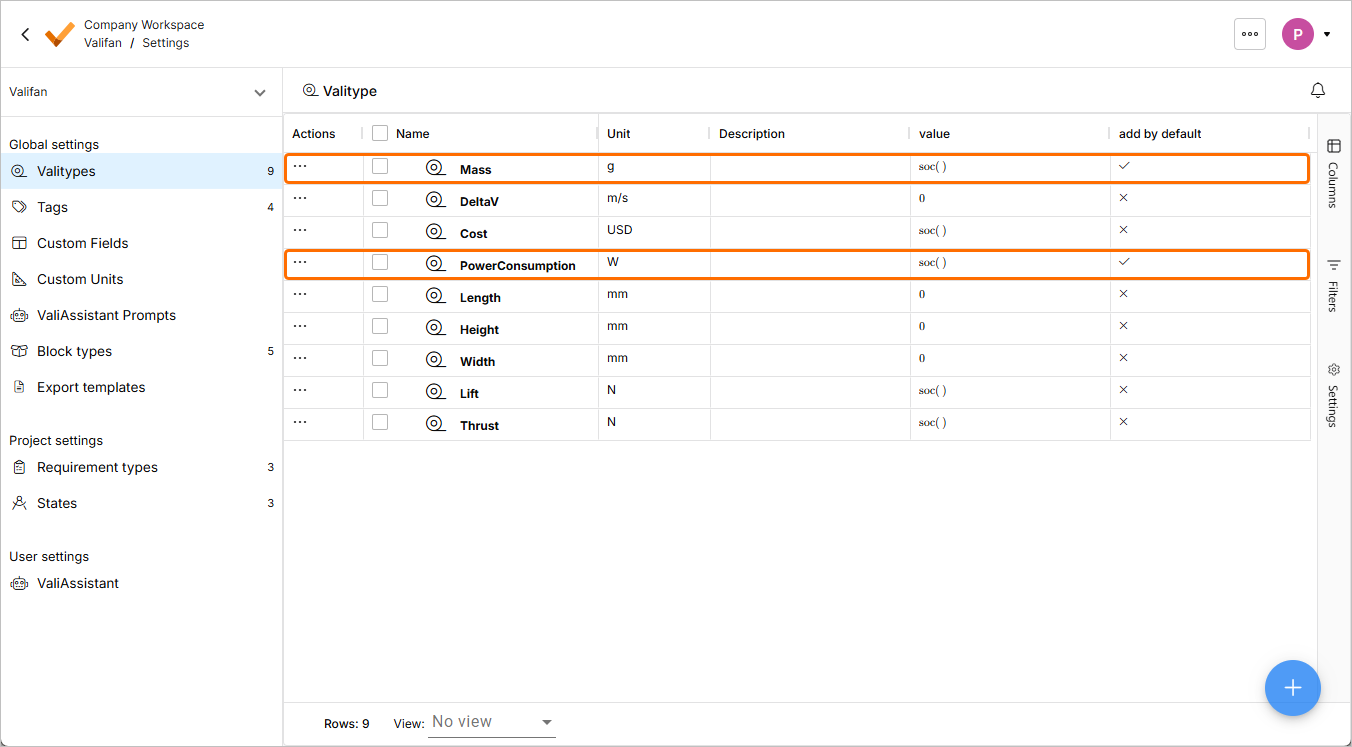
Убедитесь, что существуют valitypes Mass и PowerConsumption. Если их нет, добавьте их, нажав кнопку
 внизу справа страницы, и создайте valitypes с этими именами.
-
Единицы измерения для valitype PowerConsumption могут быть в кВт или Вт. Если указана единица кВт, дважды щелкните по ячейке и измените kW на W. Также в этом руководстве мы будем использовать свойство массы блоков в граммах; при желании вы можете оставить единицы в кг или г.
-
Включите свойство add by default для valitypes Mass и PowerConsumption. Дважды щелкните по ячейке одного из этих valitypes и выберите True в появившемся меню, затем сделайте то же самое для другого valitype. Эти valitypes будут автоматически добавляться в каждый новый блок, который вы создадите далее в этом руководстве.
Добавление систем в проект
Давайте начнем строить ваш вентилятор! Любой продукт можно разложить на подсистемы, как дерево. Иерархическое дерево системы — одна из ключевых возможностей Requirements Portal.
В модуле Blocks вы можете создавать дерево системы и получать к нему доступ; оно включает все системы и подсистемы, а также технические параметры (valis).
-
Нажмите Valifan в строке навигации вверху слева страницы, чтобы вернуться к проекту, затем перейдите в модуль Blocks, щелкнув пункт Blocks в дереве проекта слева.
-
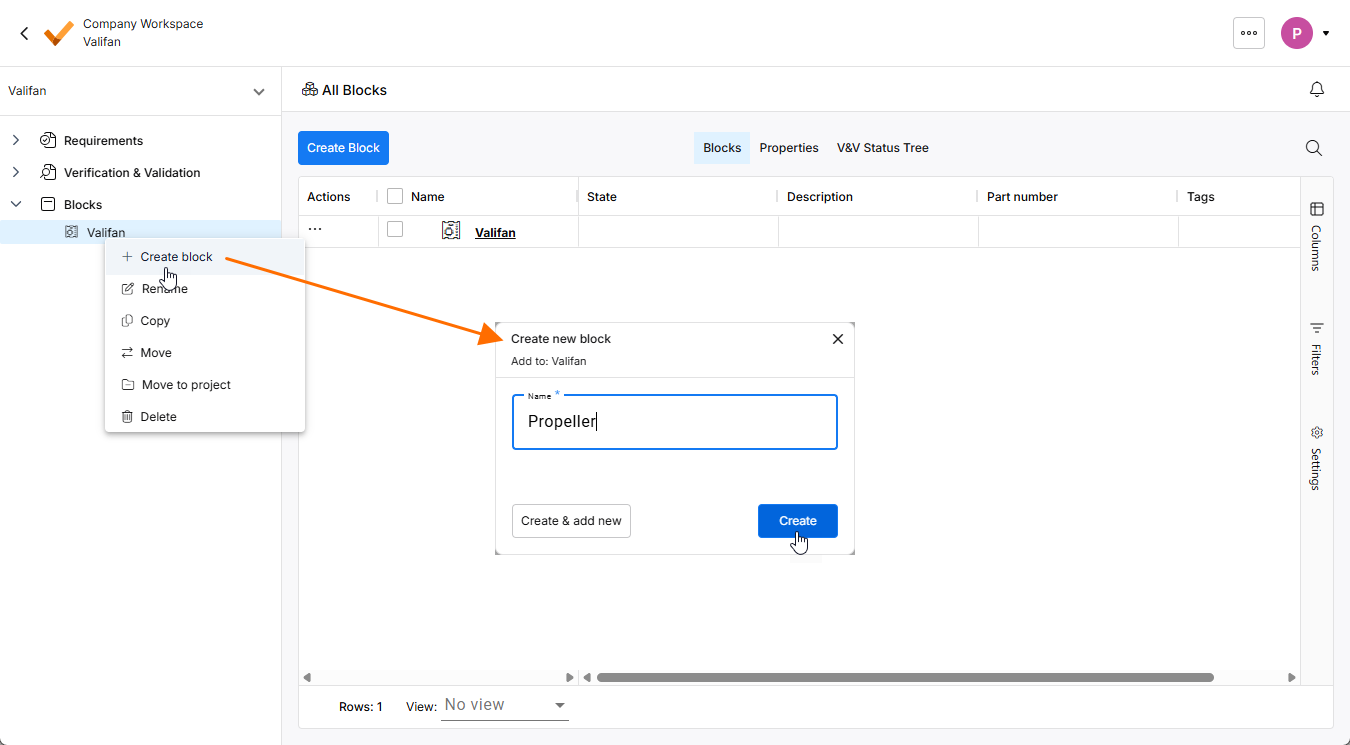
По умолчанию проект включает блок, названный по имени проекта (в нашем случае — Valifan). Щелкните правой кнопкой мыши по его записи в дереве проекта и выберите команду Create block. Введите
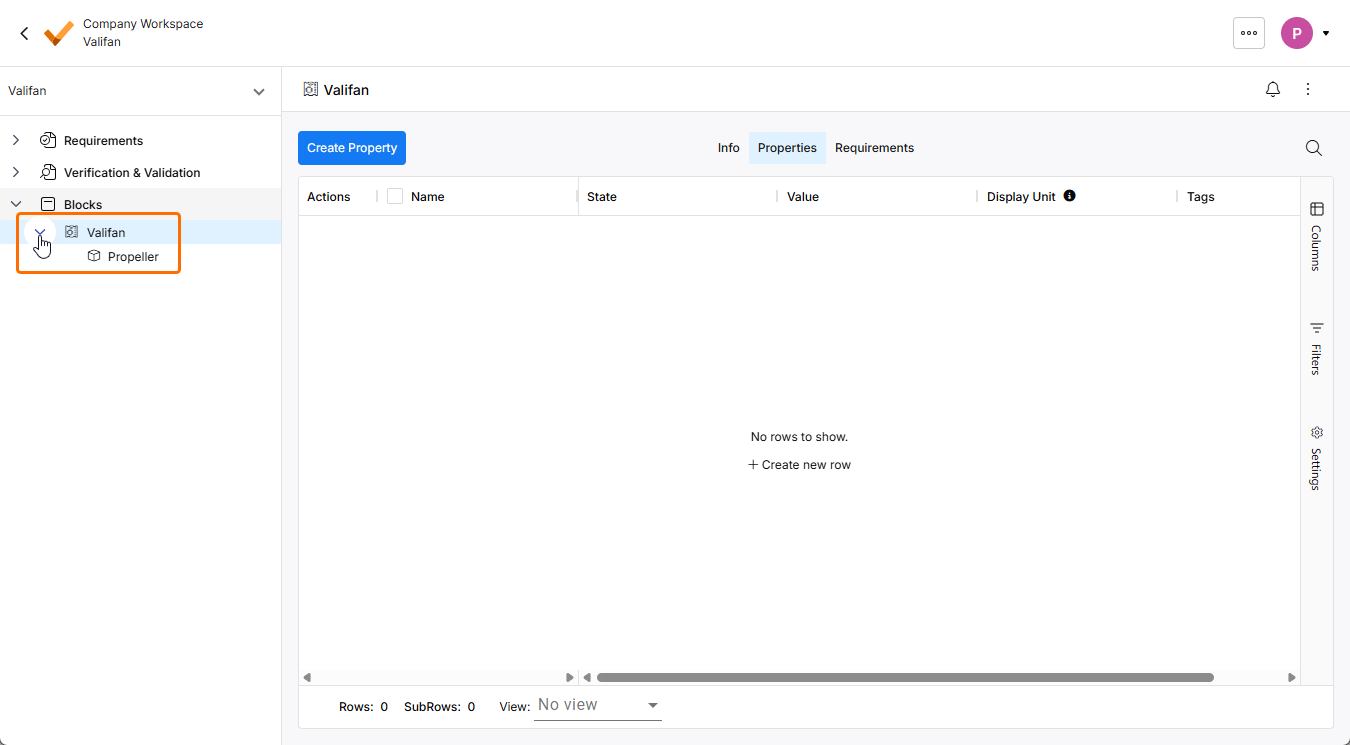
Propellerв поле Name окна Create new block, которое появится, и нажмите . Разверните блок Valifan, чтобы увидеть новый подблок в дереве навигации.
-
Аналогично создайте следующие подблоки для блока Valifan:
Motor,Speed_ControllerиStructure.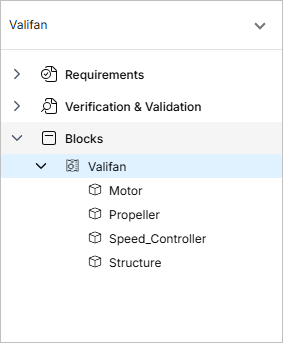
 , чтобы создать несколько блоков, не закрывая окно.
Изменение технических параметров (Valis)
В Requirements Portal Valis — это технические параметры, содержащие ваши инженерные значения. Valis имеют такие свойства, как формулы, значения, история и многое другое. Итак, давайте добавим значения в ваши valis!
-
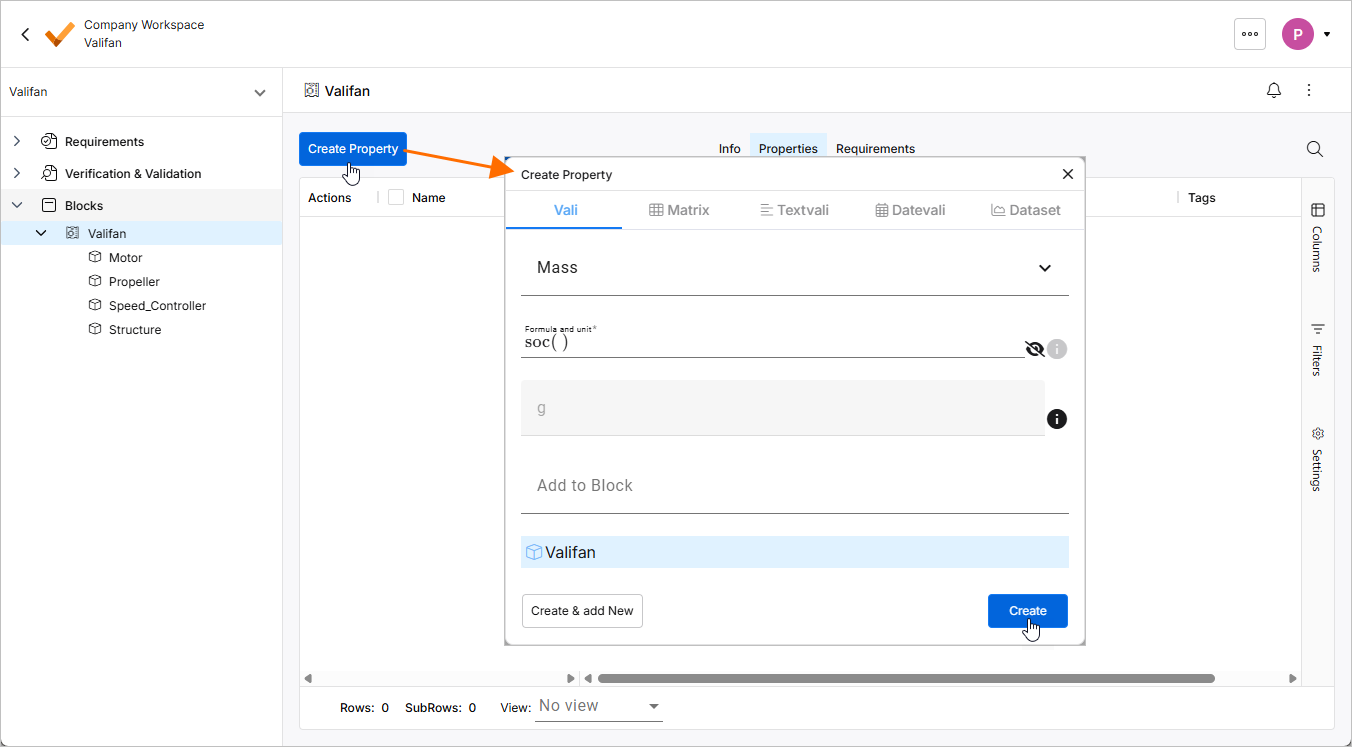
Выберите блок Valifan на панели навигации. Нажмите кнопку
 вверху слева, чтобы открыть окно Create Property. В этом окне убедитесь, что открыта вкладка Vali. Начните вводить
 Massв поле Name и выберите valitype Mass из раскрывающегося списка. Оставьте значения по умолчанию для остальных полей и нажмите .
.
-
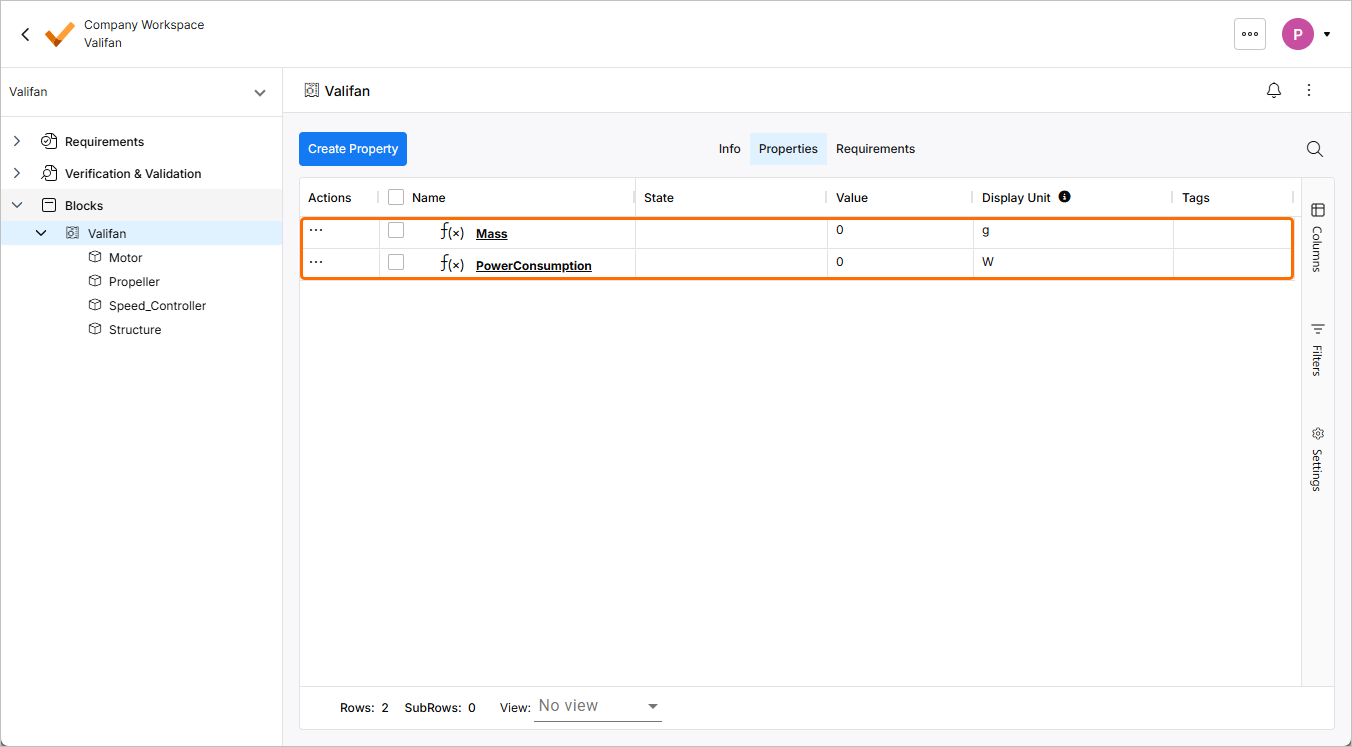
Аналогично добавьте еще один vali типа PowerConsumption. Созданные valis будут показаны в представлении Properties блока Valifan.
-
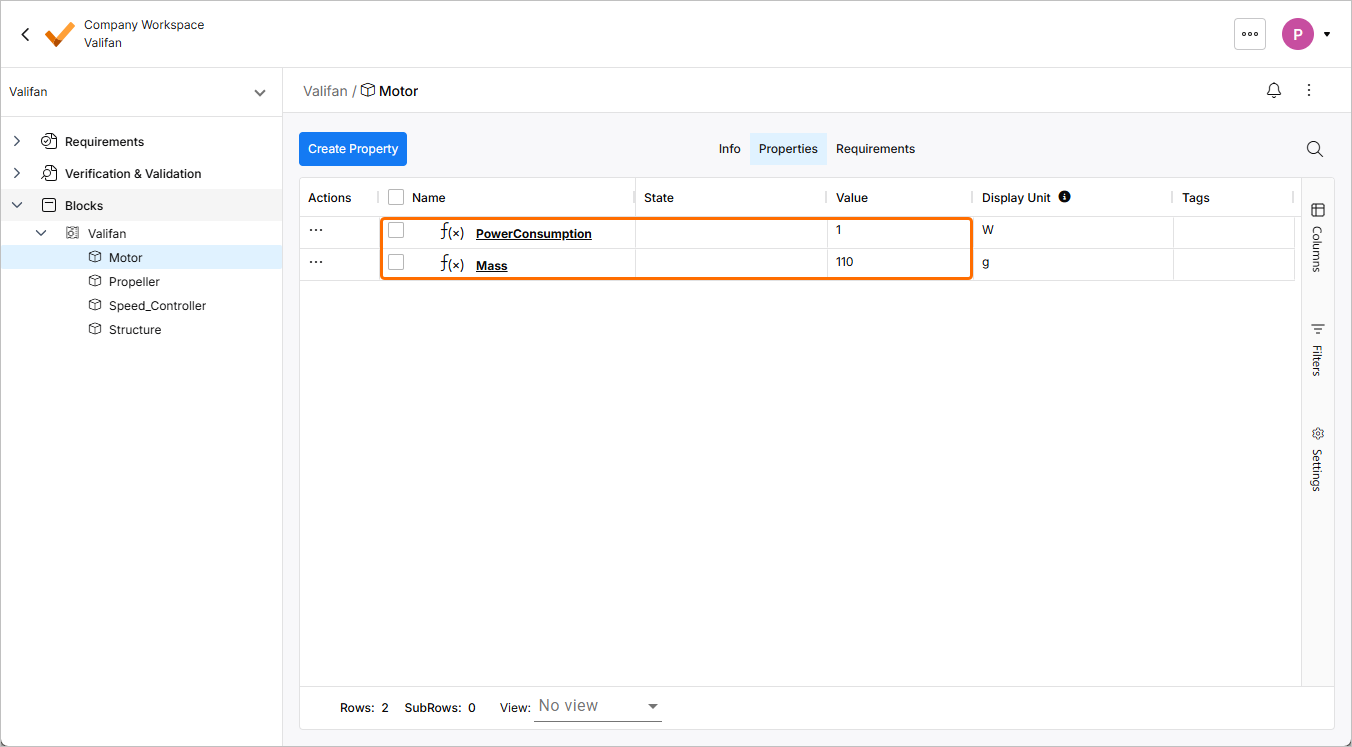
Новые подблоки блока Valifan уже содержат valis Mass и PowerConsumption (поскольку эти valis были настроены на добавление по умолчанию в параметрах valitype). Теперь измените значения этих valis в каждом подблоке. Для этого выберите подблок и дважды щелкните соответствующую ячейку в столбце Value. Введите следующие значения:
-
Motor: Mass =
110g, PowerConsumption =1W -
Propeller: Mass =
30g, PowerConsumption =0W(обязательно введите0Wвместоsoc()) -
Speed_Controller: Mass =
15g, PowerConsumption =0.1W -
Structure: Mass =
80g, PowerConsumption =0W(обязательно введите0Wвместоsoc())
Ниже показан пример значений, добавленных в подблок Motor.
-
-
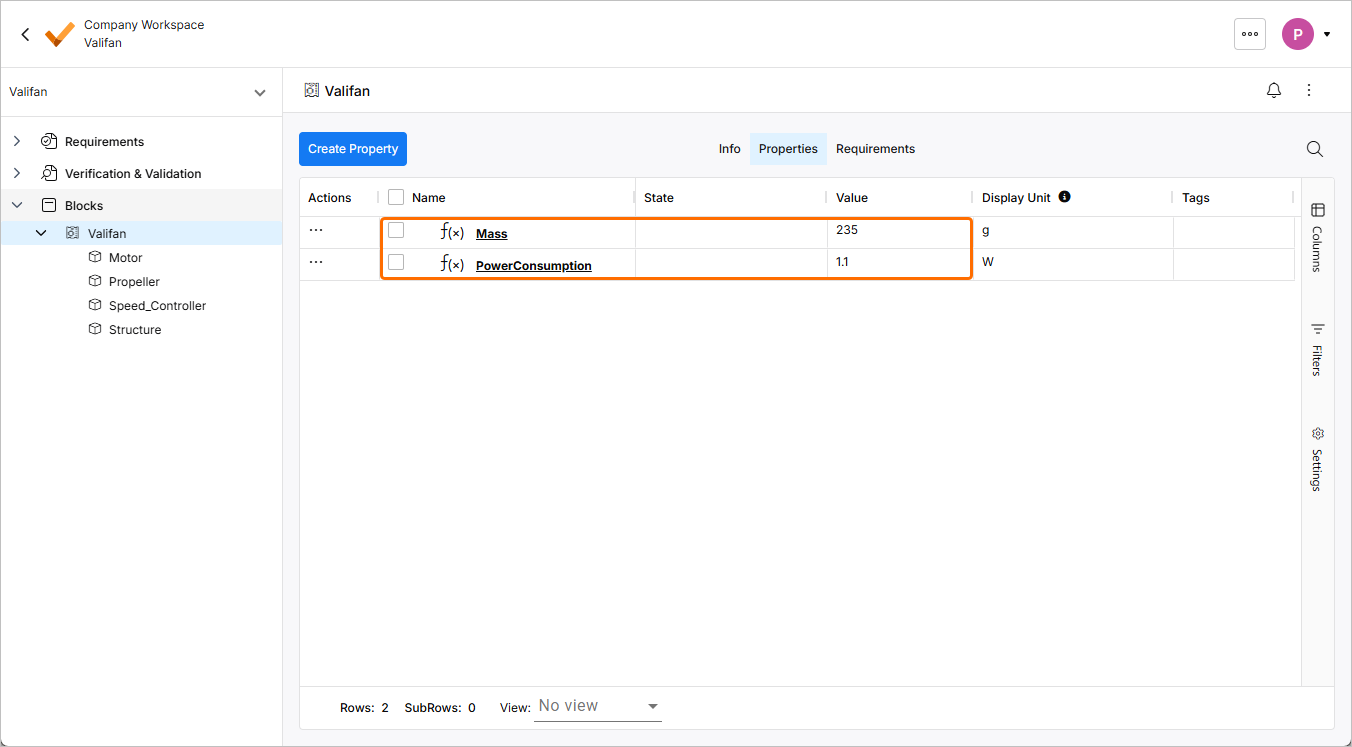
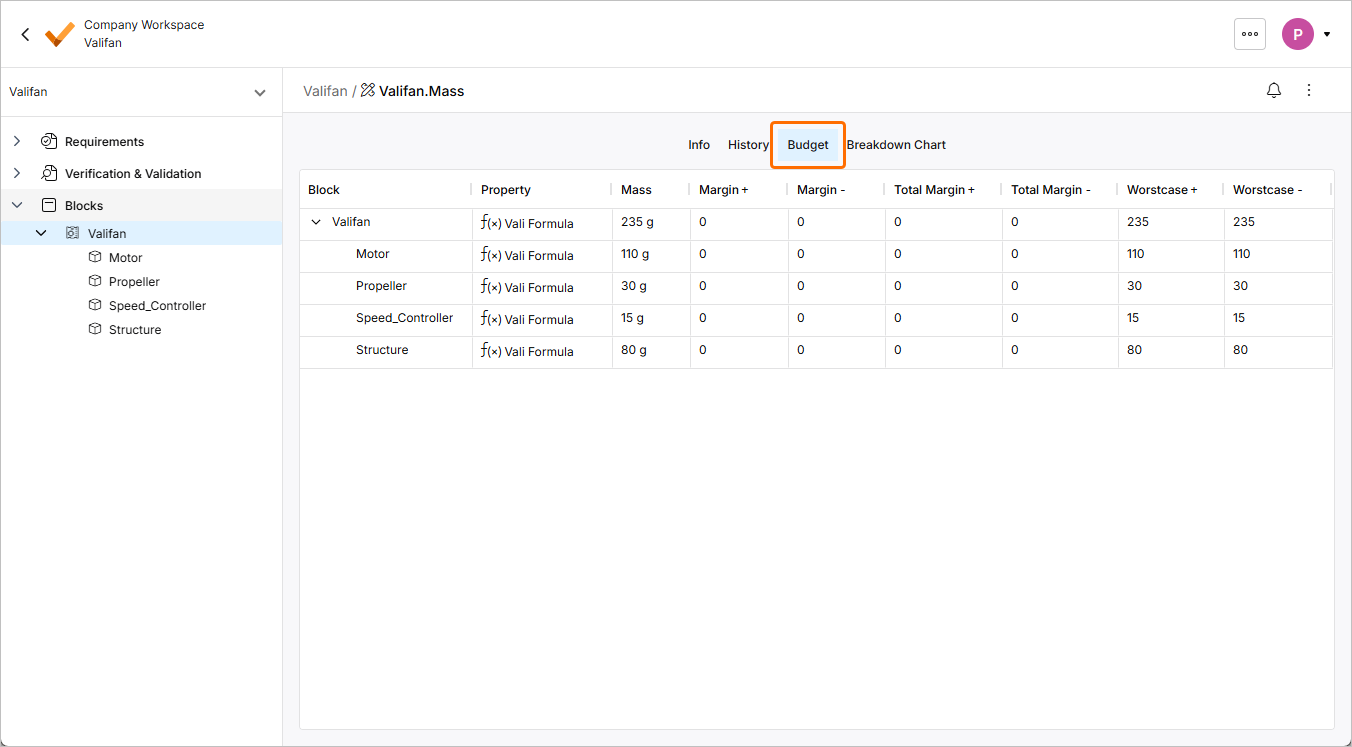
Перейдите к блоку Valifan и обратите внимание, что его суммарная Mass была автоматически рассчитана как 235 г (или 0,235 кг), а суммарное PowerConsumption — как 1,1 Вт.
Добавление нового vali
На предыдущих шагах мы показали, как добавлять valitypes. Однако valis (свойства) не ограничиваются только массой и потребляемой мощностью. В блоки можно добавлять различные свойства. В Requirements Portal можно создать новый vali, который может быть числом с единицей измерения или без нее. Это также может быть матрица, textvali (например, материал), datevali (например, дата покупки) и datasets (двумерные наборы данных). Вы можете обращаться к valis в формулах с помощью символа $ в любом поле.
На следующих шагах мы добавим КПД пропеллера и отдаваемую мощность.
-
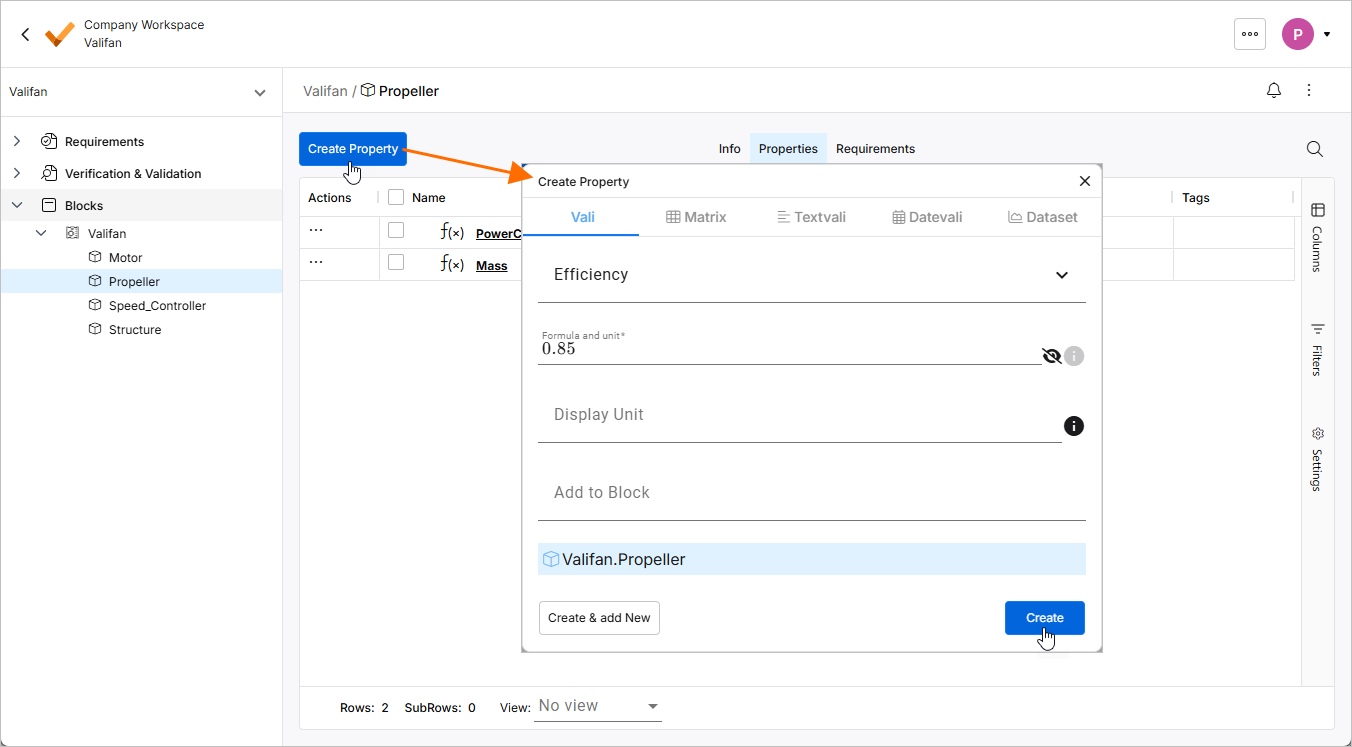
Перейдите к блоку Propeller и нажмите кнопку
вверху слева, чтобы открыть окно Create Property. В этом окне убедитесь, что открыта вкладка Vali, и введите Efficiencyв поле Name, а0.85— в поле Formula and unit. Оставьте поле Display Unit пустым и нажмите.
-
Аналогично добавьте еще один vali с именем
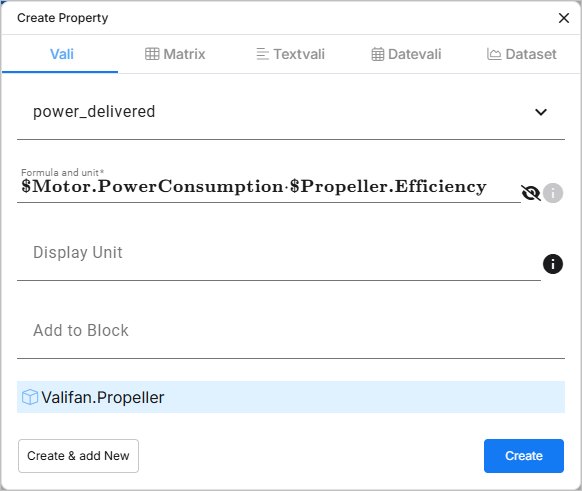
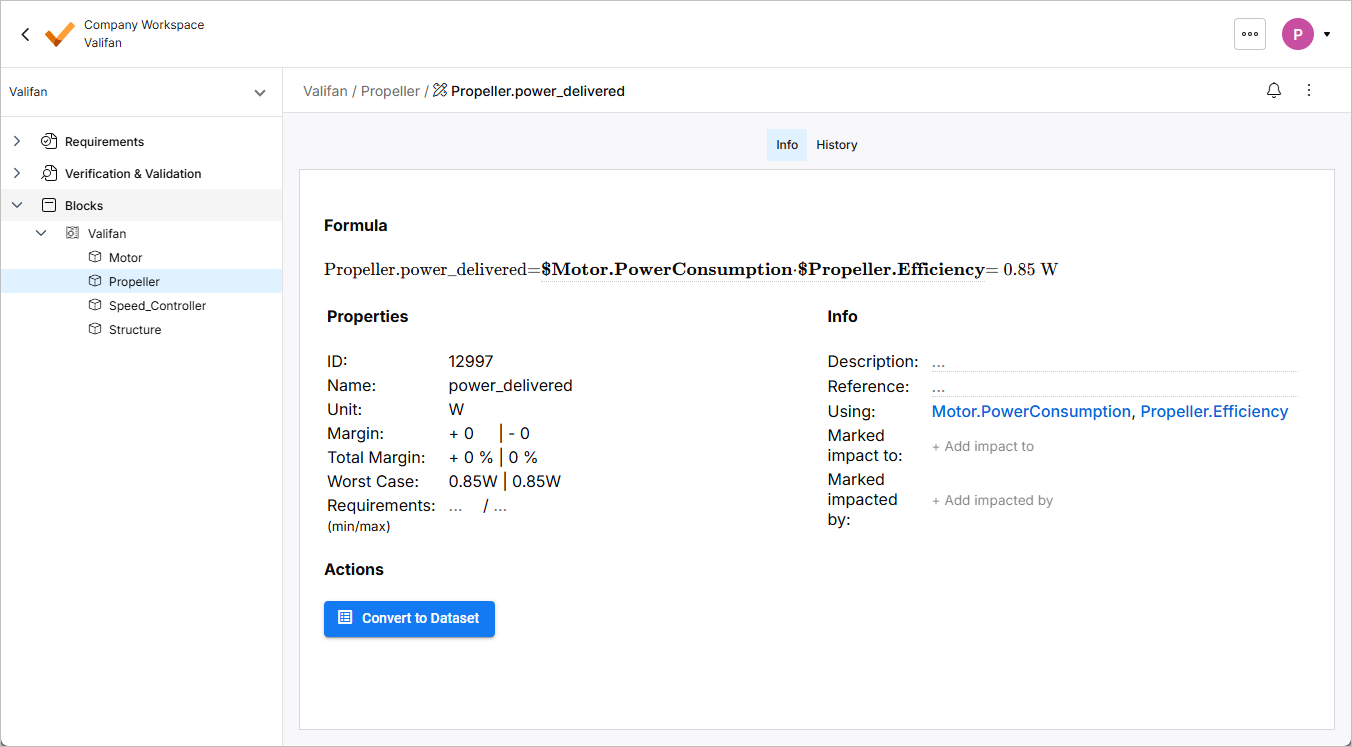
power_deliveredи введите формулу$Motor.PowerConsumption*$Propeller.Efficiency. Когда вы вводите символ$в поле Formula and unit, появляется раскрывающийся список, из которого можно выбрать нужное значение. Оставьте поле Display Unit пустым (правильные единицы, Вт, будут назначены автоматически на основе вычисления) и нажмите.
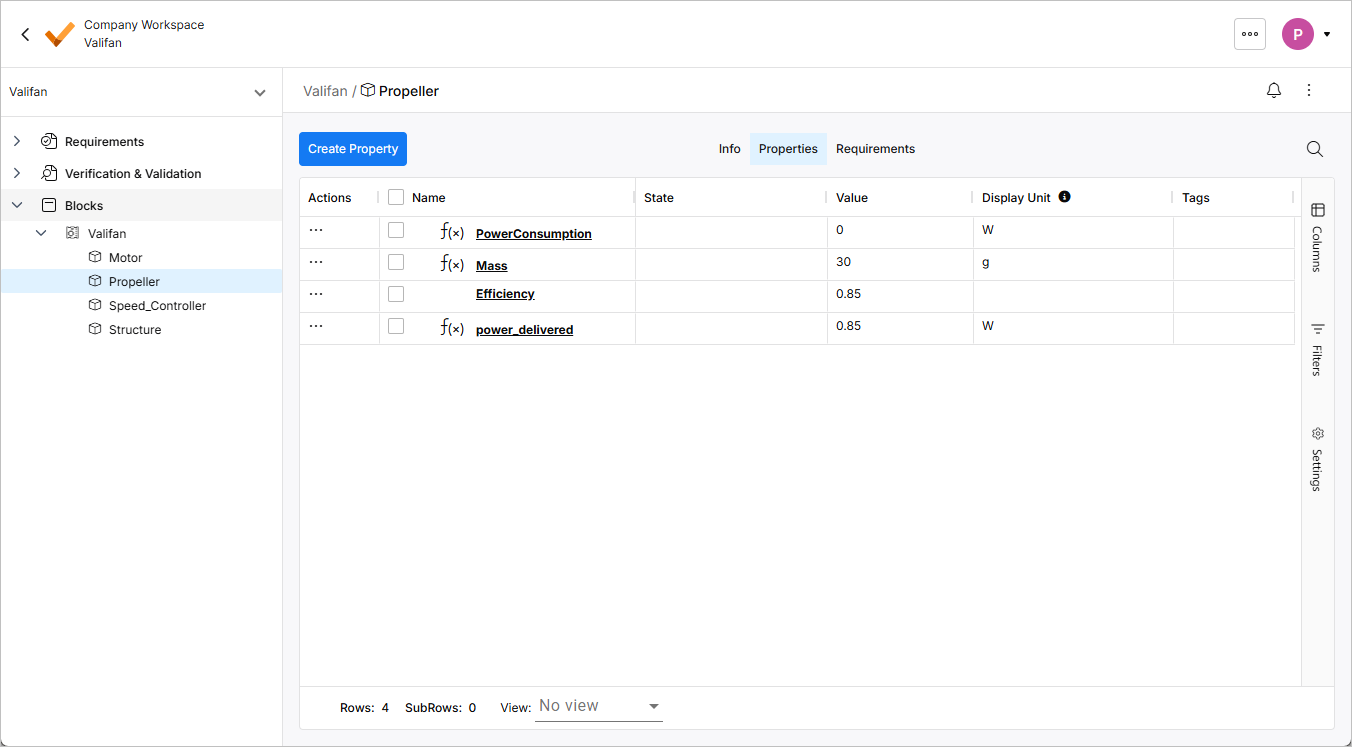
Теперь valis блока Propeller должны выглядеть так, как показано ниже.
-
Щелкните имя vali power_delivered, чтобы открыть подробную страницу с дополнительной информацией и свойствами. Здесь можно увидеть Formula, Properties, Info, Connected Copies, Actions и получить доступ к History vali.
Детализация проекта
Все valis с формулой soc() (сумма дочерних элементов) имеют связанную таблицу бюджета и диаграмму, которые можно просмотреть в информации о vali.
-
Перейдите к блоку Valifan и щелкните имя vali Mass, чтобы открыть сведения о нем.
-
Нажмите элемент управления Budget вверху, чтобы просмотреть разбивку общей массы вентилятора. Вы можете показать дочерние элементы блока, щелкнув стрелку слева от имени блока.
-
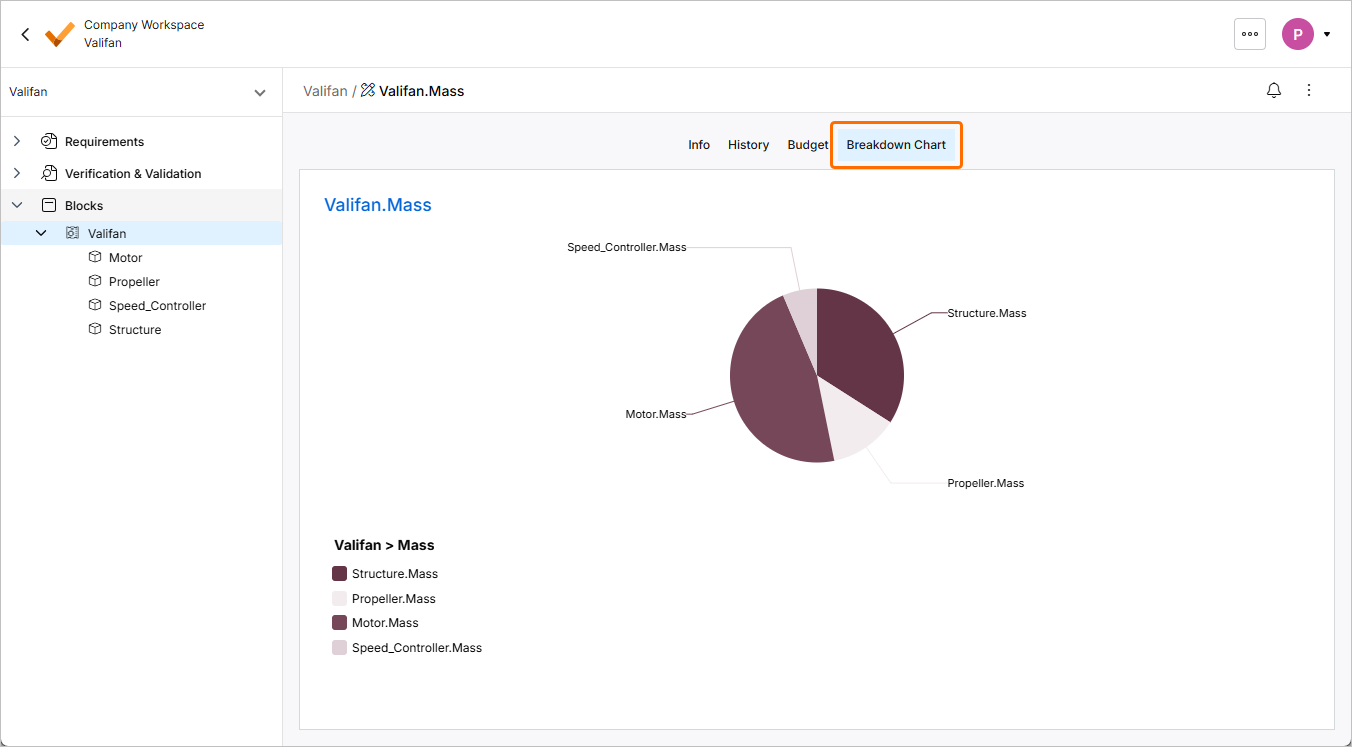
Нажмите элемент управления Breakdown Chart, чтобы просмотреть разбивку общей массы вентилятора. Круговая диаграмма показывает распределение массы для непосредственного нижнего уровня подсистем.
Использование запасов
На ранней стадии разработки вы обычно не уверены в точных значениях каких-либо свойств. Поэтому бывает полезно добавить запас к значению. Requirements Portal распространяет эту неопределенность по всем вашим расчетам (линейное распространение неопределенности).
Например, вы можете не знать окончательное значение массы. В большинстве случаев масса оказывается выше ожидаемой. Для таких случаев вы можете добавить запас безопасности к вашему vali. Используя этот запас, Requirements Portal автоматически рассчитывает наихудший случай для вашего vali. Давайте сделаем это для массы пропеллера.
-
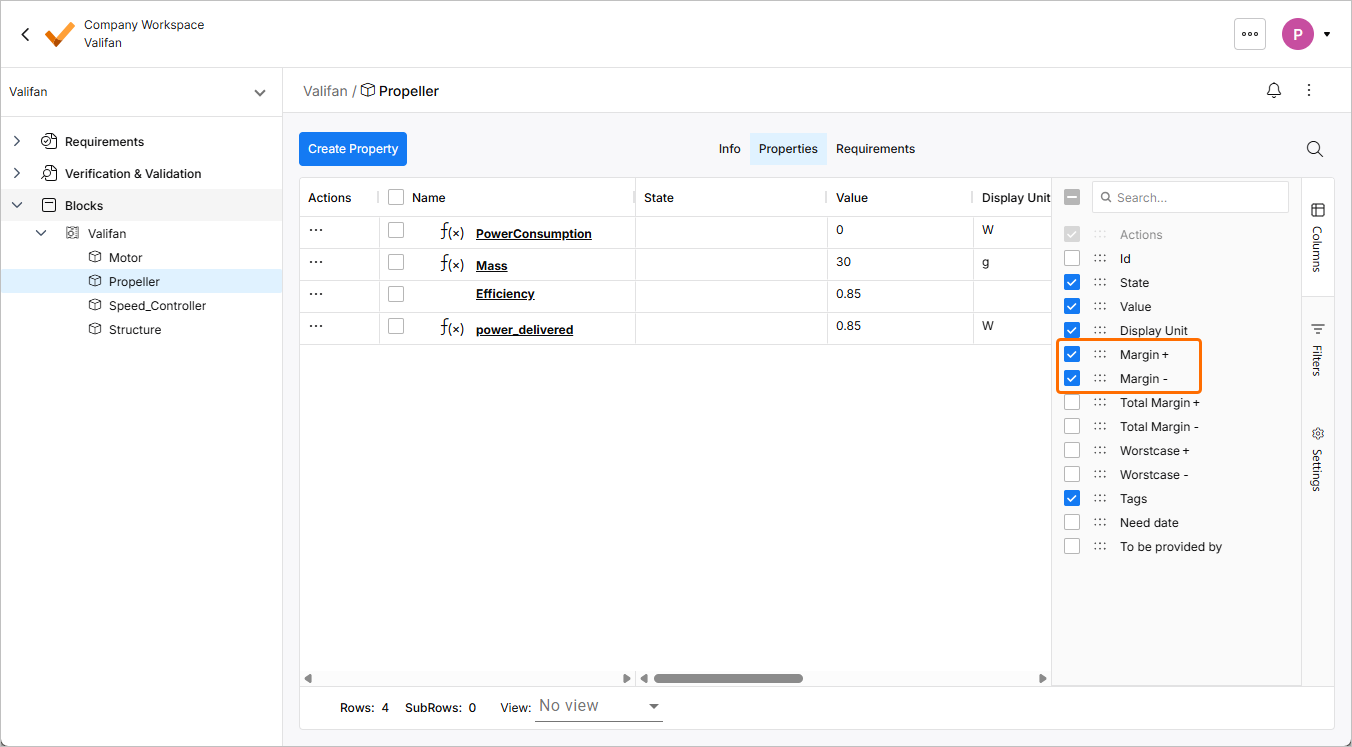
Перейдите к блоку Propeller и включите отображение столбцов Margin + и Margin - в таблице с помощью элемента управления Columns справа.
-
В столбце Margin + для vali Mass введите
10(это означает запас+ 10%).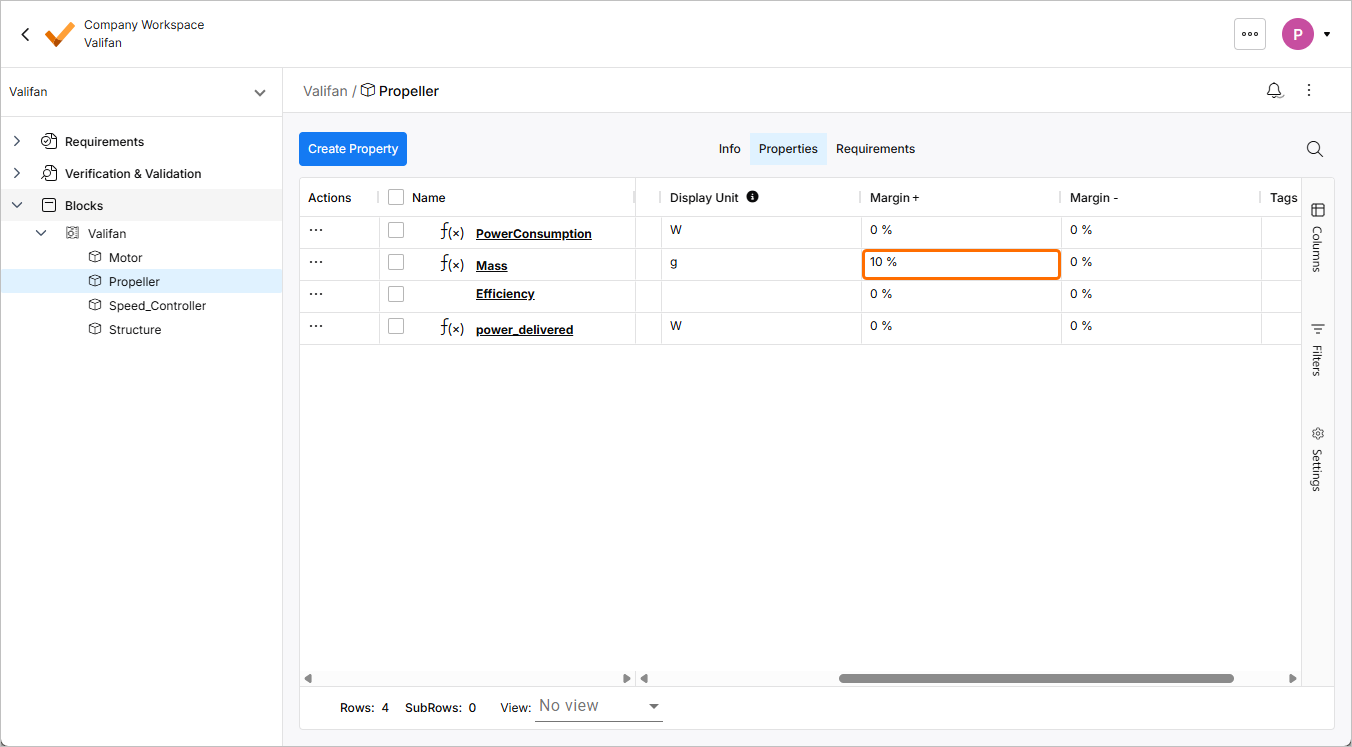
-
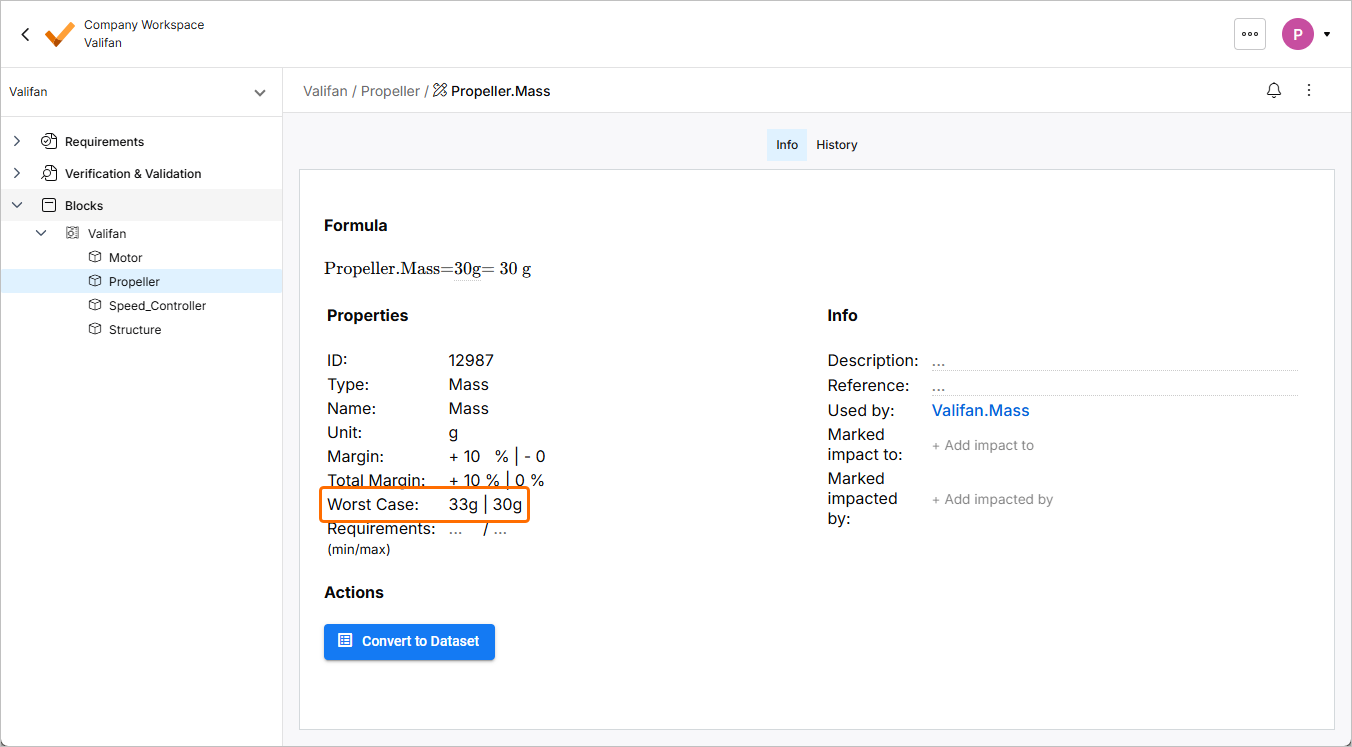
Щелкните имя vali Mass, чтобы открыть его подробное представление. Значение Worst Case будет показано как 33g | 30g из-за запаса+ 10%.
-
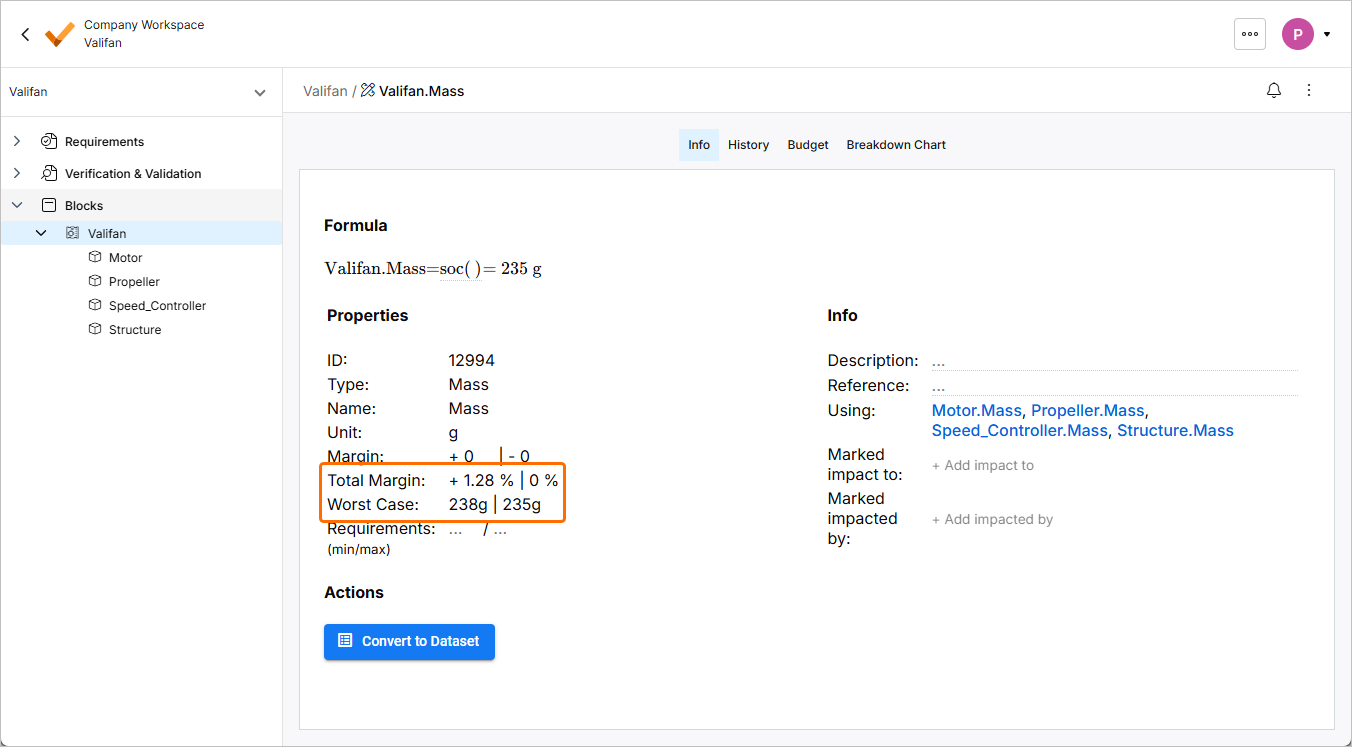
На основе запаса, заданного для блока Propeller, Requirements Portal автоматически обновляет запасы и наихудшие случаи на более высоком уровне. Перейдите к блоку Valifan и откройте подробное представление его vali Mass. Как видите, масса вентилятора теперь имеет общий запас +1.28% и наихудший случай 238g | 235g.
Добавление тегов для ваших пользовательских задач
Теги — это многоцелевой инструмент для специфических потребностей вашей команды. Вы можете использовать их для пометки valis и блоков. Используйте их, чтобы обозначать:
-
Надежность значения (например,
assumption/calculated/measured). -
Действия для участников команды (например,
review: Tom/approval: Christine). -
Любую другую маркировку или группировку.
-
Перейдите к блоку Motor.
-
Дважды щелкните ячейку в столбце Tags для vali Mass, введите
measurementи нажмитеEnter, чтобы добавить тег.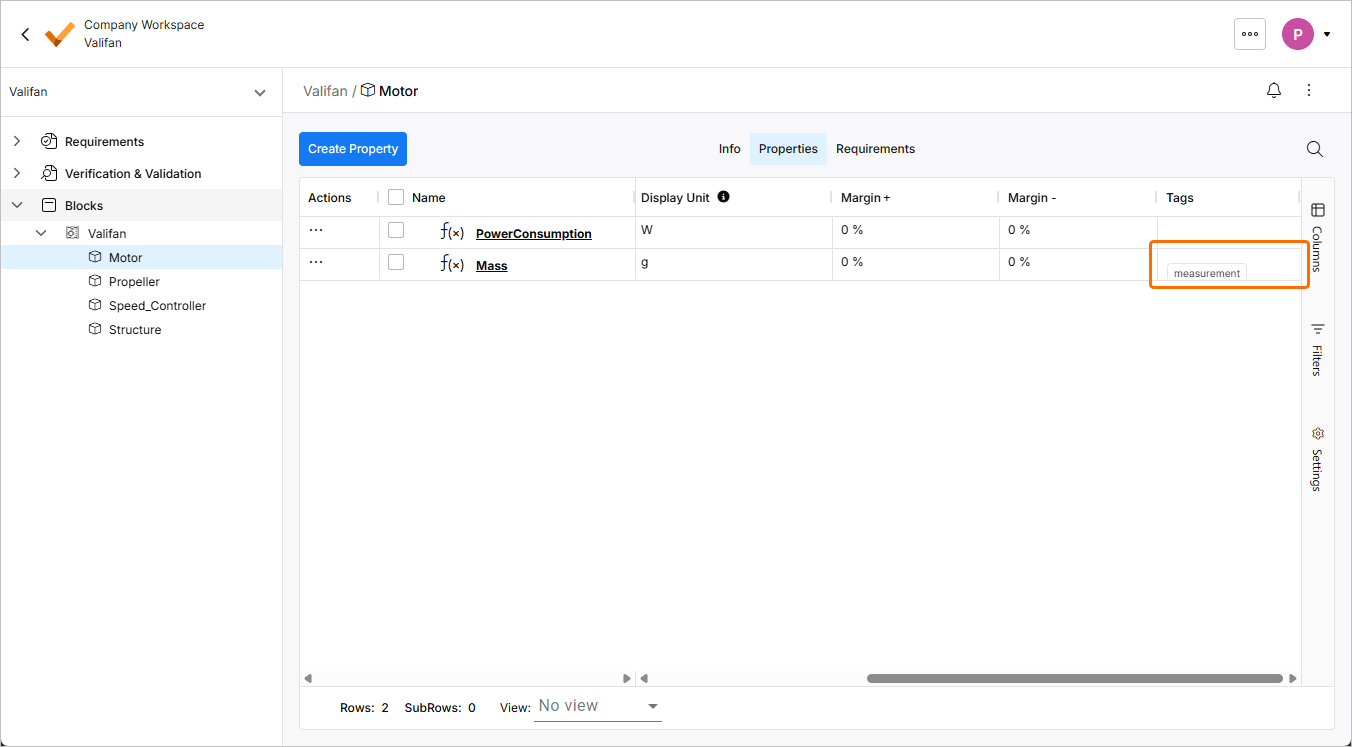
 , а затем щелкните значок
  во всплывающем окне, чтобы получить доступ к параметрам фильтрации.

Связывание блоков с требованиями
Main page: Применимые блоки
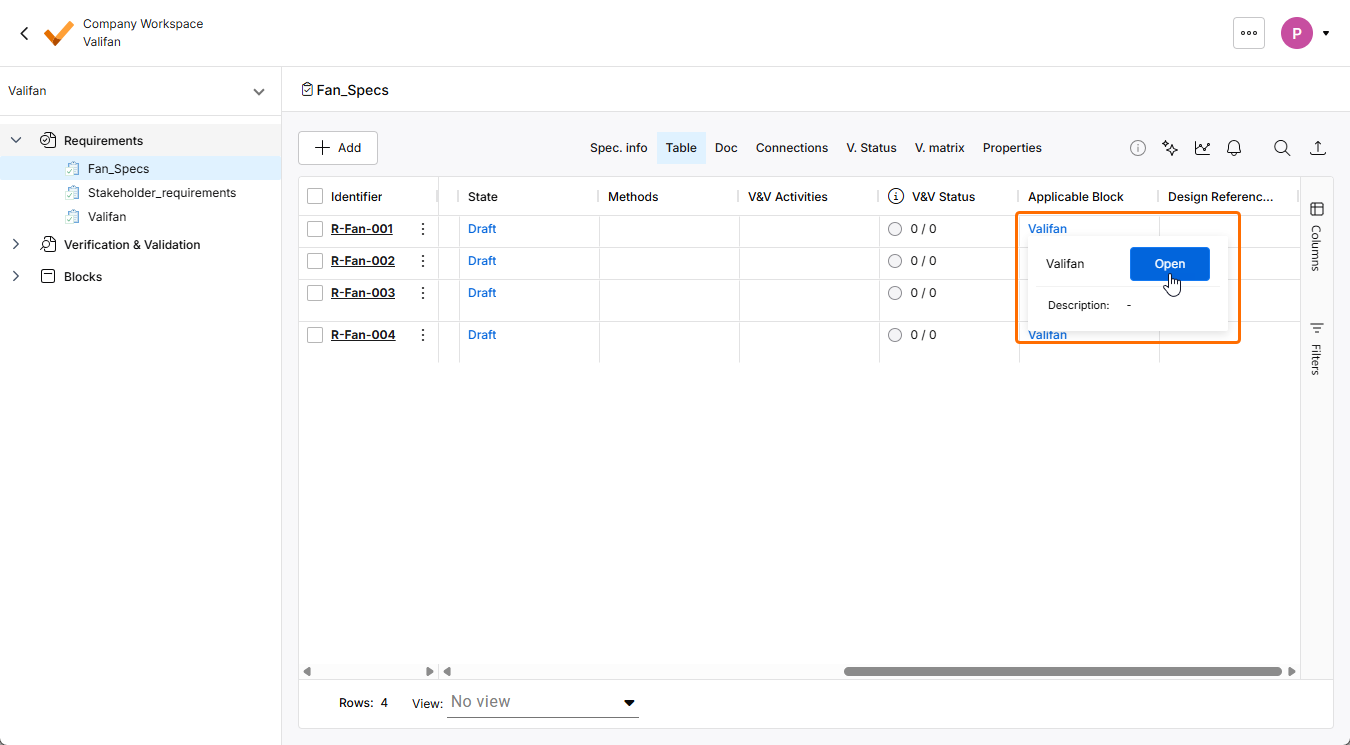
Теперь, когда у вас есть базовая структура системы, давайте установим связь между системой Valifan и требованиями из нашей спецификации Fan_Specs. Это создает прямую связь между проектом системы и требованием.
-
Перейдите к спецификации Fan_Specs (разверните запись Requirements в дереве проекта и щелкните запись Fan_Specs).
-
Установите флажок слева от заголовка столбца Identifier, чтобы выбрать все требования в спецификации.
-
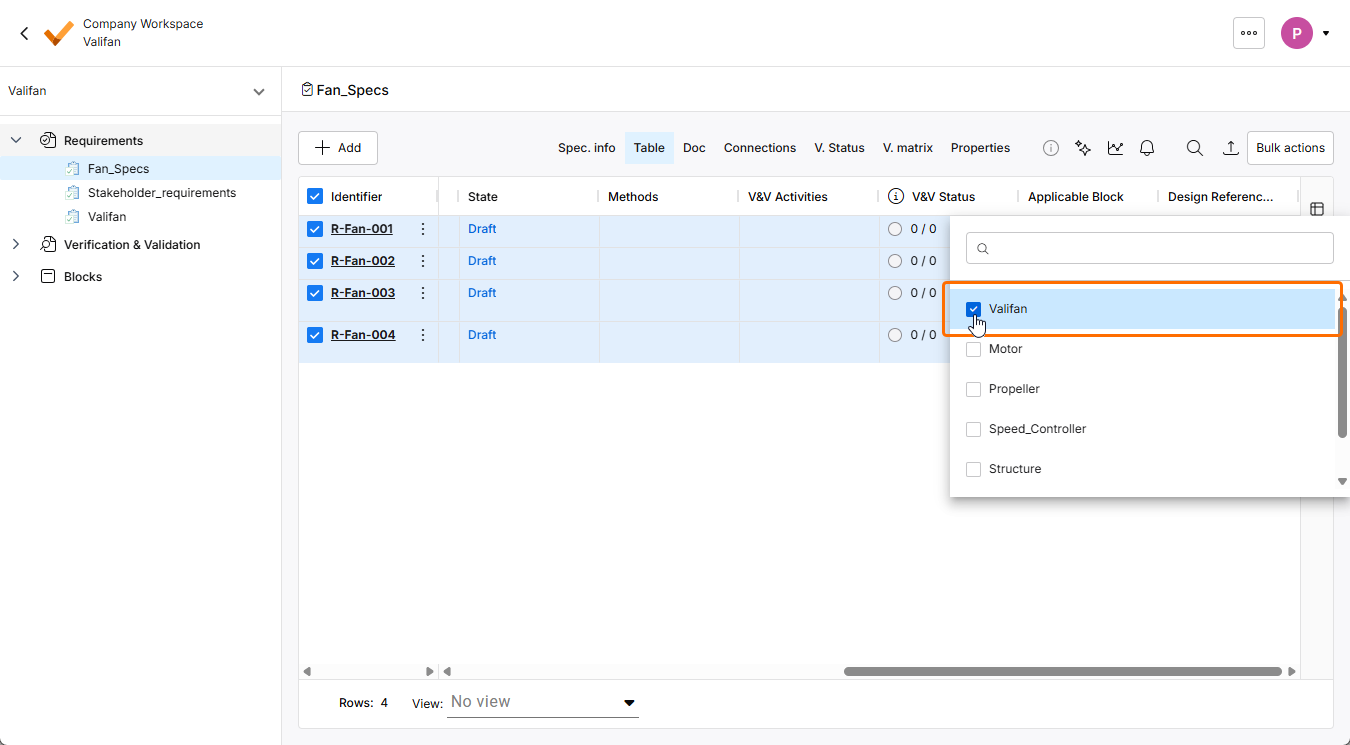
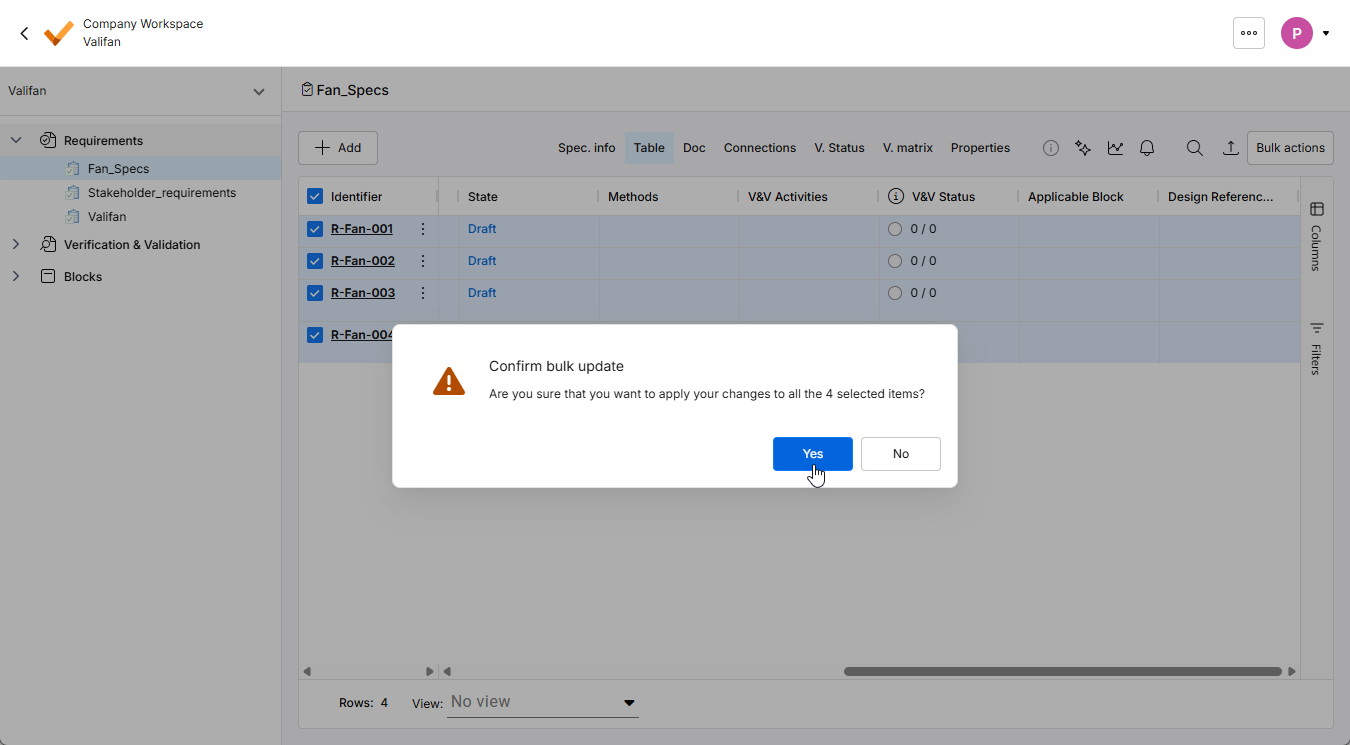
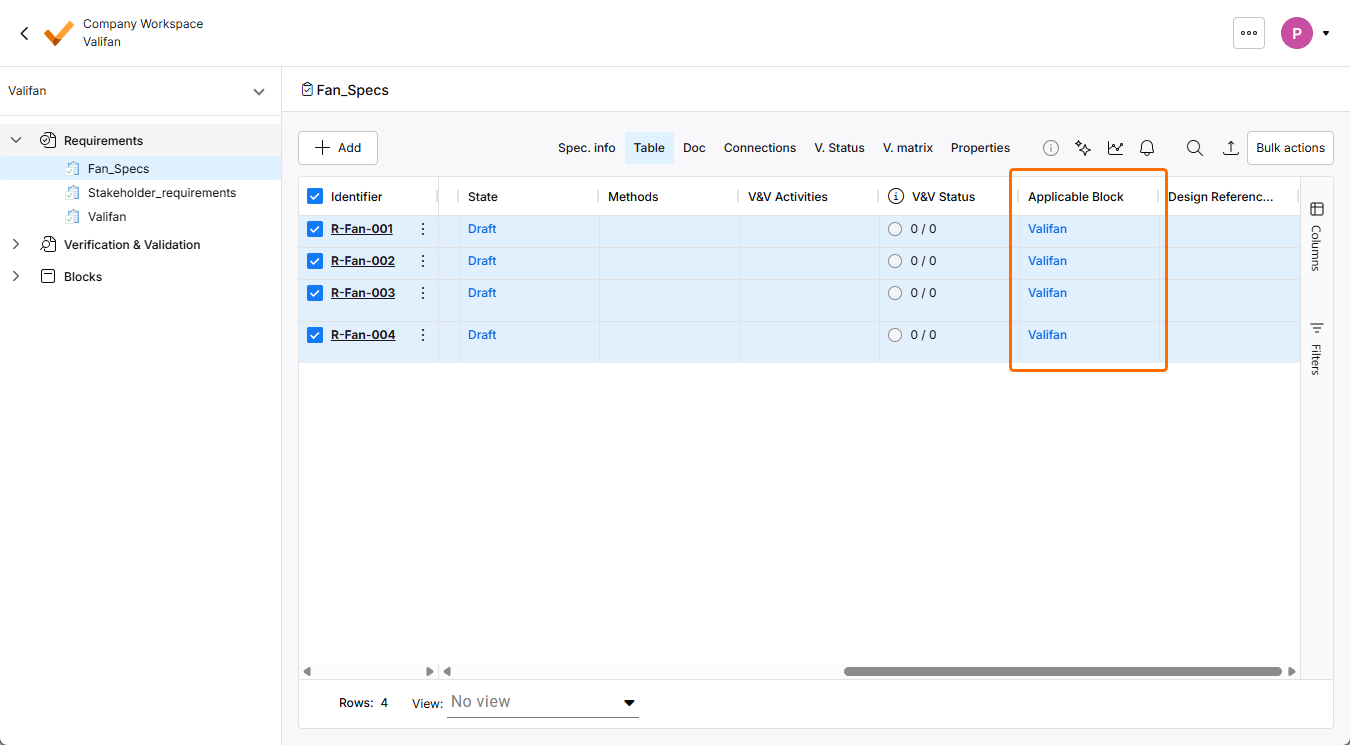
Дважды щелкните внутри ячейки столбца Applicable Block, выберите Valifan из раскрывающегося списка и подтвердите массовое обновление.

 ).
).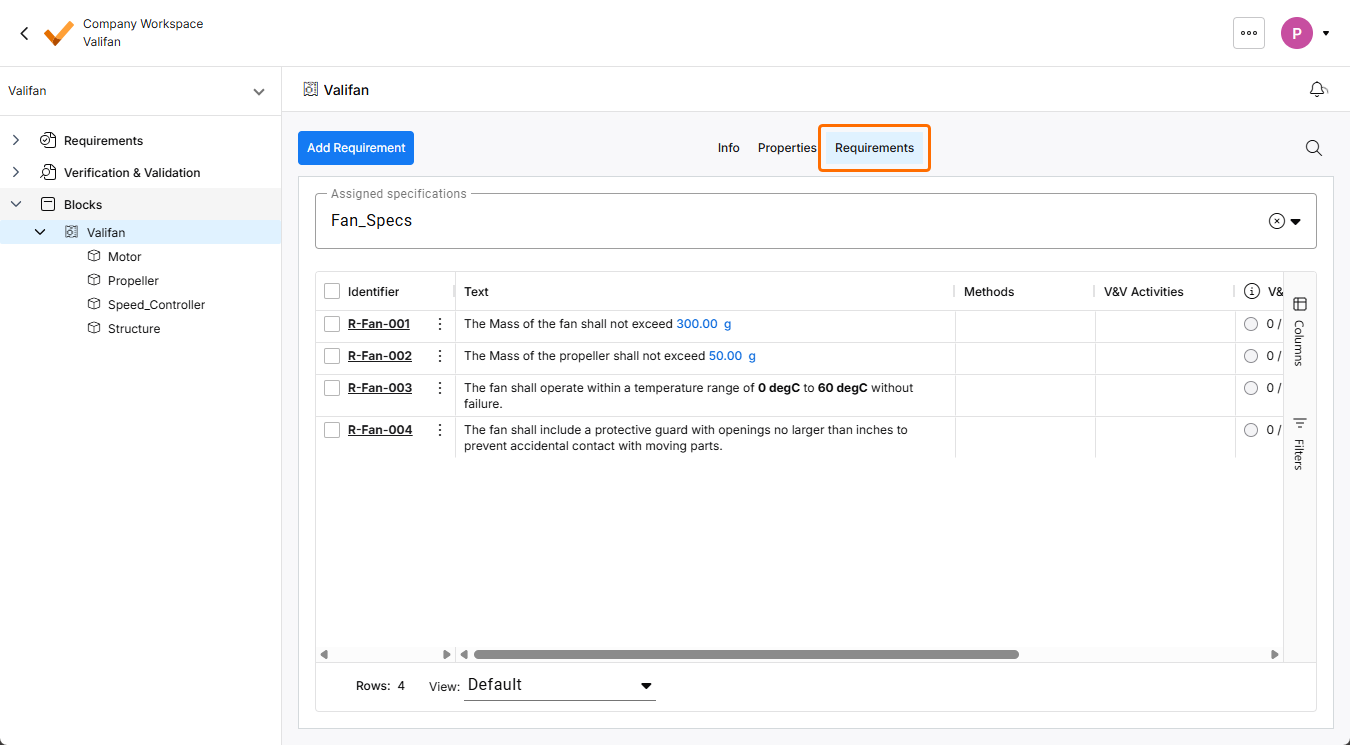 ).
). Локализовано с помощью ИИ