
Указание продукта
В этой части руководства мы рассмотрим один из основных пользовательских сценариев, который поможет вам начать работу с Requirements Portal:
-
Сбор и формулирование требований
-
Декомпозиция требований
-
Проверка и улучшение требований
-
Утверждение и выпуск спецификаций
Создание нового проекта
-
На странице Home в Requirements Portal (она открывается при запуске Requirements Portal из меню с девятью точками в правом верхнем углу веб-интерфейса рабочего пространства —
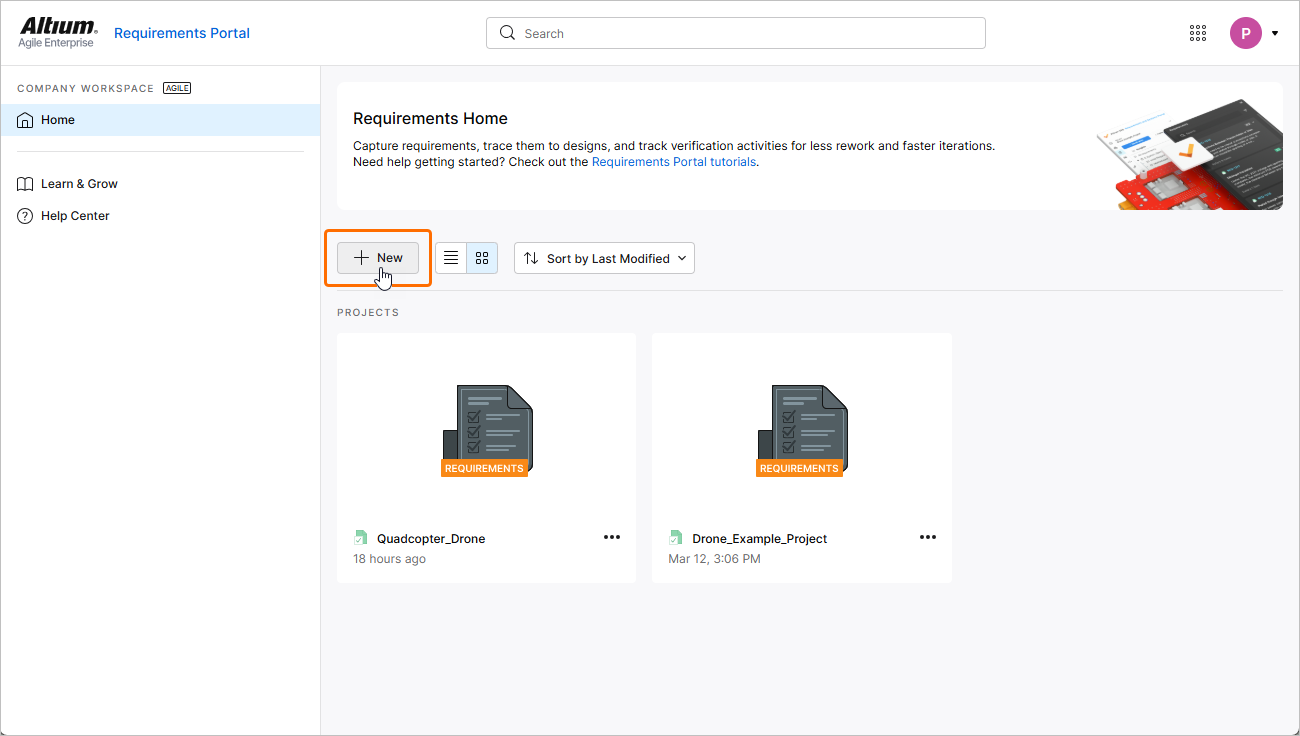
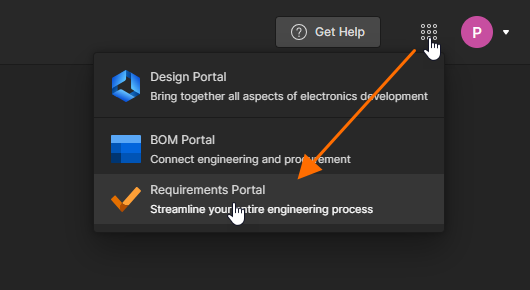 ) нажмите кнопку
  над списком проектов требований.
-
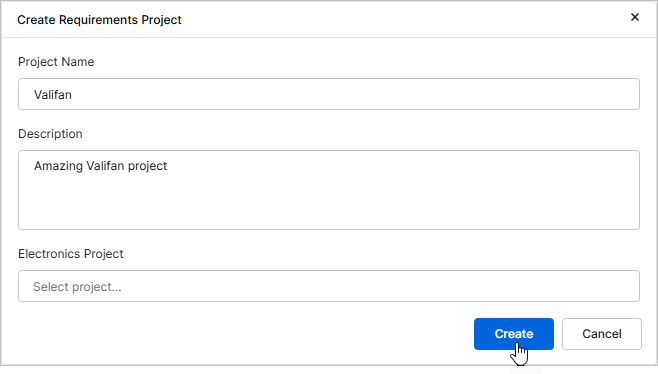
Откроется окно Create Requirements Project, в котором можно указать сведения о проекте:
-
Project Name — введите подходящее уникальное имя проекта (например,
Valifan). -
Description — при необходимости введите описание проекта (например,
Amazing Valifan project). -
Electronics Project — оставьте это поле пустым.
Указав сведения о проекте, нажмите кнопку
 .
.
-
-
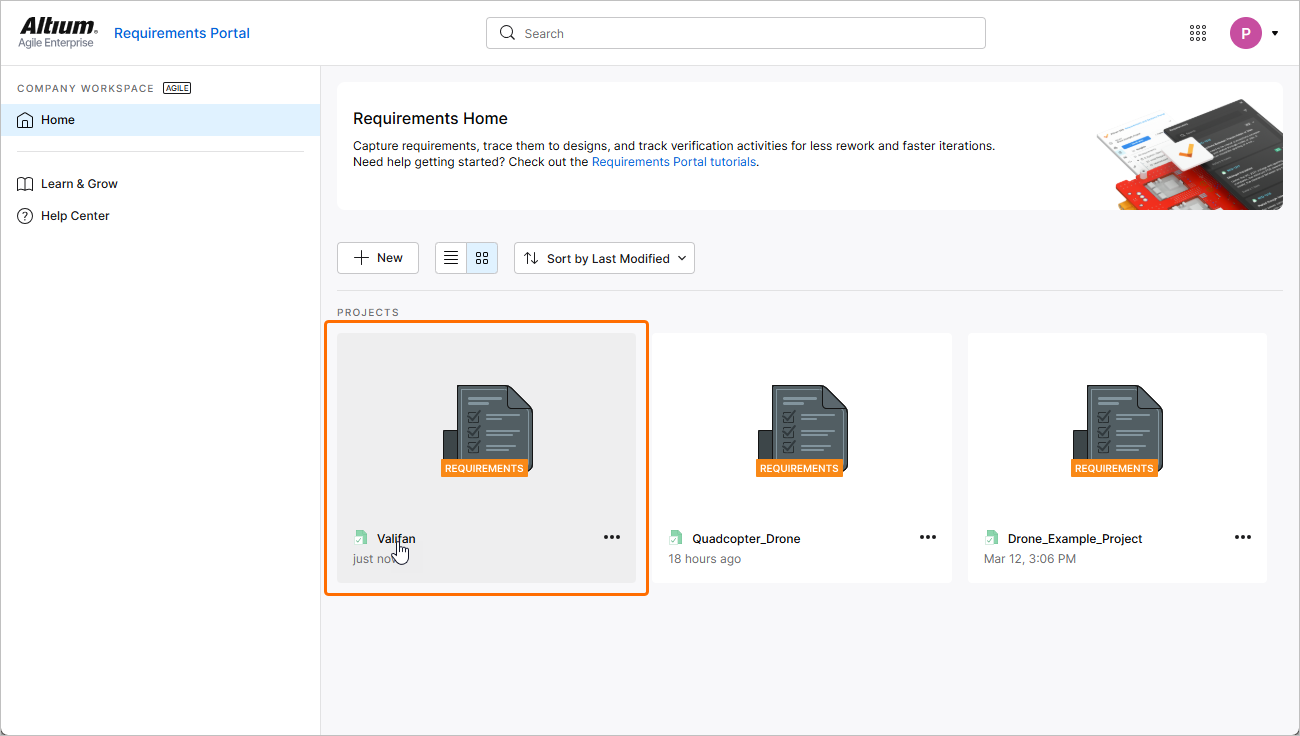
Проект требований появится в списке на странице Home. Нажмите его имя, чтобы открыть проект в новой вкладке браузера.
Определение требований заинтересованных сторон
При проектировании и разработке большинства систем используется V-образный цикл. Первый этап V-образного цикла — понимание потребностей бизнеса и выявление потребностей заинтересованных сторон. Затем эти потребности преобразуются в требования заинтересованных сторон, которые можно создавать непосредственно в системе, импортировать из CSV/XLSX или даже создавать с помощью Engineering Assistant на базе ИИ. В этой части руководства мы сосредоточимся на импорте.
-
Скачайте следующий CSV-файл с требованиями заинтересованных сторон:
-
Если модуль требований еще не открыт, перейдите в него, нажав пункт Requirements в дереве проекта слева.
-
На открывшейся странице нажмите кнопку
 и выберите Import Requirements в появившемся меню.
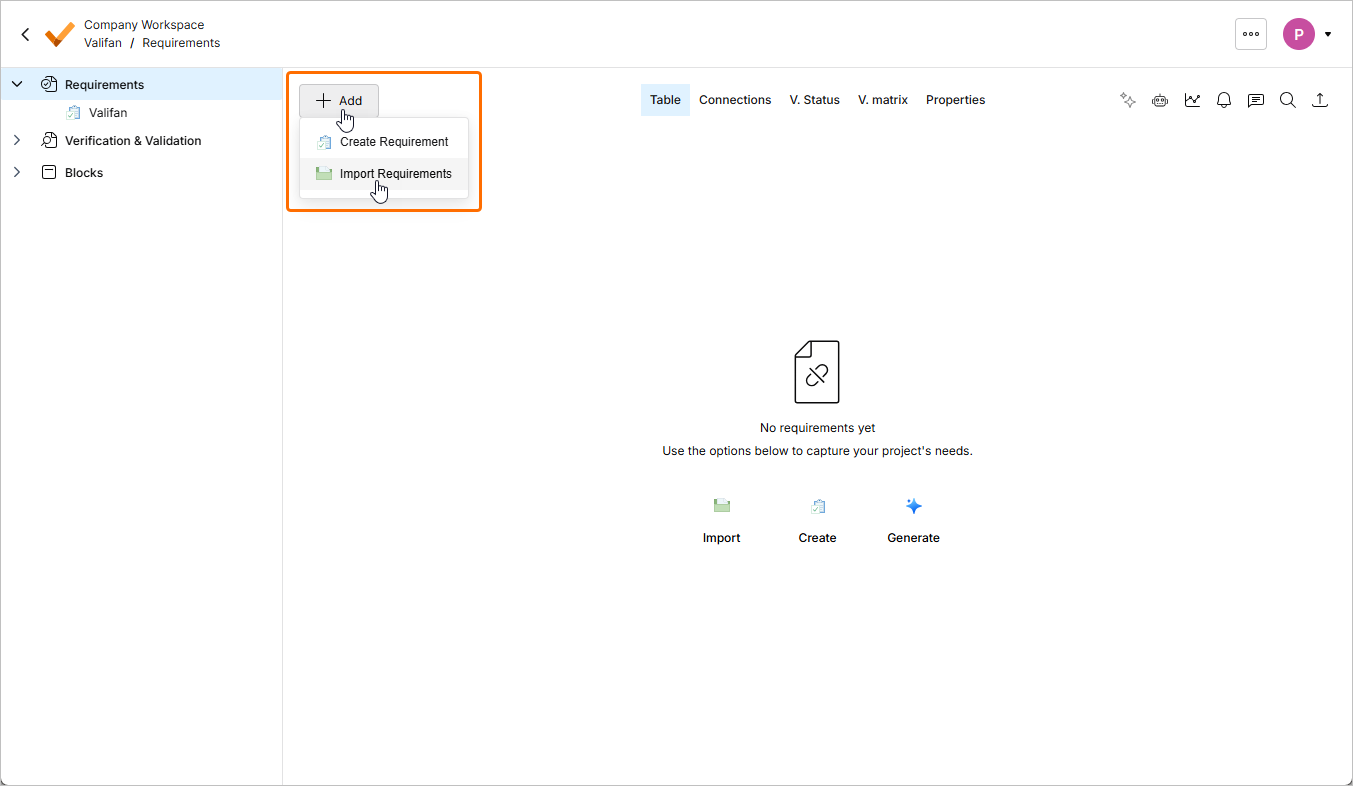
-
В открывшемся окне Document Importer перетащите скачанный CSV-файл в область Drop your file here или нажмите ссылку upload from your computer для загрузки CSV-файла, чтобы мастер импорта мог прочитать и импортировать его.
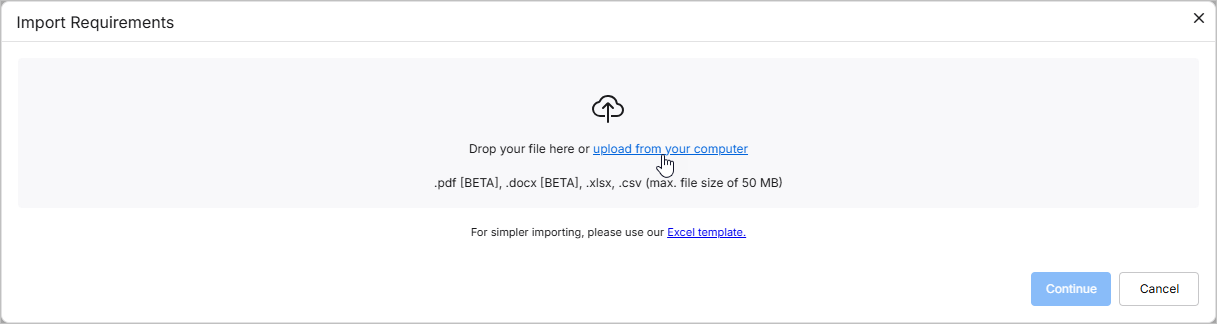
-
Загруженный файл появится в окне. Включите параметр Classic Import (Non-AI) в левом нижнем углу окна, затем нажмите кнопку
 , чтобы продолжить.

-
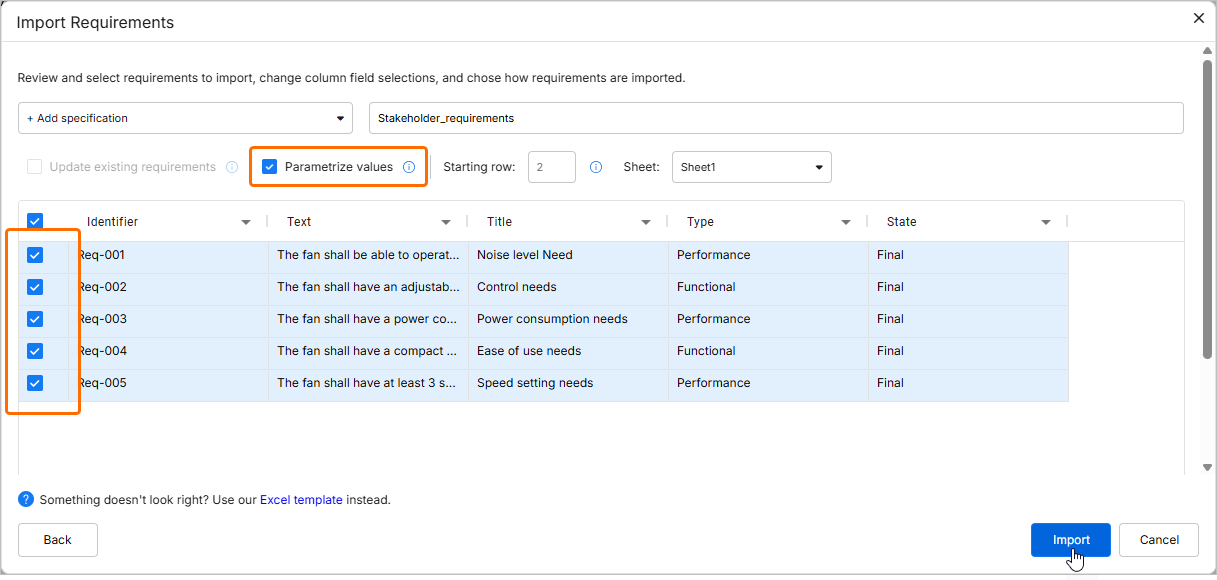
На следующем этапе выберите + Add specification в раскрывающемся списке слева вверху и введите имя новой спецификации (например,
Stakeholder_requirements), в которую будут импортированы требования.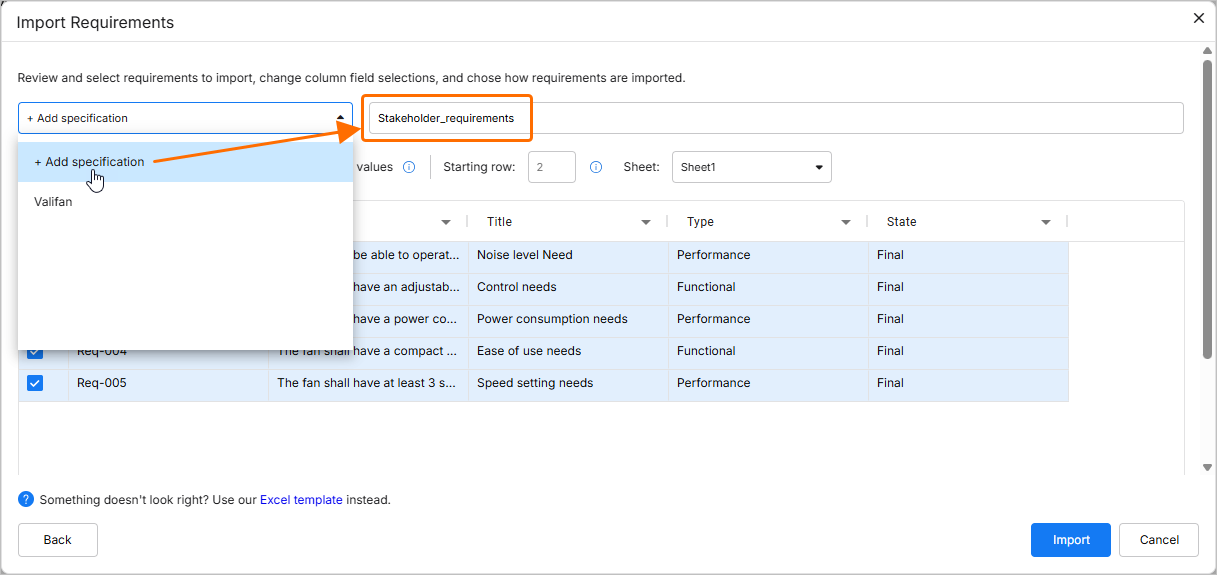
-
Убедитесь, что столбцы данных CSV-файла правильно сопоставлены со столбцами в Requirements Portal. При необходимости используйте раскрывающиеся списки в заголовках столбцов.
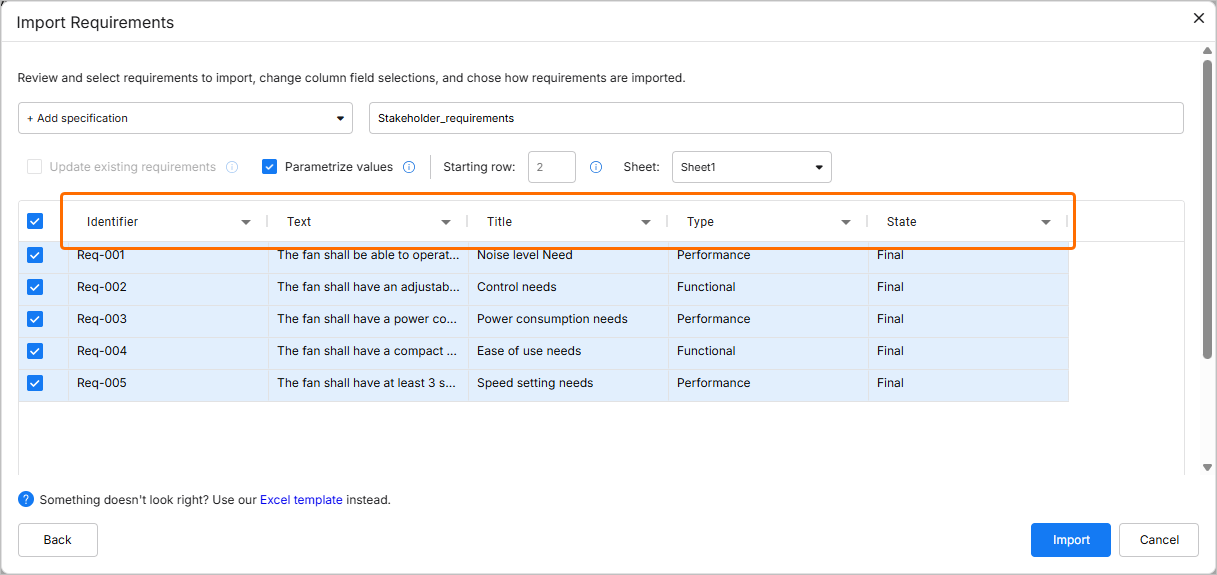
-
Убедитесь, что параметр Parametrize values включен и все требования выбраны для импорта (установлены все флажки в крайнем левом столбце таблицы), затем нажмите
 , чтобы продолжить.
-
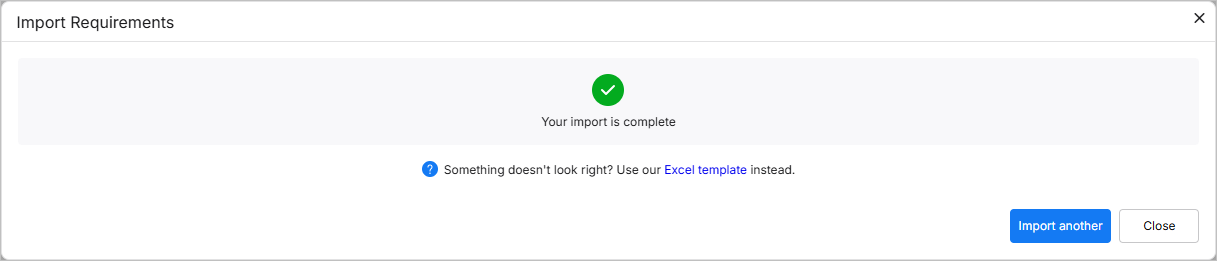
На следующей странице мастера появится уведомление об успешном импорте. Закройте окно, чтобы продолжить.
-
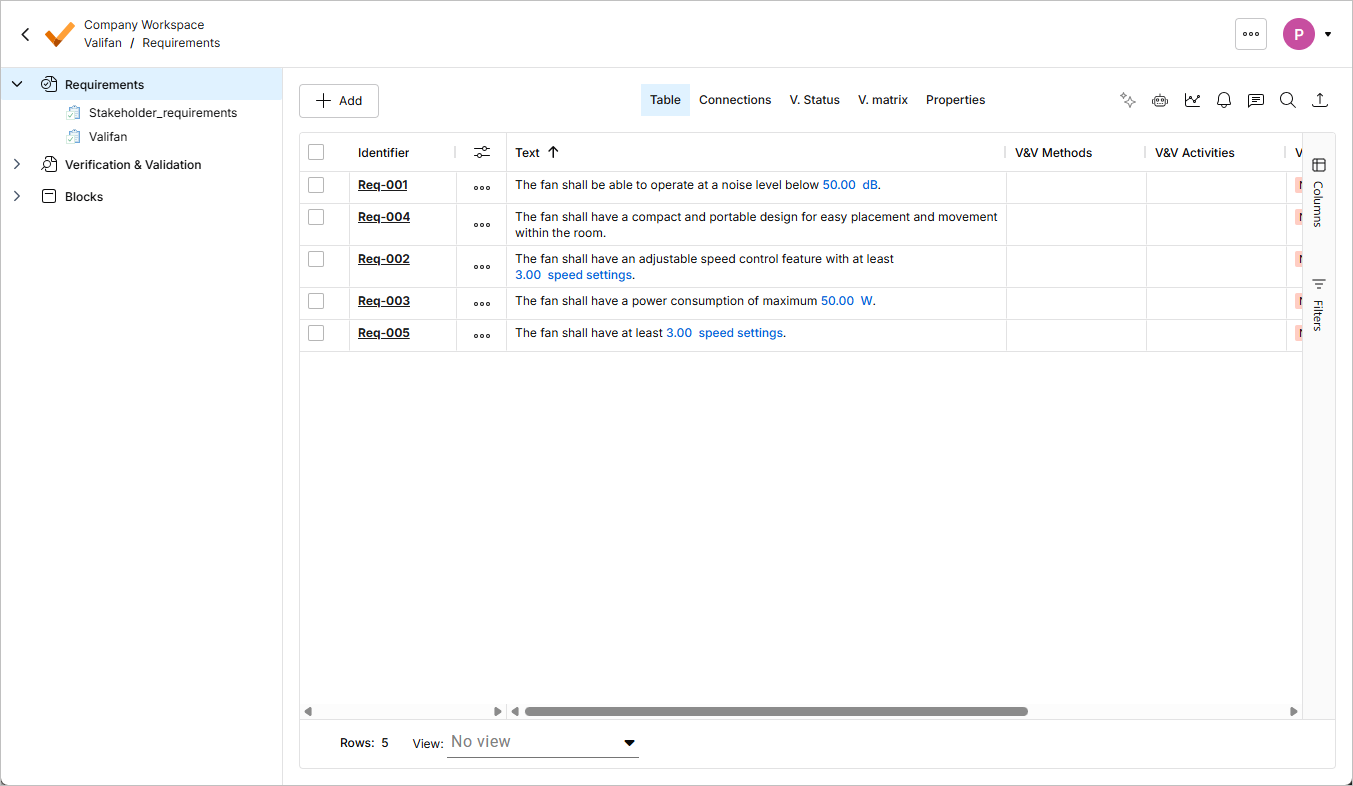
Новая спецификация создана, и все требования импортированы в нее. Обнаруженные значения и единицы измерения преобразованы из обычного текста в vali (параметры), которые выделены в тексте требований.
Добавление системных требований
В типичном процессе системной инженерии системные требования создаются на основе требований заинтересованных сторон. Большинство технических проектов должны соответствовать строгим требованиям, например к массе, энергопотреблению и стоимости. Requirements Portal позволяет получить полное представление о том, насколько проект соответствует всем этим требованиям.
Теперь мы создадим несколько системных требований вручную.
-
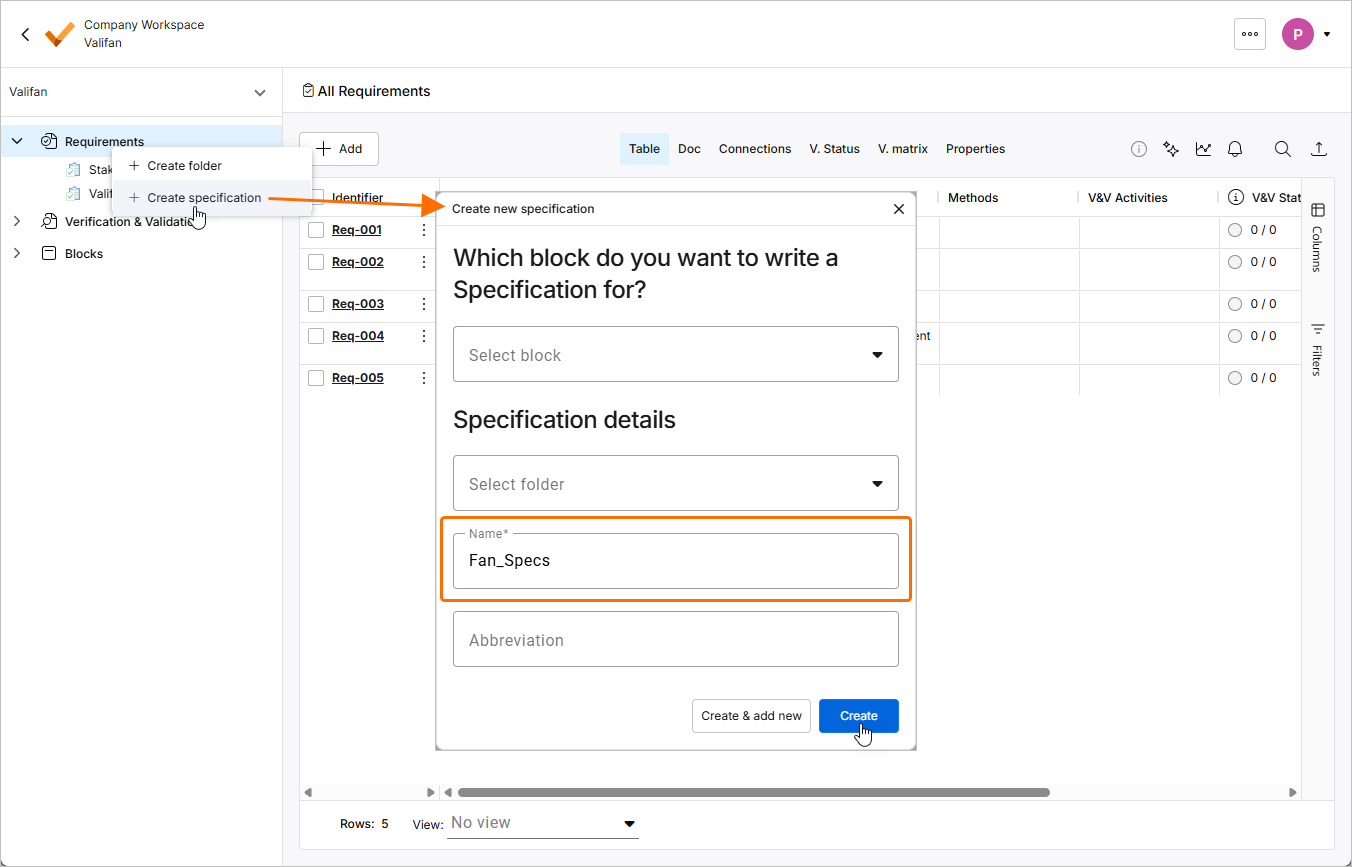
Щелкните правой кнопкой мыши пункт Requirements в дереве проекта слева и выберите Create Specification в появившемся меню. В окне Create new specification введите
Fan_Specsв поле Name и нажмите .
.
-
Выберите только что созданную спецификацию в дереве проекта. Открыв эту спецификацию, нажмите кнопку
и выберите Create Requirement в появившемся меню.
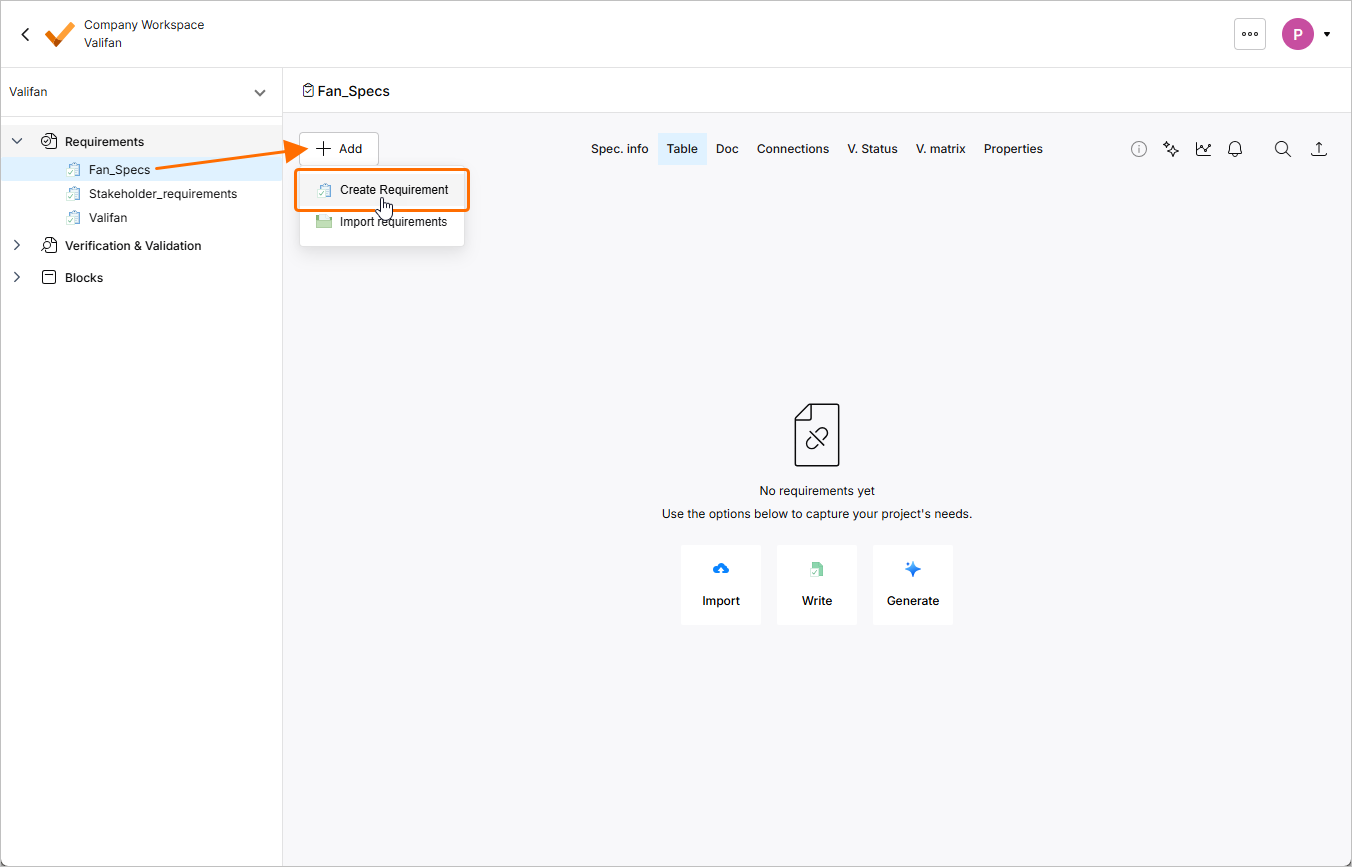
-
Откроется окно Create Requirement. В этом окне:
-
В поле Identifier введите уникальный идентификатор, например
R-Fan-001. -
В поле Text введите
The Mass of the fan shall not exceed 300g. -
Нажмите кнопку
 и убедитесь, что в поле Specification выбрана нужная спецификация (
Fan_Specs). -
Убедитесь, что параметр Parametrize values включен.
-
Нажмите кнопку
 .
.

-
-
Аналогичным образом добавьте еще одно требование с идентификатором
R-Fan-002и текстомThe Mass of the propeller shall not exceed 50g, но на этот раз отключите параметр Parametrize values (позже мы вручную создадим vali из значения в этом требовании).
-
Добавленные требования отобразятся в списке при выборе спецификации Fan_Specs. Обратите внимание: у R-Fan-001 есть vali, а у R-Fan-002 его пока нет.
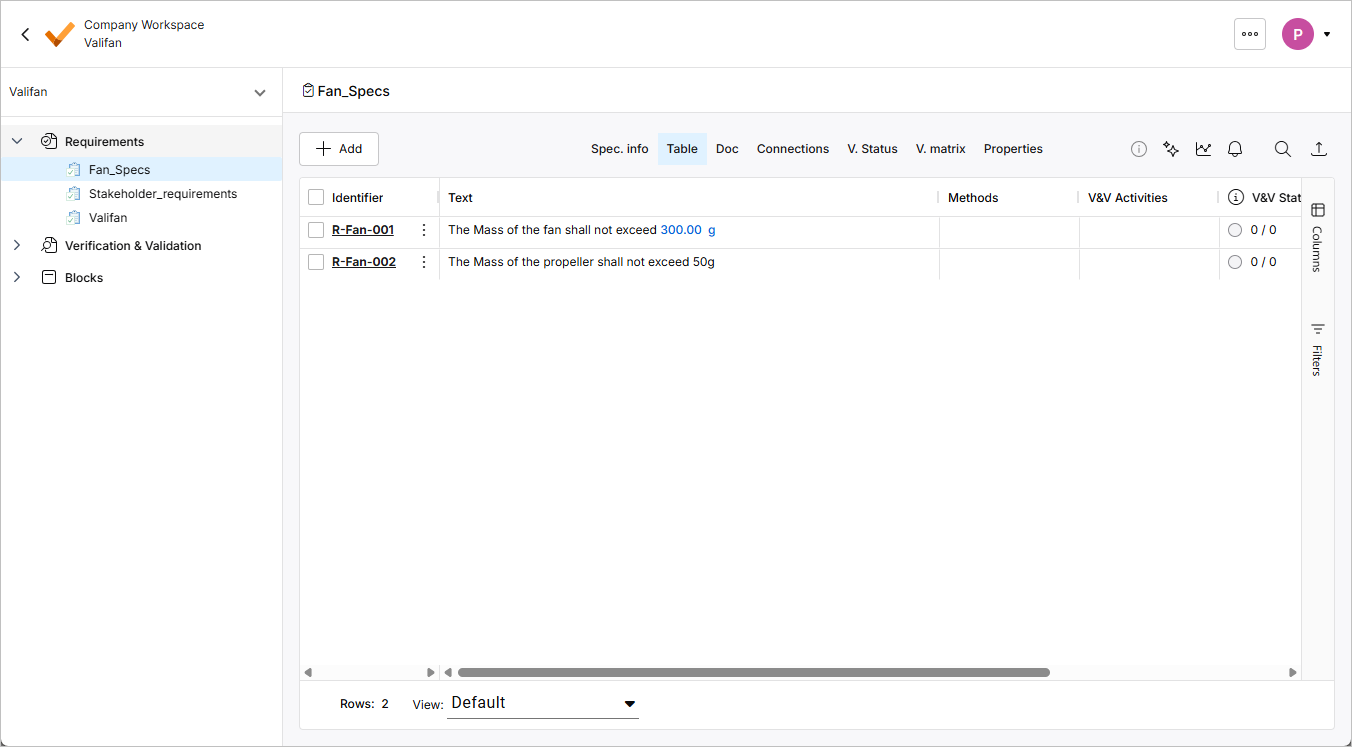
Создание vali в тексте требования
Теперь мы вручную создадим новый vali в поле текста требования.
-
Дважды щелкните ячейку в столбце Text для требования R-Fan-002 и удалите текст
50g.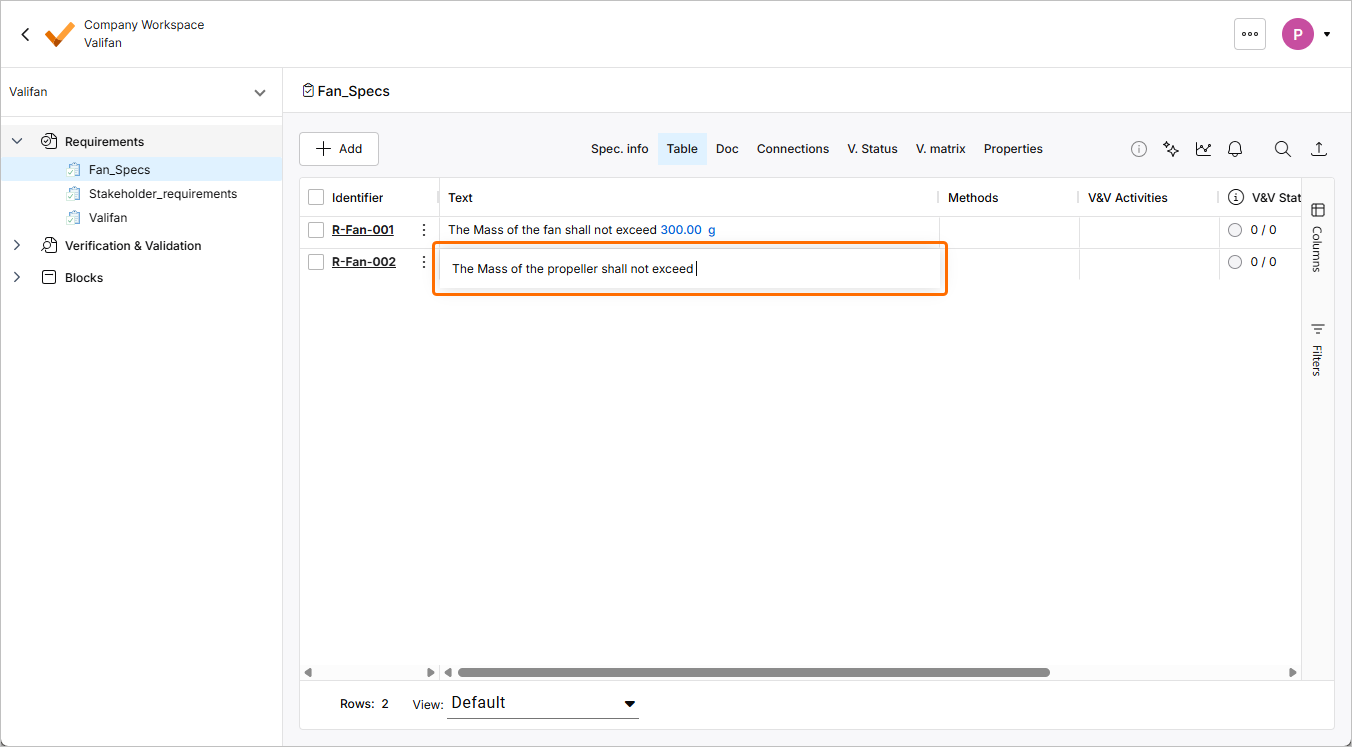
-
Введите
$, чтобы открыть всплывающее окно со списком vali и объектов проекта. В правом верхнем углу этого окна нажмите кнопку , чтобы создать vali.
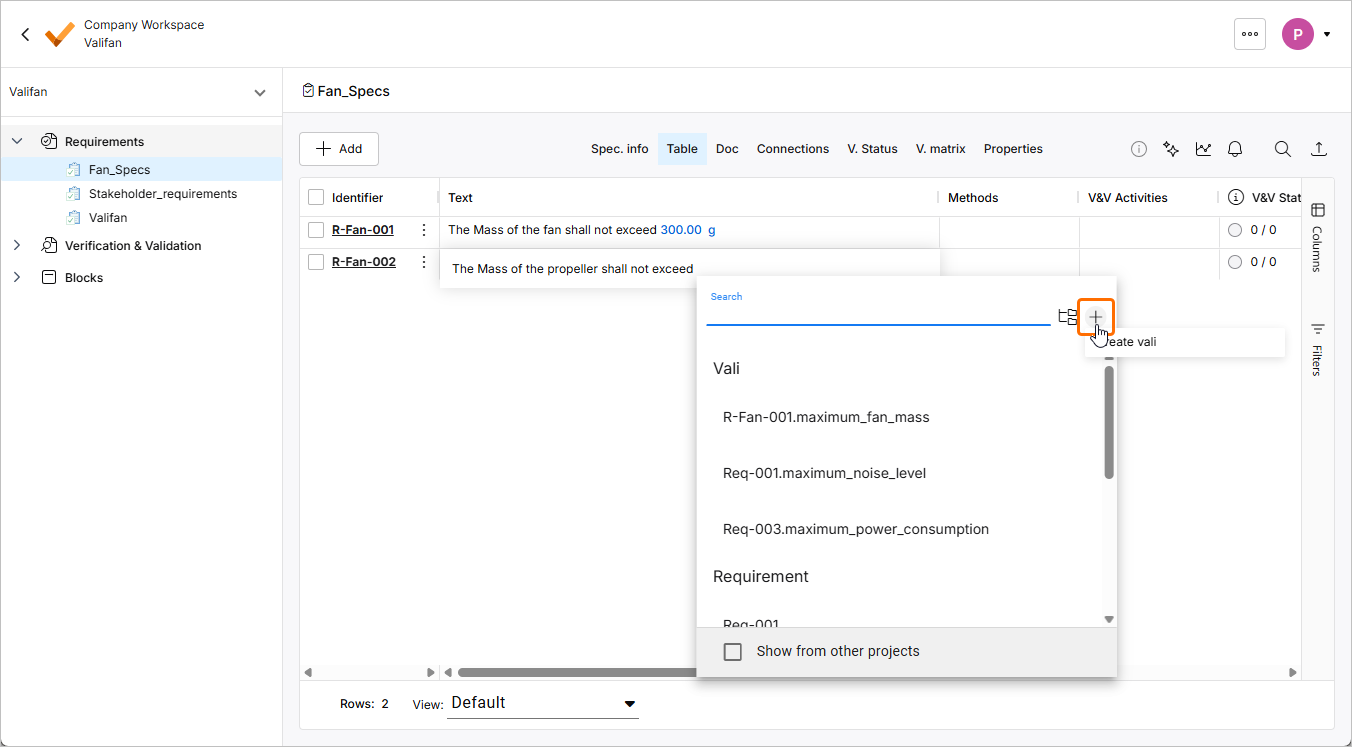
-
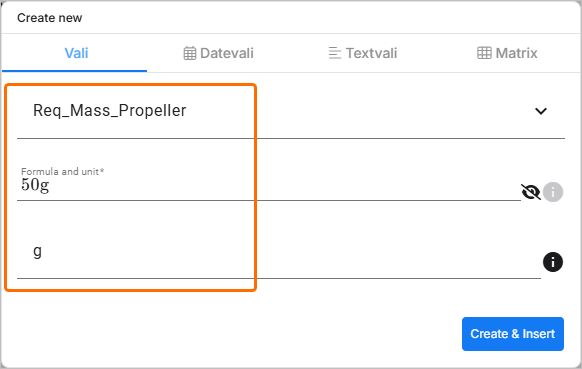
В открывшемся окне Create new перейдите на вкладку Vali и введите следующие данные для нового vali:
-
Name:
Req_Mass_Propeller -
Formula and unit:
50g -
Display unit:
g
-
-
Нажмите кнопку
 , чтобы создать новый vali и вставить его в поле Text требования, затем нажмите
 Enterили щелкните в любом месте таблицы за пределами ячейки, чтобы завершить редактирование. -
Теперь текст
50gотображается иначе, чем обычный текст, что указывает на vali. Этот vali можно использовать в разных частях проекта (например, в отчетах, модуле блоков, при верификации и т. д.).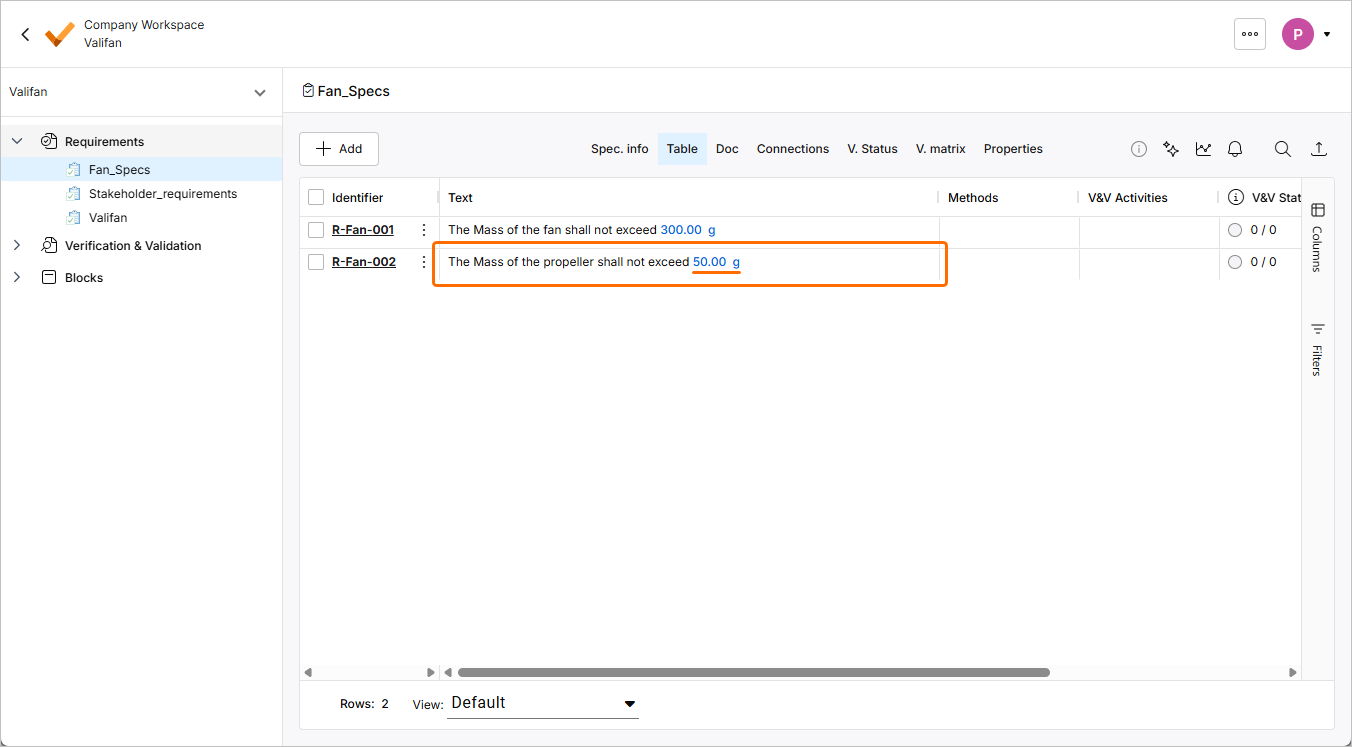
Декомпозиция требований с помощью связей «родитель — потомок»
-
Нажмите элемент управления Columns справа от таблицы и убедитесь, что пункты для столбцов Parents и Children отмечены, чтобы эти столбцы отображались в таблице.
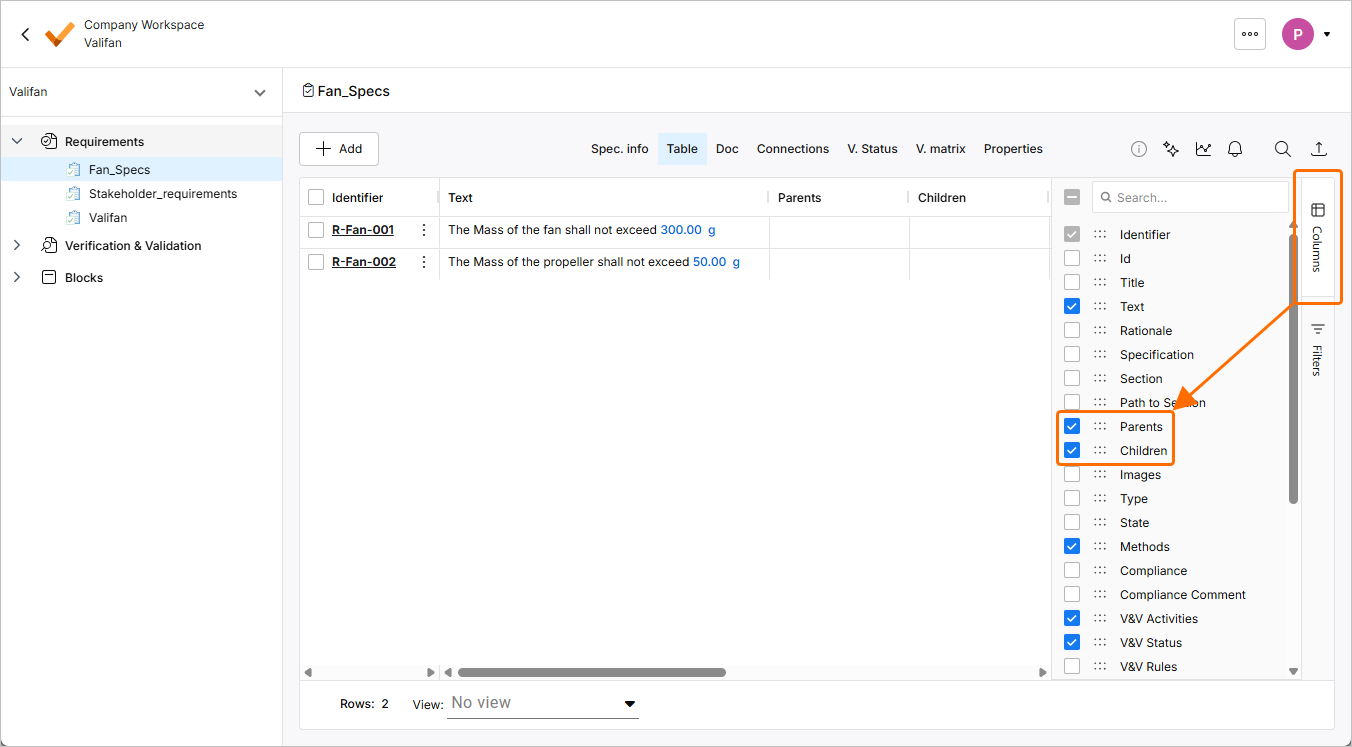
Нажмите элемент управления Columns еще раз, чтобы скрыть список.
-
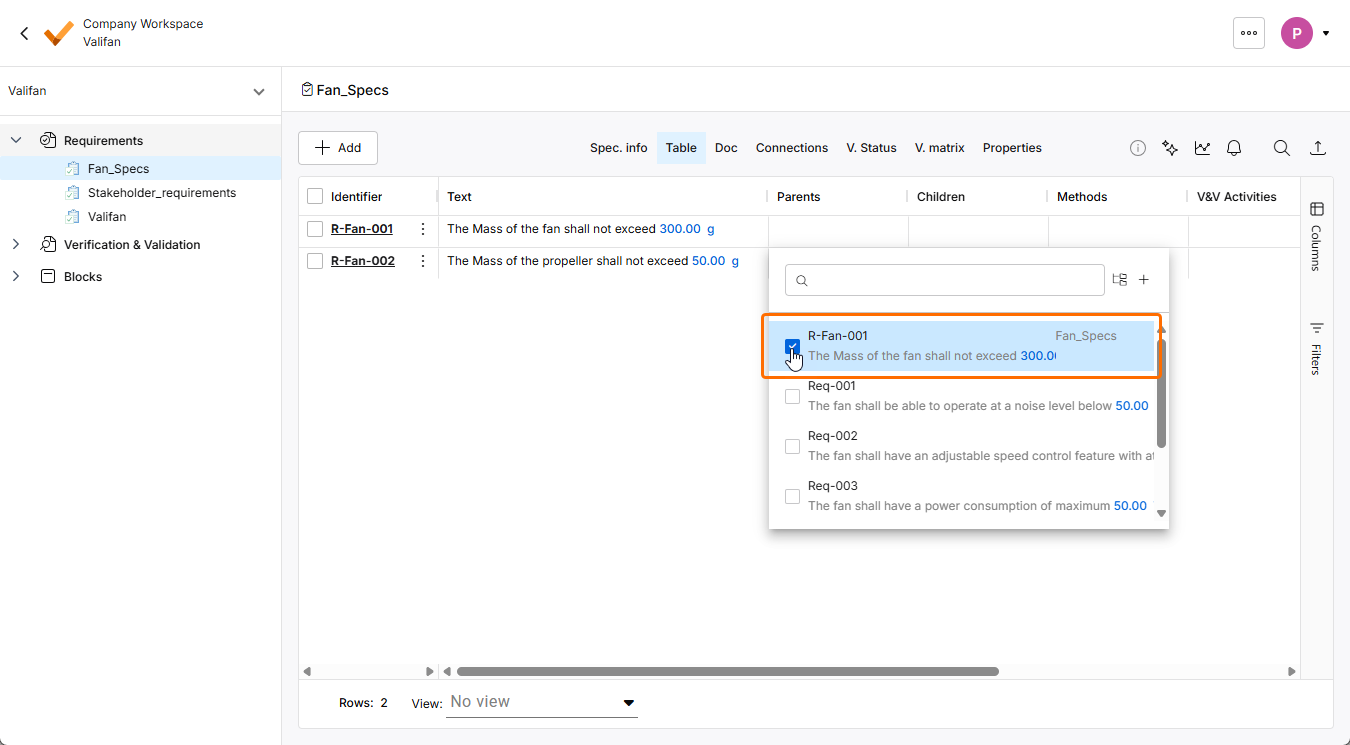
Дважды щелкните ячейку в столбце Parent для требования R-Fan-002 и выберите требование R-Fan-001 во всплывающем окне, чтобы связать оба требования. Обратите внимание: R-Fan-002 будет автоматически добавлено в столбец Children требования R-Fan-001.
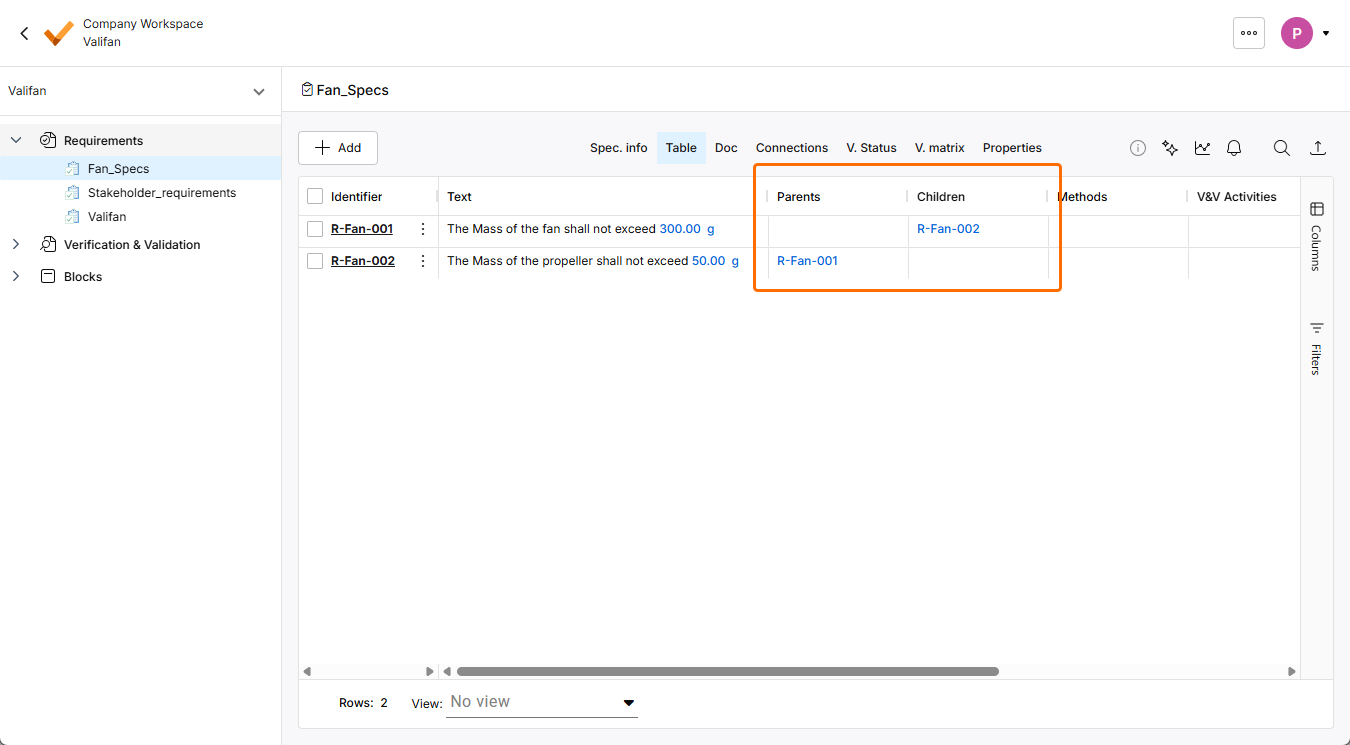
-
Нажмите вкладку Connections в верхней части таблицы требований, чтобы открыть граф связей, показывающий связи «родитель — потомок» в выбранной спецификации.
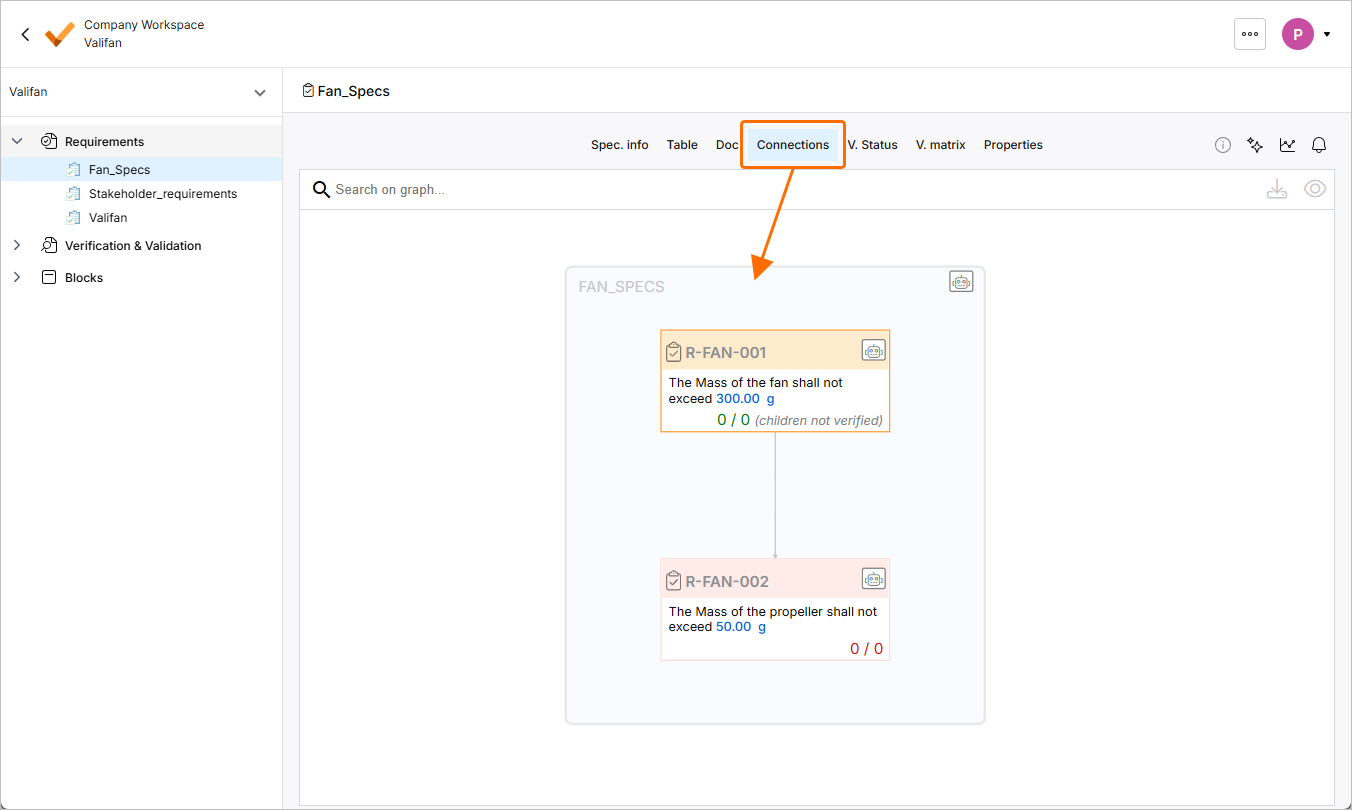
Создание требований с помощью инженерного помощника
Чтобы ускорить процесс управления требованиями, вы можете создавать требования и выполнять их декомпозицию с помощью инженерного помощника. Мы используем его, чтобы создать два требования безопасности для учебного проекта.
-
Нажмите кнопку
 в правом верхнем углу, чтобы открыть панель Engineering Assistant.
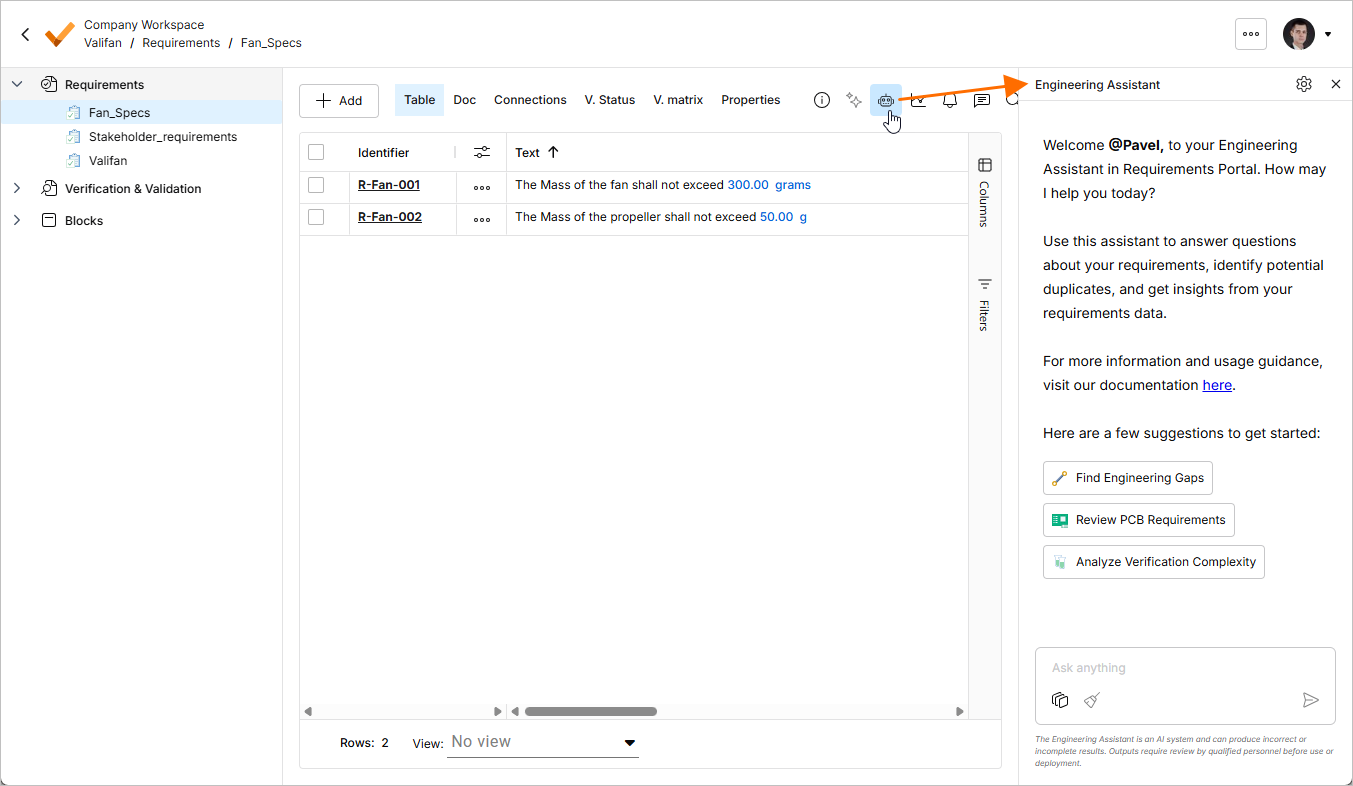
-
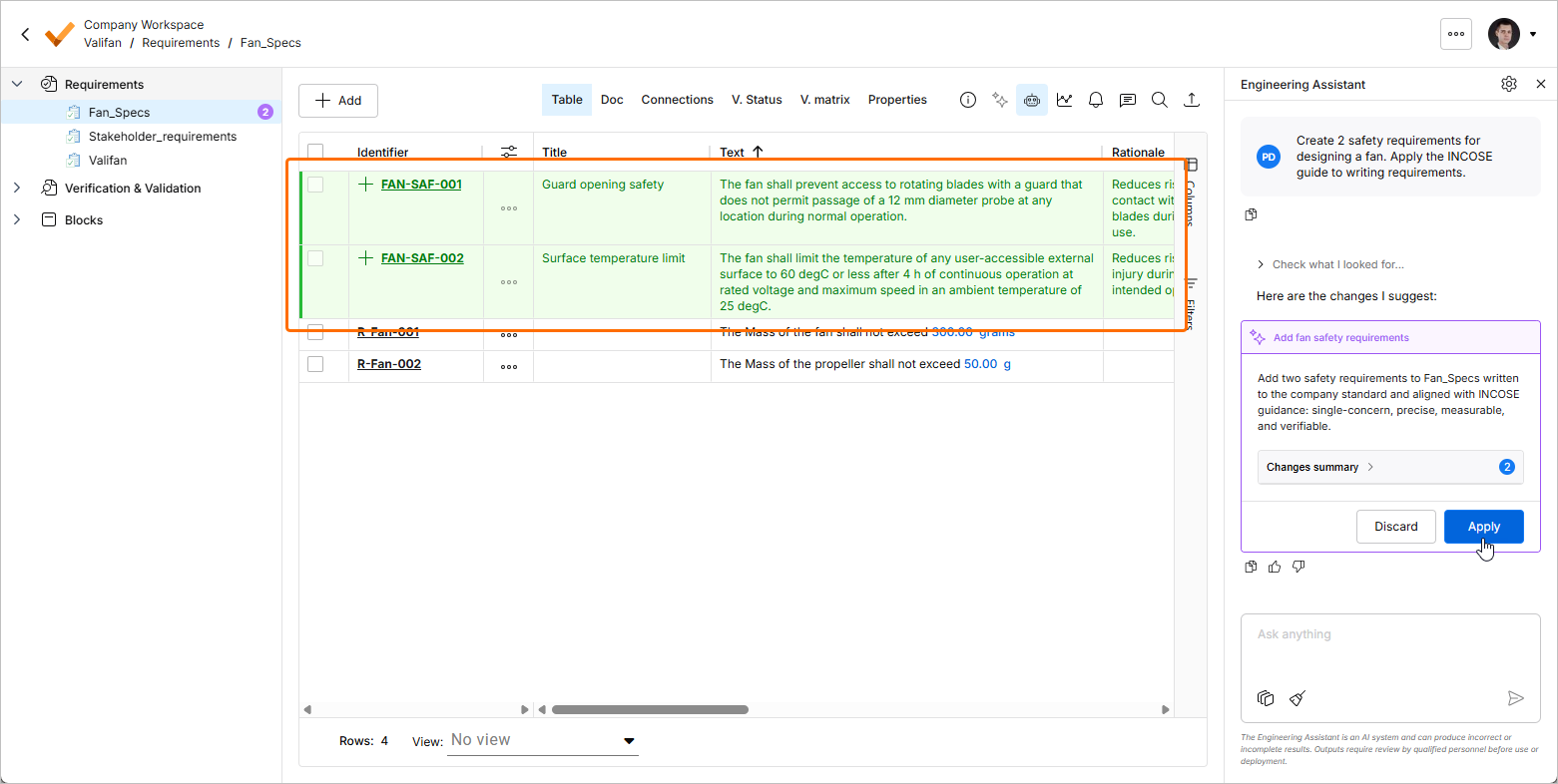
На панели Engineering Assistant вы можете описать свое изделие, систему или подсистему и предоставить как можно больше информации, чтобы ИИ предложил требования, наиболее точно соответствующие вашему описанию. Поскольку нас интересуют требования безопасности, запросите два требования безопасности для нашего вентилятора, введя запрос в поле Ask anything в нижней части панели:
Create 2 safety requirements for designing a fan. Apply the INCOSE guide to writing requirements.Нажмите
 или клавишу
 Enter, чтобы продолжить.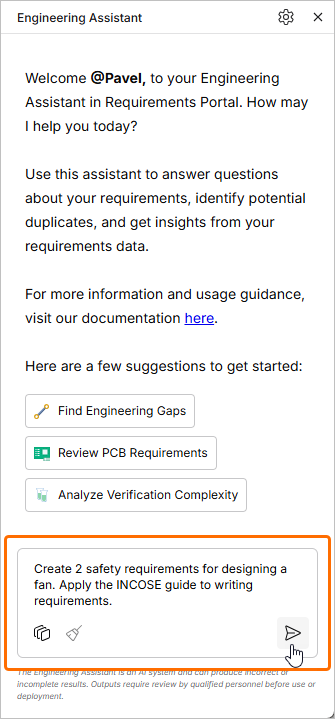
-
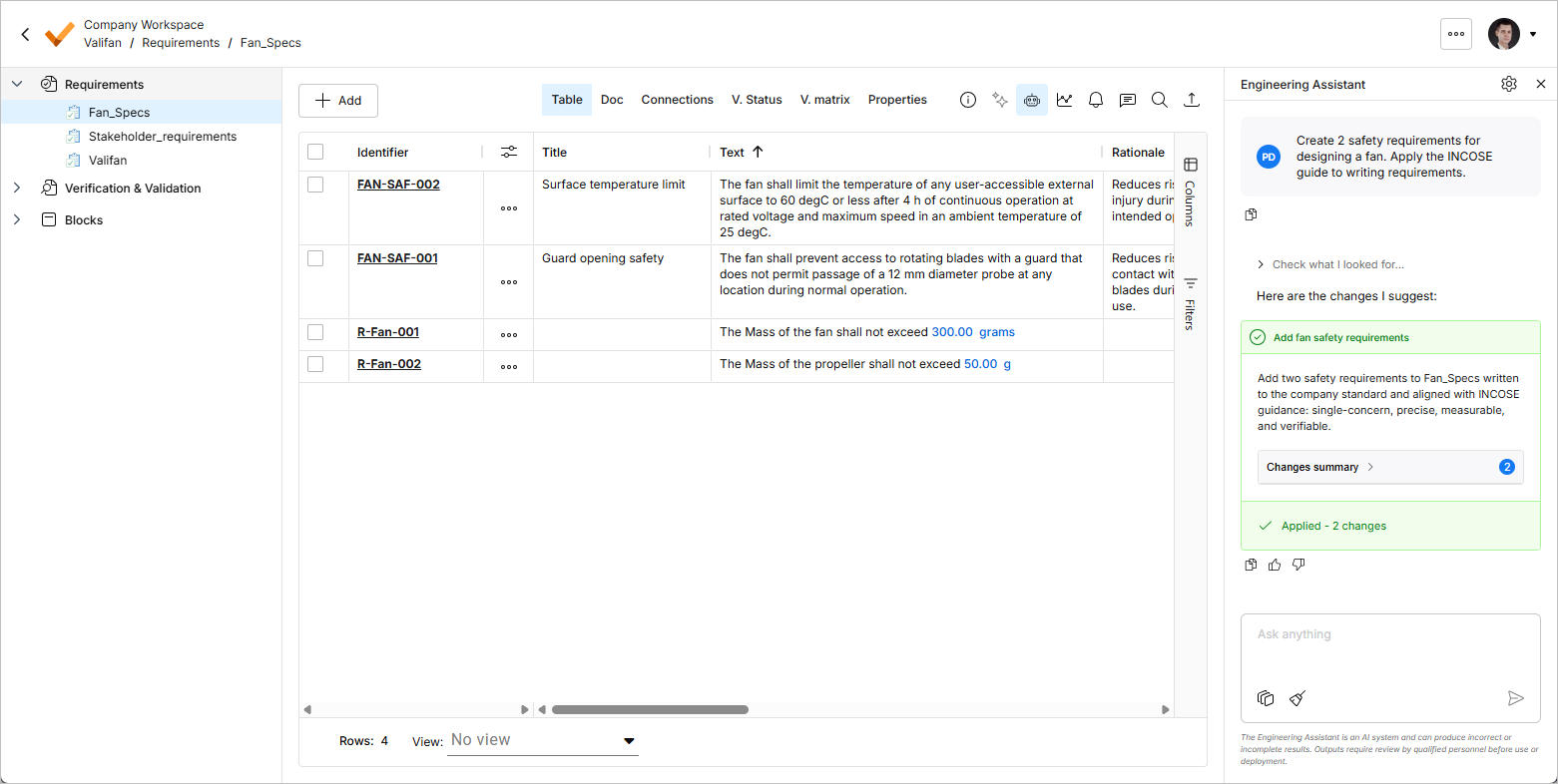
Предложенные требования появятся в табличной области спецификации. Нажмите кнопку
 на панели Engineering Assistant, чтобы создать новые требования на основе предложений.
-
Созданные требования можно изменить в любой момент. При необходимости измените идентификаторы созданных требований на
R-Fan-003иR-Fan-004: дважды щелкните соответствующие ячейки в столбце Identifier, введите текст, а затем нажмитеEnterили щелкните в любом месте таблицы за пределами ячейки, чтобы завершить редактирование.
Обновление, управление и проверка требований
В ходе разработки требования нередко изменяются и обновляются под влиянием различных факторов, таких как предложения заинтересованных сторон и проектные ограничения. В Requirements Portal вы можете обновлять требования непосредственно в таблице, дважды щелкнув поля столбцов, или в разделе подробных сведений о требовании. Все изменения записываются в историю для удобного просмотра.
-
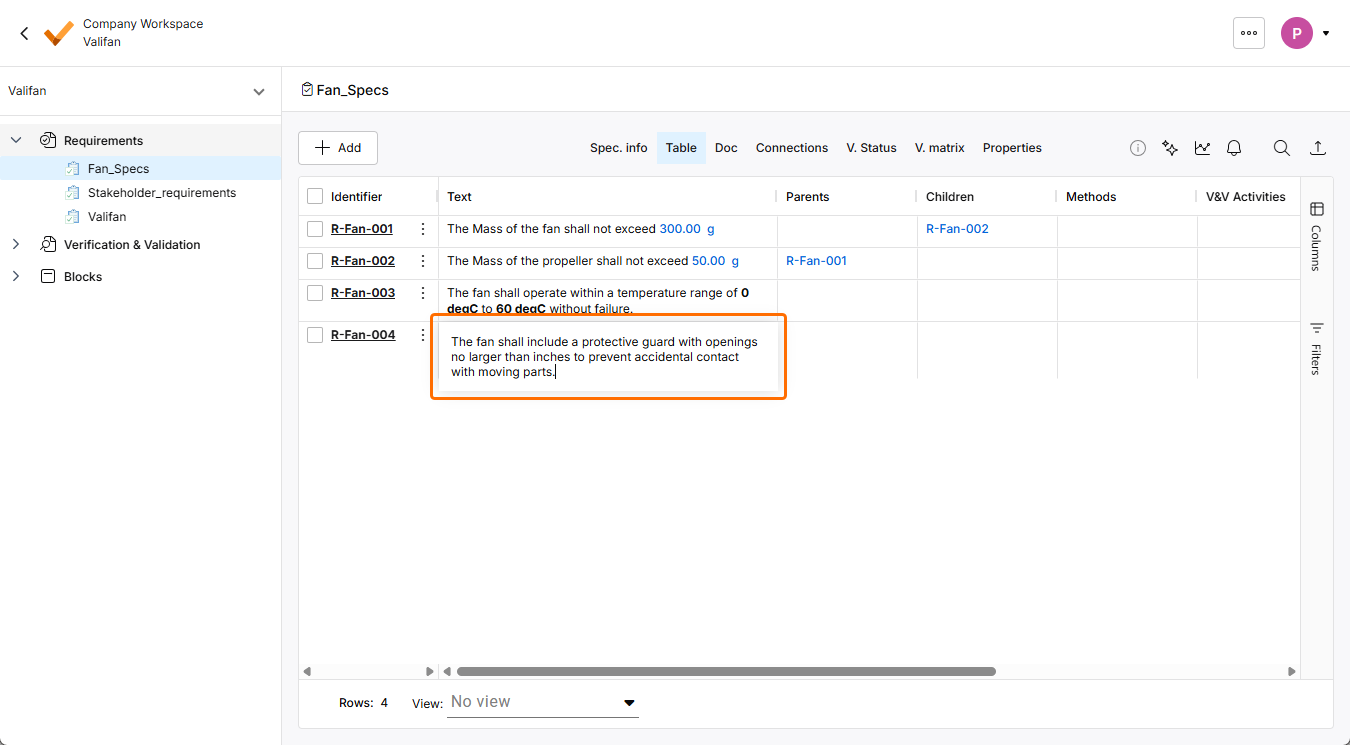
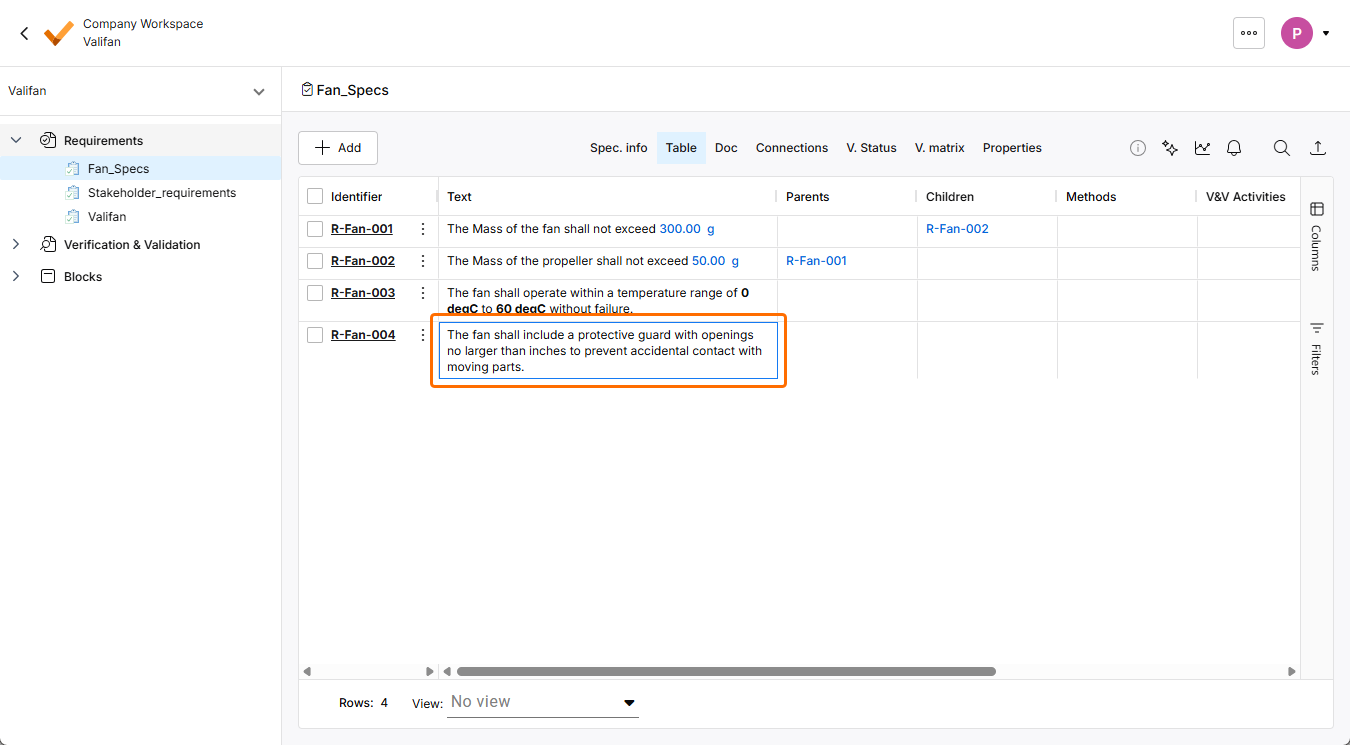
Перейдите в режим редактирования текста требования R-Fan-003 или R-Fan-004, дважды щелкнув его ячейку в столбце Text. Измените текст на
The fan shall include a protective guard with openings no larger than inches to prevent accidental contact with moving parts.и нажмитеEnterили щелкните в любом месте таблицы за пределами ячейки, чтобы завершить редактирование.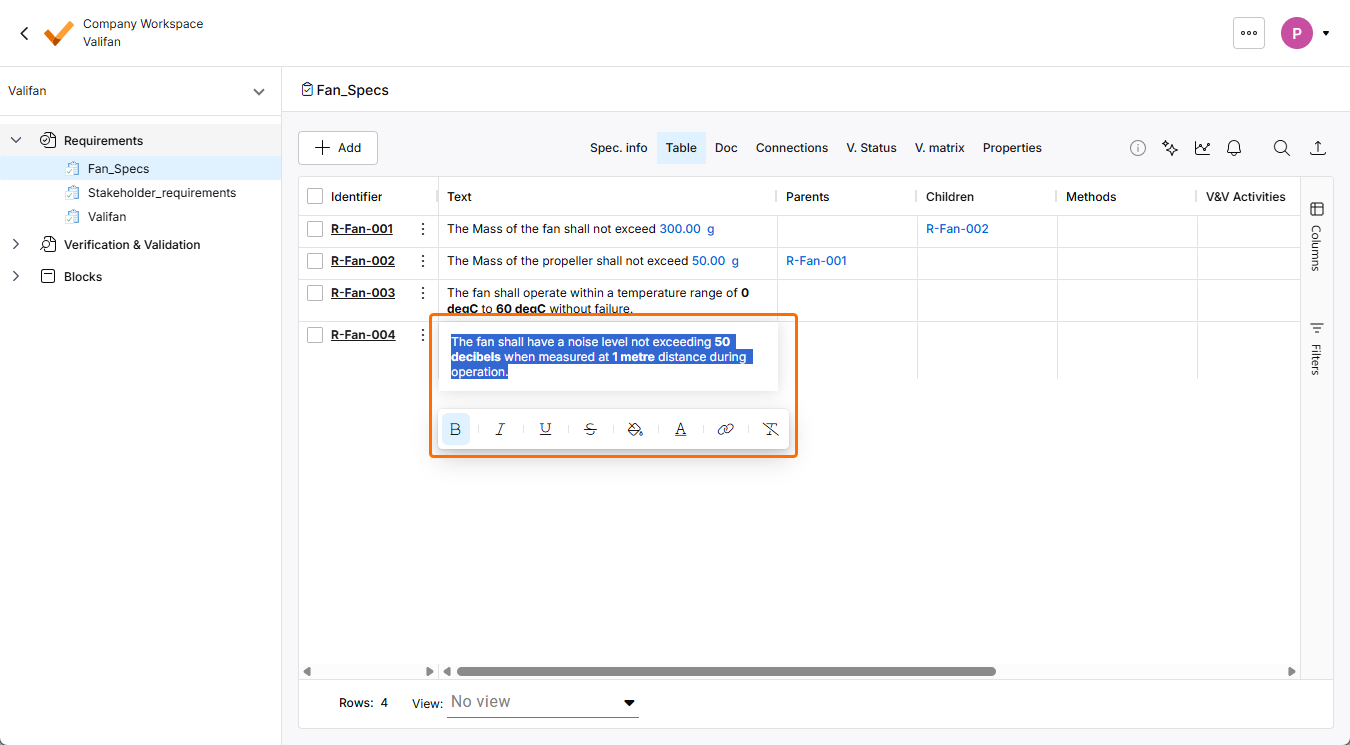
-
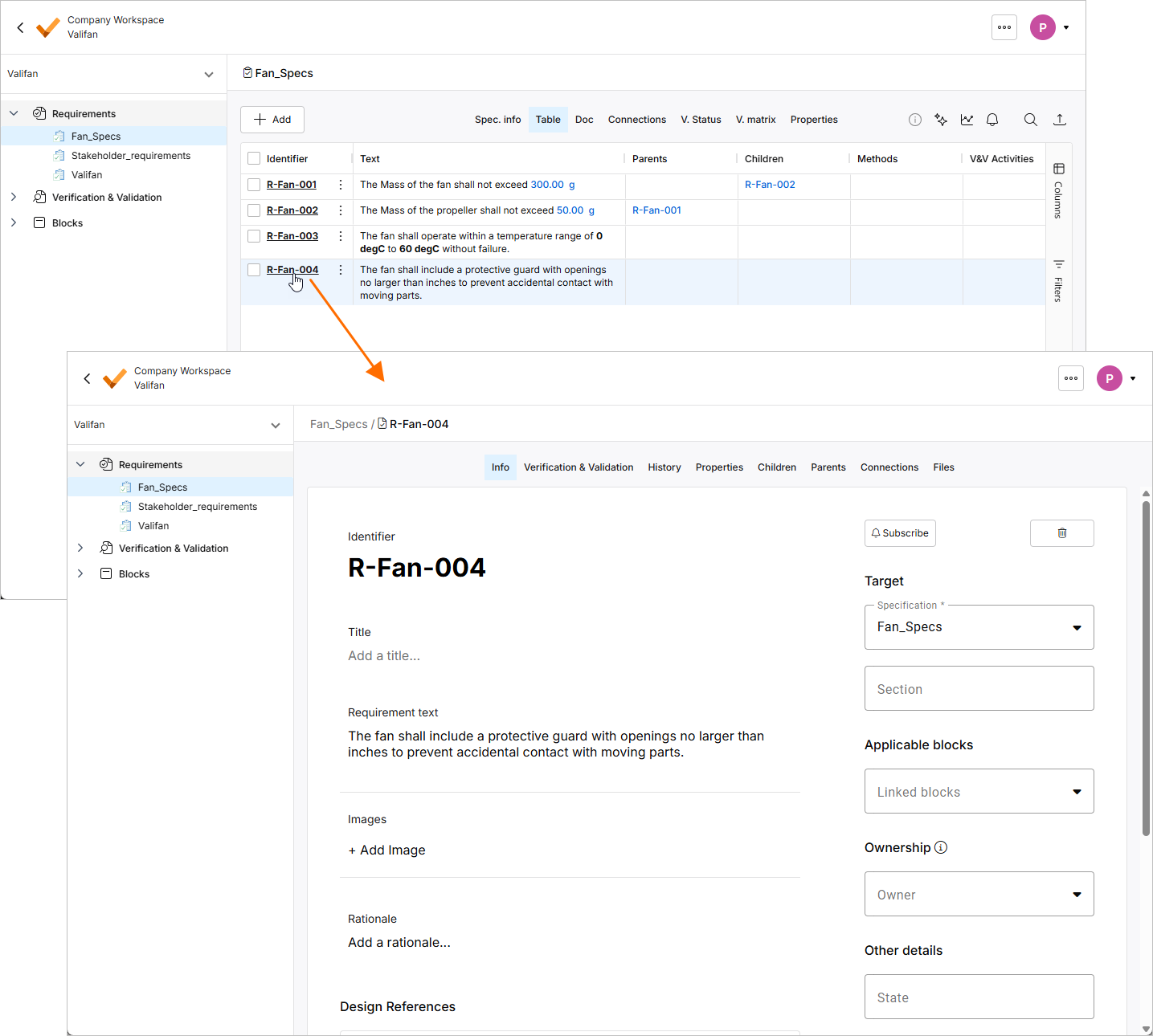
Нажмите идентификатор измененного требования, чтобы открыть его подробное представление. Здесь можно настроить дополнительные поля, подписаться на обновления, назначить ответственных, добавить обоснование, создать родительские и дочерние связи и т. д.
-
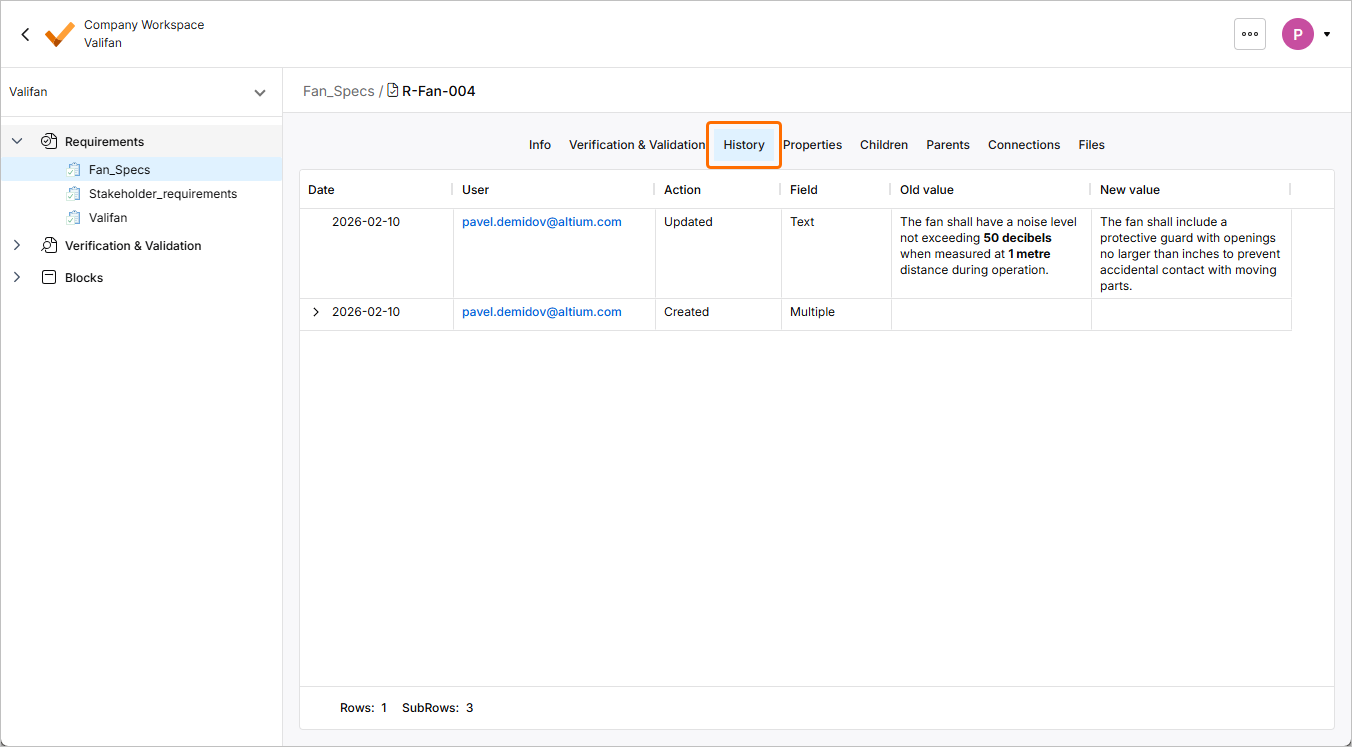
Прослеживаемость — ключевой принцип Requirements Portal: все изменения фиксируются в истории требований и других объектов. Нажмите History, чтобы открыть представление с информацией о версиях, авторах и времени изменений, полях и действиях.
Валидация требований
На ранних этапах жизненного цикла изделия важно выполнить валидацию требований, прежде чем переходить к проектированию. Requirements Portal позволяет удобно управлять состояниями требований с помощью столбца State. По умолчанию доступны состояния Draft, In Review и Final, но вы можете добавить другие состояния в соответствии со своими потребностями.
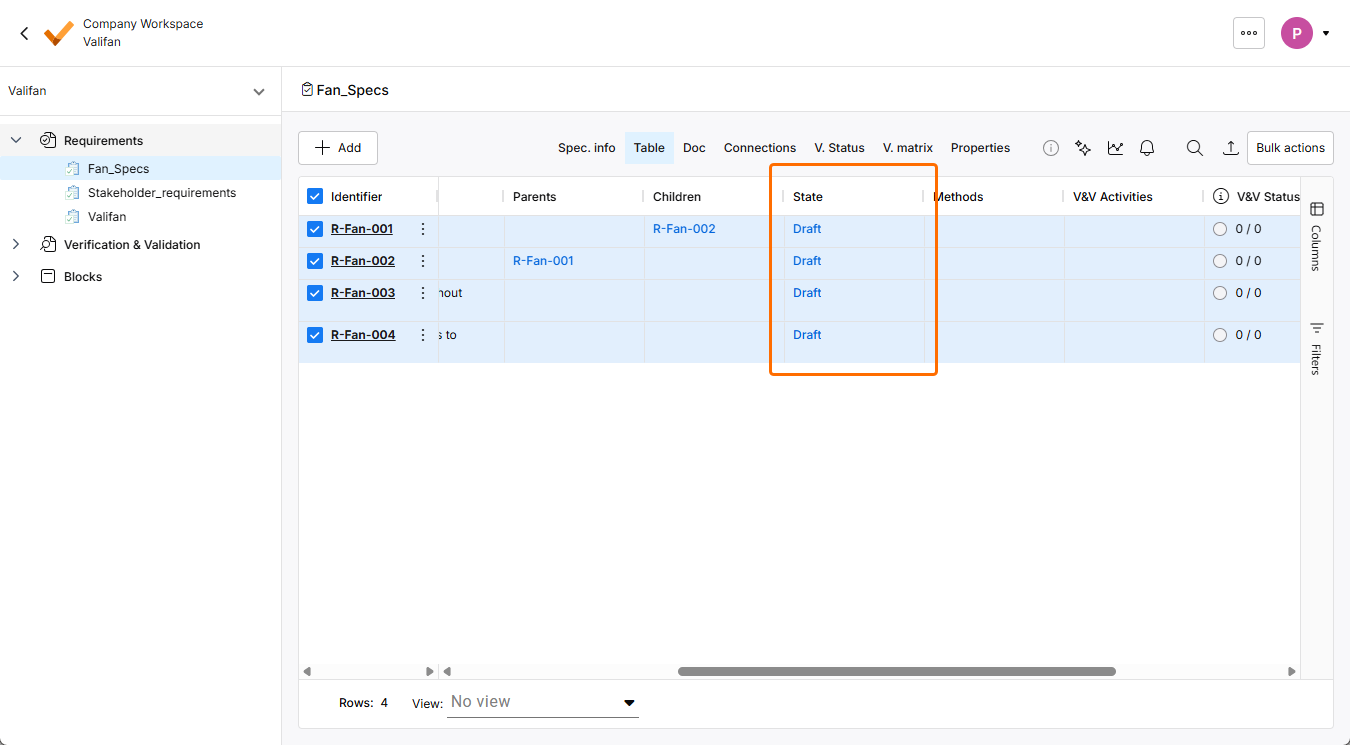
В этой части руководства вы назначите вновь добавленным требованиям состояние Draft, обеспечив структурированный и упорядоченный рабочий процесс.
-
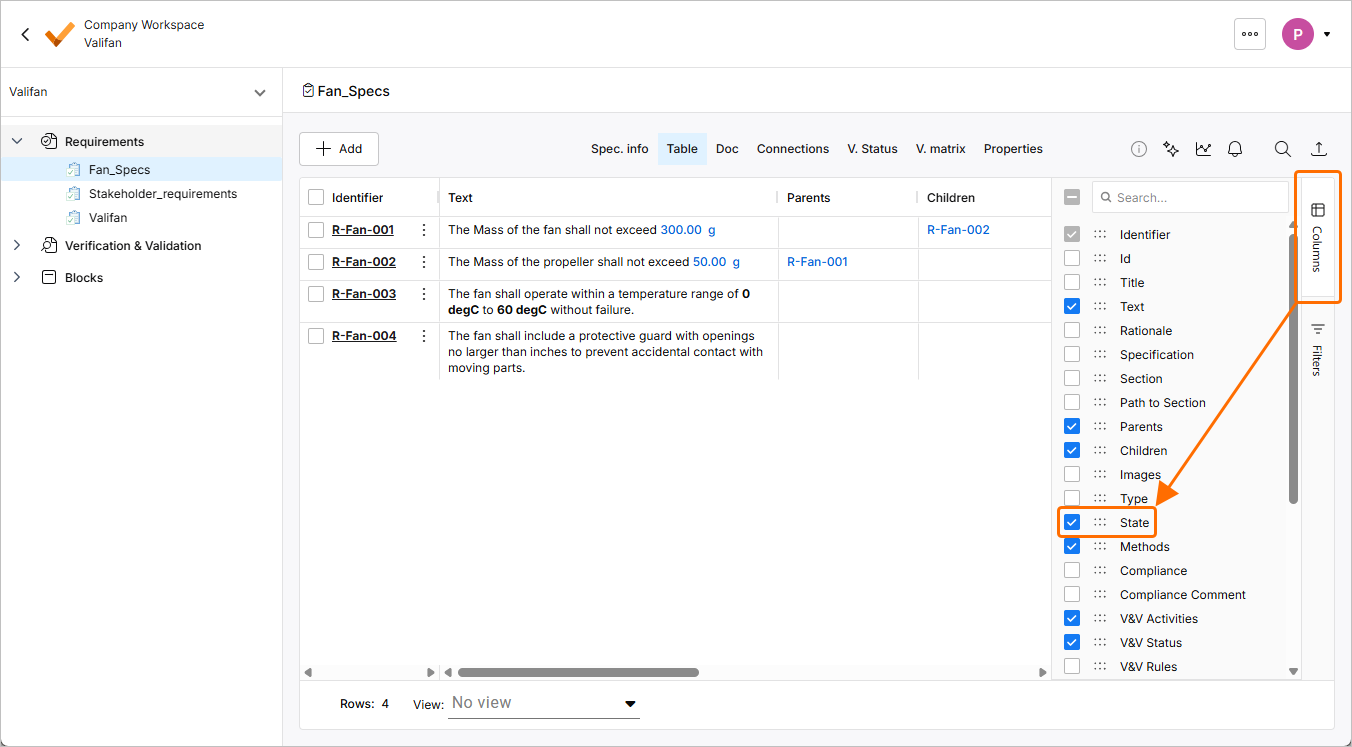
В спецификации Fan_Spec нажмите элемент управления Columns справа от таблицы и убедитесь, что пункт для столбца State отмечен, чтобы этот столбец отображался в таблице.
-
Установите флажок слева от заголовка столбца Identifier, чтобы выбрать все требования в спецификации.
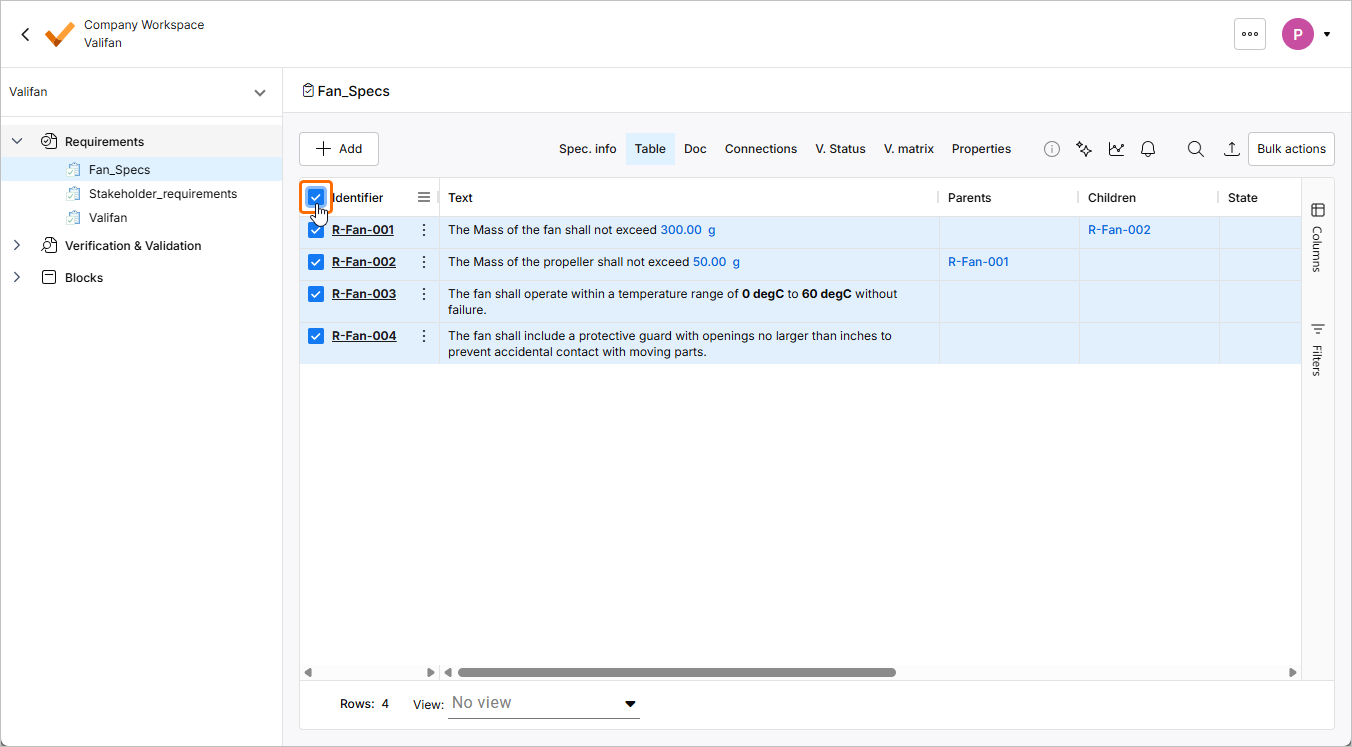
-
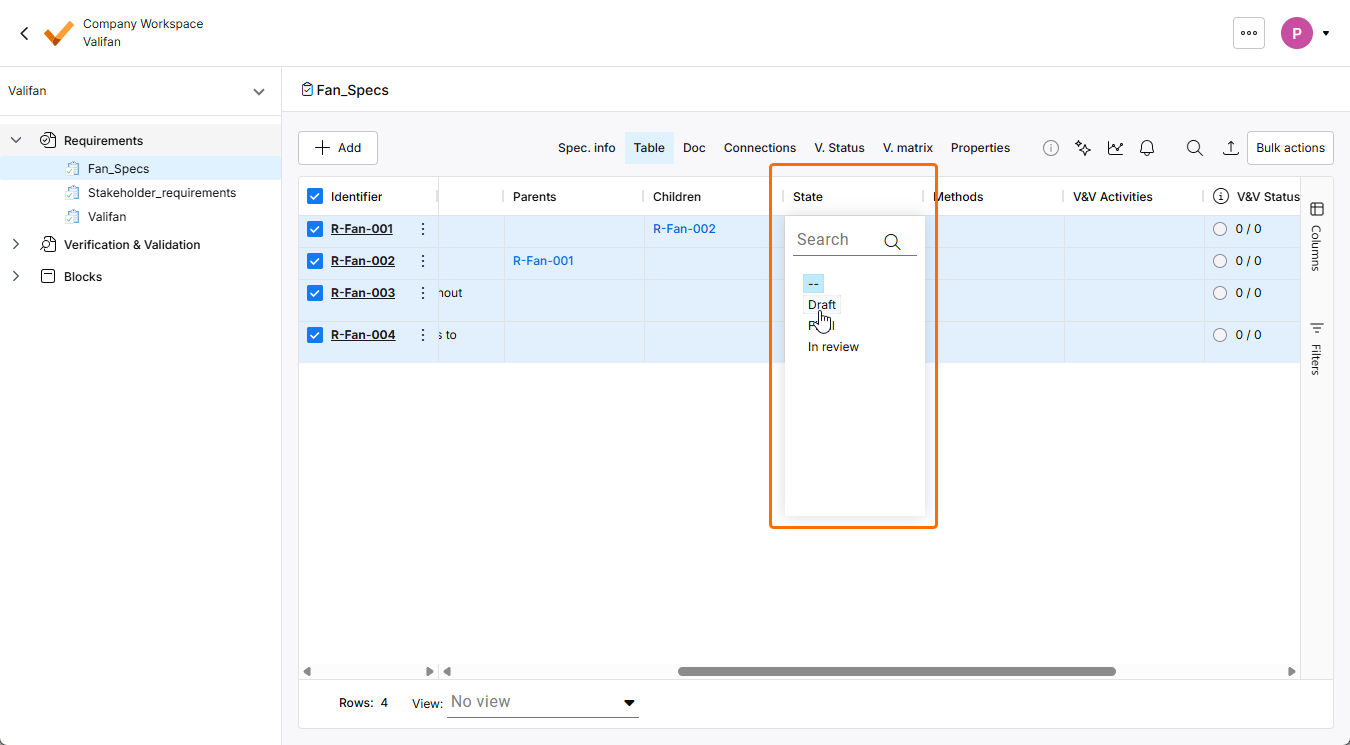
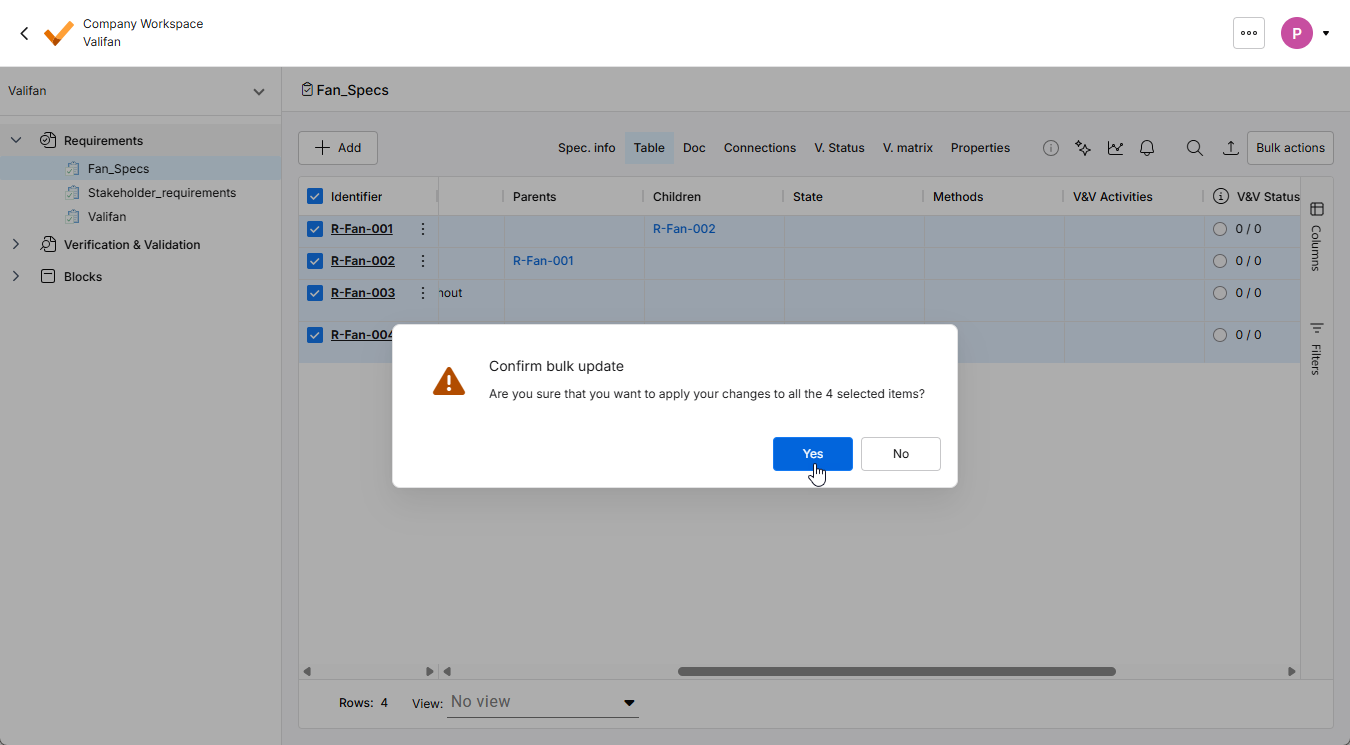
Дважды щелкните ячейку любого требования в столбце State (при необходимости прокрутите таблицу вправо, чтобы увидеть этот столбец), чтобы открыть раскрывающийся список доступных состояний. Выберите Draft в списке и подтвердите изменение. Все требования перейдут в состояние Draft.
 Локализовано с помощью ИИ