
Экспорт документа
Краткий обзор
- Узнайте, как выбрать мероприятия для экспорта и как текущий выбор определяет состав экспортируемых данных по умолчанию.
- Ознакомьтесь с тремя стандартными шаблонами — для сведений о мероприятиях, связей с требованиями и результатов выполнения мероприятий, — а также узнайте, где управлять шаблонами и загружать новые.
- Узнайте, как скачивать готовые документы и находить их позднее в разделе управления файлами.
Requirements Portal всегда отличался тем, что снижает потребность в ведении документации, объединяя и связывая инженерные данные, которые обычно хранятся в документах разных типов, созданных в разных программных инструментах. Однако многим пользователям по-прежнему необходимо формировать документацию для таких задач, как сертификация и управление изменениями, причём делать это нужно быстро — всего за несколько щелчков мыши.
Модуль верификации и валидации (V&V) включает встроенный мастер, который позволяет экспортировать документ на основе выбранного контекста и шаблона непосредственно из модуля. Функция экспорта документов позволяет быстро экспортировать данные верификации и валидации в редактируемый файл *.docx на основе выбранного шаблона. Можно быстро экспортировать все или только выбранные мероприятия, как показано ниже.
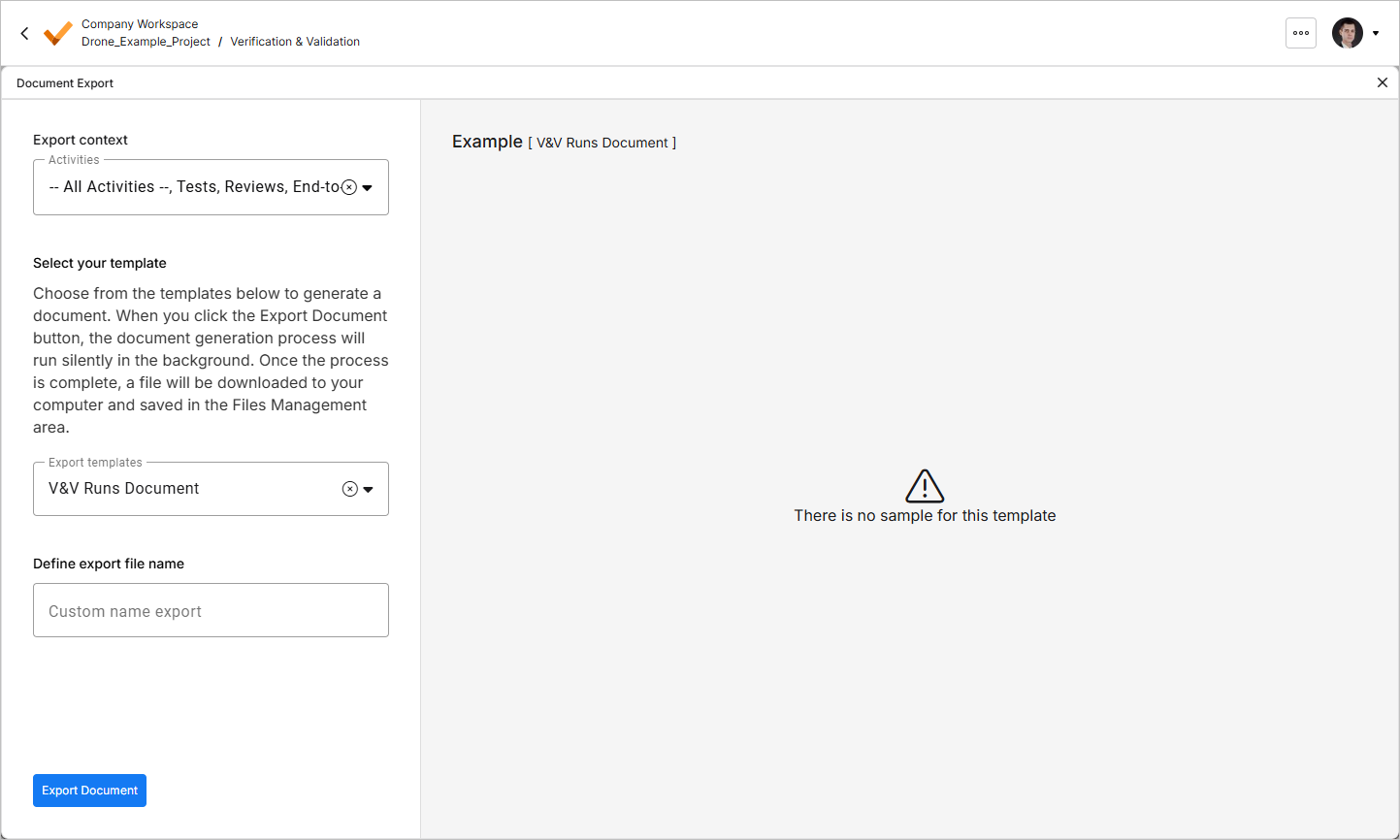
Доступ к функции
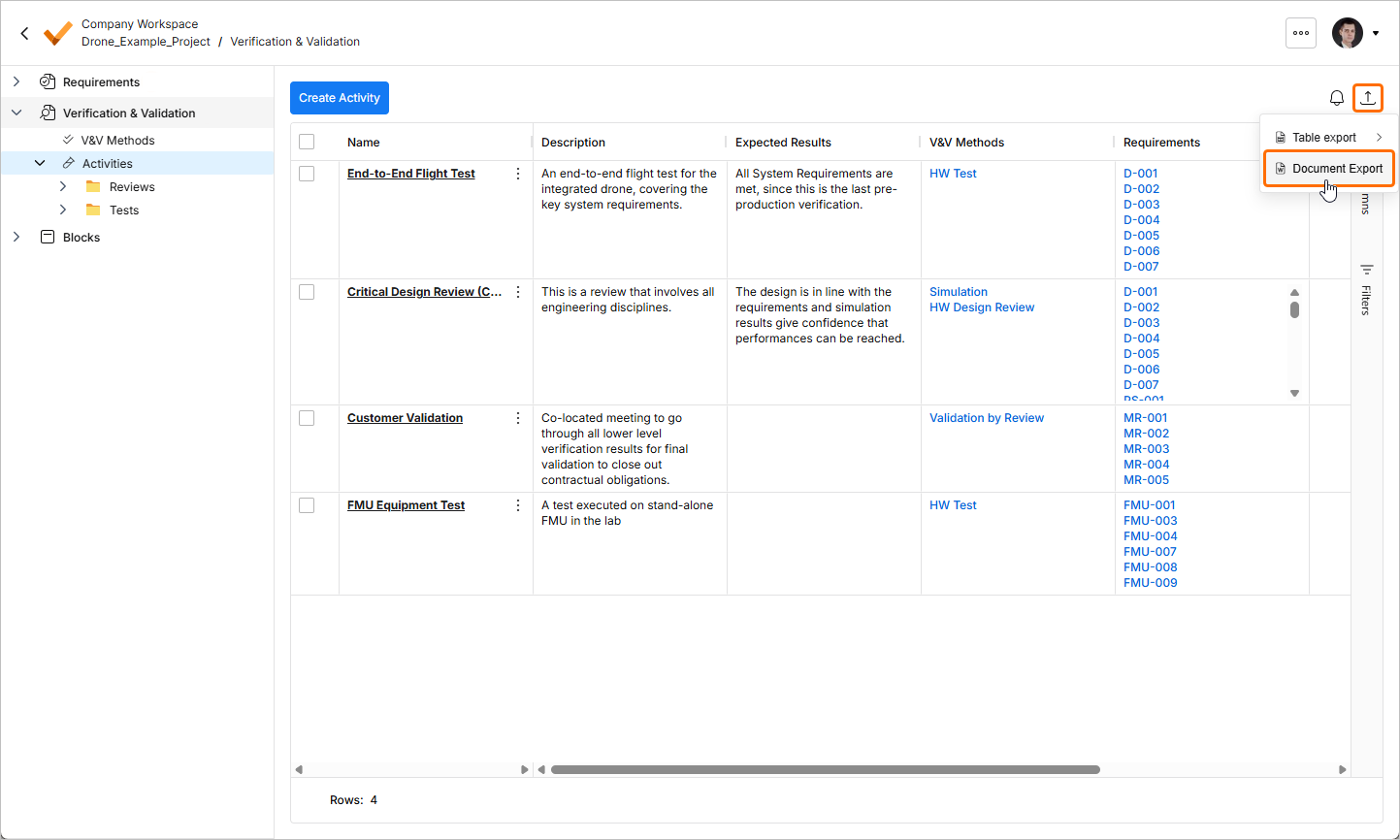
Чтобы открыть функцию экспорта документов, нажмите значок  в правом верхнем углу модуля верификации и валидации и выберите Document Export в появившемся меню Export.
Выполнение экспорта
Существует несколько способов экспорта с использованием доступных шаблонов. Предусмотрены три стандартных шаблона, которыми можно управлять и которые можно изменять по мере необходимости. Кроме того, на странице Settings – Export templates можно загрузить собственные шаблоны экспорта (для перехода на эту страницу нажмите значок  в правом верхнем углу, выберите Settings в появившемся меню, а затем — Export templates в списке на левой панели).
Подробнее о пользовательских шаблонах см. на странице Пользовательские шаблоны экспорта документов.
Выбор контекста
Выбрать конкретные мероприятия для экспорта можно с помощью раскрывающегося списка Activities в области Export context на левой панели.
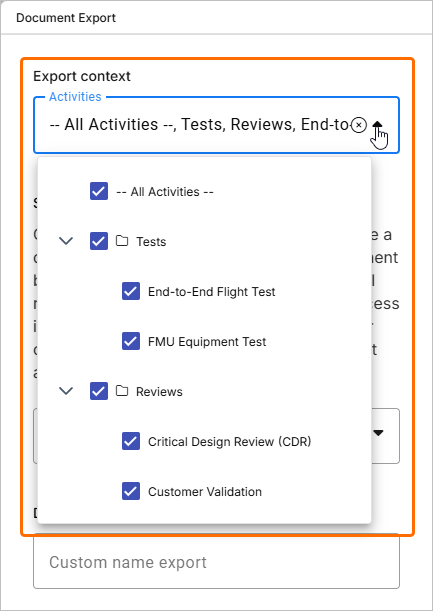
Выбор контекста экспорта
Контекст по умолчанию определяется тем, что было выбрано перед открытием функции экспорта:
-
Если был выбран пункт All V&V Activities, но в списке не было выбрано ни одного конкретного мероприятия, по умолчанию в контекст экспорта войдут все мероприятия.
-
Если был выбран пункт All V&V Activities и в списке были выбраны конкретные мероприятия, по умолчанию в контекст экспорта войдут эти мероприятия.
-
Если была выбрана запись конкретного мероприятия, по умолчанию контекстом экспорта станет это мероприятие.
Выбор шаблона
Выберите доступный шаблон в раскрывающемся списке Export templates в области Select your template на левой панели. В этом списке можно выбрать один из трёх стандартных шаблонов или любой загруженный пользователем шаблон, подходящий для экспорта мероприятий V&V.
Обзор стандартных шаблонов
-
V&V Activity Document.docx — содержит информацию о мероприятиях, выбранных в качестве контекста экспорта, —
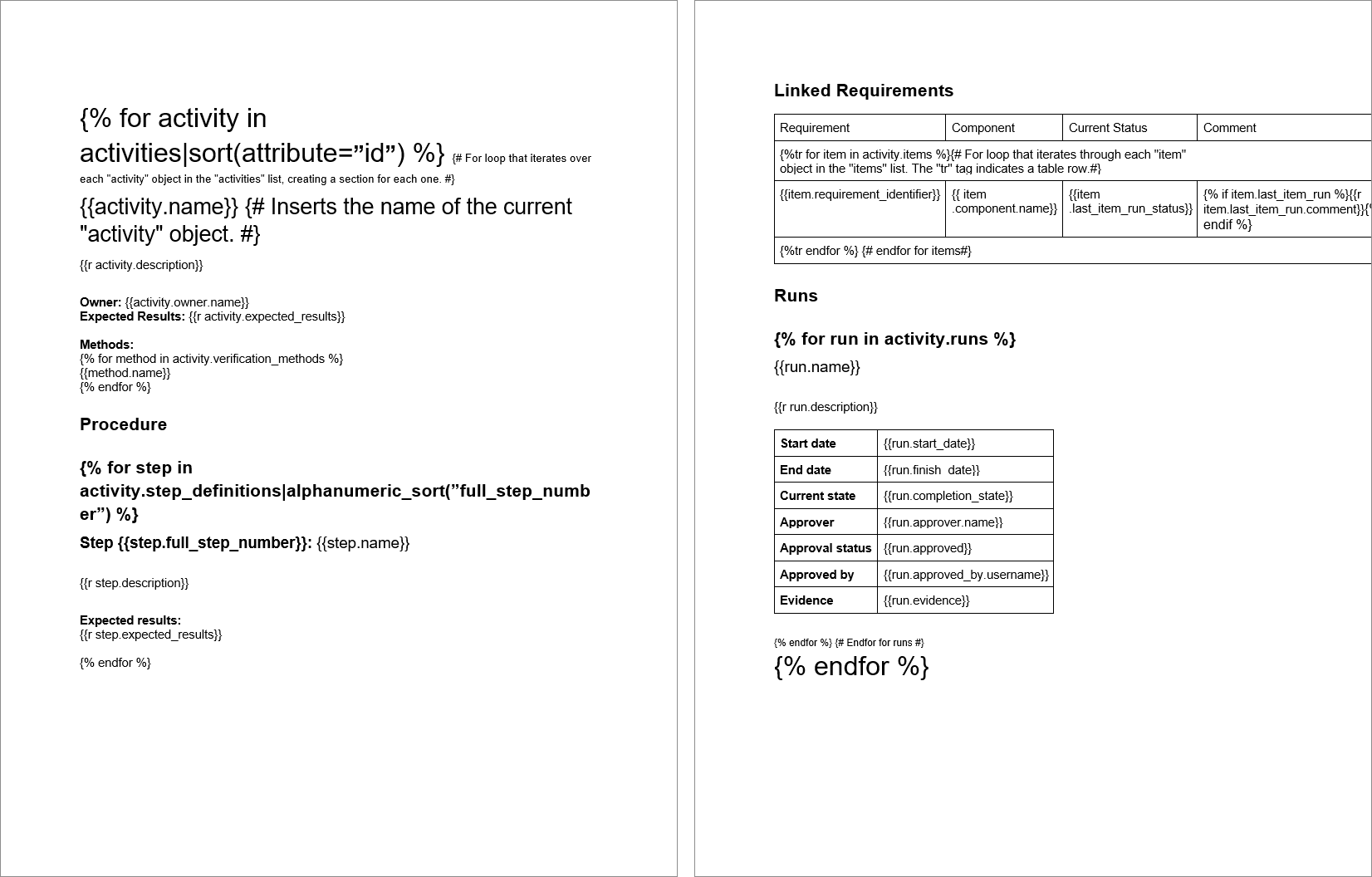 (скачать).
-
V&V Matrix.docx — связи мероприятий, выбранных в качестве контекста экспорта, с требованиями и связанными с ними блоками —
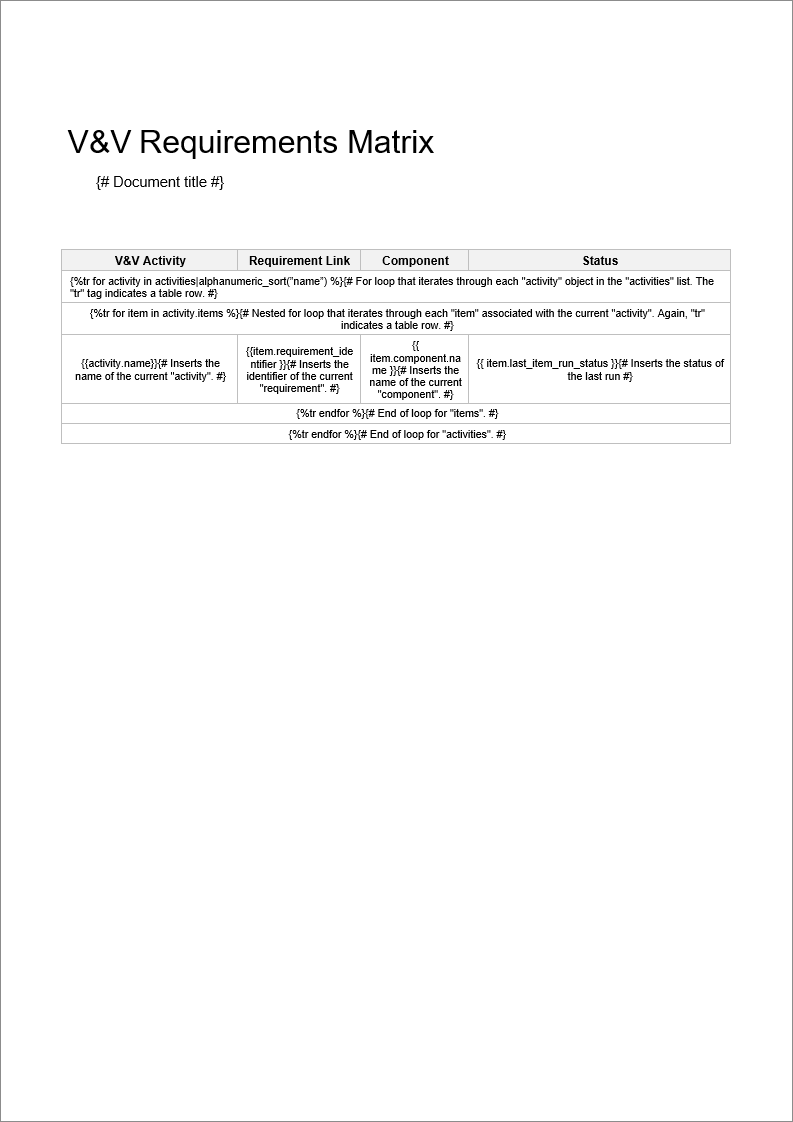 (скачать).
-
V&V Runs Document.docx — содержит информацию о выполнениях мероприятий, выбранных в качестве контекста экспорта, —
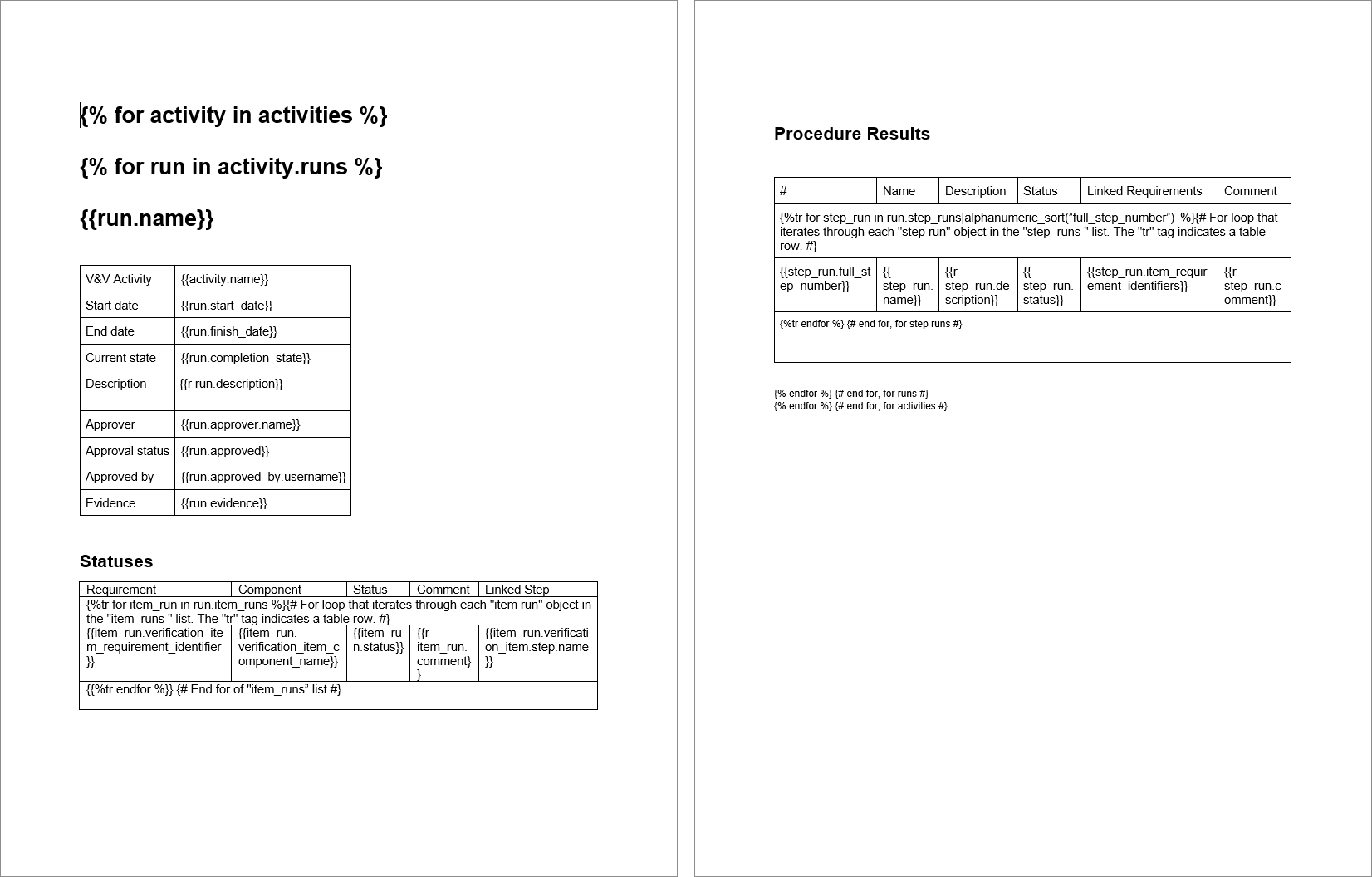 (скачать).
Экспорт и скачивание
Выбрав нужные контекст и шаблон, нажмите кнопку  в нижней части левой панели инструмента экспорта документов. Мастер экспорта закроется, и появится всплывающее уведомление о выполнении экспорта, а затем — ещё одно уведомление, когда файл будет готов к скачиванию.
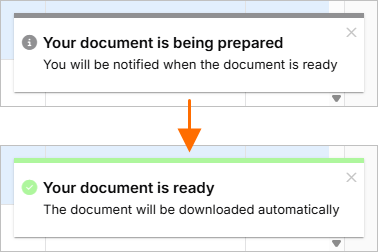
В зависимости от настроек браузер либо автоматически скачает файл в заданную папку, либо предложит выбрать место для его сохранения на жёстком диске.
Сформированные файлы также можно найти на странице Files Management. Чтобы открыть её, нажмите значок  в левом нижнем углу и выберите Files Management в меню.
 Локализовано с помощью ИИ