
Табличный вид
Представления таблиц Введение
Представления таблиц в Requirements & Systems Portal - это универсальная функция, которая позволяет пользователям организовывать и отображать данные, относящиеся к различным блокам проекта/требованиям, в табличном формате, который можно легко экспортировать. Это представление облегчает четкий обзор точек данных и позволяет пользователям систематически управлять сложной информацией.
2. Как создать табличное представление
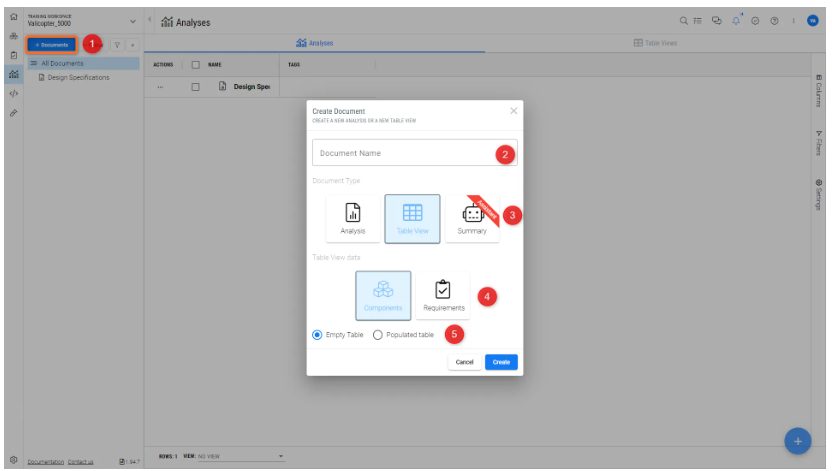
Чтобы создать новое представление таблицы, обратитесь к описанию и рисунку
-
Перейдите в раздел "Анализ" рабочей области.
-
Нажмите на кнопку " + Документ"
(1) . -
Во всплывающем окне введите имя документа
(2) -
Выберите "Вид таблицы" в качестве типа документа
(3) -
Выберите место, где вы хотите создать таблицу блоков или требований
(4) -
Выберите, нужна ли вам пустая или заполненная таблица
(5) -
Нажмите кнопку "Создать", чтобы настроить новый вид таблицы.
3. Настройка нового столбца
Если вы решили использовать таблицу Populated для блоков, таблицы будут созданы автоматически в иерархическом порядке со списком блоков. Затем пользователь может добавить нужное свойство для отображения. По умолчанию рядом с заполненной таблицей создается один столбец.
Для наглядности мы продемонстрируем создание массового бюджета для "Валикоптера". Для получения более подробной информации смотрите видео ниже.
Настройка нового столбца - добавление валика и свойства в таблицы
Чтобы "установить новый столбец" в представлении таблицы, например "Бюджет массы":
-
Нажмите на значок с тремя горизонтальными линиями в заголовке существующего столбца, чтобы открыть контекстное меню.
-
Выберите "Создать столбец" из выпадающих вариантов.
-
Найдите свойство, которое вы хотите добавить. В данном случае выберите Mass, а затем выберите свойство "value"
-
После настройки новый столбец будет отображать "значение" свойства массы для каждого компонента в представлении таблицы.
4. Добавление дополнительных столбцов в представление таблицы
Чтобы добавить дополнительные столбцы в таблицу, выполните следующие действия:
-
Щелкните правой кнопкой мыши по существующему столбцу, чтобы вызвать контекстное меню.
-
Чтобы добавить столбец слева, выберите "Добавить столбец слева".
-
Чтобы добавить колонку справа, выберите "Добавить колонку справа".
-
Новый столбец будет вставлен непосредственно слева или справа от выбранного столбца, соответственно.
Добавление новых столбцов - пользователи могут добавлять новые столбцы слева или справа, а затем добавлять новые свойства к блокам
5. Экспорт представлений таблиц
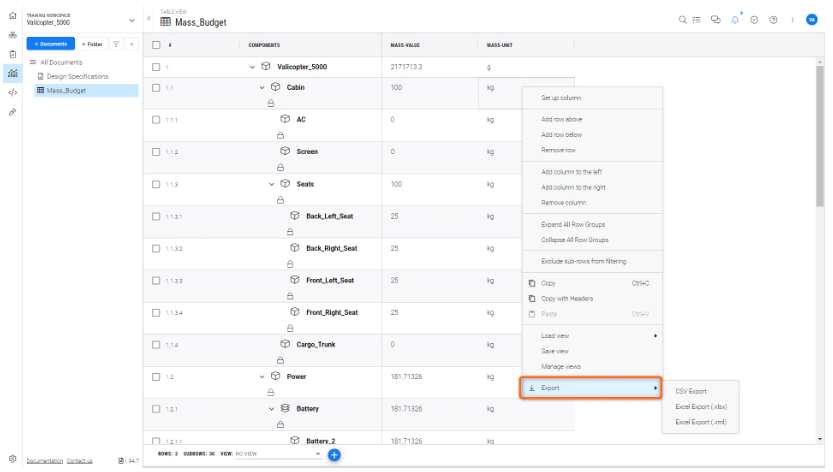
Опция экспорта позволяет легко экспортировать представления таблиц. Просто щелкните правой кнопкой мыши на таблице, выберите "Экспорт" и выберите расширение файла по своему усмотрению.
 Локализовано с помощью ИИ