
Автоматизация
Введение
На сегодняшний день большинство инженеров ожидают, что изменения, внесенные в проекты, будут как минимум актуальными. Реализованные изменения должны быть доступны команде. Кроме того, портал Requirements & Systems Portal ввел в программное обеспечение "Автоматизацию", которая помогает пользователю настроить правило, автоматически выполняемое в удобное для него время.
Само слово "автоматизация" не требует пояснений, но если вдаваться в подробности, то большинство инженеров хотят создавать, обновлять или удалять элементы или запускать некоторые действия автоматически. Кроме того, некоторые инженеры хотят получать уведомления каждый раз, когда происходит изменение. Инженеры предпочитают автоматически выполнять расчеты, чтобы поддерживать проект в актуальном состоянии и порядке. Автоматизация в Requirements & Systems Portal предназначена для выполнения вышеперечисленных требований.
Блок-схема автоматизации
На рисунке ниже показаны общие шаги и возможности создания автоматизации. Пользователь может создать автоматизацию, определив три параметра: "Когда", "Триггер" и "Действия".
.webp)
Типы автоматизации
В Requirements & Systems Portal существует три возможных типа автоматизации.
-
Выполняется по расписанию или каждые X часов времени
-
Выполняется при создании, обновлении или удалении данных
-
Выполняется вручную пользователем или другой автоматикой
Основные шаги по созданию автоматизации показаны на рисунке
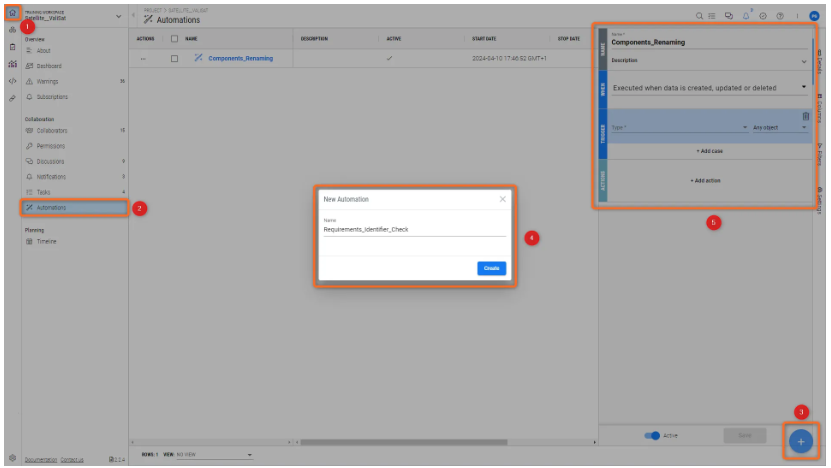
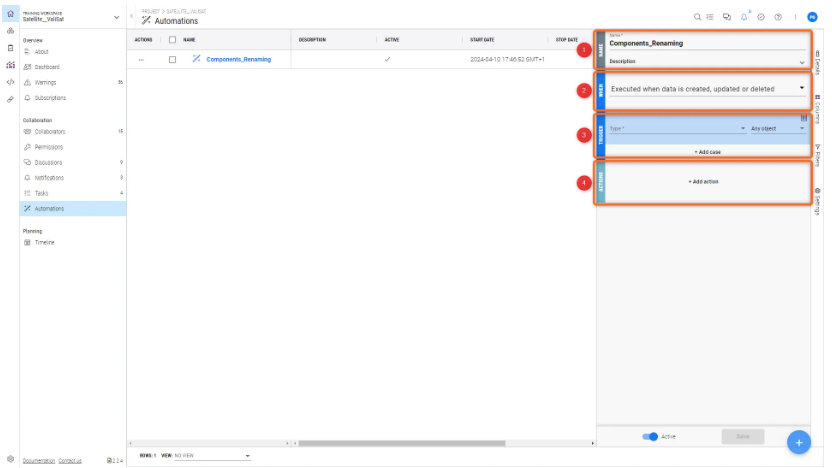
В автоматизации есть три шага для настройки, как показано на рисунке ниже.
-
Name: Имя, которое выбирается для автоматизации, а также описание, в котором пользователь может описать автоматизацию(1) . -
When: Пользователь может выбрать тип автоматизации(2) . -
Trigger: Пользователь выбирает объекты, т.е. модули или требования, или переменные, которые должны изменяться(3) . -
Actions: Пользователь может выбрать тип действия, которое должно быть автоматизировано, например отправка уведомлений, изменение значений или запуск временных последовательностей и т. д.(4). Действие может быть одно или комбинироваться с несколькими действиями.
Выполняется по расписанию или каждые X минут времени
С помощью этой опции пользователь может запускать автоматизацию в любое заданное время/по расписанию или любое количество раз.
В опции "Выполняется по расписанию или каждые X часов" есть два типа:
-
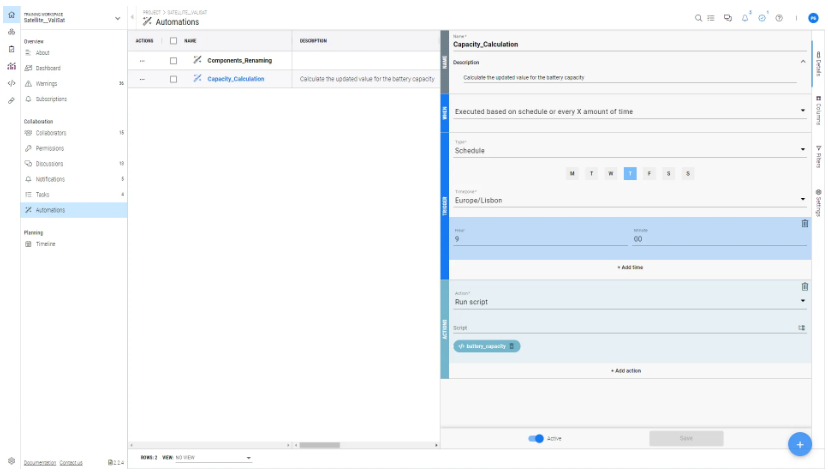
Schedule: Пользователь может использовать "Расписание" для автоматического добавления, удаления или перезаписи файла в определенное время. При такой автоматизации пользователь может выбрать не только типы данных, такие как блоки и требования, но и поля (имя, описание, ID, теги и так далее), к которым должны быть применены изменения. Все представленные возможности и опции показаны на изображении ниже. Настройка расписания - автоматизация может быть запущена по расписанию.
На изображениях выше все опции, присутствующие в "Триггере", объясняются следующим образом:
-
Пользователи могут выбрать день, в который должна произойти автоматизация
-
Часовой пояс - пользователь должен выбрать подходящий часовой пояс в соответствии с текущим местоположением
-
Час, минута - точные часы и минуты, в которые должна происходить автоматизация, вставляются на основе 24-часового времени.
На рисунке Пример автоматизации показан небольшой пример использования для запуска сценария на основе временного периода. Сценарий 'Battery_Capacity' должен быть запущен в день и время, указанные пользователем в разделе "TRIGGER". Для этого в разделе "ACTIONS" пользователь должен выбрать "Run script" и выбрать скрипт "Battery_Capacity". После сохранения автоматизации каждый четверг в 9:00 утра скрипт будет запускаться автоматически. При необходимости пользователь может деактивировать автоматизацию, выбрав "False" в колонке "Active".
-
Periodical: Это автоматизация на основе времени, где пользователь может установить определенное время и дату, когда должно произойти изменение/действие. Пользователь может выбрать определенную дату и время для запуска автоматизации, выбрать X количество времени для запуска автоматизации, отправлять уведомления пользователям по электронной почте или с помощью уведомлений, копировать, копировать и подключать или копировать и следовать требованиям и блокам, изменять значения атрибутов, активировать или деактивировать автоматизацию, запускать временную последовательность или сценарий.
 Периодическая автоматизация
На изображении выше показаны функции настройки для типа Periodical (1), а в пункте 'run every' (2) пользователь может выбрать дни, часы или минуты, в течение которых должна выполняться автоматизация. Автоматика зацикливается в зависимости от выбранного времени.
Предположим, элементы или файлы должны обновляться каждую неделю, пользователь может запускать автоматизацию раз в неделю автоматически с помощью функции "Выполняется по расписанию или каждые X часов".
Выполняется при создании, обновлении или удалении данных
В этом типе автоматизации пользователь получает уведомление каждый раз, когда тип данных создается, обновляется или удаляется. Пользователь также имеет возможность выбрать конкретные объекты для отслеживания.
Существует три метода, с помощью которых пользователь может получить уведомление
-
Notifications: Пользователь получает уведомление в виде сообщения в программе на панели уведомлений, представленной в виде значка колокольчика. -
Email: Пользователь получает уведомление по электронной почте, указанной в автоматике. Пользователь может добавить столько идентификаторов электронной почты, сколько пожелает, чтобы держать команду в курсе всех изменений. -
Notification and Email: Если пользователь хочет получать уведомления по электронной почте и через уведомления в программе, он может использовать эту опцию.
Другие функции "Выполняется при создании, обновлении или удалении данных" описаны ниже:
-
Тип: Пользователь может выбрать тип элементов, таких как блоки, валиды и требования
(1) -
Любой объект/конкретный объект: У пользователя есть выбор: отслеживать конкретные объекты или вообще любые объекты
(2) -
Действие: Пользователь получает уведомление каждый раз, когда любой тип данных создается, обновляется или удаляется.
(3)
 Автоматизация при изменении данных - автоматизация может быть запущена при создании, обновлении или удалении данных.
Пример
На рисунке ниже показано, что пользователь получает уведомление, когда создается новый блок. Как показано на рисунке, пользователь выбрал "тип" как "Блоки", а "Действия" как "созданные". В разделе "ДЕЙСТВИЯ" пользователь выбирает опцию 'Отправить уведомление и/или электронное письмо'. В "типе" есть три типа уведомлений, как упоминалось выше, из которых выбирается "Уведомление" и указываются пользователи/группы. В "Сообщениях" пользователь может ввести все, что должно быть сообщено. После сохранения автоматизации и создания нового блока 'Motor' в модуле System Design на значке колокольчика появляется уведомление. В боковой панели уведомлений при нажатии на значок колокольчика появляется сообщение "Создано".
Если вам нужна помощь в настройке скриптов и собственных рабочих процессов с помощью Automations, не стесняйтесь обращаться к нам, мы будем рады помочь:
 Локализовано с помощью ИИ