
Соавторы
Участники совместной работы — это все пользователи в Requirements & Systems Portal. Пользователи могут быть объединены в одну или несколько групп.
Пользователь или группа могут быть назначены для:
-
Блоков (подробнее о владельцах читайте здесь)
-
Спецификаций (подробнее о владельцах читайте здесь)
-
Тестовых процедур (подробнее о владельцах читайте здесь)
-
Задач
-
Обсуждений
-
... и даже им могут быть предоставлены определенные разрешения. Подробнее о разрешениях читайте здесь.
Список участников совместной работы доступен пользователям с правами администратора на вкладке Users страницы Collaborators в Settings ( » Settings » Collaborators).
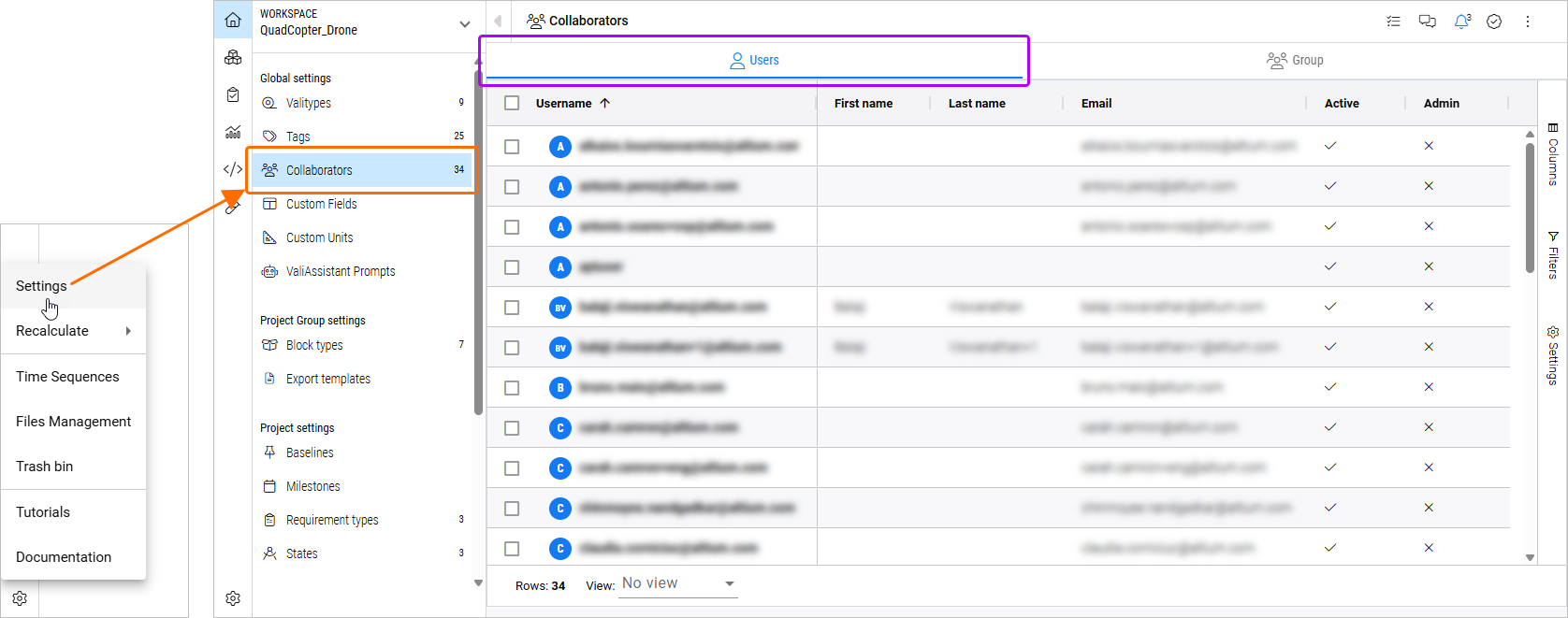
Для каждого пользователя представлена следующая информация:
-
Username — имя пользователя, совпадающее с его адресом электронной почты. Поле только для чтения.
-
First name — имя пользователя. Поле только для чтения.
-
Last name — фамилия пользователя. Поле только для чтения.
-
Email — адрес электронной почты пользователя. Поле только для чтения.
-
Active — показывает, активен ли пользователь (
 ) или нет (
 ) в Requirements & Systems Portal. Деактивированный пользователь не может получить доступ к Requirements & Systems Portal. Чтобы изменить состояние пользователя, дважды щелкните в ячейке и выберите True (чтобы активировать пользователя) или False (чтобы деактивировать пользователя) в появившемся меню.
-
Admin — показывает, является ли пользователь администратором (
) или нет (). Это определяется членством пользователя в группе Administrators в рабочем пространстве Altium 365 (подробнее).
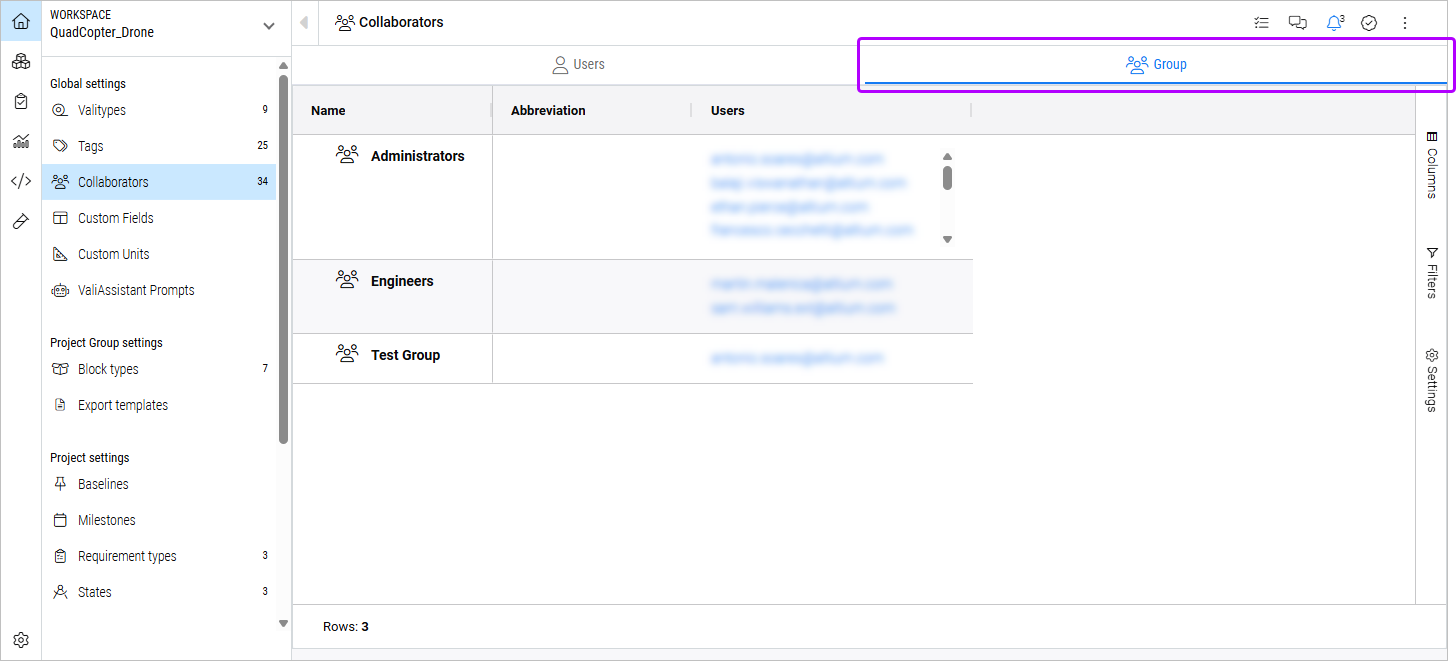
Выберите вкладку Group, чтобы увидеть список групп и входящих в них пользователей.
 Локализовано с помощью ИИ