
Обсуждения
Одним из важнейших факторов, играющих важную роль в успехе любой миссии/проекта, является открытое общение между членами различных команд, работающих над ним.
На портале Requirements & Systems Portal есть функция обсуждения, которая еще больше улучшает коммуникацию между различными членами вашей команды. Это позволяет вашей команде быстро итерироваться в течение всего жизненного цикла разработки.
Creating the discussions
Чтобы создать новое обсуждение, перейдите в нужный модуль, а затем в конкретный блок, требование, симуляцию или тест, для которого вы хотите добавить обсуждение. Вы можете добавить своих товарищей по команде по адресу @team_member_name>. Ниже показан пример добавления обсуждения для одного вали блока с участием члена команды:
Добавление обсуждения - Добавление и пометка коллеги в обсуждении
Viewing discussions
Существует два способа просмотра обсуждений:
-
Через модуль проекта, чтобы просмотреть все обсуждения в проекте и объекты, с которыми они связаны (колонка "Связанные с").
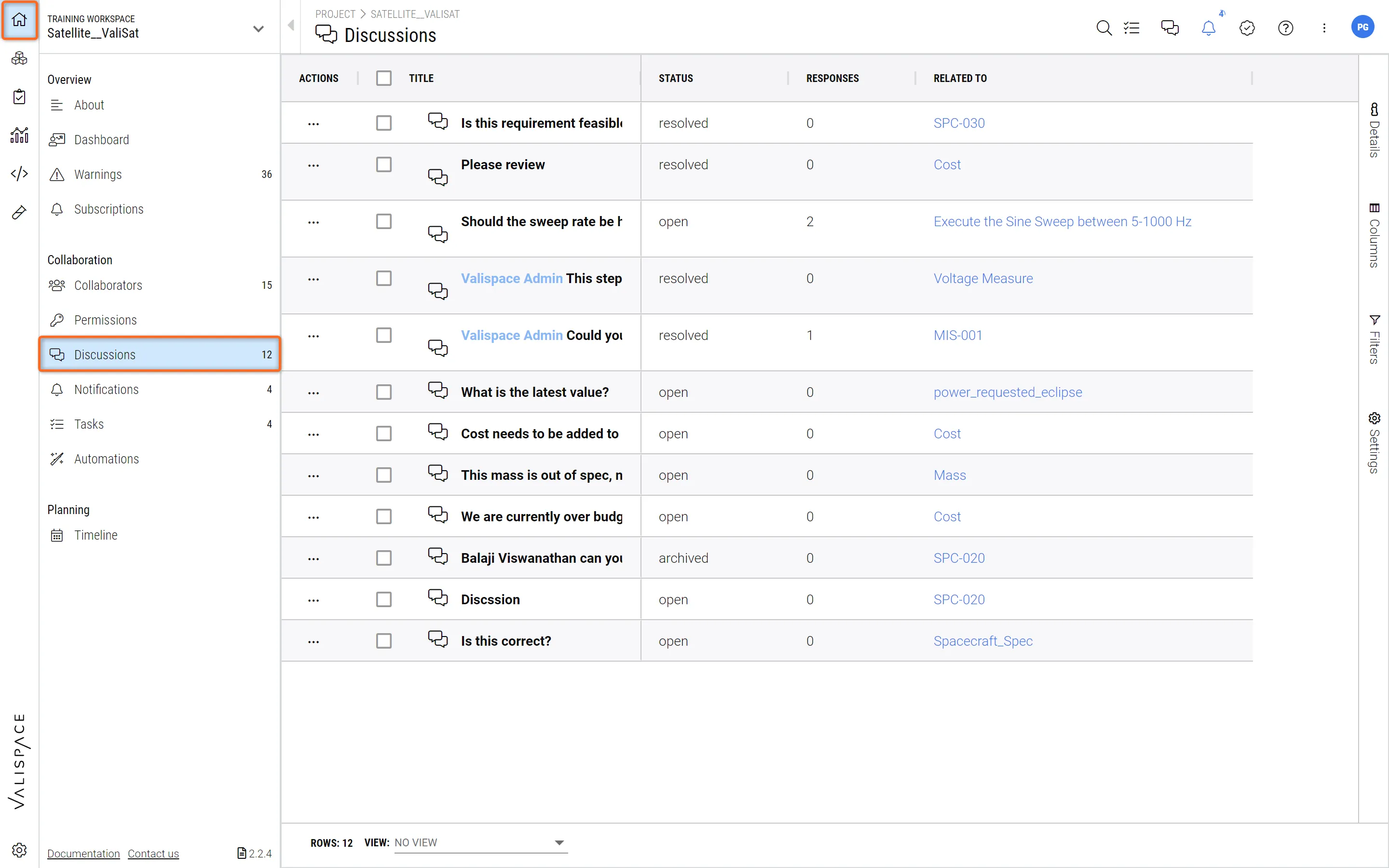 Все обсуждения в проекте - здесь вы можете увидеть все текущие обсуждения проекта с информацией о статусе, ответах и связанных с ними объектах.
Или
-
Вы также можете перейти в боковую панель обсуждений, нажав на символ обсуждения в правом верхнем углу
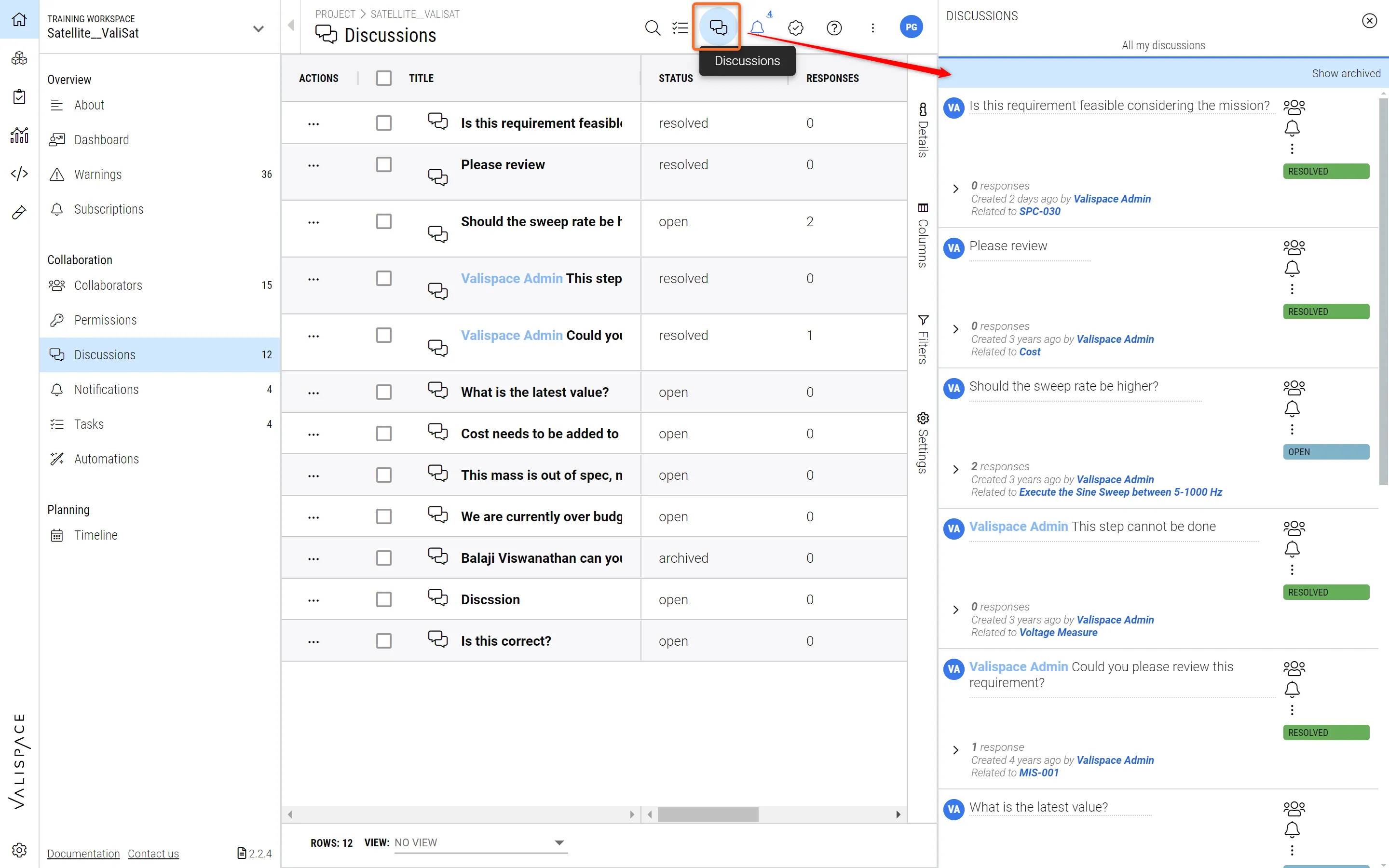 Просмотр всех обсуждений в боковой панели - Находясь в модуле проекта, вы можете визуализировать все обсуждения по этому проекту.
Боковая панель специфична для выбранного модуля (и объекта), поэтому, перейдя, например, в модуль System Design и выбрав определенный блок, вы увидите текущие обсуждения по этому объекту.
-
Перейдите в модуль
(1) в котором вы хотите просмотреть обсуждение -
Нажмите на значок обсуждения
(2) а затем на соответствующий блок(3) для которого вы хотите просмотреть обсуждение(4)
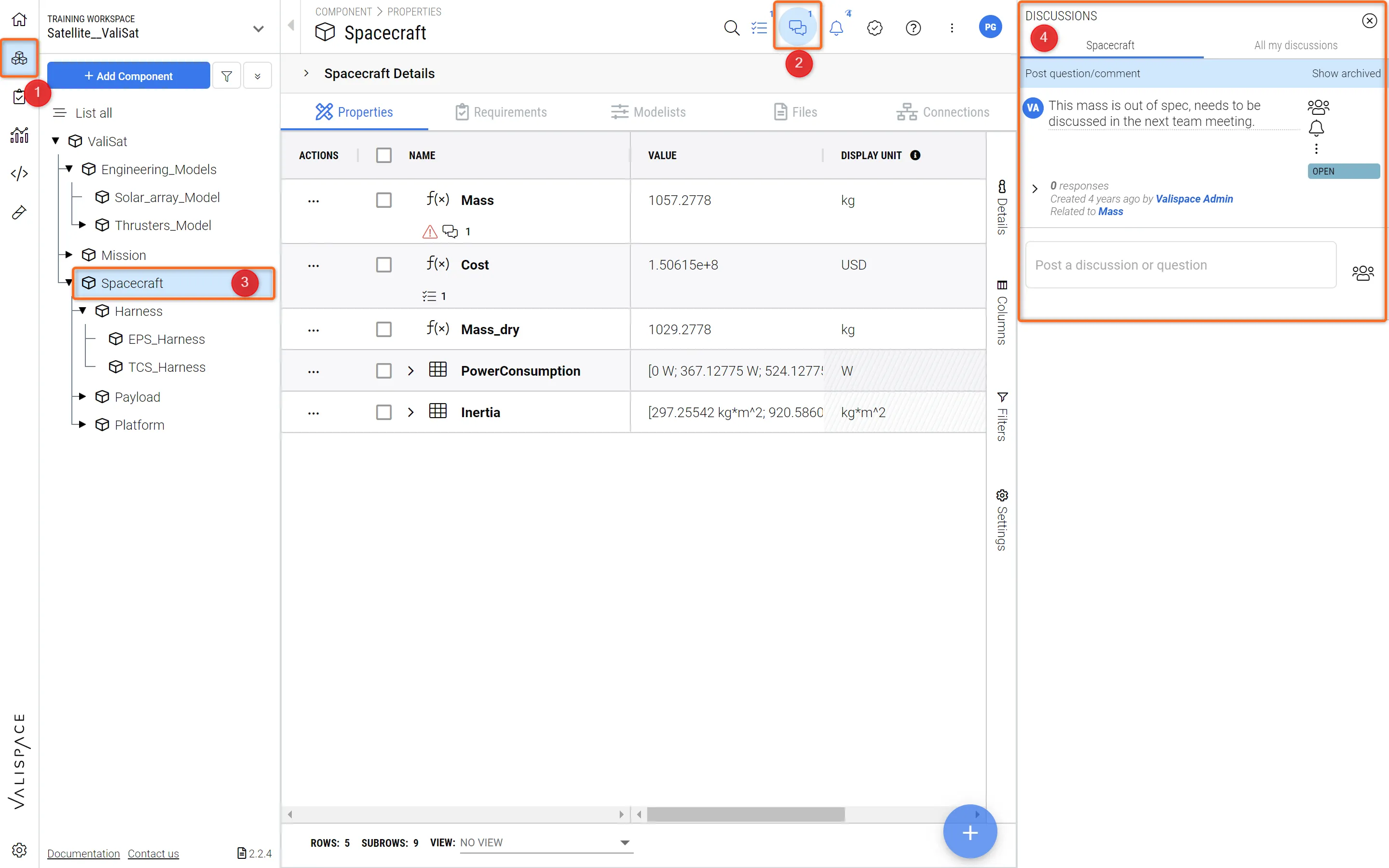 Обсуждение для объекта - Портал требований и систем всегда будет показывать обсуждения, относящиеся к конкретному объекту, когда объект выбран.
Status of discussion
Мы понимаем, что когда вам разрешат публиковать обсуждения на самой платформе, их будет очень много. Поэтому важно распределить их по категориям в соответствии с их текущим статусом.
Вы можете классифицировать обсуждения как TBD (будет принято решение), обзор, открытые, решенные и архивированные. Разница между разрешенными и архивными заключается в том, что разрешенные обсуждения можно увидеть на обычной вкладке.
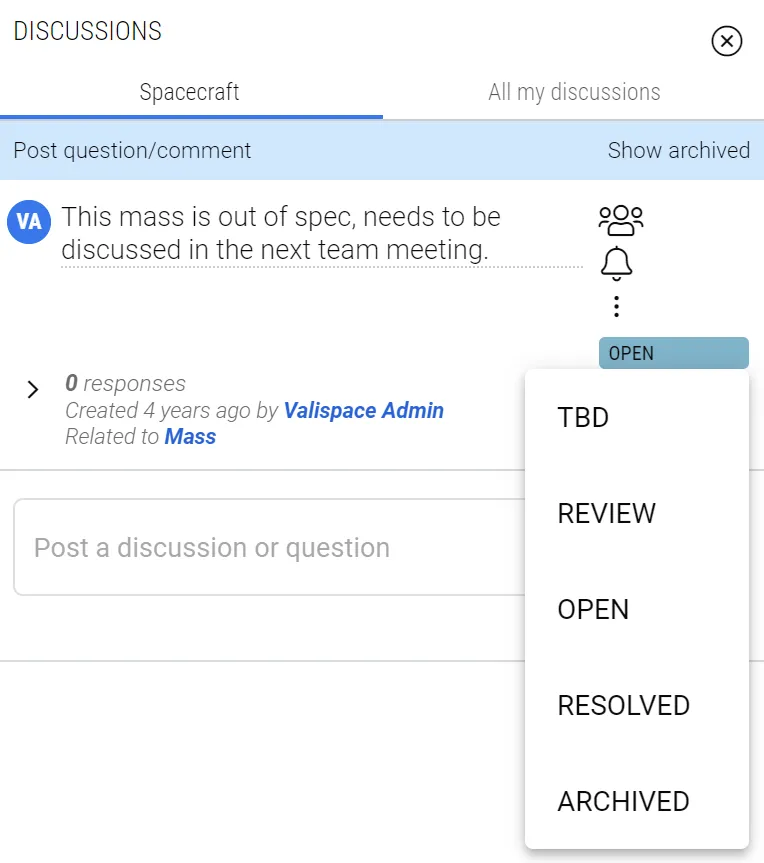 Изменение статуса обсуждения
Архивные обсуждения будут скрыты и видны только тогда, когда вы захотите их увидеть.
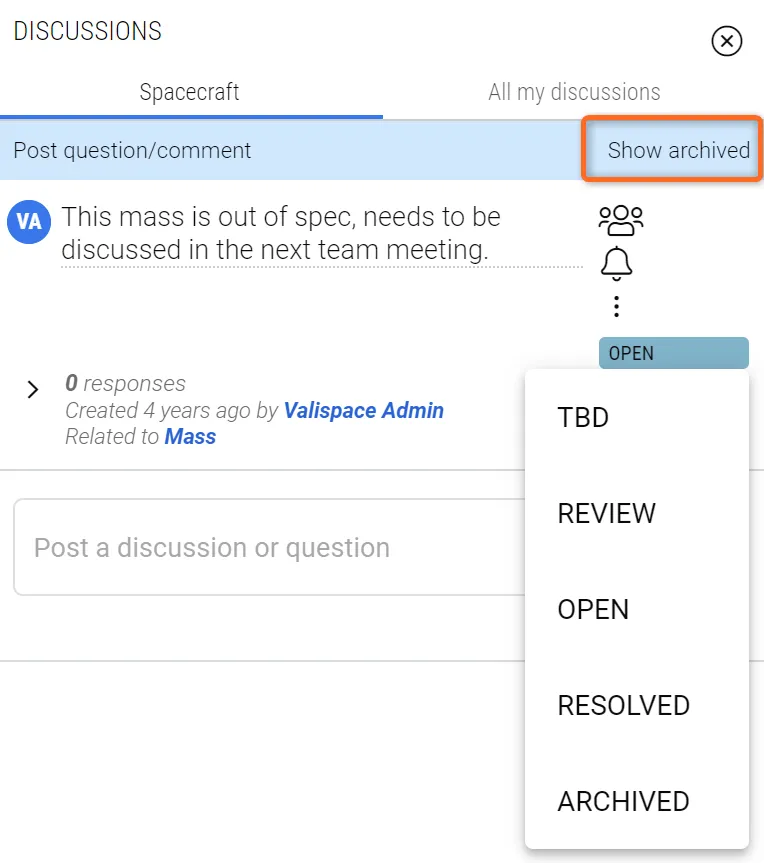 Архивные обсуждения - выберите "Показать архивные", чтобы отобразить все архивные обсуждения
Filtering discussions
После того как вы закончили сортировать обсуждения по их статусу, портал Requirements & Systems Portal также предоставляет вам возможность фильтровать обсуждения в соответствии с вашими потребностями. Вы можете отфильтровать обсуждения по статусу, ID, названию, создателю и т. д.
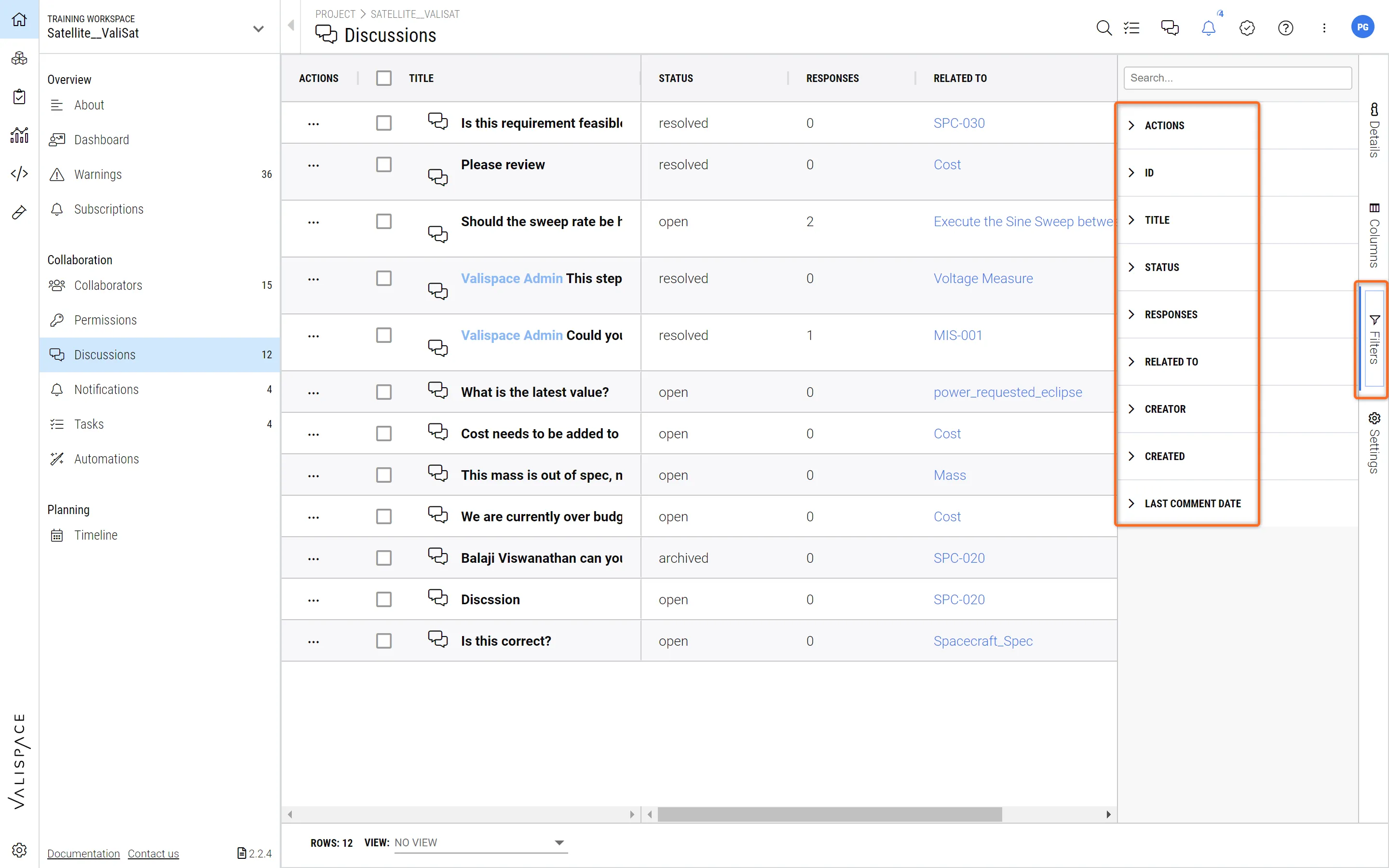 Фильтрация обсуждений - применяйте определенные представления и фильтры и сохраняйте их для последующего использования (проверьте Load and Save Views)
Разрешения на обсуждения
Когда обсуждение создано пользователем 1, статус обсуждения не может быть изменен другим пользователем, даже если у него есть доступ на чтение/запись к проекту. Единственными возможными пользователями, которые могут изменять статус обсуждений, являются
 Локализовано с помощью ИИ