
Самоучитель по вентиляторам 2 - Система проектирования - часть 1
В этом учебном пособии мы рассмотрим типичный случай проектирования системы в рамках Requirements & Systems Portal. Этот процесс включает в себя создание цифровой модели и разбивку системы, расчет параметров производительности, исследование компромиссов и принятие проектных решений.
Мы рассмотрим этот пример в двух частях. В первой части мы рассмотрим разбивку системы и внутренние расчеты системы. Вторая часть посвящена компромиссам, проектным решениям и добавлению бюджетов в аналитический блок.
(1) Настройка валидаторов
Убедитесь, что существуют правильные Valitypes.
-
В левой боковой панели нажмите на символ "Настройки" в левом нижнем углу и выберите
Settings
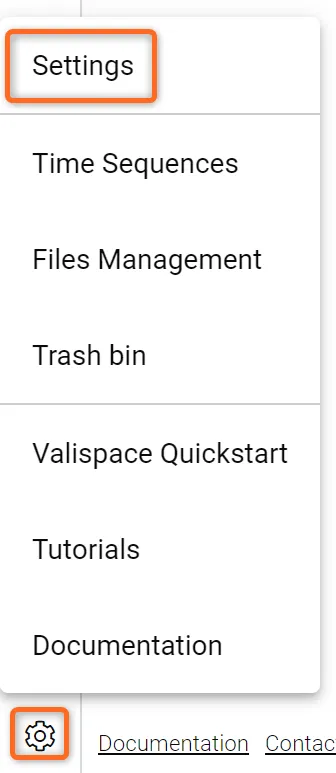 Доступ к настройкам проекта
-
Нажмите на кнопку
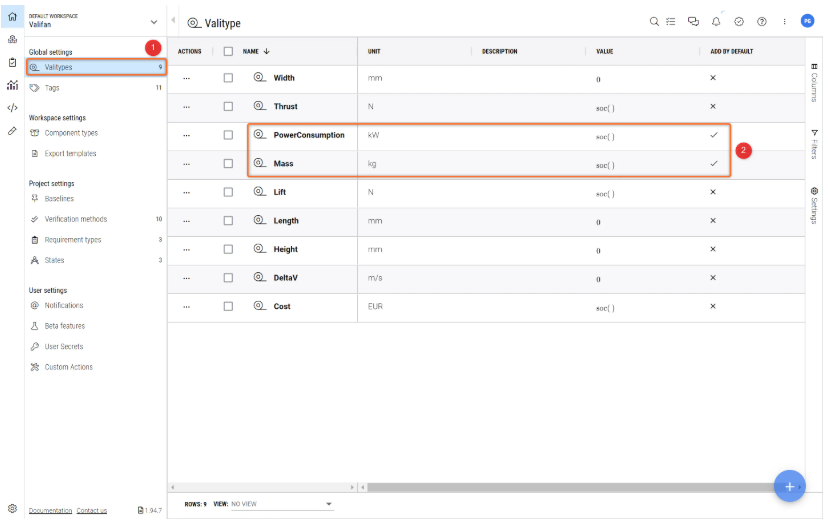
Valitypes(1) на панели навигации, чтобы просмотреть все существующие валиды (см. рисValitypes ) -
Теперь проверьте, есть ли
MassPowerConsumption -
Если их нет, добавьте их, нажав на кнопку
+Valitypes -
Измените свойства Valitypes так, чтобы ваша конфигурация выглядела так, как показано на рисунке Valitypes.
-
Убедитесь, что оба флажка
Add by Default(2) . Эти свойства будут автоматически добавляться к каждому новому созданному вами блоку (см. шаг 2 данного руководства).Be aware that the Default checkbox is a user setting; this will not affect which Valitypes other users have checked as Default.
(2) Добавьте системы в проект
Создайте "веер" систем
В модуле проектирования системы вы можете создать и получить доступ к дереву системы, которое включает все системы и подсистемы, в том числе технические параметры (Valis). В левой боковой панели нажмите на кнопку System Design
-
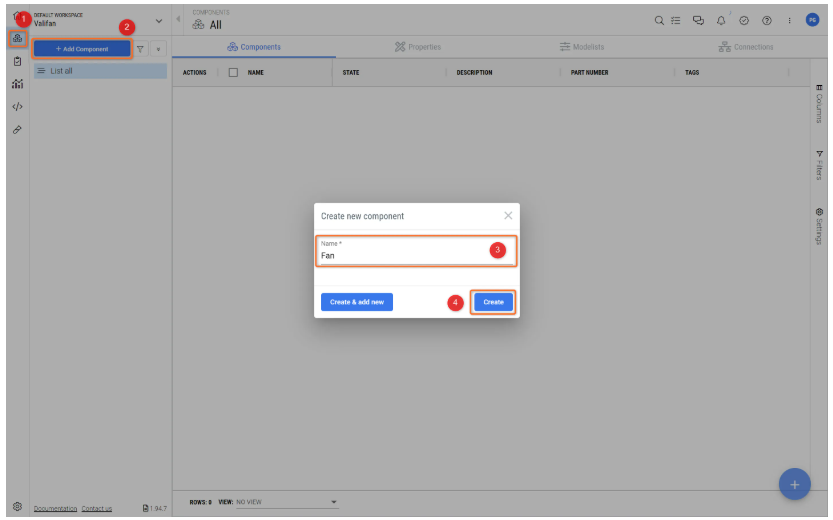
Создайте новый блок с помощью кнопки
+ Add BlockFan(3) и нажмите кнопкуCreate(4) (см. рисCreating a new Block )
-
Вы видите, что Valis "Mass" и "PowerConsumption", которые мы настроили в Настройках Valitypes, были автоматически добавлены в ваш новый блок. Кроме того, если вы не отметили их как "Добавить по умолчанию", вы всегда можете добавить новые валиды в свой блок, нажав кнопку "Добавить свойство" в правом нижнем углу (см. рис
Add a new Vali ).
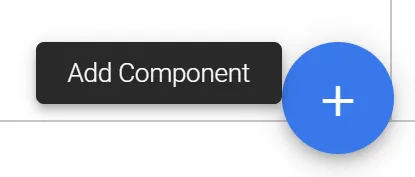 Добавление нового вали
Разбивка системы
Поскольку мы создали нашу систему, пришло время разбить ее на подсистемы или части.
-
Теперь щелкните правой кнопкой мыши на новом
Fan+ Add BlockPropeller -
Повторите действия для создания субблоков вентилятора
MotorSpeed_Controller,StructureCreate & add new -
Теперь дерево вашей системы должно выглядеть так, как показано на рисунке
Fan Structure.
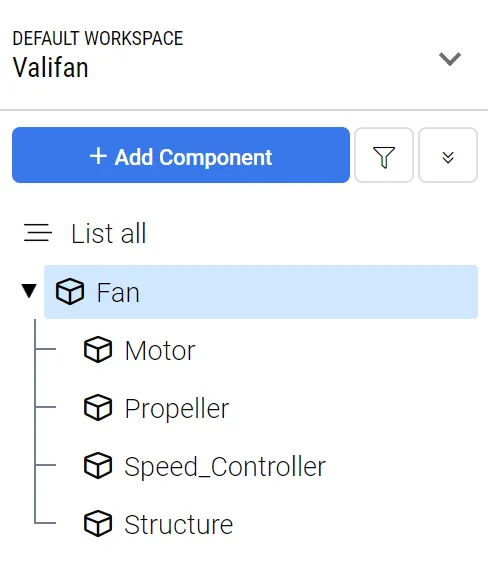 Структура вентилятора - основная система Вентилятор подразделяется на подсистемы Двигатель, Пропеллер, Контроллер_скорости и Структура.
(3) Изменение технических параметров (Valis)
MassPowerConsumption
Изменение массы и значения энергопотребления
-
Если вы хотите увидеть больше информации и атрибутов для вашего Валиса, вы можете просто нажать на название Валиса. Откроется страница "Подробности" вали, где вы также сможете изменить его формулу. Но сейчас давайте просто изменим значения в представлении списка
-
В представлении списка дважды щелкните на
0g0W
-
Введите следующие значения для каждого блока:
-
Motor: Mass = 110gPowerConsumption = 1W -
Propeller: Mass = 30gPowerConsumption = 0W -
Speed_Controller: Mass = 15gPowerConsumption = 0.1W -
Structure: Mass = 80gPowerConsumption = 0W -
Смотрите пример на рисунке
Adding Mass to the Motor чтобы увидеть, как это делается.
-
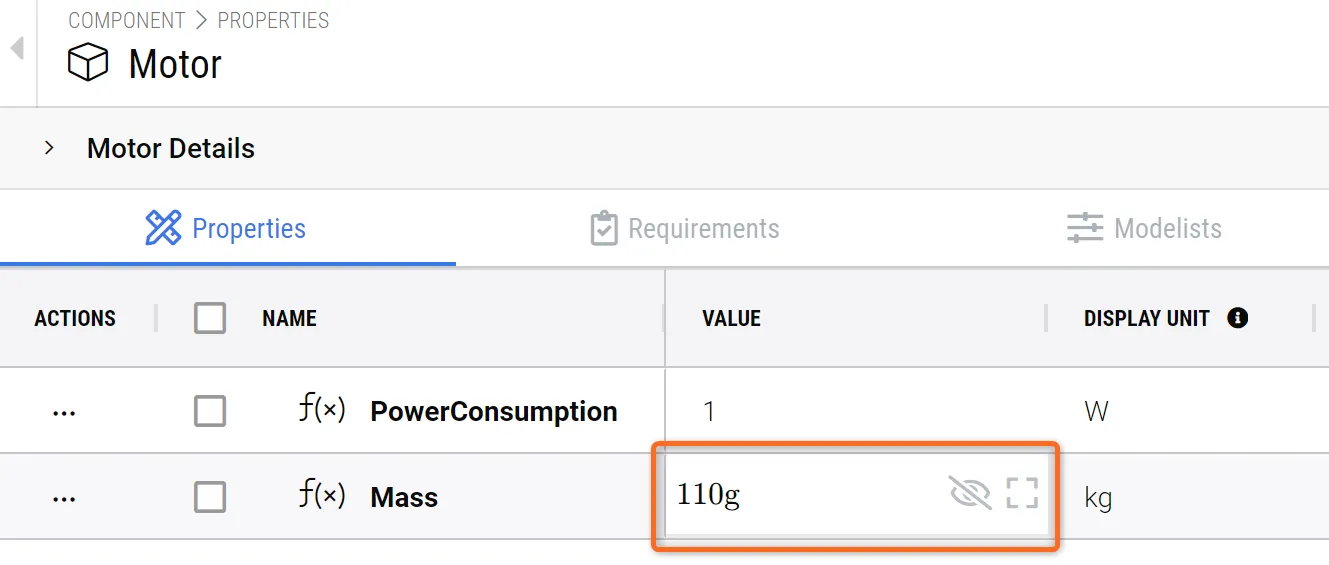 Добавление массы к двигателю - пример добавления значения массы к двигателю.
-
Обратите внимание, что портал Requirements & Systems Portal автоматически рассчитал общую массу вентилятора, равную 235 г или 0,235 кг, и его общую потребляемую мощность, равную 1,1 Вт.
(4) Добавьте новое значение
$
Добавьте КПД пропеллера и передаваемую мощность
-
Перейдите в
Propeller Блок. -
Выберите кнопку
+(1) чтобы открытьCreate PropertyEfficiency(2) в поле "Имя" и0.85Formula(3) -
Оставьте поле единицы измерения пустым и нажмите кнопку
Create(4)
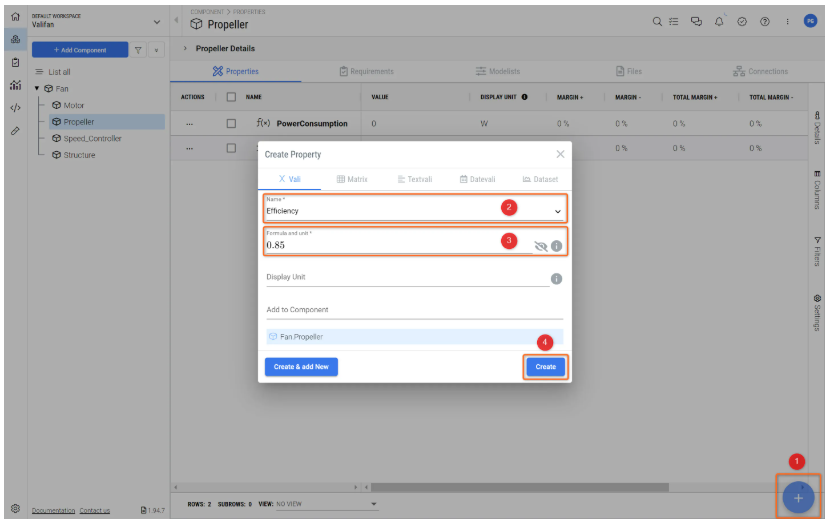
-
Повторите процедуру для другой вали с именем
power_delivered$Motor.PowerConsumption*$Propeller.efficiency$
-
Оставьте поле единицы измерения пустым, чтобы портал Requirements & Systems Portal автоматически назначил правильную единицу измерения на основе расчета (W), затем нажмите
CreatePropeller должна выглядеть так, как показано на рисункеCreating valis and using them in formulas.
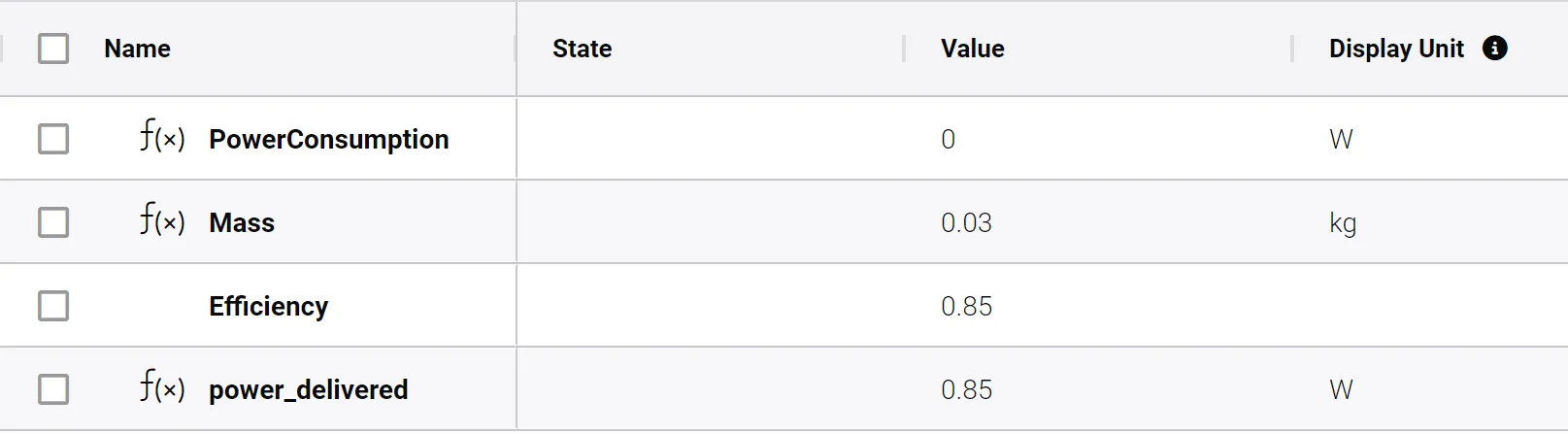 Создание вали и использование их в формулах - С помощью знака доллара ($) вы можете втягивать вали в поля формул и выполнять вычисления.
-
Если щелкнуть на имени конкретного вали, появится дополнительная информация и свойства. Попробуйте, нажав на
power_delivered
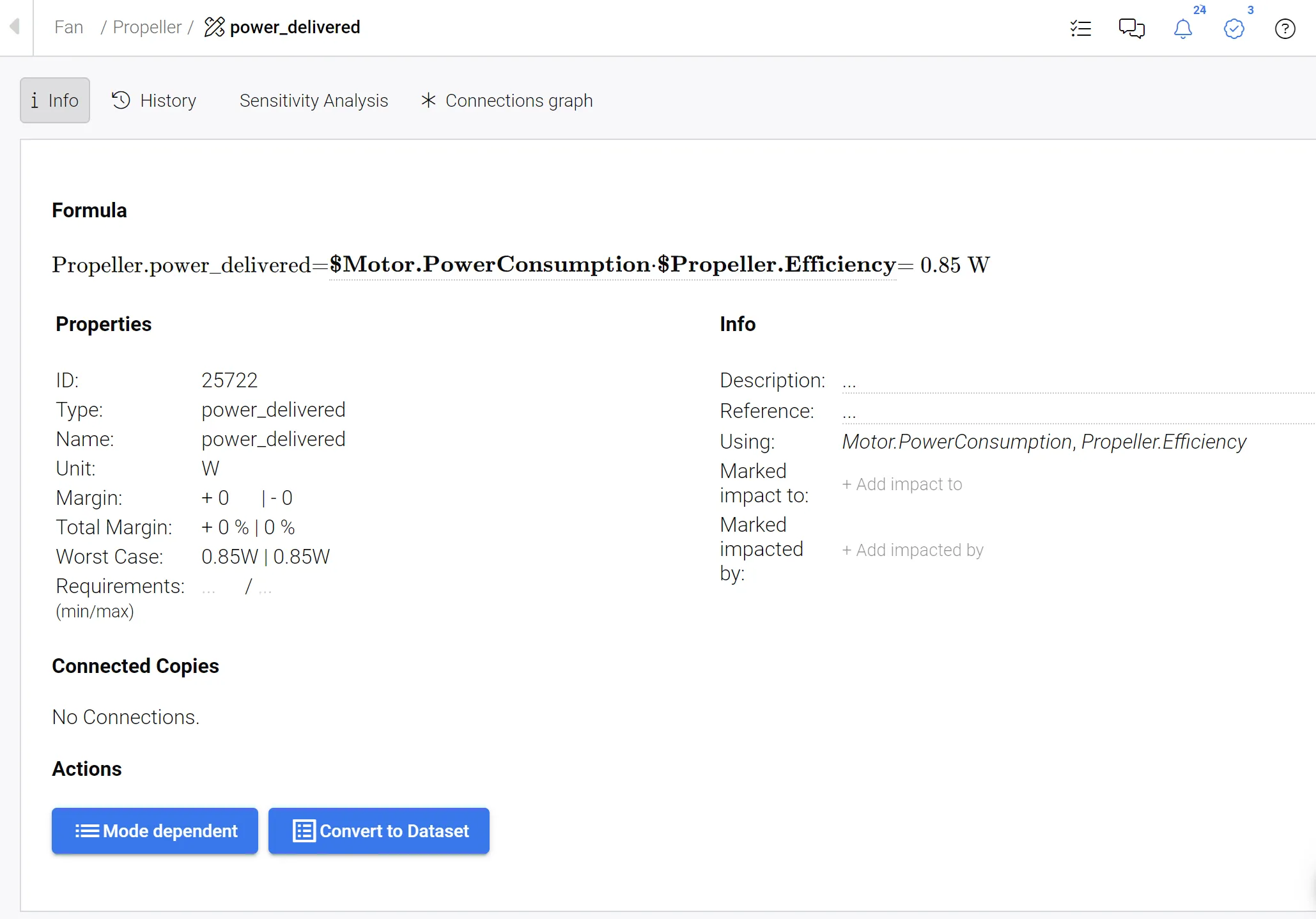 Подробный вид вали - здесь вы можете увидеть формулу, свойства, информацию, подключенные копии, действия и получить доступ к дополнительным функциям, таким как история, анализ чувствительности и график связей.
(5) Детализация дизайна и повторное использование блоков
В нашем примере у нас есть три лопасти ротора, и все они одинаковые.
Создайте три соединенных лопасти ротора.
-
Щелкните правой кнопкой мыши на
Propeller Блок и нажмите+ Add BlockBlade1. -
После создания этого блока щелкните на нем правой кнопкой мыши и выберите
Copy & connectBlade2 -
Повторите предыдущий шаг, чтобы также создать
Blade3 -
Выберите любое из трех лезвий и измените его
Mass10gPowerConsumption0WMassPowerConsumption
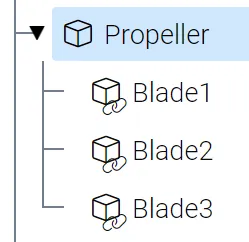 Подключенные копии - три подключенных лезвия с одинаковыми свойствами.
Массовые бюджеты
Все вали с формулой "
-
Перейдите в
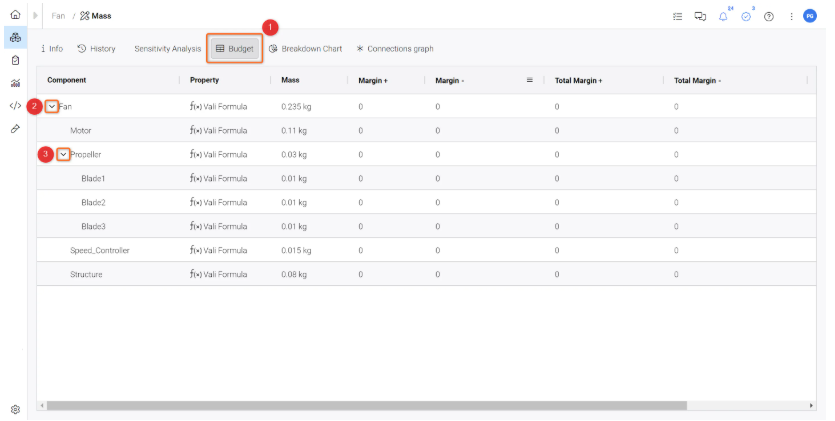
“Fan“ Блок и нажмите наMass(1) на вкладке подробностей, выделенной ниже, чтобы просмотреть разбивку общей массы вашего вентилятора. -
Вы можете развернуть структуру, нажав на стрелки (
2 и3 ).
-
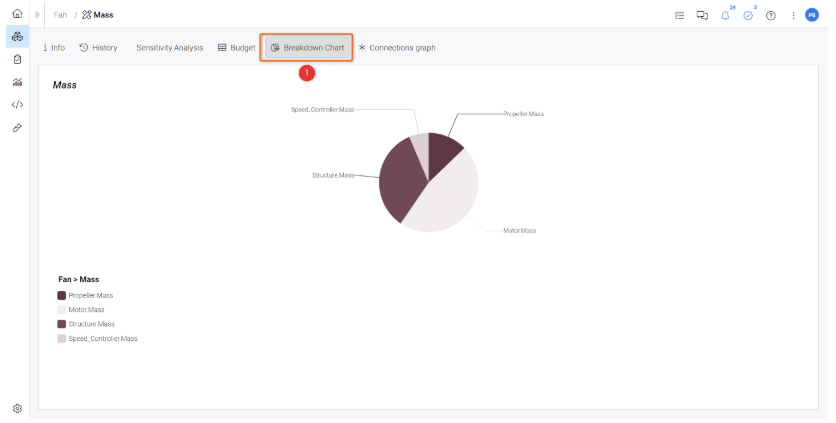
В разделе подробностей нажмите на круговую диаграмму
(1) выделенную ниже, чтобы просмотреть разбивку общей массы вашего вентилятора. Круговая диаграмма показывает разбивку массы для подсистем нижнего уровня.
(6) Используйте поля
Добавьте поля в столбец таблицы Vali
-
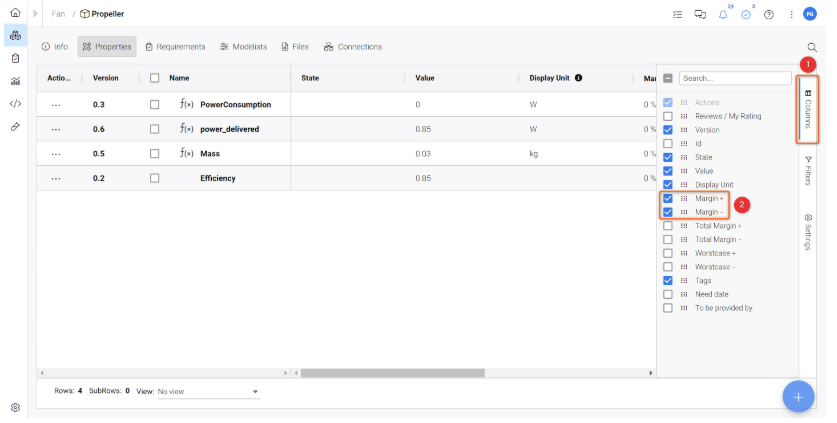
Щелкните на блоке "Пропеллер". В таблице проверьте, видны ли столбцы с полями. Если нет, перейдите на вкладку Столбцы (справа - см. рис
Margins )(1) . -
В списке отметьте
Margin+Margin-(2) .
Добавьте маржу неопределенности к массе пропеллера.
-
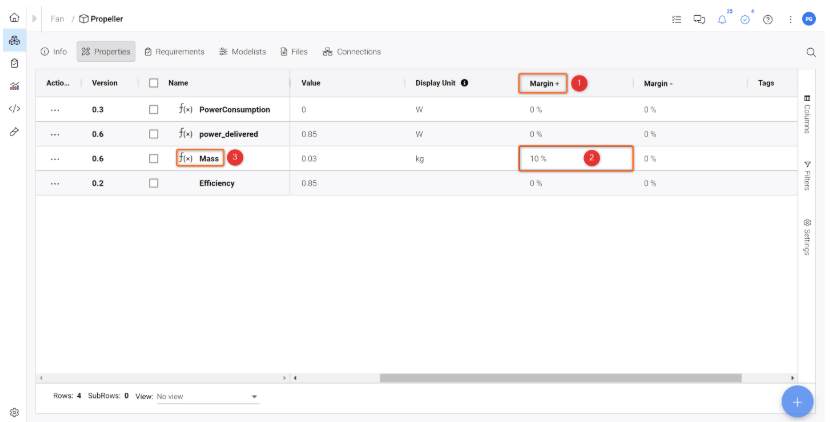
На ранних этапах проектирования вы можете не знать окончательного значения массы; в большинстве случаев в итоге масса оказывается выше ожидаемой. Для таких случаев вы можете добавить запас прочности к массе пропеллера. С помощью этого запаса портал Requirements & Systems Portal автоматически рассчитывает наихудший случай для вашего Vali. Давайте сделаем это на примере массы пропеллера (см. рис
Margins on Valis ). -
Нажмите на
Propeller Блок и перейдите кMass -
Добавьте верхнее поле "Margin+"
(1) в Vali, дважды щелкнув по ячейке и введя значение 10 (что означает 10% отступ+)(2) .
-
Откройте вкладку "Детали
Propeller MassMass(3) ). Это показывает, что наихудшее значение теперь составляет 0,033 кг из-за 10-процентного запаса+.
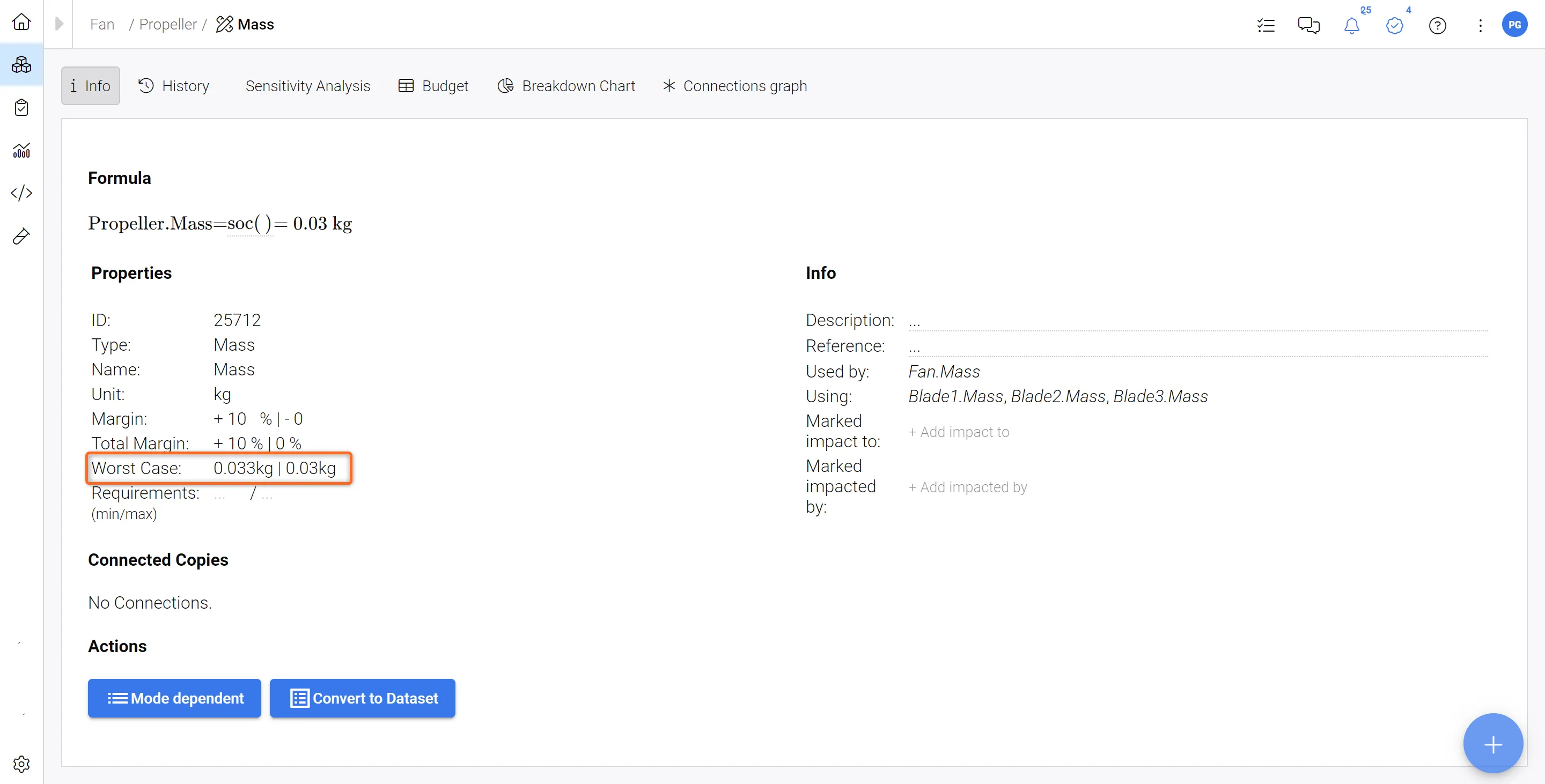 Значение наихудшего случая для пропеллера - значение наихудшего случая рассчитывается для массы пропеллера на основе заданных пределов.
-
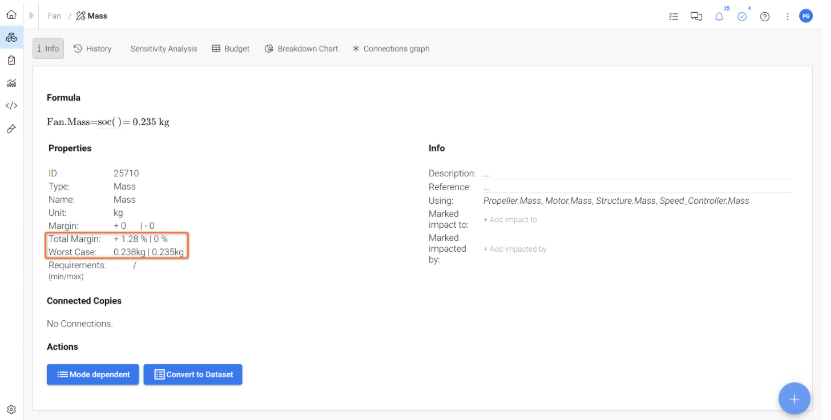
Если теперь перейти в
Fan Блок и перейти кMassMass
 Локализовано с помощью ИИ