
Учебное пособие по вентиляторам 3a - Верификация системы - модуль V&V



В этой части учебника мы рассмотрим, как проводить верификацию и валидацию (V&V) с помощью Requirements & Systems Portal. В предыдущих уроках мы создали требования и блоки для нашего проекта ValiFan(Specify Product and Design System). В этом уроке мы объясним, как:
-
Как создавать мероприятия V&V
-
Как связать мероприятия V&V с требованиями
-
Как запустить мероприятие
-
Продемонстрируйте методы автоматической верификации в Requirements & Systems Portal.
Прежде чем мы начнем, давайте рассмотрим основы верификации и валидации в Requirements & Systems Portal. Требования связаны с одной или несколькими системами или подсистемами. Эти системы проверяются с помощью действий V&V. Требование блока может быть проверено с помощью одной или нескольких активностей V&V. Каждый вид деятельности может быть связан с одним или несколькими требованиями и может проверять одну или несколько систем.
(1) Создание и загрузка представлений для верификации
-
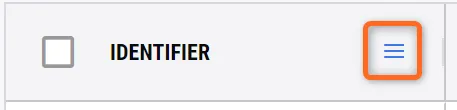
Наведите курсор на любую из ячеек с названием атрибута. Появится новый значок, как показано на рисунке ниже. Нажмите на значок, чтобы открыть меню.
-
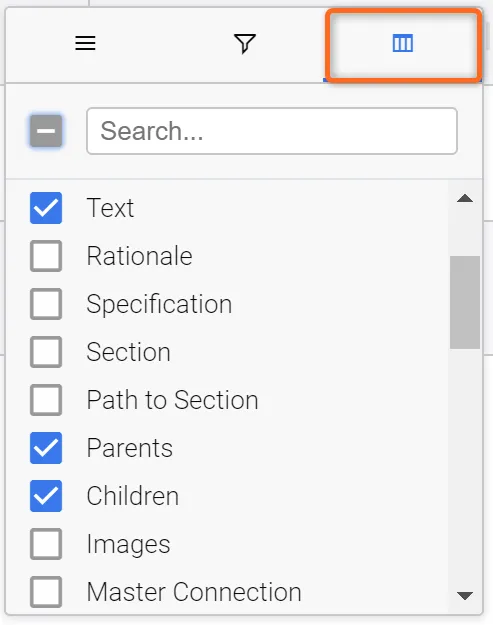
После щелчка на значке появится новое диалоговое окно, выберите последний значок с тремя вертикальными окнами.
-
В этом окне снимите выделение со всех атрибутов и выберите только следующие атрибуты: Текст, Родители, Дети, Применимые блоки, Статус V&V, Деятельность V&V, Правила V&V и Теги.
-
После завершения работы щелкните правой кнопкой мыши на таблицах, чтобы открыть меню таблиц. В диалоговом окне выберите
Save View.
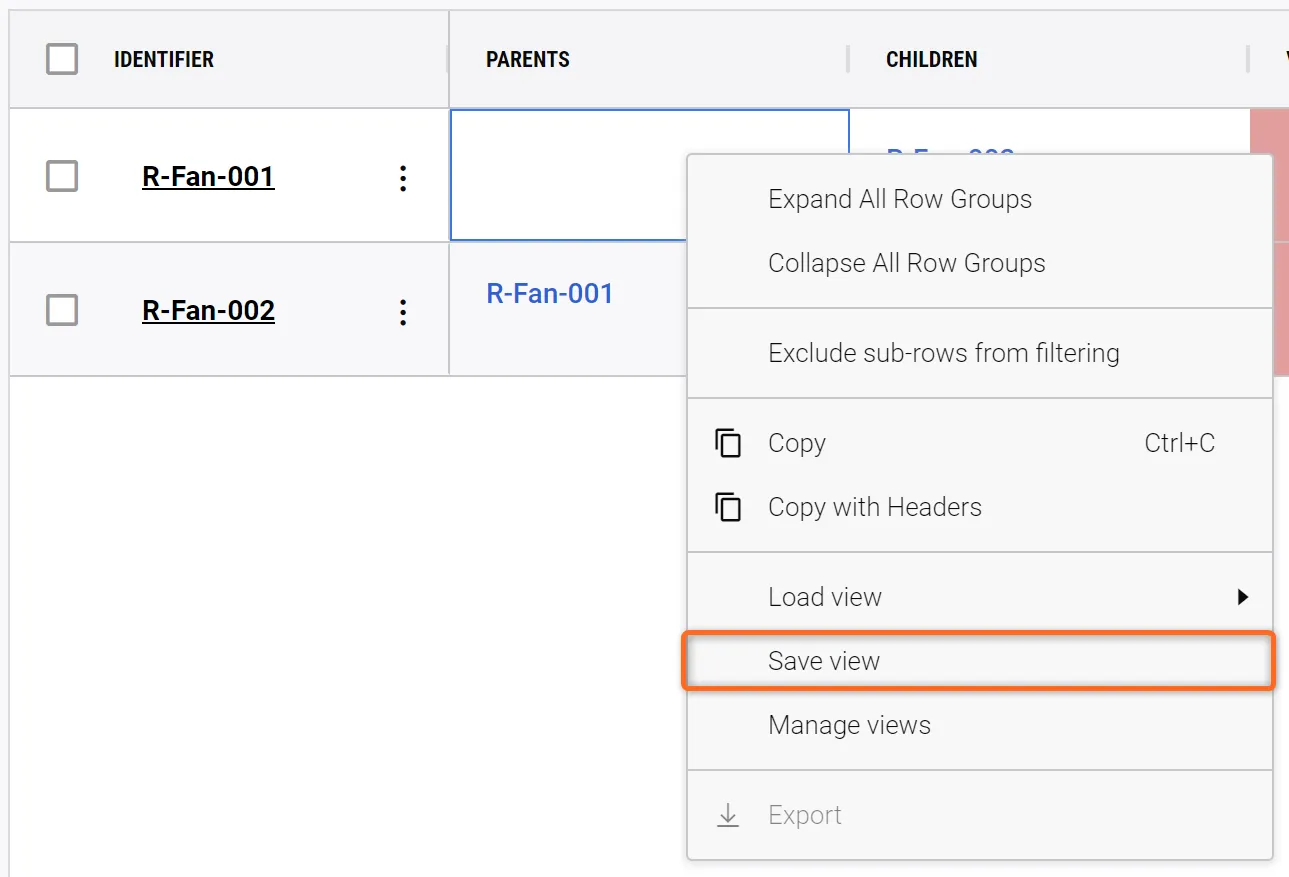 Сохранить вид - при сохранении вида все выбранные столбцы, ширина столбцов и примененные фильтры будут сохранены в специальном виде.
-
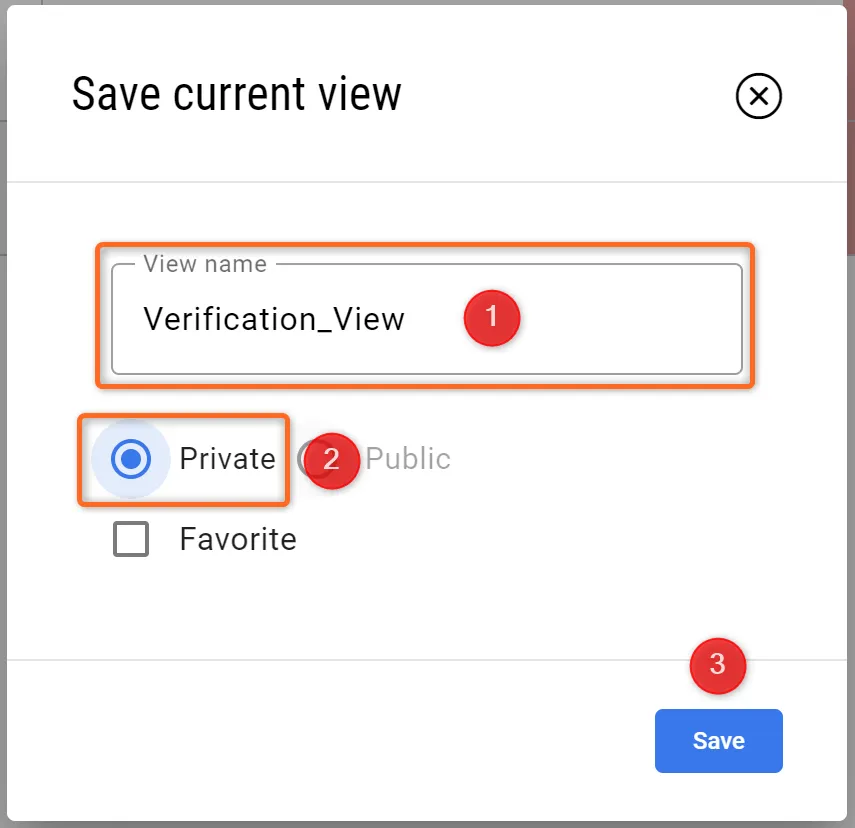
Откроется новое диалоговое окно, в котором вы можете ввести "Verification_View" в
Save as new(1), выберитеPrivate(2), и нажать кнопкуSave(3) .
-
После сохранения представлений пользователь может загрузить их, щелкнув правой кнопкой мыши на таблицах, выбрав опцию
Load ViewVerification_Views
(2) Добавление действий по верификации и валидации в требование
Портал требований и систем предлагает три колонки, посвященные верификации и валидации требований (помимо дополнительных колонок, таких как соответствие и комментарий к соответствию или даже пользовательские колонки, связанные с деятельностью по верификации):
-
V&V Status (Указывает общий статус верификации требования)
-
V&V Activities (Отображает связанные V&V Activities с требованием)
-
Правила V&V (Автоматическая верификация, основанная на валидном сравнении между требованием и модулем проектирования системы)
Пожалуйста, найдите эти столбцы и расположите их так, чтобы в таблице требований вы увидели следующее.
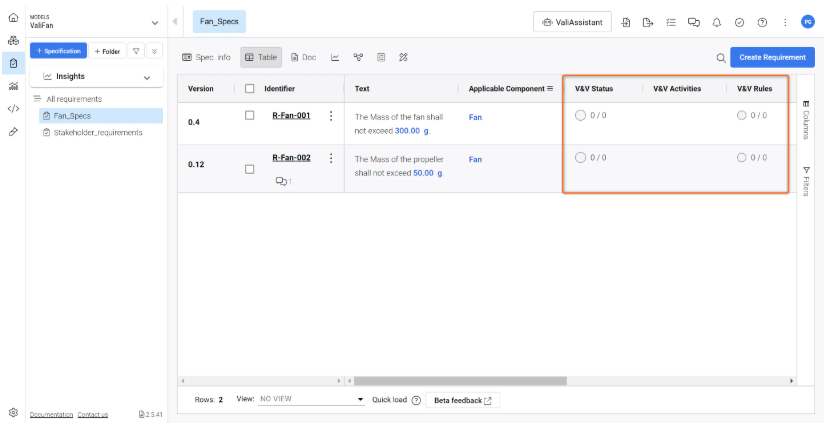
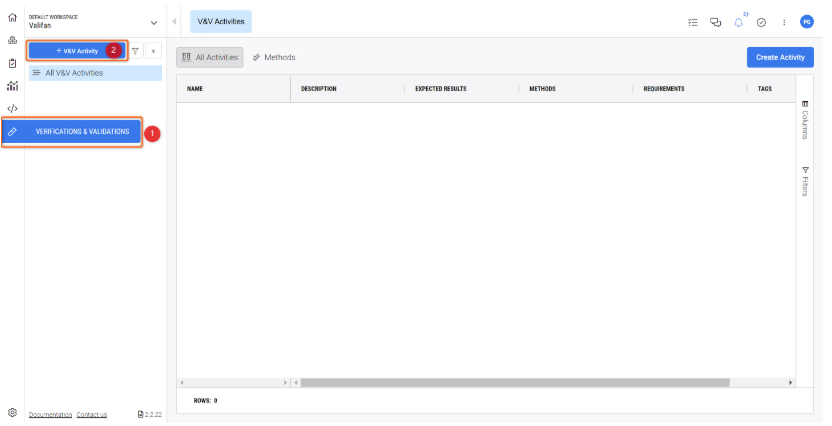
Теперь перейдем к модулю "Verifications & Validations Module", чтобы настроить новую "V&V Activity". Для этого нажмите на соответствующий значок модуля в левой боковой панели
После этого в открывшемся всплывающем окне давайте определим простую деятельность по массовой проверке.
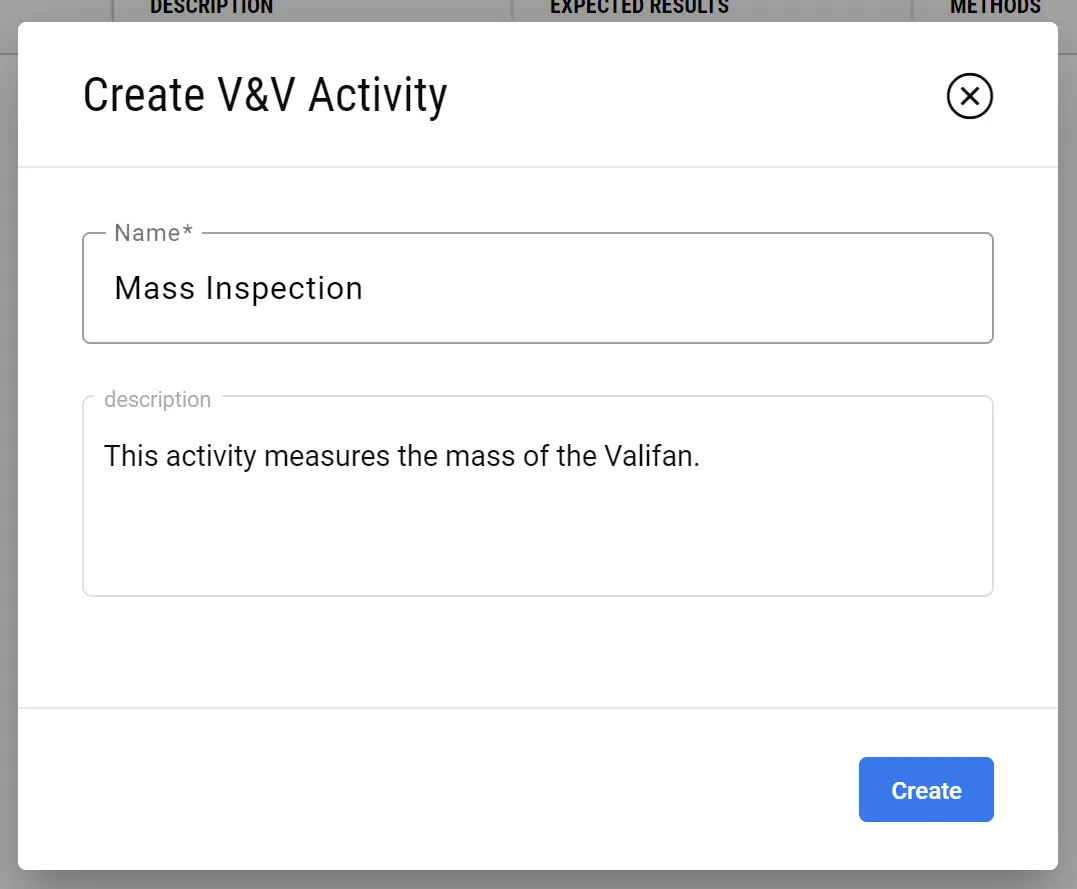
После нажатия на кнопку "Создать" деятельность будет создана. Теперь мы свяжем это мероприятие массового контроля с одним из наших требований из модуля "Требования":
-
Нажмите на название деятельности "
Mass InspectionName -
Выберите вкладку "
Requirements Statuses -
Нажмите на кнопку под названием "
Link Requirement -
Во всплывающем окне разверните список требований, найдите "R-Fan-001" и выберите его.
-
Кроме того, раскройте список блоков и выберите систему "Fan".
-
Завершите связывание этих элементов, нажав кнопку "Добавить".
-
Требование появится в виде записи в таблице.
-
Для этого перейдите в столбец "Статус", дважды щелкните на "Не установлен" и выберите "Проверен" в выпадающем списке.
Пожалуйста, посмотрите видео ниже, чтобы получить представление об этих шагах.
Итак, мы успешно создали деятельность по ручной проверке. Теперь давайте рассмотрим, как провести автоматическую верификацию наших требований, чтобы проверить соответствие валидности проекта системы валидности требований.
(3) Метод автоматической верификации с помощью правил
В этой части мы сосредоточимся на колонке "Правила V&V". Пожалуйста, расположите столбцы в модуле требований так, чтобы они выглядели, как показано на следующем рисунке.
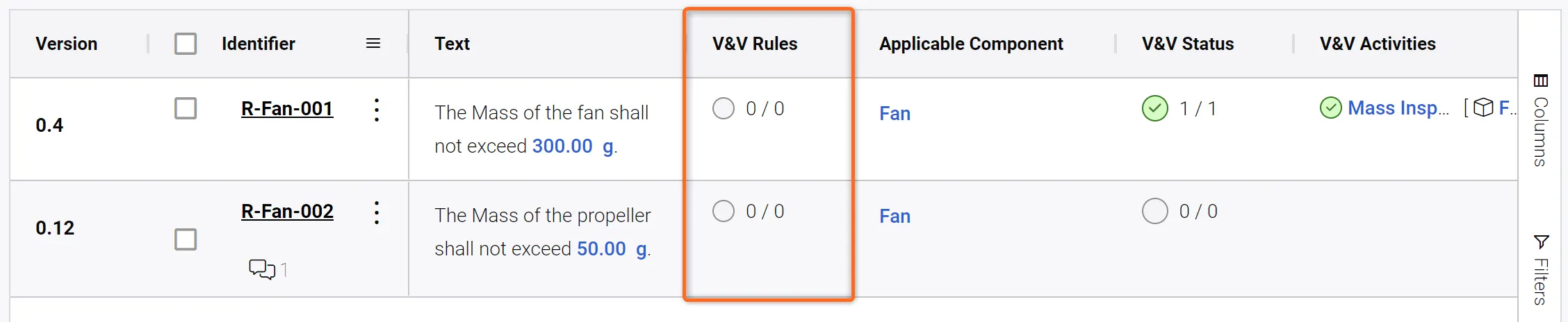
Перед определением правила проверьте название вали весом 300 г в вашем требовании R-Fan-001, наведя курсор на вали следующим образом:
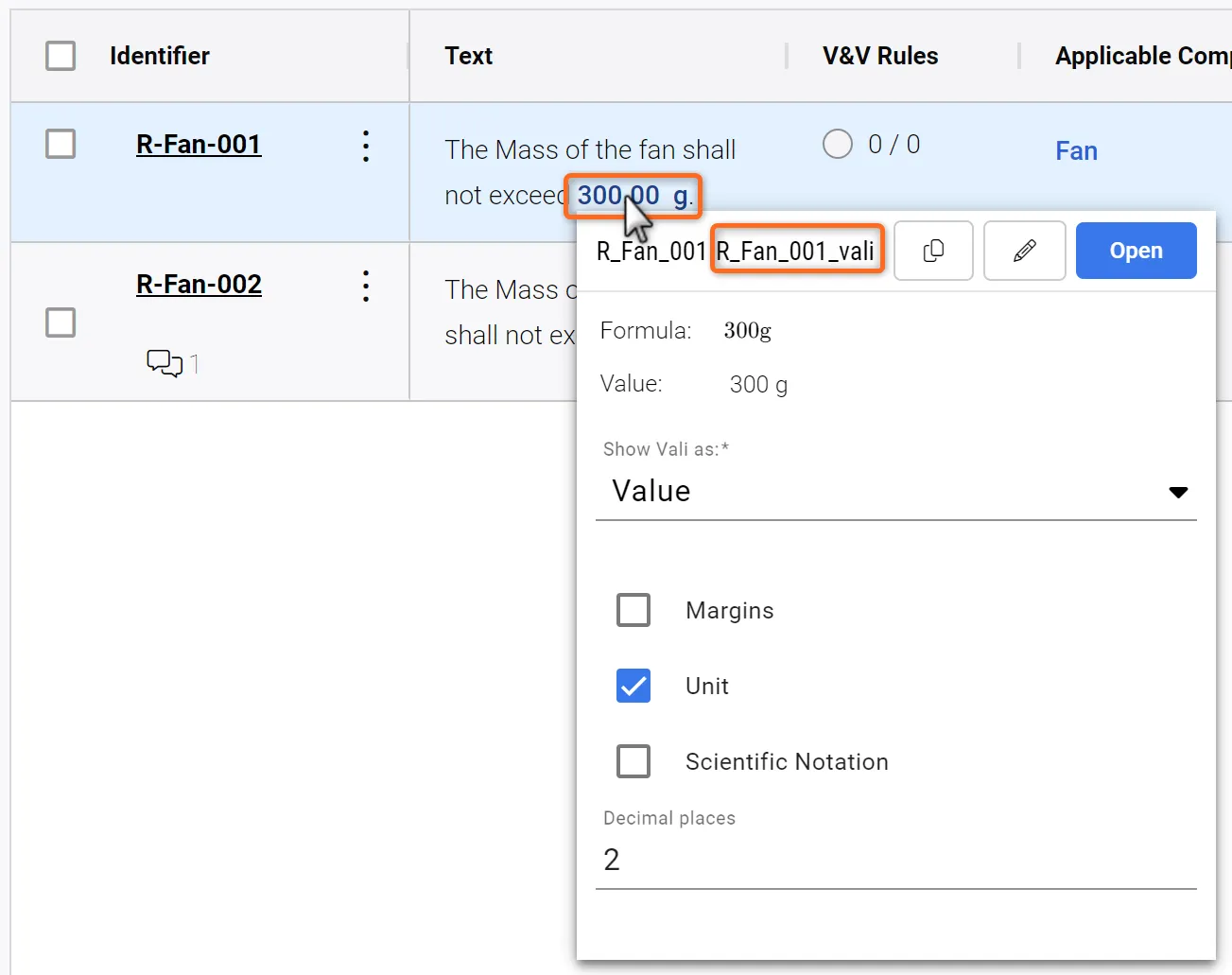 Получение информации о вали в Требовании.
Теперь дважды щелкните в ячейке "Правила V&V" в Требовании
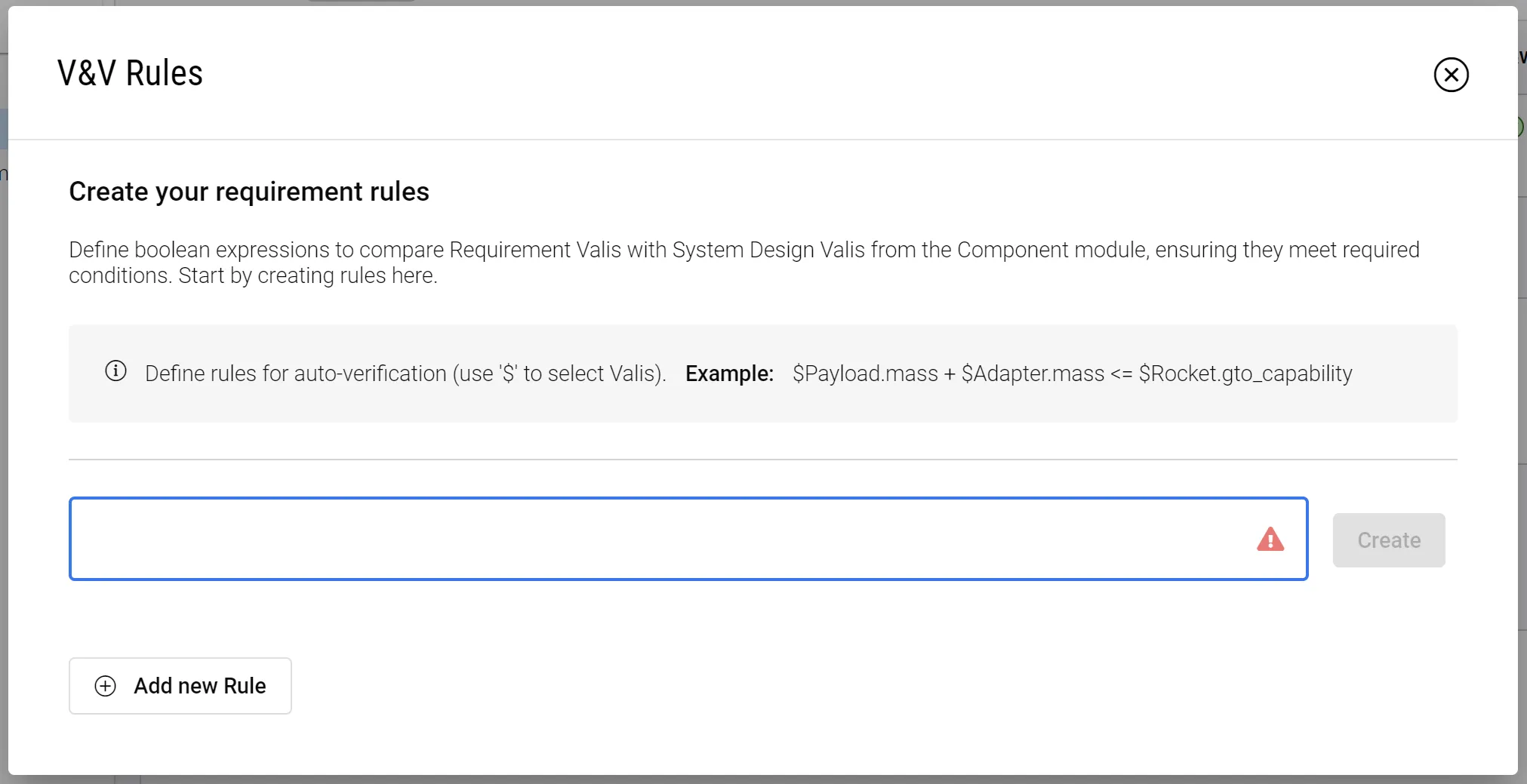
Здесь мы можем определить правило для сравнения массы валифана требования, равной 300 г, с массой валифана системы вентиляторов из модуля проектирования системы. Используйте знак доллара ($) для ссылки на Valis. В открывшемся окне можно найти Вали, введя их названия. Мы устанавливаем следующие отношения:
$Fan.Mass $R-Fan_001.R_Fan_001_vali
Это правило сравнивает массовые показатели проекта системы с значениями Vali из нашего требования.
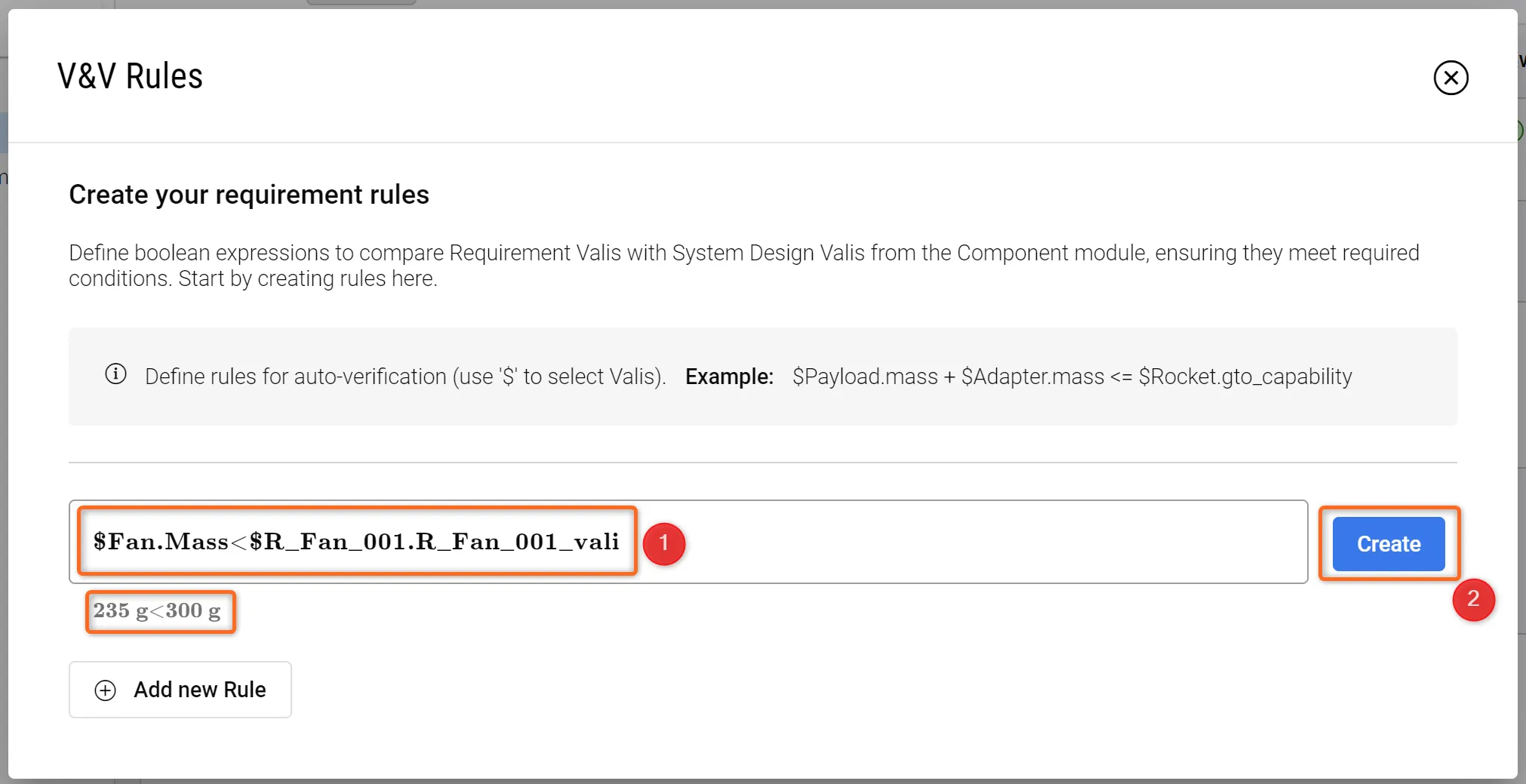
Обратите внимание, что портал Requirements & Systems Portal уже находит реальные связанные значения под полем правила.
Нажмите "Создать", затем "Сохранить", а затем закройте окно. Вы увидите, что теперь у нас есть одно правило (которое проверено), связанное с требованием, и в общей сложности 2/2 статуса V&V (поскольку деятельность по проверке массы также была проверена ранее).
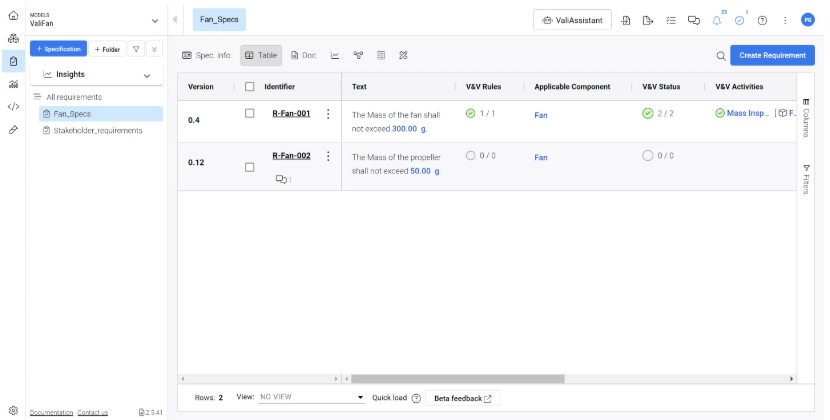
Следующие шаги?
Поздравляем, теперь вы знаете, как пользоваться порталом Requirements & Systems Portal!
Вы можете продолжать совершенствовать свой проект настольного вентилятора. Вот несколько идей:
-
Добавить соответствие требованиям
-
Добавьте несколько родительских/дочерних связей между требованиями, проверьте график связей и обратите внимание на цветовые коды требований.
-
Щелкните правой кнопкой мыши на таблице требований и изучите опции "Представления", а также опции экспорта.
 Локализовано с помощью ИИ