
Учебное пособие по вентиляторам 3b - Проверка системы - тестовый модуль



В этом уроке мы рассмотрим, как выполнять верификацию и валидацию с помощью портала требований и систем. В предыдущих уроках мы создали требования и блоки для нашего проекта ValiFan. В этом уроке мы объясним, как методы проверки добавляются в требования, как они проверяются с помощью ссылок на закрытие, а также продемонстрируем методы автоматической проверки в Requirements & Systems Portal.
Прежде чем мы начнем, давайте рассмотрим основы верификации в Requirements & Systems Portal. Требования связаны с одной или несколькими системами или подсистемами. Эти Блоки проверяются с помощью методов верификации. Требования блока могут быть проверены одним или несколькими методами. Requirements & Systems Portal предлагает пять методов проверки по умолчанию: Правила, Инспекция, Анализ, Обзор и Тест.
Мы рассмотрим, как добавлять Блоки и методы проверки к требованиям и проверять их с помощью каждого метода проверки.
(1) Добавление блоков по умолчанию в спецификацию
Давайте добавим FanFan_Specs
-
Выберите
Fan_Specs(1) и нажмите на вкладку "Spec- info"(2) , что приведет вас к вкладке Fan_specs details (см. рисSpecification Info )
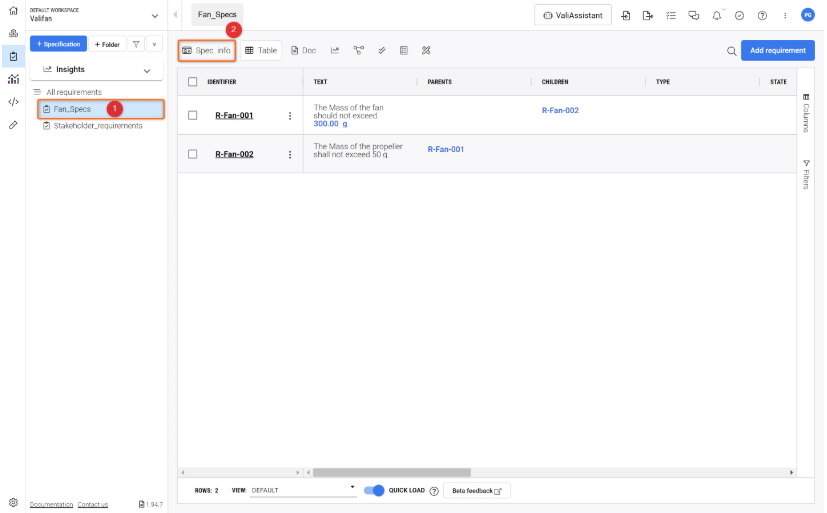
-
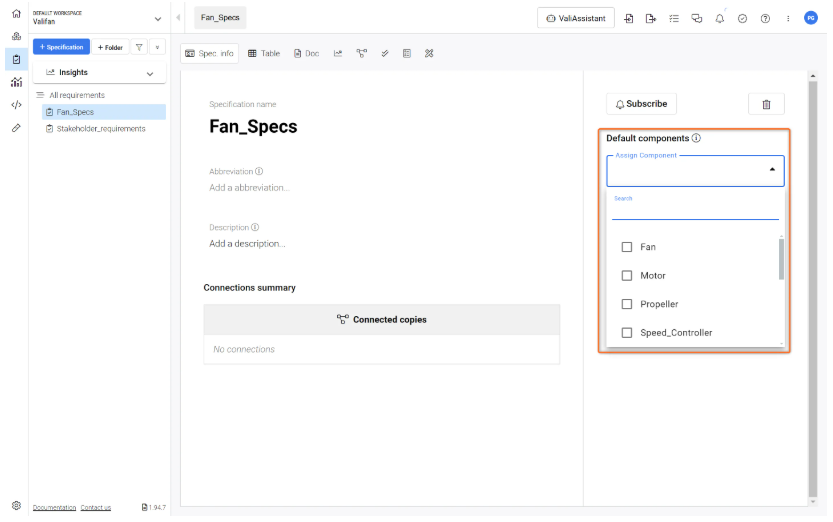
На вкладке "Информация о спецификации" нажмите на "Блоки по умолчанию" и в выпадающем списке выберите "Вентилятор", чтобы добавить его в спецификацию в качестве блока по умолчанию (см. рисунок
Default Specification Block ).
После выбора "Вентилятора" в качестве блока по умолчанию вас спросят: "Хотите ли вы добавить Блоки к существующим требованиям?"
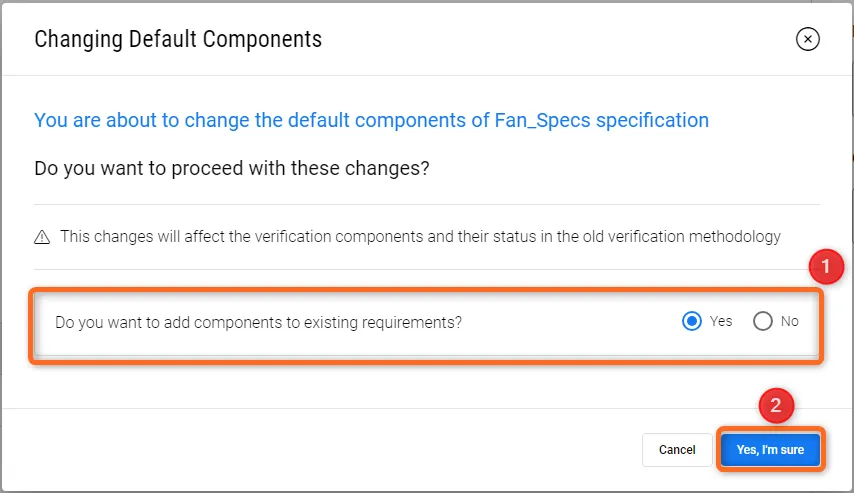 Добавление блоков по умолчанию в спецификацию - выбор этой опции автоматически добавляет блоки в методы верификации требования.
(2) Создание и загрузка представлений для верификации
-
Наведите курсор на любую из ячеек с именами атрибутов. Появится новый значок, как показано на рисунке ниже. Нажмите на значок, чтобы открыть меню.
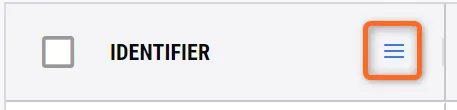 Доступ к дополнительной информации для столбца.
-
После щелчка на значке появится новое диалоговое окно, выберите последний значок с тремя вертикальными окнами.
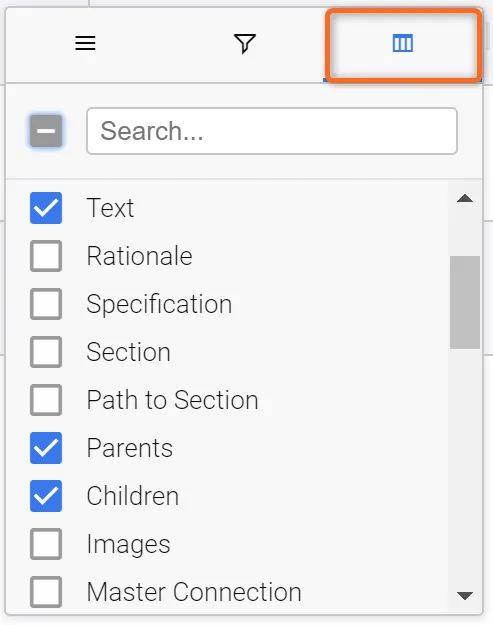 Выбор столбцов для отображения в таблице.
-
В этом окне снимите выделение со всех атрибутов и выберите только следующие атрибуты: Текст, Родители, Дети, Применяемые блоки, Статус проверки, Методы проверки, Ссылки на закрытие и Теги.
-
После завершения работы щелкните правой кнопкой мыши на таблицах, чтобы открыть меню таблиц. В диалоговом окне выберите
Save View.
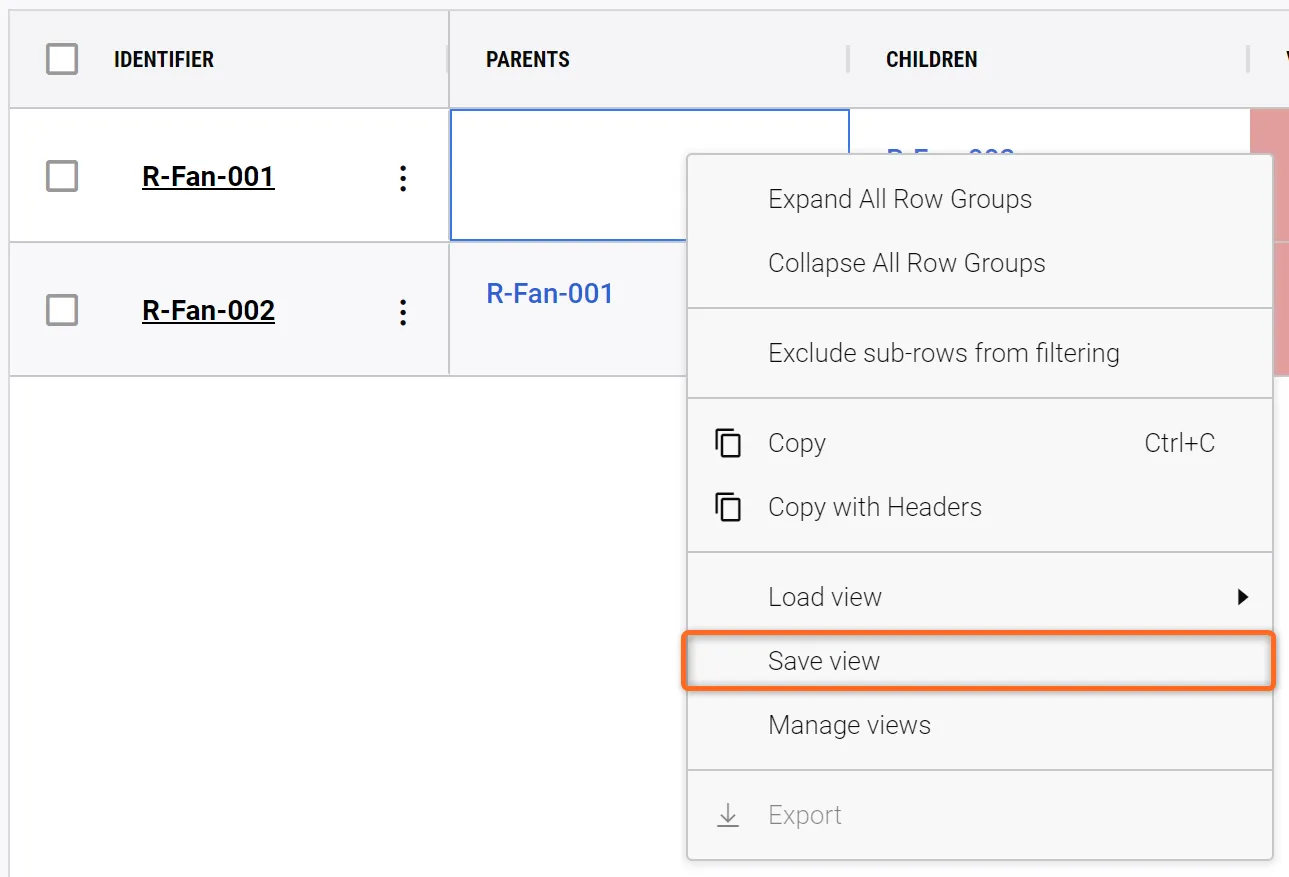 Сохранить вид - при сохранении вида все выбранные столбцы, ширина столбцов и примененные фильтры будут сохранены в специальном виде.
-
Откроется новое диалоговое окно, в котором вы можете ввести "Verification_View" в
Save as new(1), выберитеPrivate(2), и затем нажать кнопкуSave(3) .
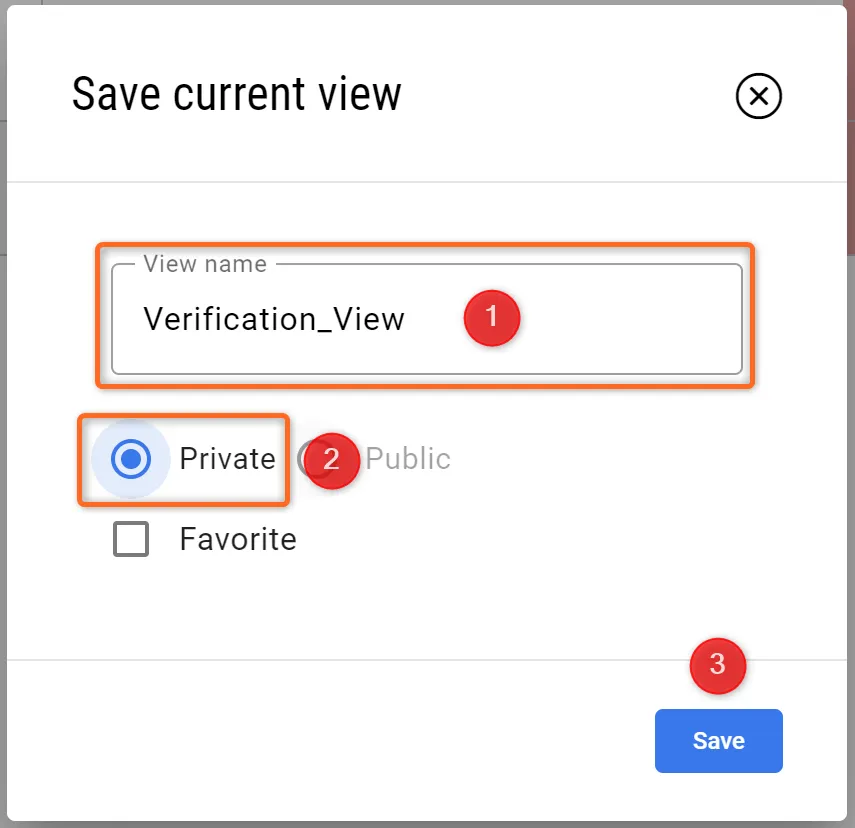 Сохранение представления - здесь вы можете выбрать имя вашего представления, а также указать, является ли оно приватным (только вы можете его видеть) или публичным (все ваши сотрудники могут его видеть), а также выбрать, является ли оно избранным представлением.
-
После того как представление сохранено, пользователь может загрузить его, щелкнув правой кнопкой мыши на таблицах, выбрав опцию
Load ViewVerification_Views
(3) Добавление метода проверки к требованиям
Метод ручной верификации
Добавим в требование ручной метод проверки R-Fan-001
-
Нажмите на значок с тремя точками в
ActionsAdd Verification Method -
Откроется новое диалоговое окно, в котором можно выбрать метод верификации. Для ручного метода проверки мы выберем
InspectionYes -
Пожалуйста, ознакомьтесь с приведенным ниже руководством.
Добавление метода проверки к требованию
Что происходит, когда мы добавляем метод верификации?
-
Как только мы назначаем метод проверки для требования, он добавляется ниже. Вы можете проверить это, щелкнув символ
>R-Fan-001>Requirement Verification Method ).
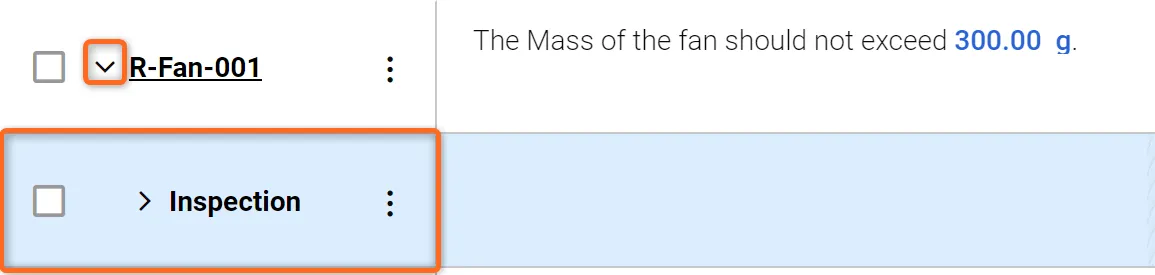 Метод проверки требования - Метод проверки отображается в выпадающем списке под требованием.
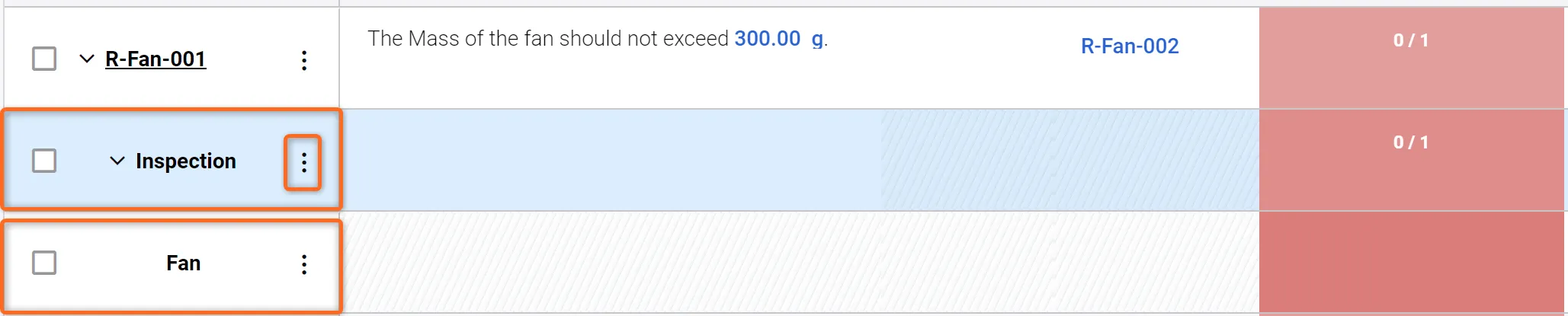 Верификация в требовании - требование с прикрепленными методом верификации и блоком.
Изменение статуса верификации
Чтобы обновить статус верификации блока, выполните следующие простые действия. Сначала убедитесь, что блок соответствует нашим стандартам, проведя тщательную проверку. Убедившись, что он соответствует нашим требованиям, дважды щелкните по красному квадрату в колонке "Статус верификации" блока и выберите "проверено" из выпадающего меню
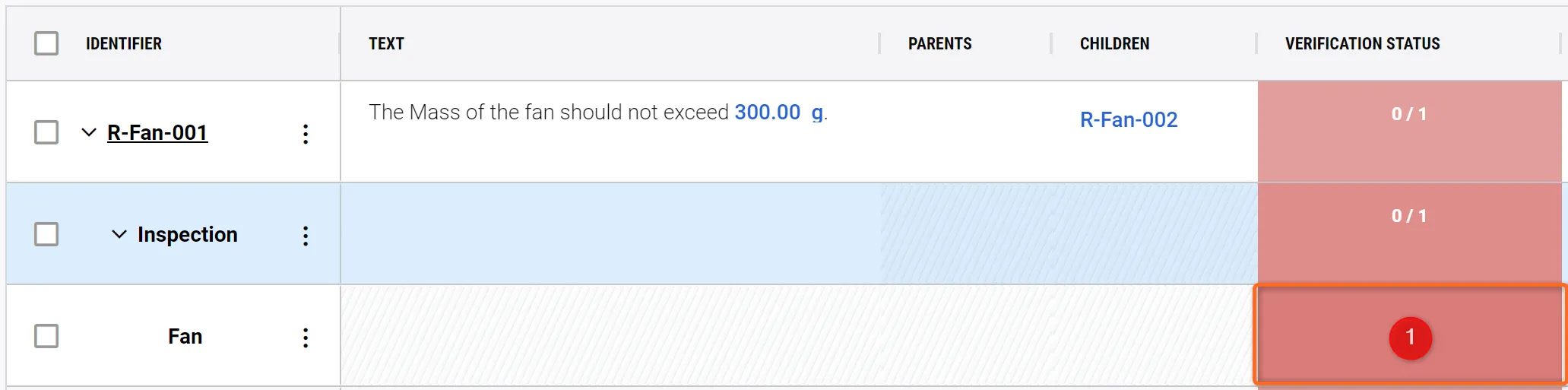 Изменение статуса верификации - Двойной щелчок на красном поле открывает выпадающее меню, в котором можно выбрать текущий статус верификации.
Цвет строки блока изменится с красного на зеленый, что означает, что он был проверен. Чтобы убедиться, что обновление было успешно выполнено, проверьте цифры - теперь они должны показывать "1/1".
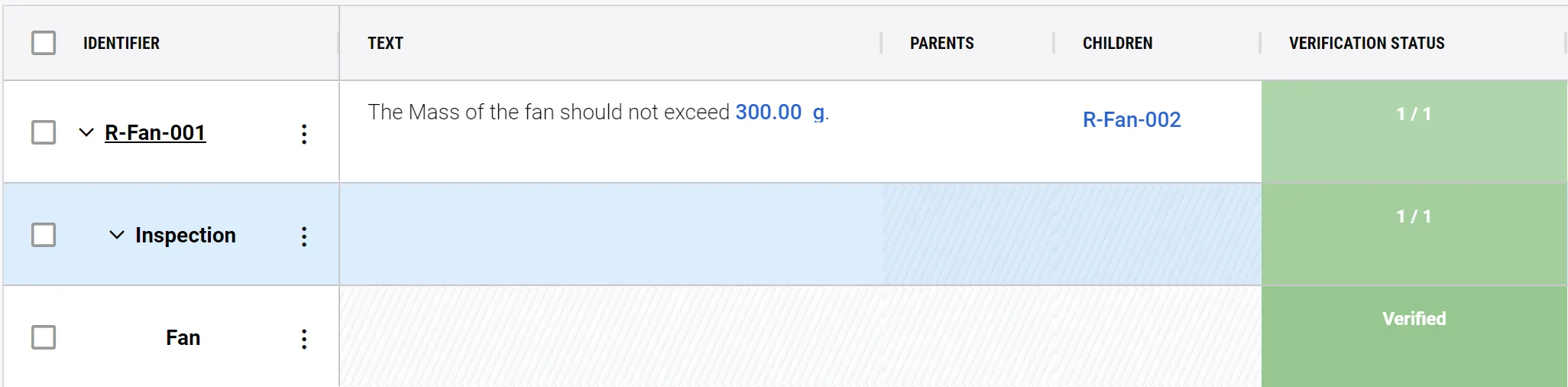 Требование проверено - когда статус проверки меняется на "Проверено", цвет меняется, давая вам четкое представление о том, что блок удовлетворяет вашему требованию.
Automatic Verification Method
Правила - Метод верификации - Отслеживание соответствия Valis требованиям
-
В строке
R-Fan-001Add Verification Method -
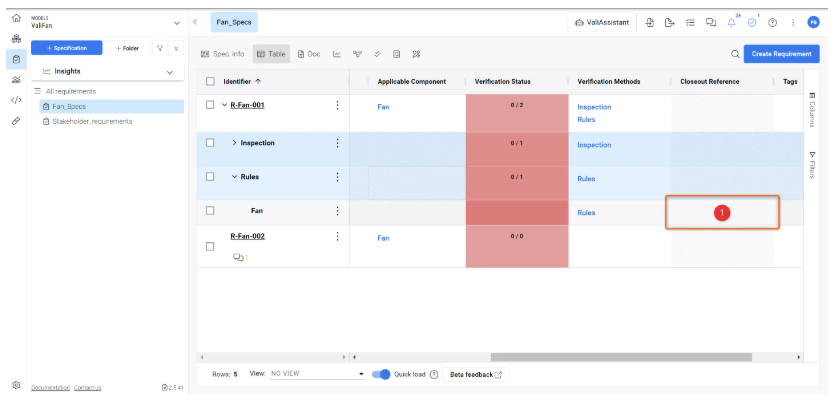
Нажмите на маленькую кнопку со стрелкой рядом с R-Fan-001 и еще раз на кнопку рядом с Rules, чтобы открыть блок Fan Block в следующем ряду.
-
Дважды щелкните по ячейке в столбце "Ссылка на закрытие"
(1) чтобы появилось всплывающее окно для добавления правил (см. рисунок нижеAdding a Rule ).
-
Во всплывающем окне введите следующее правило
$Fan.Mass = 300g(1) . Нажмите "Готово"(2) - см. рисRule Verification Method
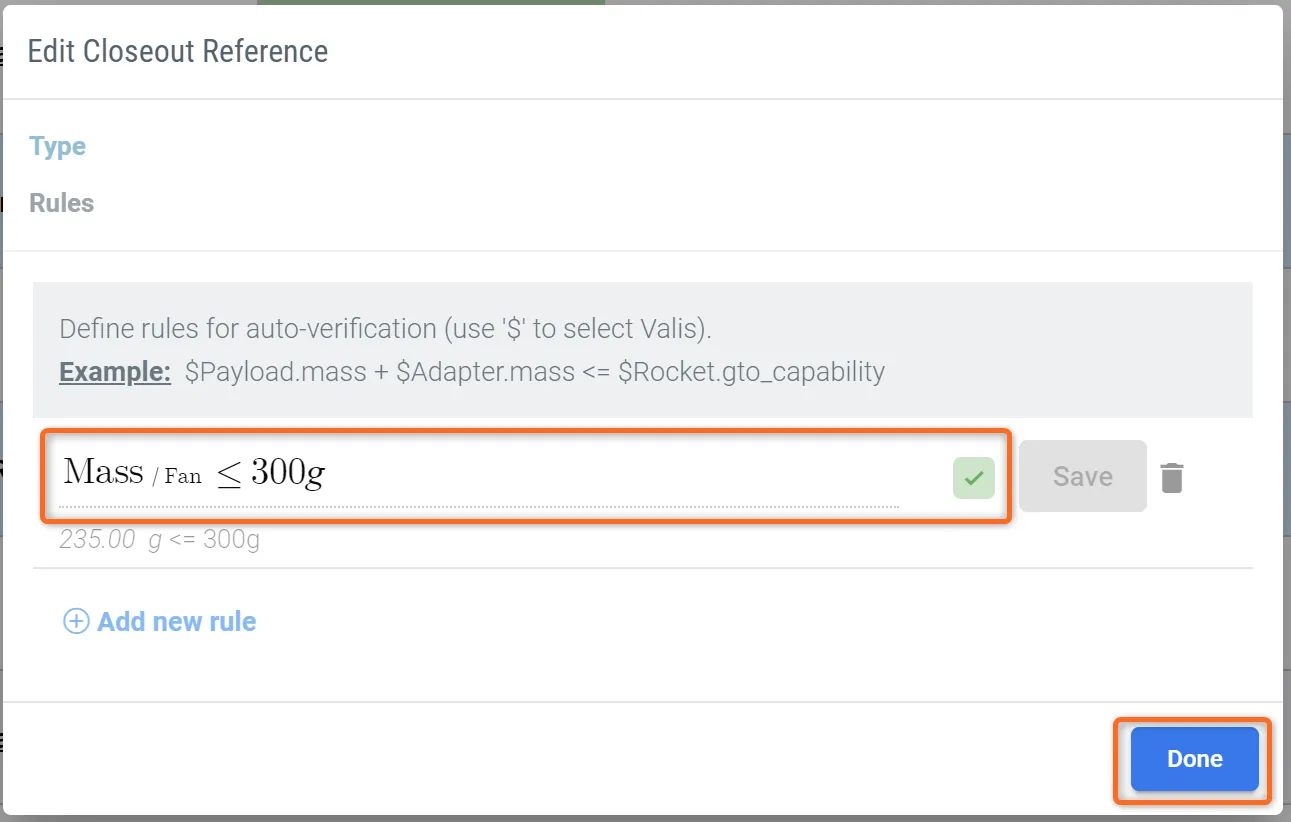 Метод верификации по правилам - добавляя различные правила к требованиям, вы можете выполнять автоматическую верификацию по проекту системы.
Портал "Требования и системы" автоматически проверяет верификацию этого правила. Зеленый цвет в уведомлении о требовании 2/2
-
Вы также всегда можете проверить статус всех требований и правил проекта, открыв вкладку
Verification StatusRequirements
 Вкладка "Статус верификации" - показывает общий статус верификации требований в выбранной спецификации.
Тесты - метод проверки (необязательно)
Создайте новую тестовую процедуру.
В этом разделе мы создадим краткую процедуру тестирования, проведем тест и понаблюдаем за процессом верификации. Для этого нам потребуется:
-
Выберем модуль Тесты
(1) и, когда появится экран модуля, нажмите+ Test Procedure(2)
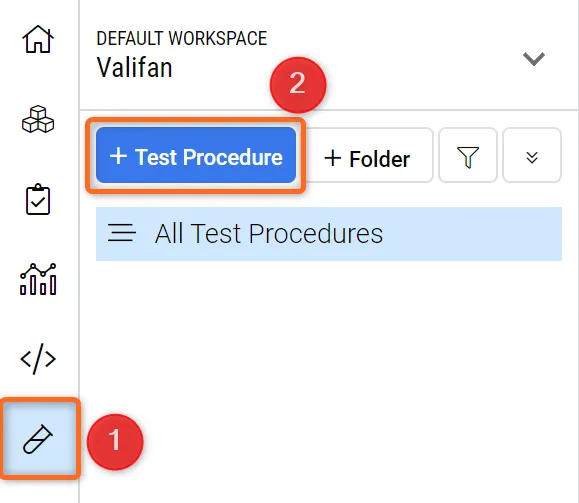 Модуль Тесты - Доступ и создание тестовой процедуры.
-
Откроется диалоговое окно, в котором пользователь может ввести имя тестовой процедуры как
Mass_measurement_of_ValiFanCreate -
После создания тестовой процедуры в правой части пользователь может определить детали тестовой процедуры и написать шаги. В разделе подробностей найдите
Units under testFan
Создание новой процедуры тестирования и добавление "Тестируемых блоков"
Теперь давайте создадим этапы тестирования, ожидаемые результаты и требования
-
Нажмите на "+", расположенный в правом нижнем углу, чтобы добавить этапы тестирования. Откроется новое диалоговое окно, в котором можно добавить
Preparing the Equipment
-
Поместите прецизионные весы на устойчивую и ровную поверхность.
-
Включите прецизионные весы и дайте им стабилизироваться.
-
Откалибруйте прецизионные весы в соответствии с рекомендациями производителя.
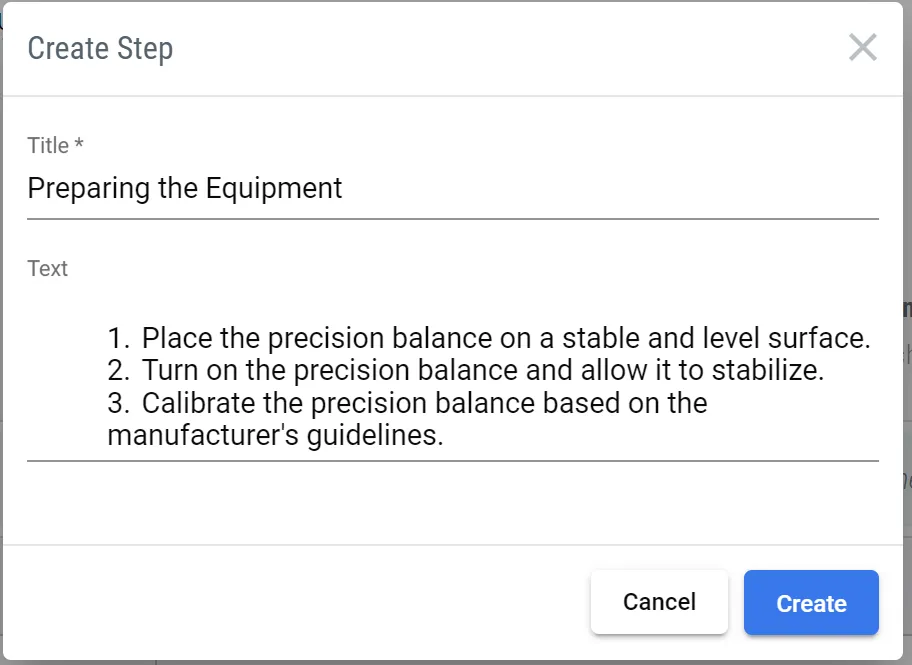 Добавление этапа тестирования
Аналогичным образом добавьте следующий этап со следующими деталями.
Определите массу вентилятора. |
|
Теперь добавьте ожидаемый результат к шагу 1 и шагу 2.
-
Дважды щелкните по ячейке "Ожидаемый результат" в строке шага 1 и добавьте следующий текст "Весы должны показывать 0,0 г
-
Сделайте то же самое для второго шага, добавив следующую информацию: "Масса должна быть меньше 300 г".
На втором этапе этой процедуры испытания можно проверить требование R-Fan-001
-
Наведите курсор на ячейку столбца "Требования" шага 2. Нажмите на
+ Add requirement -
После щелчка откроется новый диалог. В выпадающем списке введите или выберите
R-Fan-001Save.
Проведение теста и автоматическое распространение статуса теста на требования
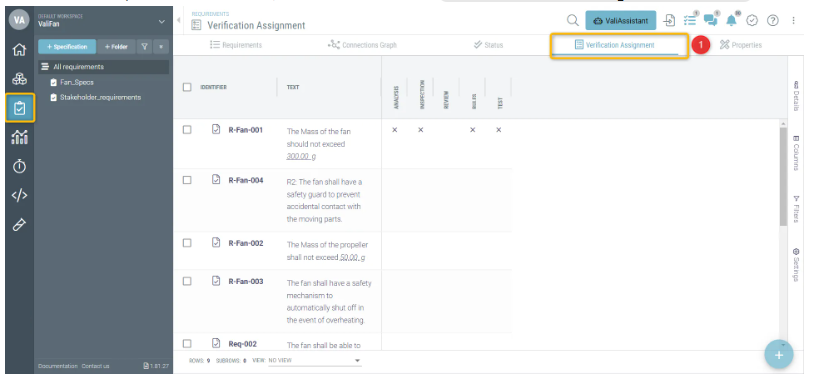
Матрица назначений верификации
-
В модуле требований выберите раздел
Verification Assignment Matrix(1) -
-
В ячейке, совпадающей с матрицей верификации "правил" и требованием
R-Fan-002, -
Аналогичным образом можно щелкнуть на других ячейках и быстро добавить метод верификации.
Следующие шаги?
Поздравляем, теперь вы знаете, как пользоваться порталом Requirements & Systems Portal!
Вы можете продолжать совершенствовать свой проект Desktop Fan. Вот несколько идей:
-
Добавить соответствие требованиям
-
Добавьте несколько родительских/дочерних связей между требованиями, проверьте график связей и обратите внимание на цветовые коды требований.
-
Щелкните правой кнопкой мыши на таблице требований и выберите опцию экспорта.
 Локализовано с помощью ИИ