
Групповые обсуждения и их разрешения
Обсуждения в Requirements & Systems Portal могут быть подняты практически по любому объекту, например, по требованиям, спецификациям, блокам, в обзорах, по записям в истории или по сценариям и запускам сценариев.
Обсуждения теперь имеют собственные настройки прав доступа.
Типичными случаями использования этой новой функции являются:
-
Внешние пользователи (клиенты/поставщики/рецензенты) не смогут видеть комментарии и внутренние обсуждения, происходящие в команде
-
Пользователи могут публиковать обсуждения для определенных групп, выбрав их в новом поле разрешений в окне обсуждений. Разрешение на обсуждения можно установить на странице разрешений для каждой группы обсуждений. Пользователи, внесенные в список, смогут видеть обсуждения, редактировать или просматривать их в соответствии с установленными разрешениями.
-
Возможность добавить пользователя как внешнего и разрешить ему публиковать обсуждения в любом объекте, где у него есть права хотя бы на чтение. Кроме того, внешний пользователь может выбрать группы, в которых он хочет опубликовать обсуждение.
Теперь давайте посмотрим, как вы можете использовать эту функцию.
Создание обсуждений для групп
При создании нового обсуждения пользователь может выбрать группы. Всплывающее окно обсуждения появляется при нажатии на значок обсуждения на любом объекте. Обратите внимание, что есть новый
Выбрав группу, вы можете увидеть, кто может просматривать обсуждения. Например, на рисунке
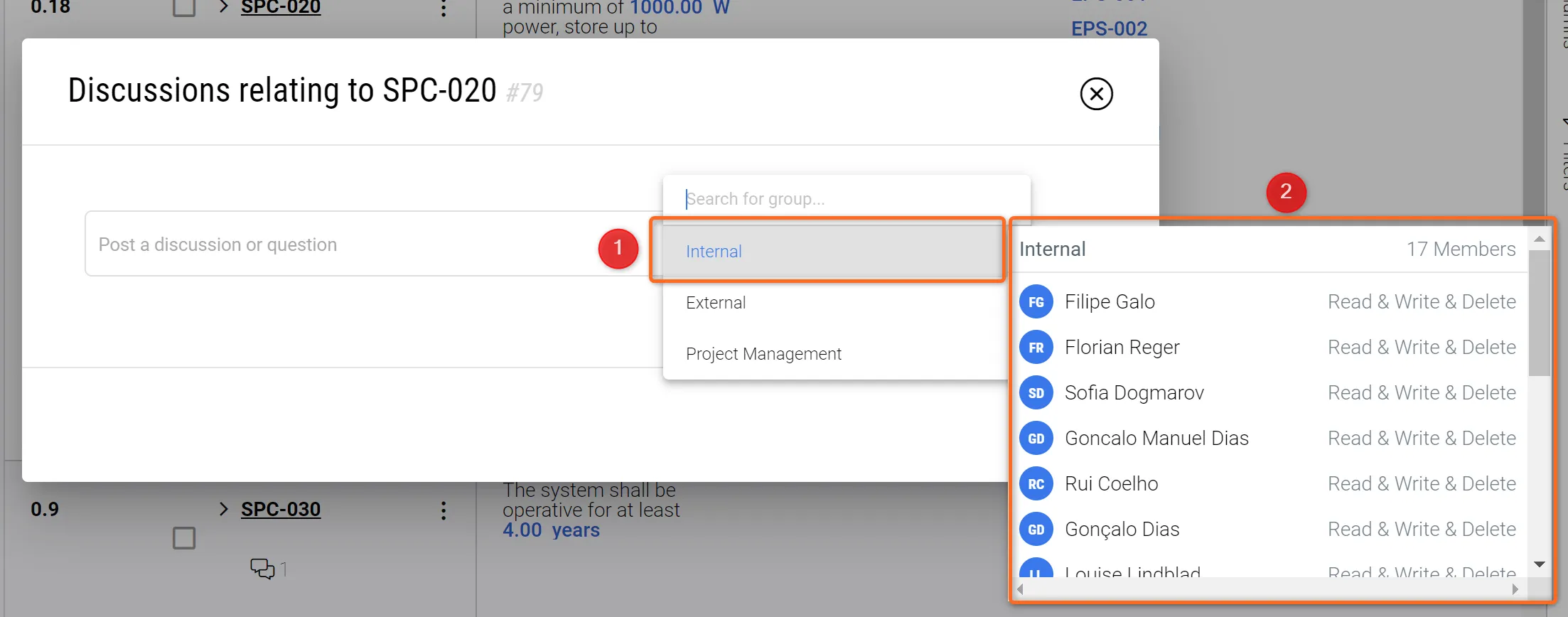 Группы - Как посмотреть, у кого есть права на обсуждение в группах
Несколько моментов, на которые следует обратить внимание
-
По умолчанию обсуждения публикуются во внутренних группах, если группа не выбрана явно. Внутренняя группа относится ко всем пользователям в развертывании, кроме тех, кто отмечен как внешний. Однако обсуждения не будут отображаться, если у внутреннего пользователя нет прав на этот объект.
-
Обсуждения, созданные внешними пользователями, могут просматривать как члены внешней группы, так и внутренние пользователи (с правами от группы обсуждения). По умолчанию внутренние пользователи имеют права на чтение и запись.
Как установить разрешения для групп
Теперь администратор может определить разрешения для групповых обсуждений, аналогично тому, как мы определяем разрешения для отдельных объектов в Requirements & Systems Portal. Эту опцию можно найти на странице разрешений
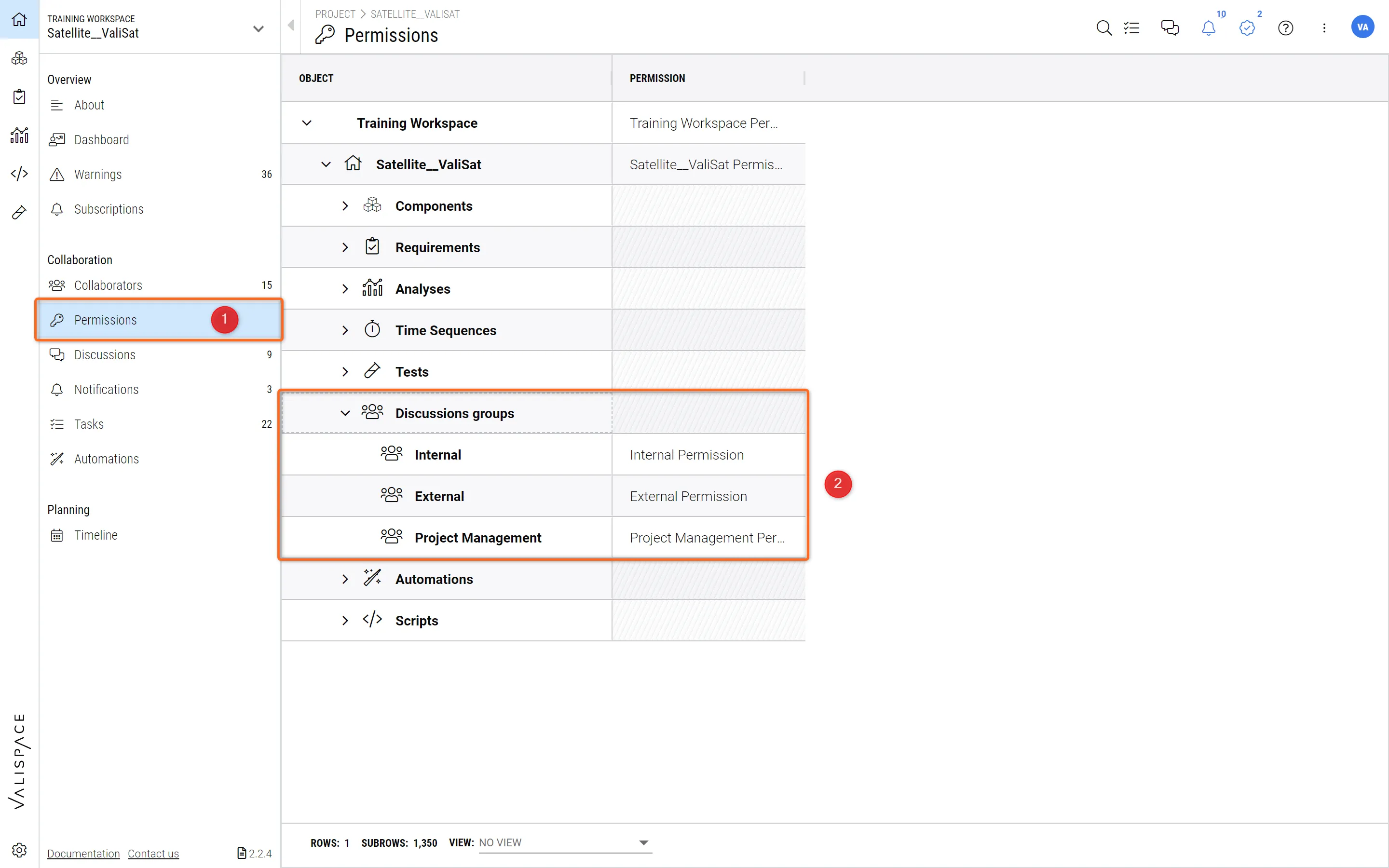 Разрешения обсуждений - Группы обсуждений на вкладке разрешений
При нажатии на разрешение для группы открывается диалоговое окно (см. рисунок
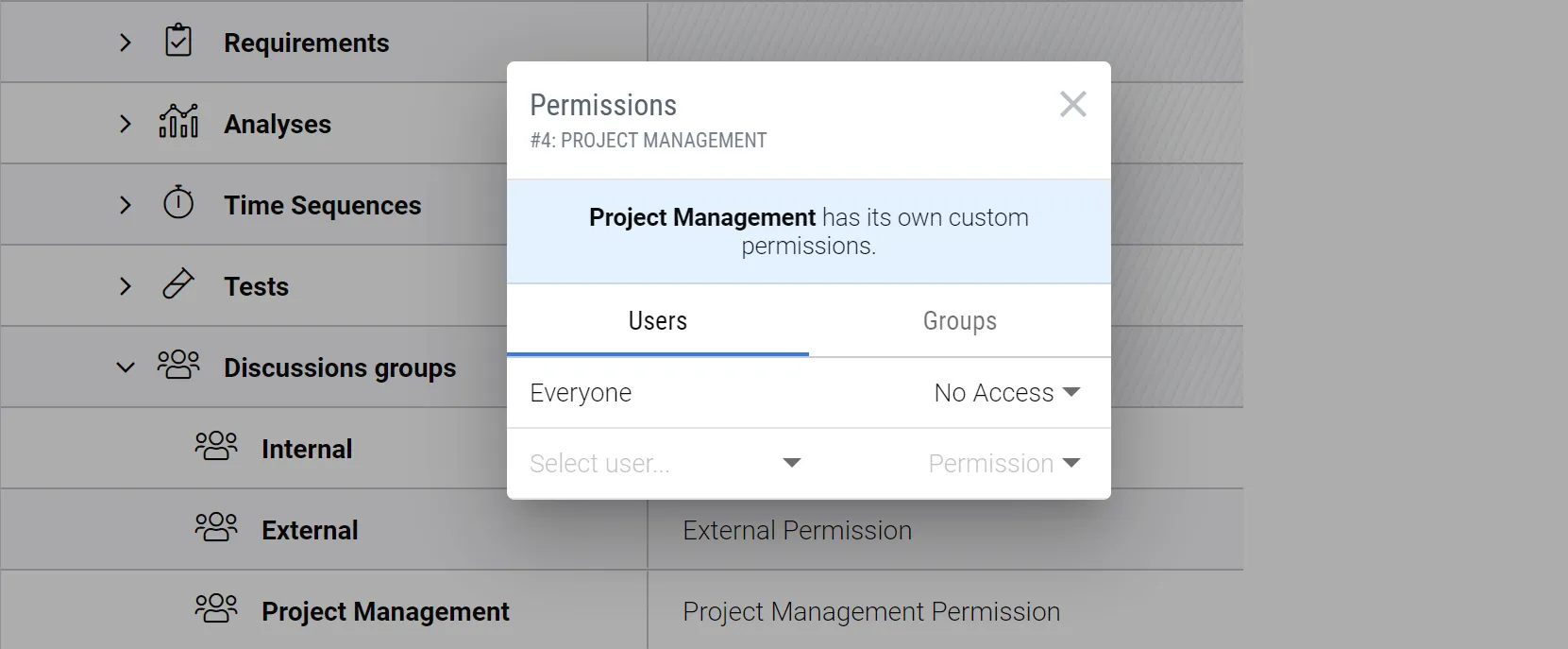 Пользовательское разрешение дискуссии - разрешение для дискуссионных групп
 Локализовано с помощью ИИ