
Уведомления
Мгновенные уведомления помогут вам следить за текущим состоянием проекта или рабочей области. На портале Requirements & Systems Portal вы можете получать уведомления о последних событиях
Чтобы помочь вам понять все об уведомлениях, эта статья разделена на две части. Сначала мы изучим различные типы уведомлений, а затем рассмотрим, как получать эти уведомления.
Существуют различные типы уведомлений, которые может получать пользователь:
➡ Уведомления, которые вы получаете, если в модуле (или части модуля), на который вы подписаны, произошли изменения:
Project
-
Обновлена временная шкала
-
Добавлена задача на временной шкале
-
Задача временной шкалы удалена
Blocks
-
Новый владелец
-
Смена владельца
-
Владелец удален
-
Вали создан
-
Единица измерения стоимости вали изменена
-
Дата удаления вали
-
Текст Создано вали
-
Текст Вали изменен
-
Текст Вали удален
-
Матрица создана
-
Матрица удалена
-
Новый дочерний блок
-
Перемещенный дочерний блок
-
Родительский блок обновлен
-
Изменены общие поля
-
Добавлено в спецификацию
-
Удалено из спецификации
-
Изменение связанной верификации (только владелец блока получает их, но не подписчики)
Vali
-
Изменено значение или единица измерения
Simulations
-
Изменен входной сигнал моделирования (Vali)
-
Добавлена переменная моделирования
-
Переменная моделирования удалена
-
Содержание симуляции изменено
-
Ошибка симуляции
-
Запуск симуляции
-
Моделирование завершено
Analyses
-
Обновлено
-
Удалено
Discussions
-
Создано
-
Обновлено
-
Статус обновлен
-
Комментарий добавлен
-
Комментарий удален
-
Удаленное обсуждение
File
-
Обновлено
-
Удалено
-
Версия Добавлена
-
Версия удалена
Specifications
-
Добавленный блок
-
Удаленный блок
-
Удаленное требование
-
Новый владелец
-
Изменение владельца
-
Владелец удален
Requirements
-
Обновление любого из следующих параметров: ID спецификации, ID группы, идентификатор, текст, комментарий, значения Used Vali.
-
Обновляется родительское требование
-
Изменение связанной проверки
-
Удаленное требование
Requirements OSLC Importer
-
Запущен
-
Завершено
-
Не удалось
Verifications
-
Статус Обновлен
-
Метод обновлен
-
Новое или удаленное из следующего: Спецификация испытаний, Отчет об испытаниях, Приложение к верификации
-
Обновление в любом из следующих пунктов: Метод верификации, Статус верификации, Проверенное правило верификации, Заявление о соответствии и Комментарий о соответствии.
➡ Уведомления, которые вы получаете при изменении принадлежащих моделей. Подробнее о владении можно прочитать здесь.
All
-
Новый владелец
-
Изменения владельца
-
Владелец удален
Blocks
-
Вали создан
-
Единица измерения стоимости вали изменена
-
Дата удаления вали
-
Текст Создано вали
-
Текст Вали изменен
-
Текст Вали удален
-
Матрица создана
-
Матрица удалена
-
Новый дочерний блок
-
Перемещенный дочерний блок
-
Родительский блок обновлен
-
Изменены общие поля
-
Добавлено в спецификацию
-
Удалено из спецификации
-
Обновление любого из значений Specification ID, Group_ ID, Identifier, Text, Comment, Used Vali, связанного требования.
Specifications
-
Добавлено новое требование
-
Обновление требования для любого из значений Specification ID, Group ID, Identifier, Text, Comment, Used Vali.
-
Добавленный блок
-
Удаленный блок
-
Удаленное требование
➡ Уведомления, которые вы получаете в случае изменений в
-
Уведомления о фоновых расчетах
Теперь, когда мы поговорили о различных типах уведомлений, давайте рассмотрим способы их получения.
Существуют
-
На портале требований и систем
-
По электронной почте
Далее мы покажем вам, как это работает.
Как: Создавать подписки
Чтобы подписаться на блоки:
-
Перейдите в модуль проектирования системы
-
Щелкните правой кнопкой мыши на блоке, на который вы хотите подписаться
-
Выберите "Подписаться"
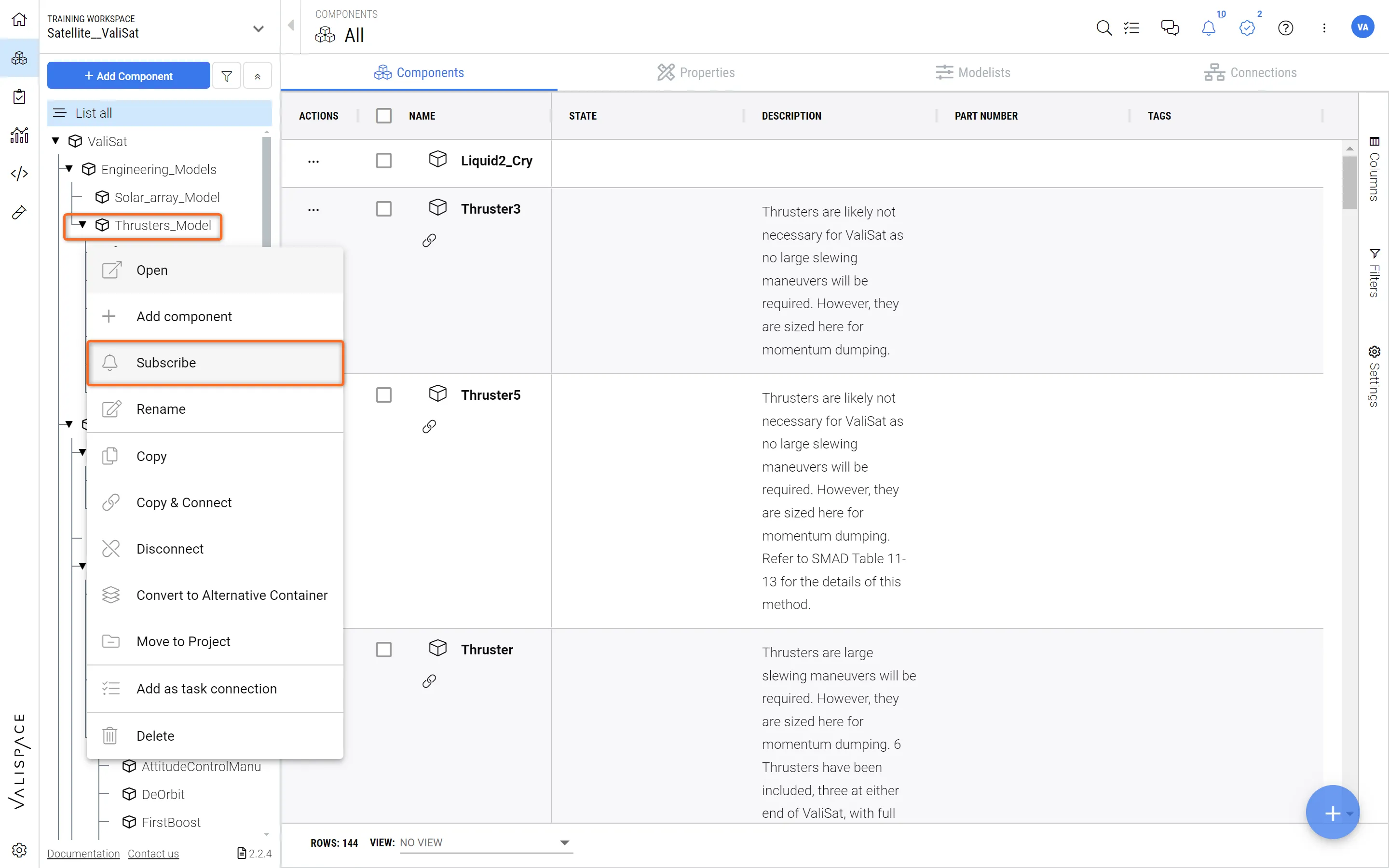 Подписка на блок - щелкните правой кнопкой мыши на блоке и выберите "Подписаться"
Чтобы подписаться на другие Объекты:
-
В любом из модулей Портала Требований и Систем выберите Вали/Реквизит/Анализ/Симуляцию/Тест, на который вы хотите подписаться
-
В колонке "Действия" нажмите на выпадающий список "Действия" в строке объекта, для которого вы хотите активировать уведомление, выберите пункт "Добавить" и нажмите на символ колокольчика.
-
Значок колокольчика в идентификаторе подтвердит, что вы подписались на уведомления.
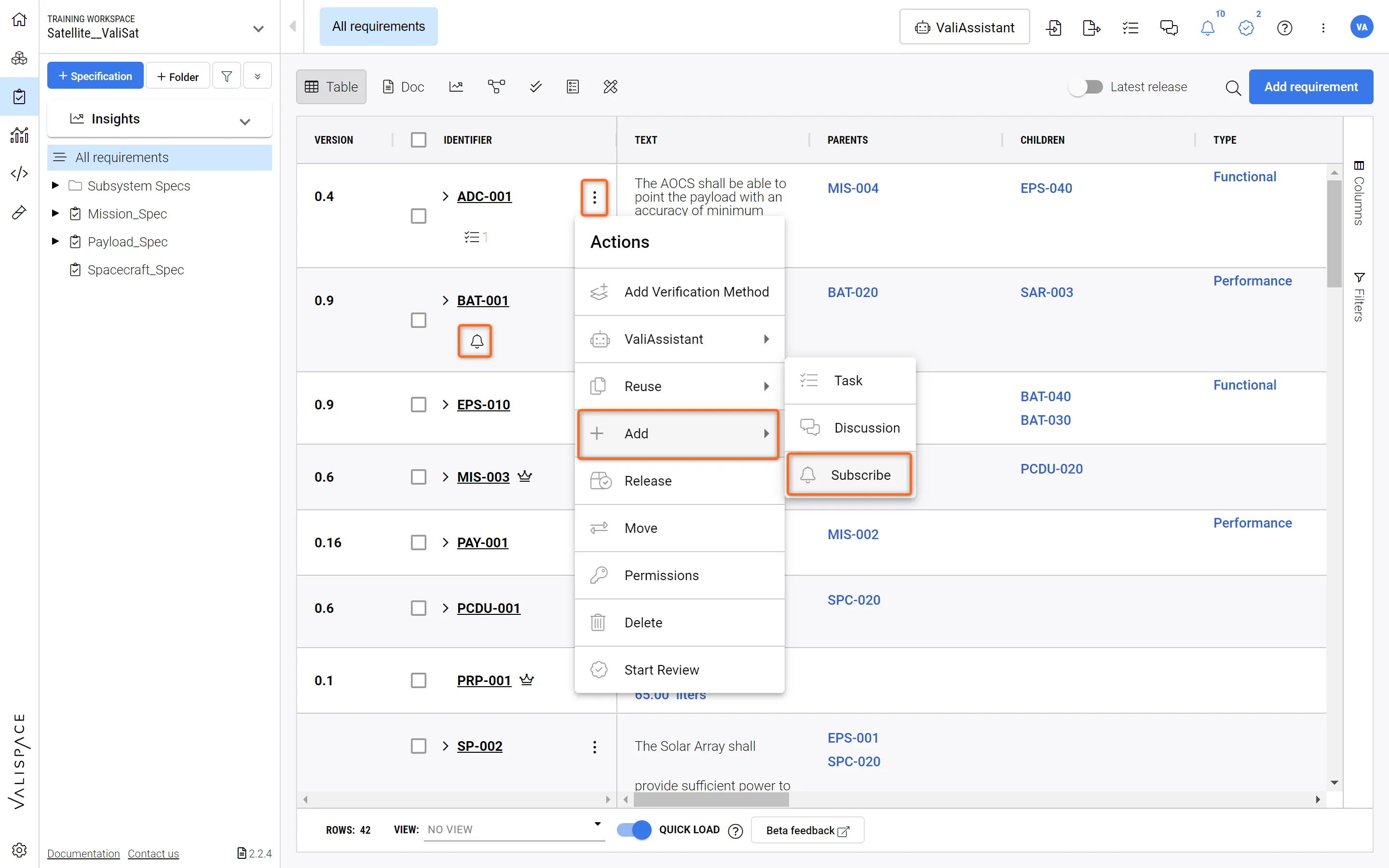 Подписка на объект - в любой таблице вы можете подписаться на объект через столбец "Действие".
Как: Просматривать уведомления о подписках
Существуют различные возможности доступа к уведомлениям о ваших блоках и спецификациях:
Уведомления о подписках
-
Перейти в Проекты
-
Перейдите к разделу "Уведомления"
-
Вы увидите
latest изменения в подписках и блоках, которыми вы владеете.
Подробнее о правах собственности читайте здесь.
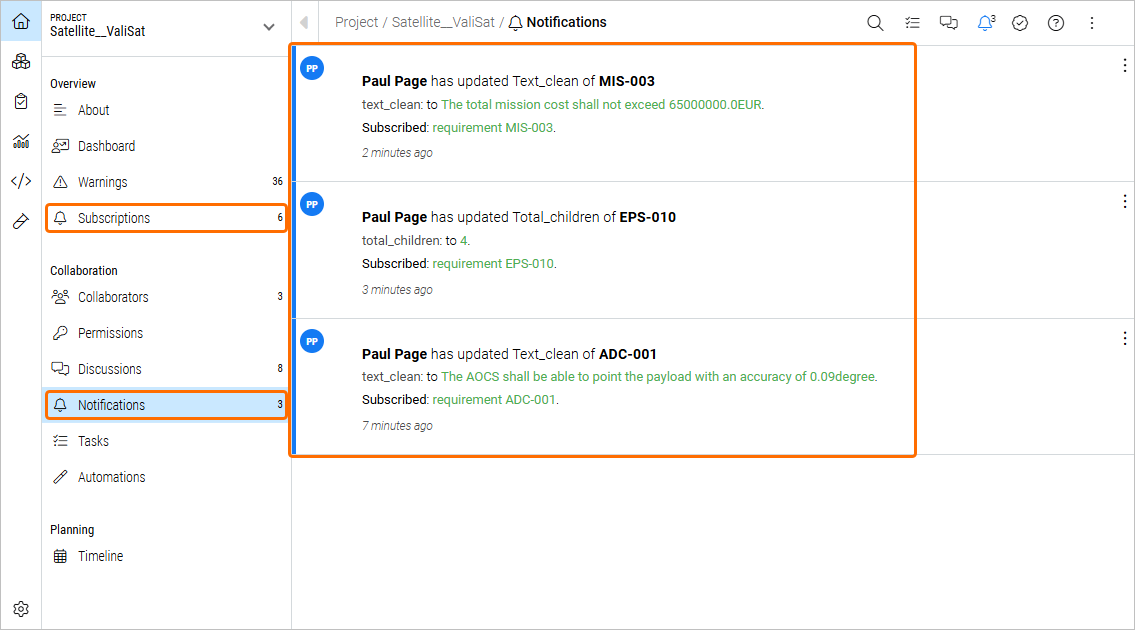 Подписки и уведомления - информацию о подписанных объектах и возникающих уведомлениях можно увидеть в модуле проекта
Уведомления о подписках (панель уведомлений)
-
В любом модуле откройте панель уведомлений, нажав на символ колокольчика в правом верхнем углу Портала требований и систем
-
Перейдите к разделу "Подписки"
-
Вы увидите
latest изменения в подписках и блоках, которыми вы владеете.
Подробнее о владении можно прочитать здесь.
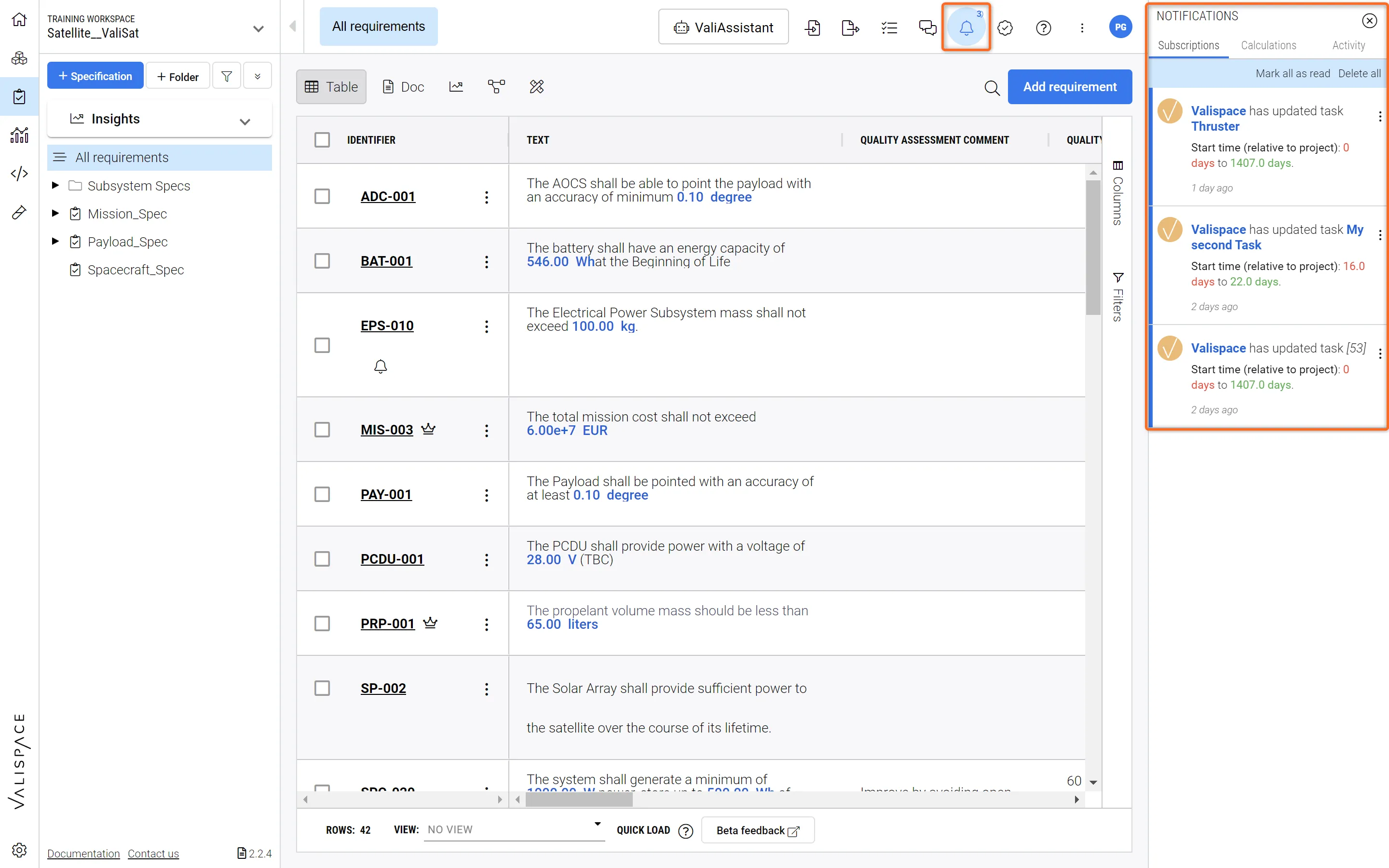 Уведомления в любом месте портала Requirements & Systems Portal - где бы вы ни находились в портале Requirements & Systems Portal, нажмите на символ колокольчика, чтобы получить информацию о последних уведомлениях.
Уведомления об изменениях всего проекта
Если вы хотите видеть
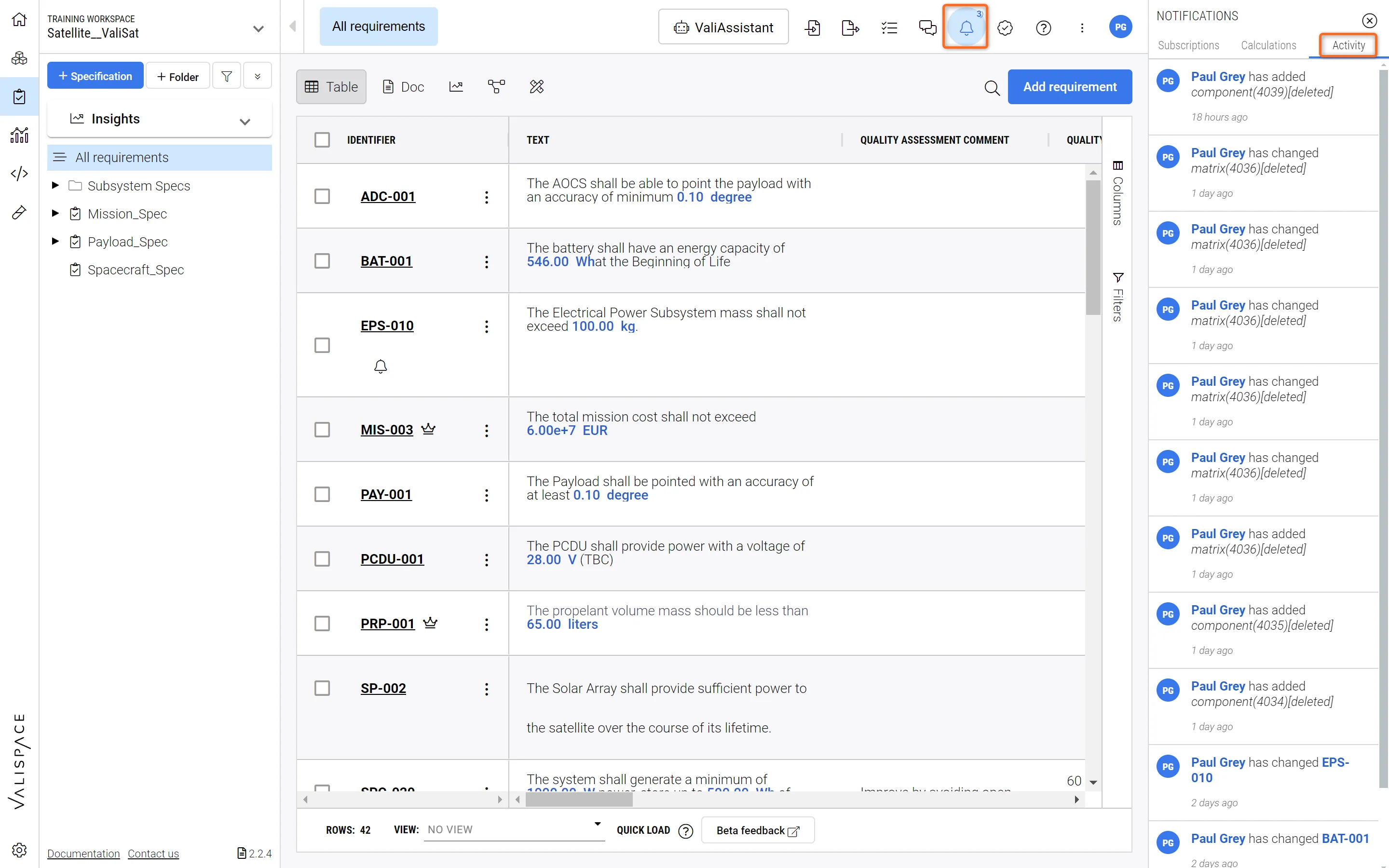 Активность по всему проекту - Любые изменения во всем проекте выделяются на вкладке "Активность".
Уведомления по электронной почте
В дополнение к уведомлениям в приложении вы можете включить или отключить уведомления по электронной почте. Эти электронные письма включают изменения, которые касаются всего рабочего пространства.
-
Перейдите к настройкам
-
Перейдите в раздел "Настройки пользователя", "Уведомления"
-
Настройте типы писем, которые вы хотите получать, и их частоту
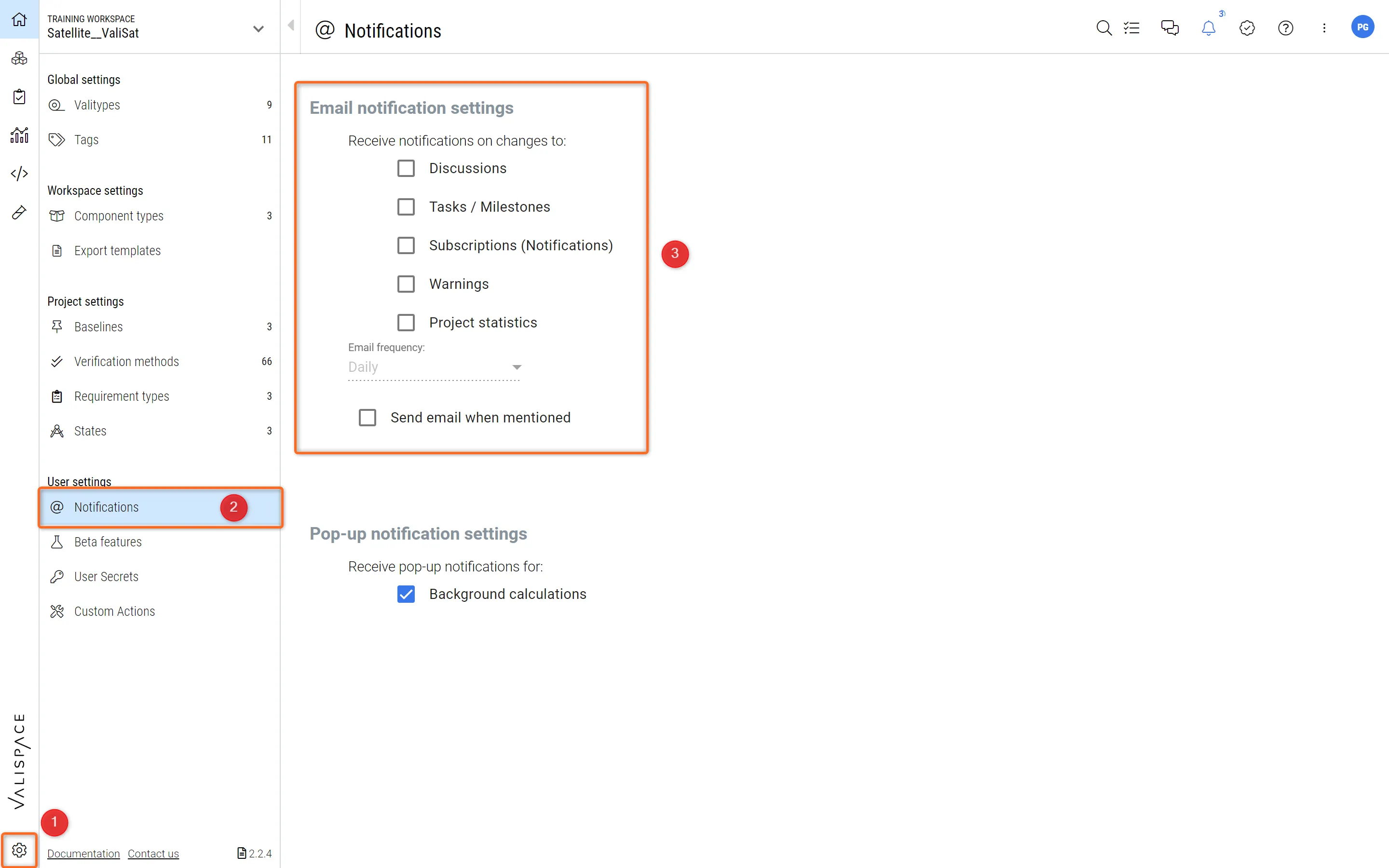
Вы можете выбрать частоту получения этих писем, а также активировать или деактивировать уведомления по электронной почте:
-
Обсуждения
-
Задачи / Вехи
-
Подписки (которые также включают блоки, находящиеся в собственности)
-
Предупреждения
-
Статистика проекта
Фоновые расчеты
На этом же сайте вы можете активировать или деактивировать всплывающие уведомления о фоновых расчетах для вашего рабочего пространства. Обычно они появляются в правой части портала Requirements & Systems Portal.
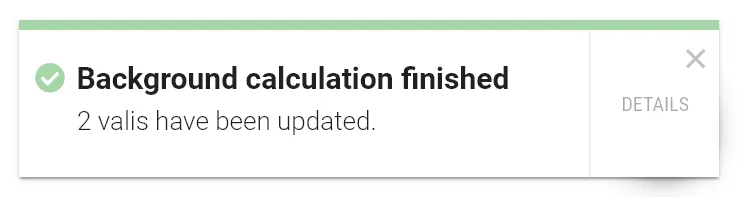
Включение или отключение всплывающих уведомлений относится ко всем проектам в рабочей области, но только к вашей учетной записи пользователя. Это не повлияет на всплывающие уведомления из учетных записей других пользователей.
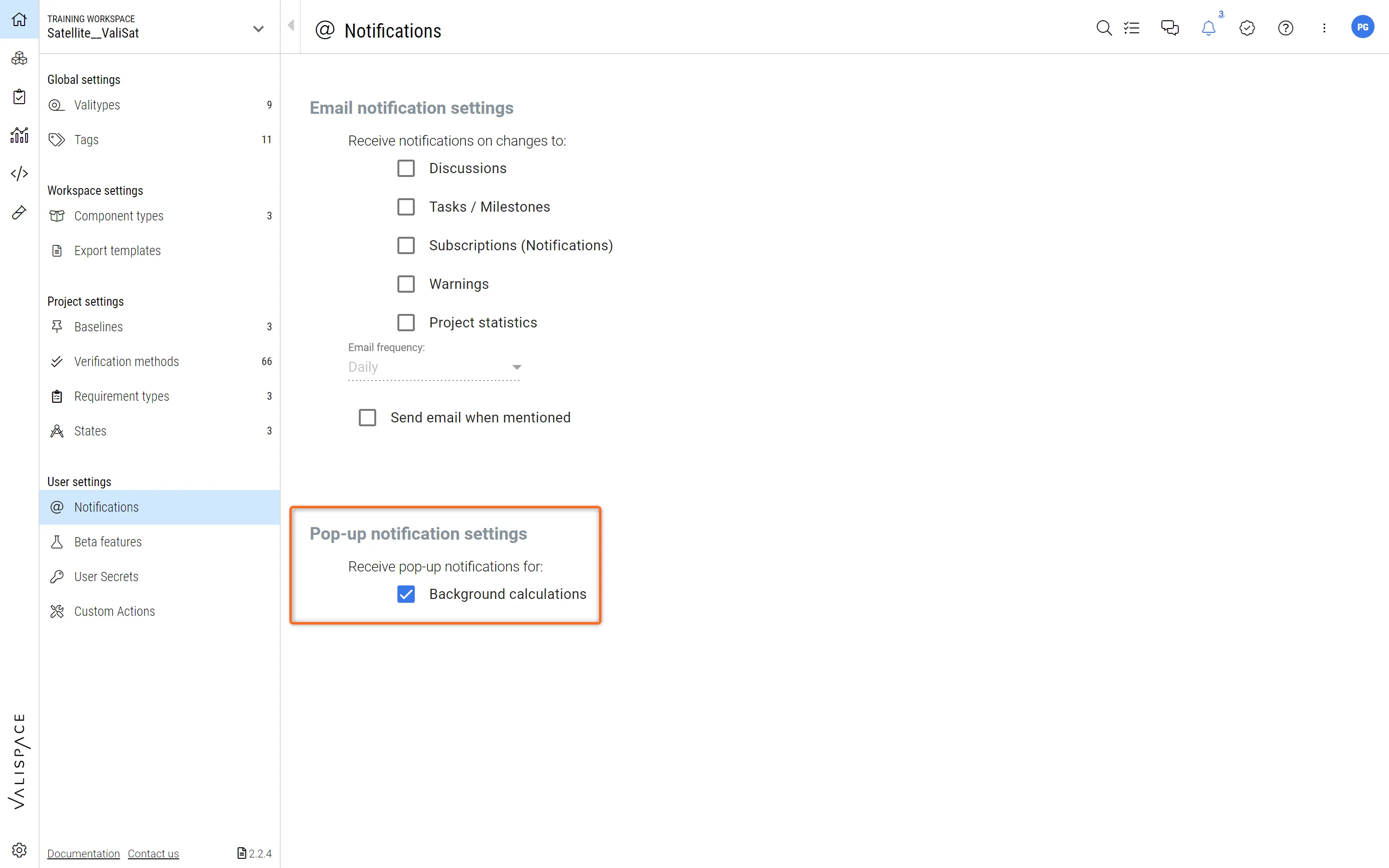 Включение или отключение всплывающих уведомлений о фоновых расчетах
 Локализовано с помощью ИИ