
Задачи и сроки
В модуле проекта задачи и график позволяют эффективно управлять задачами проекта и его расписанием. Создавая зависимости между отдельными задачами, вы можете создать полную диаграмму Ганта для вашего проекта. Это дает общее представление о рабочем процессе проекта. Функциональность временной шкалы позволяет связывать задачи с этапами/поставками/тестами, а также назначать задачи членам команды в рамках проекта. Портал Requirements & Systems Portal автоматически определяет критические виды деятельности и создает критический путь, чтобы пользователи могли следить за ходом проекта.
Обзор временной шкалы
Start Date
Важно ввести дату начала проекта, чтобы на временной шкале отображался календарь. Если дата не указана, календарь будет отображаться как общий (с неделей 1 или днем 1 в зависимости от настроек). Чтобы установить дату начала проекта, вы можете добавить ее, перейдя в раздел "О проекте"
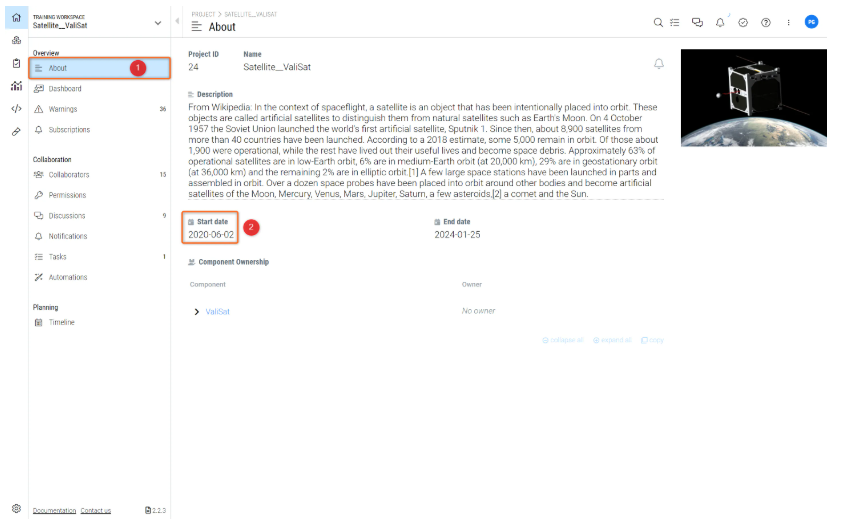
Есть еще одна возможность добавить дату начала в рамках Requirements & Systems Portal. Перейдите к "Временной шкале"
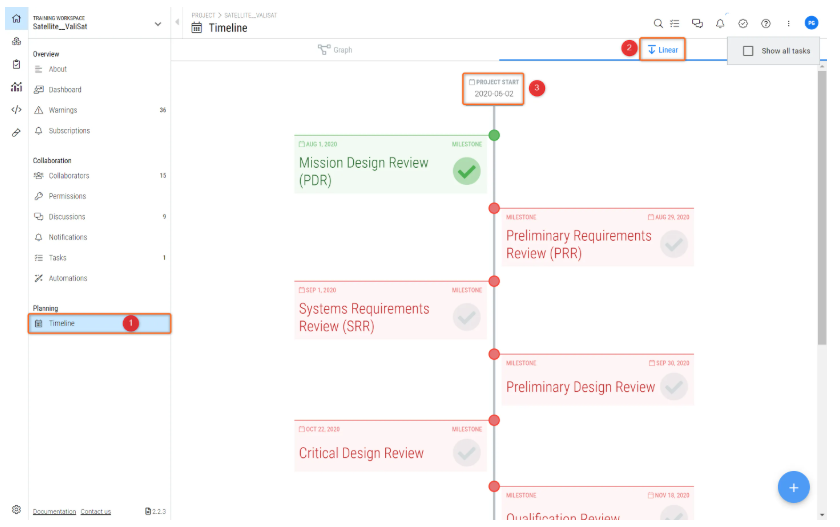
Creating Tasks
Чтобы создать задачу, либо нажмите на кнопку "Добавить задачу" в правом нижнем углу экрана
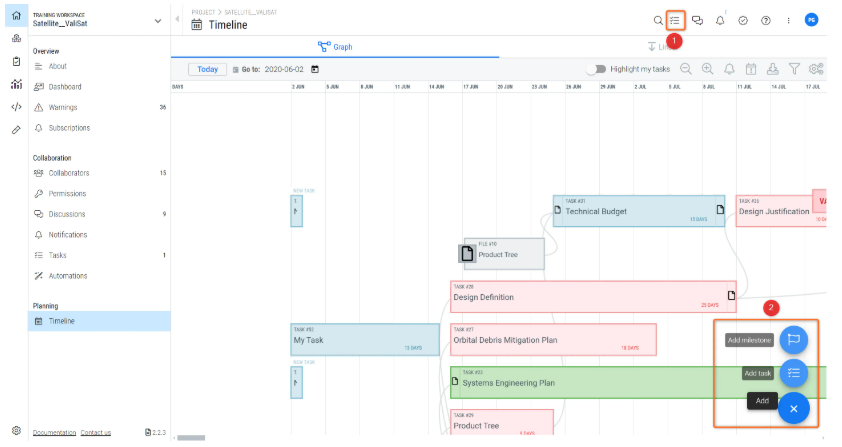
После выбора опции "Добавить задачу" откроется небольшое всплывающее окно, в котором пользователь может добавить информацию в различные поля, которые описаны ниже.
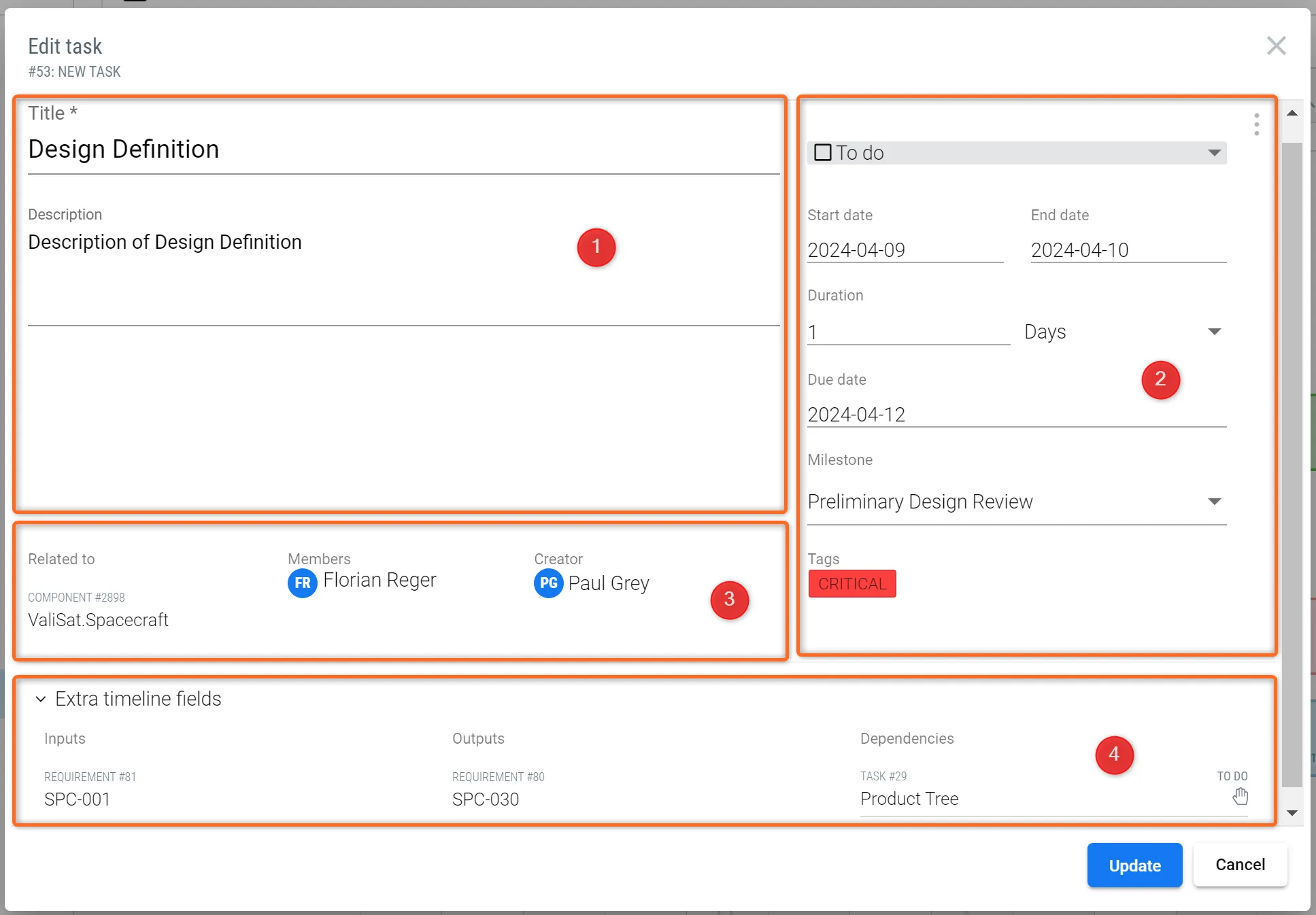 Определение задачи и доступные опции
-
Создать прямую зависимость, выбрав задачу, которая должна быть выполнена до этой задачи, в выпадающем списке Зависимости
-
Создать зависимость с входами и выходами задачи. Входы и выходы - это файлы (или другие объекты), которые могут служить результатом для одной задачи и необходимым исходным материалом для другой. Если задача имеет, например, "CAD-модель" в качестве выхода, а другая задача имеет "CAD-модель" в качестве входа, эти задачи будут автоматически связаны. Преимущество заключается в том, что эта связь динамическая, и пользователю, создающему задачу, не нужно знать, какая задача стоит перед ней, а только то, какие входные данные необходимы для выполнения задачи
Чтобы создать зависимости или добавить входы и выходы между задачами в проекте, используйте поле "Зависимости" в поле сведений о задаче для создания зависимостей между задачами.
Things to know
Если вы хотите увеличить продолжительность задач, вы можете просто перейти к задачам и увеличить их, нажав на вертикальные границы. Если продолжительность одной задачи уменьшается или увеличивается, то и другие зависимые задачи перемещаются соответствующим образом.
Создав задачу, вы можете редактировать ее детали, нажав на кнопку "Редактировать" в правой части задачи.
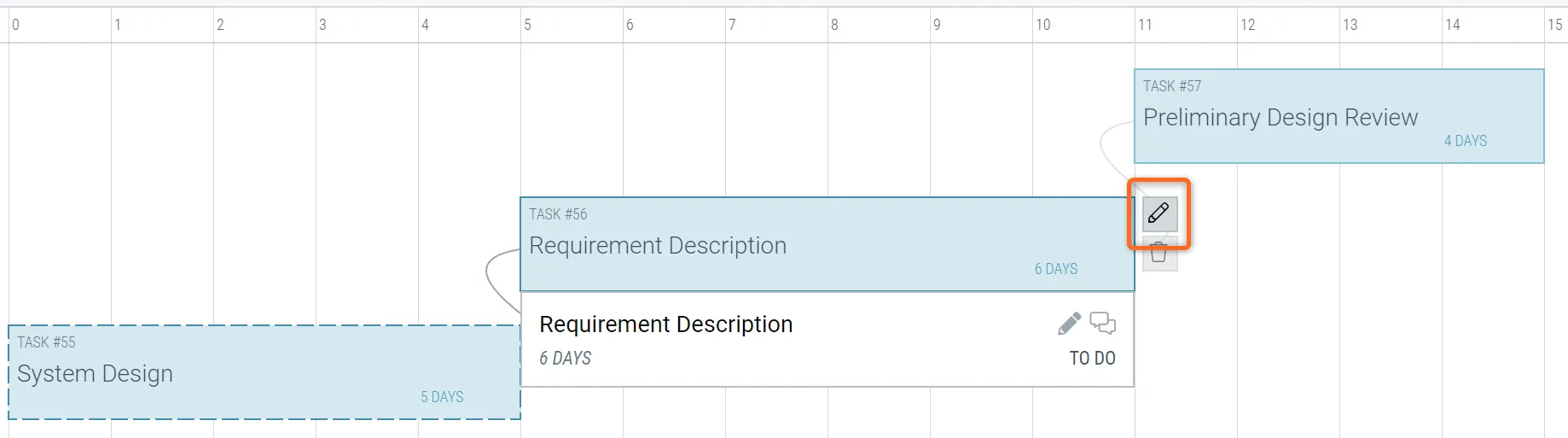 Вариант редактирования информации о задаче
Переключитесь в режим "Линейный" на верхней панели, чтобы просмотреть задачи проекта и связанные с ними этапы.
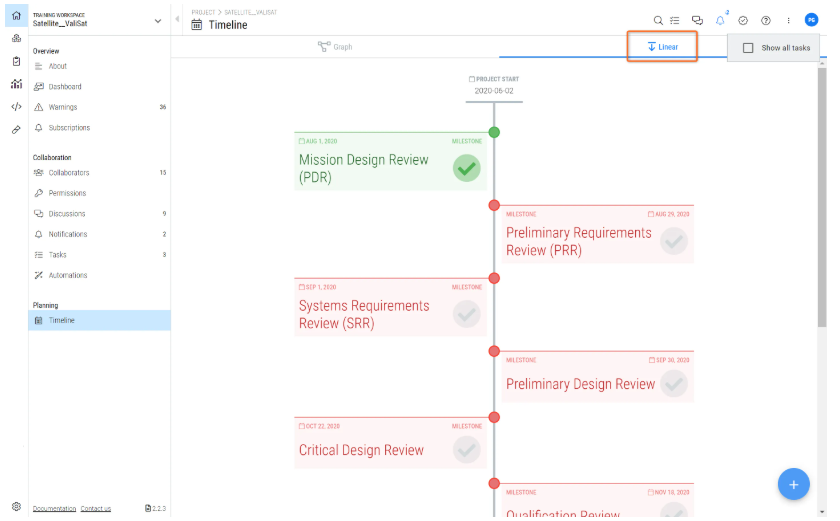
Дополнительные возможности
Используйте панель в верхней правой части модуля временной шкалы для управления задачами
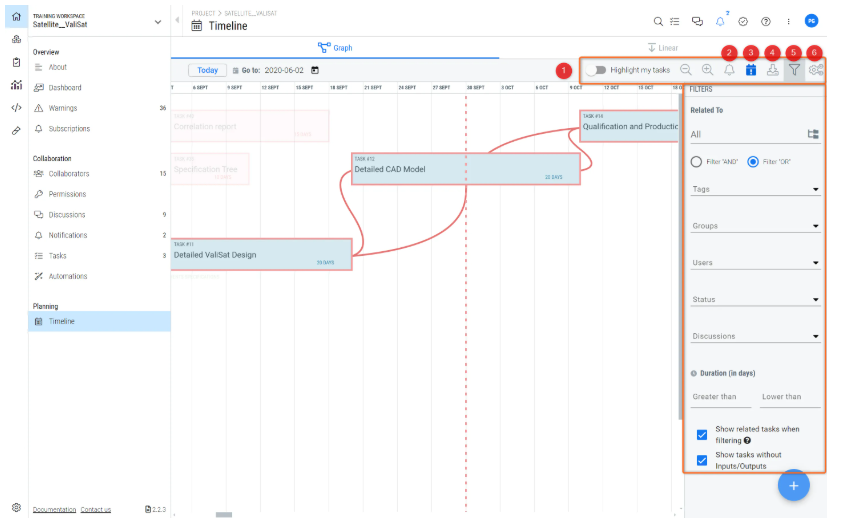
Подпишитесь на временную шкалу проекта, чтобы получать уведомления о любых изменениях в задаче или временной шкале
С помощью кнопки "Показать/скрыть критический путь" можно просмотреть критические действия, связанные с вашим проектом, выделенные красным цветом
Вы также можете отфильтровать задачи
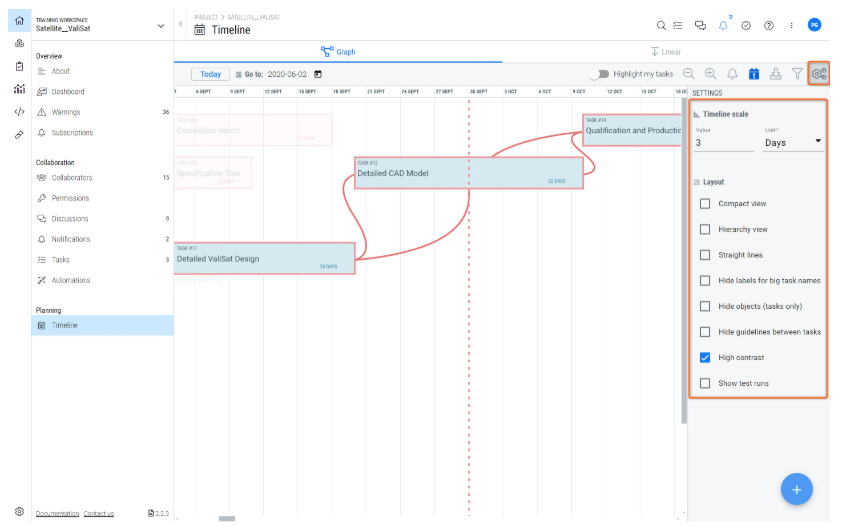
С помощью кнопки "Настройки"
Чтобы добавить обсуждение к задаче, наведите курсор на поле задачи и нажмите кнопку обсуждения в правой части поля. Чтобы просмотреть добавленные обсуждения, можно либо открыть боковую панель, нажав на значок "Обсуждения", либо перейти на страницу обсуждений на главной странице проекта.
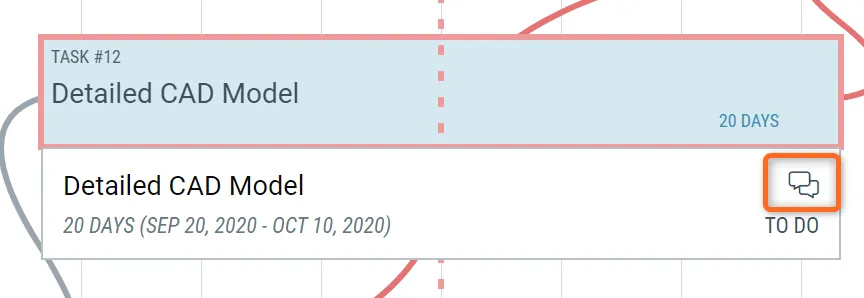 Создание обсуждений, связанных с задачами
Tasks Status
С помощью панели задач вы можете просматривать и отслеживать статус ваших задач. Для редактирования и просмотра деталей задачи щелкните на ней, и детали откроются на панели справа.
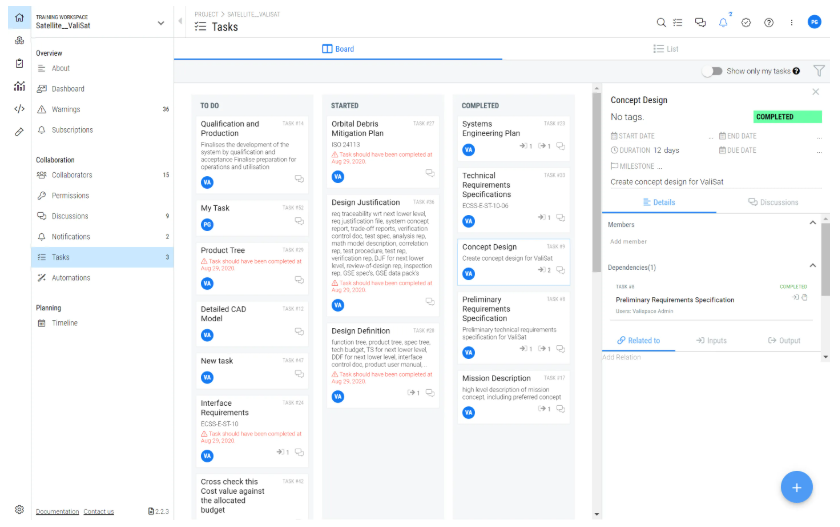
Переключитесь на "Список", чтобы просмотреть все задачи в виде списка
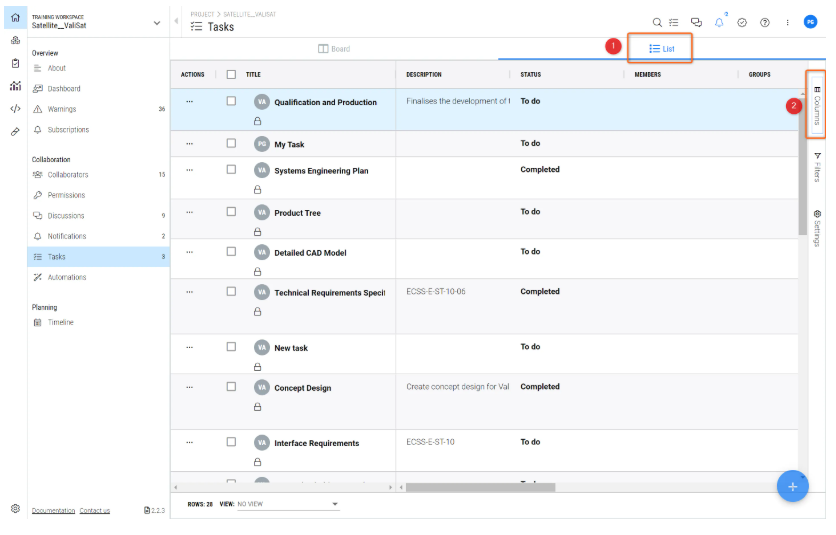
Где найти и редактировать задачи
Чтобы просмотреть всю информацию по одной задаче, перейдите к значку задач в верхней части экрана
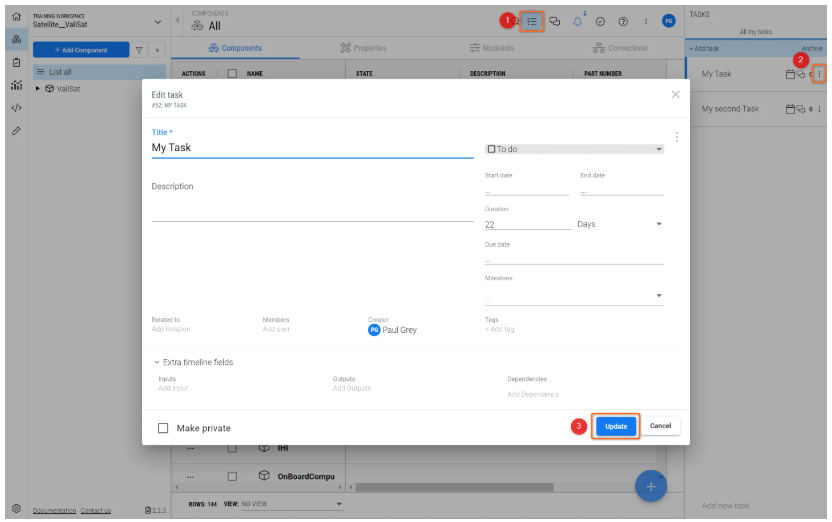
Различные символы
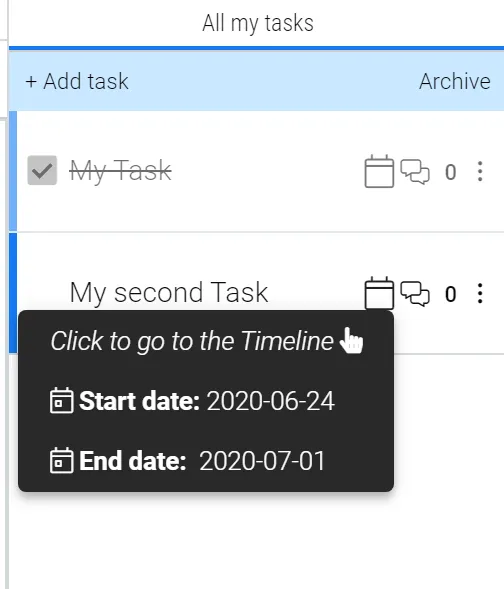
В колонке задач пользователь может найти задачи, которые он ранее добавил к блокам/свойствам. Там же можно увидеть статус задач, связанных с этим объектом. Кроме того, наведя курсор на значок календаря, пользователь может проверить дату начала, окончания и срока выполнения задачи, не переходя на временную шкалу.
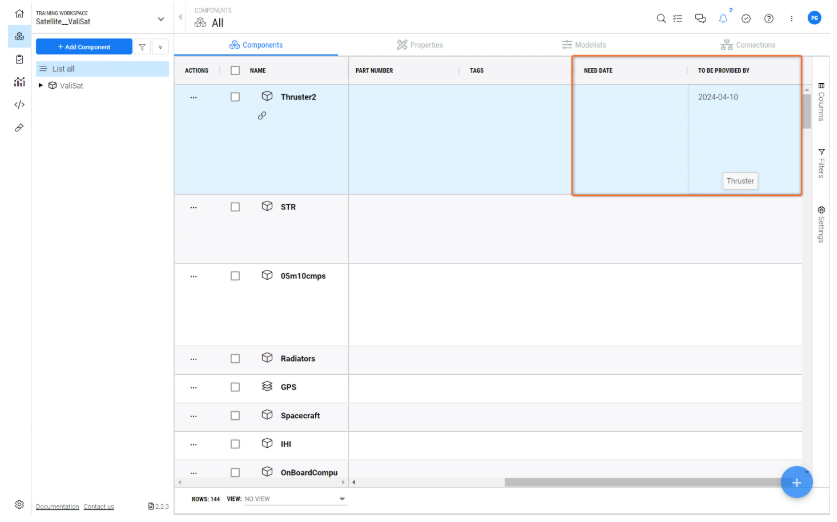
Новые столбцы в таблице "Блоки
В таблицу "Блоки" были добавлены два новых столбца. Теперь пользователь может быстро просмотреть информацию о "Дате необходимости" и "Должен быть предоставлен", добавив эти столбцы в свою таблицу. При создании связей задач с Блоками данные автоматически добавляются в столбцы. Таким образом, пользователь знает, когда блок/валис нужен и будет предоставлен.
Вехи
Пользователи могут создавать вехи либо непосредственно в системе
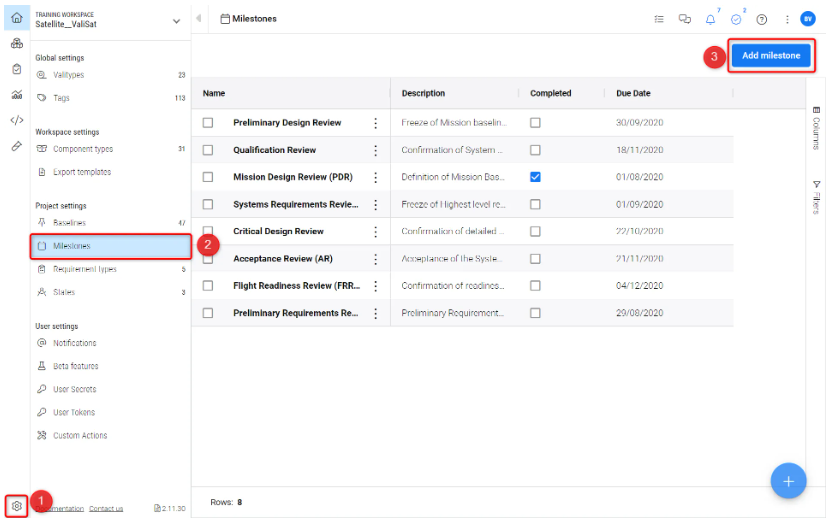
Страница "Вехи в настройках" - На этой странице перечислены все вехи, доступные в проекте, и показаны их описание, статус завершения и дата выполнения.
 Локализовано с помощью ИИ