
Модуль проекта
Модуль Project в Requirements & Systems Portal содержит сведения о проектах и предоставляет возможности управления проектами. Пользовательским интерфейсом модуля Project является страница Home, которая открывается при переходе в Requirements & Systems Portal из меню с девятью точками в правом верхнем углу браузерного интерфейса Workspace ( ). Эта страница предоставляет доступ к существующим проектам требований, предназначенным для управления требованиями, а также позволяет создать новый проект требований.
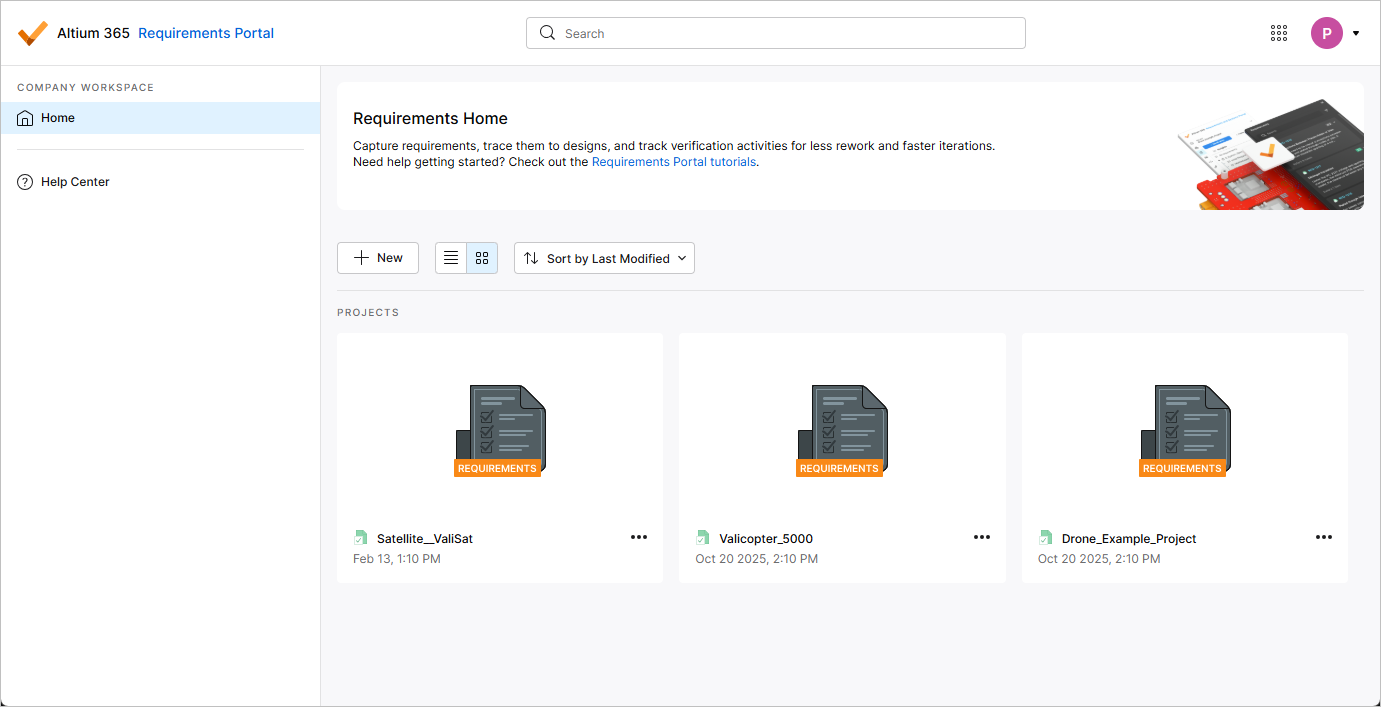
Создание нового проекта требований
Чтобы создать новый проект требований, нажмите кнопку  над списком проектов. Откроется окно Create Requirements Project.
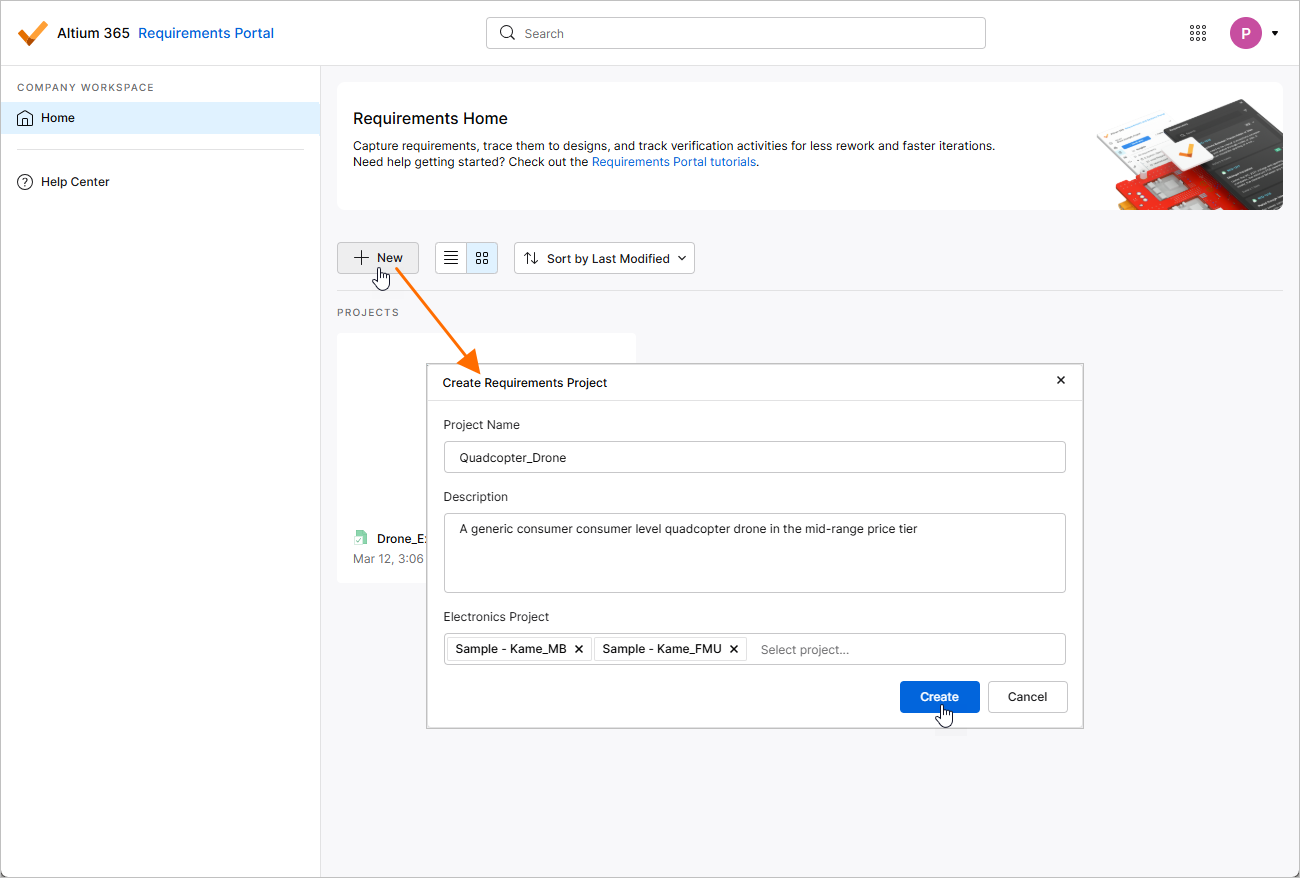
В окне Create Requirements Project представлены следующие поля:
-
Project Name — введите требуемое имя проекта.
-
Description — введите необязательное описание проекта.
-
Electronics Project — при необходимости укажите проект(ы) PCB, существующие в вашем Workspace (подробнее см. в разделе Проекты Workspace). Для каждого проекта PCB, добавленного в это поле, в проекте требований будет создан блок типа Electronics с тем же именем, что и у проекта, и этот блок будет связан с данным проектом PCB. Кроме того, в проекте требований будет создана спецификация с тем же именем, что и у проекта PCB, а соответствующий блок будет добавлен в список Default blocks этой спецификации.
После задания параметров нового проекта требований нажмите  . Вы вернетесь к сводному списку проектов, где теперь увидите запись для вновь созданного проекта требований.
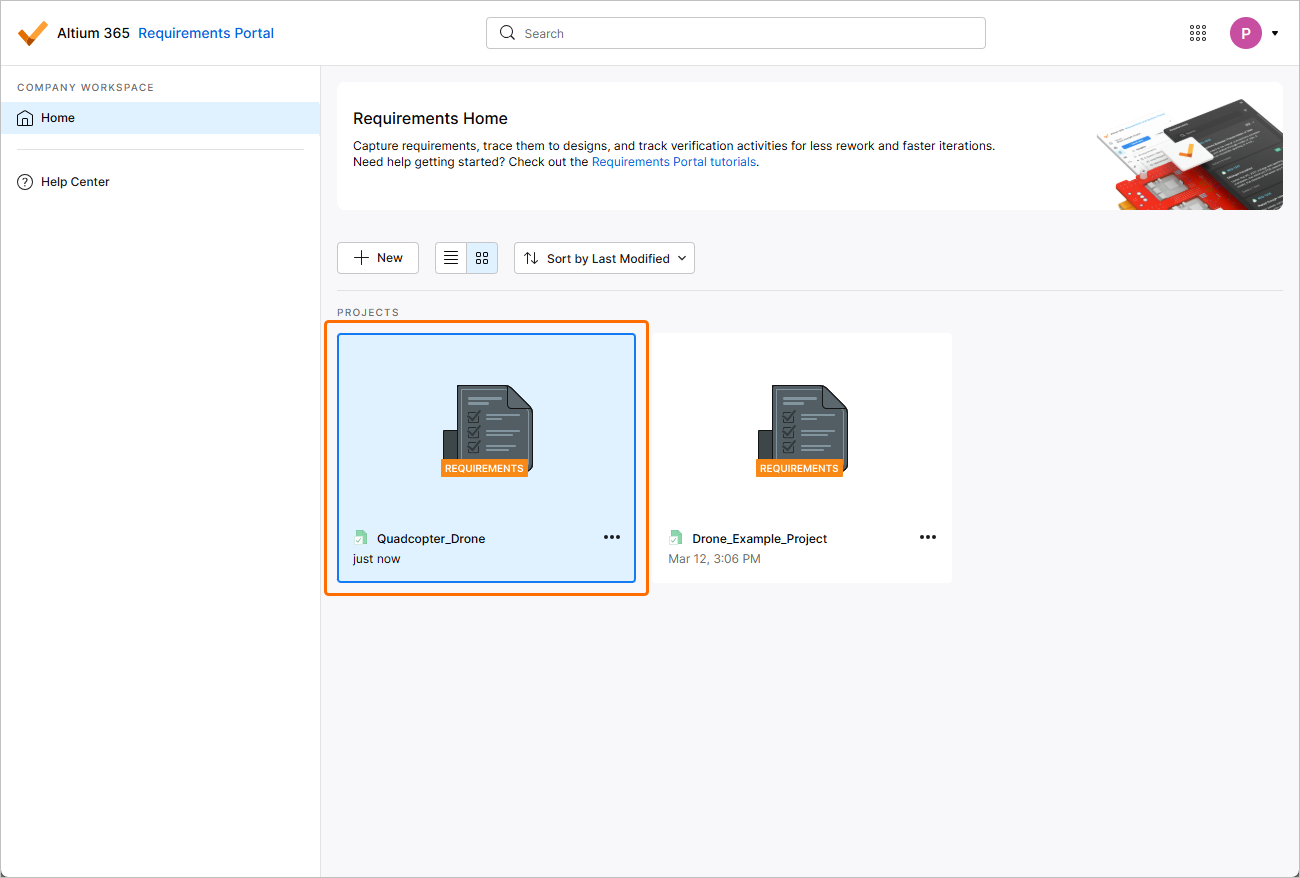
Просмотр проектов требований
Список проектов на странице Home в Requirements & Systems Portal включает все проекты требований, существующие в Portal. Используйте кнопку  для переключения страницы в режим списка и кнопку
  для переключения страницы в графический режим.
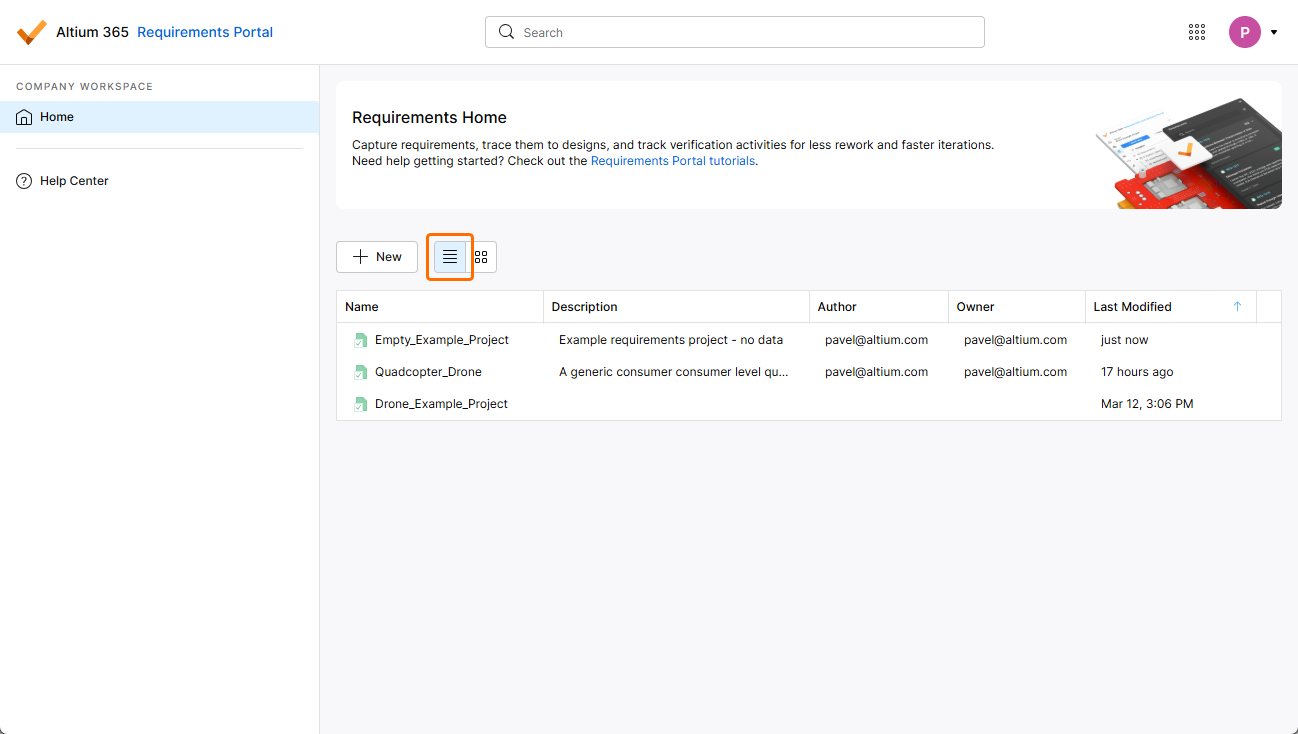
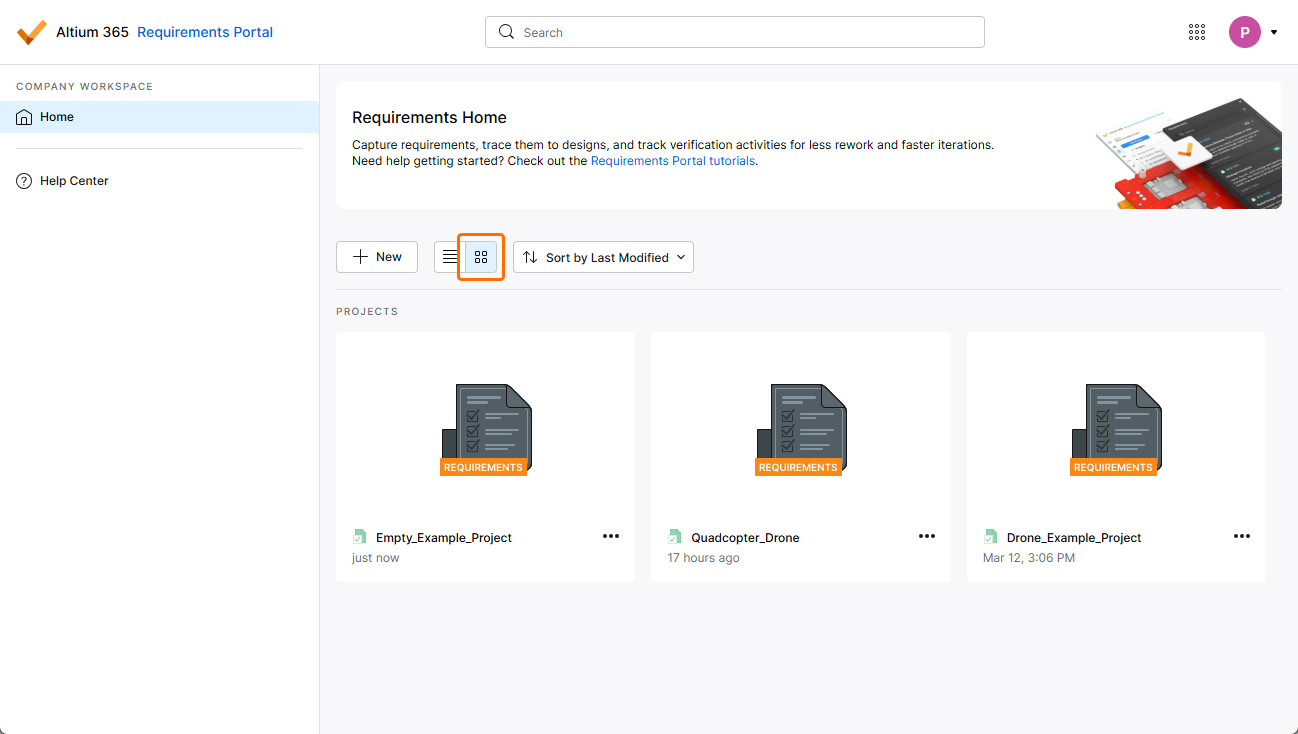
Список проектов требований автоматически сортируется по дате последнего изменения, при этом недавно измененный проект отображается в левом верхнем углу списка (в графическом представлении) или в начале списка (в представлении списком). В графическом представлении кнопку  можно использовать для быстрой сортировки документов проекта по имени, описанию, автору, владельцу или дате последнего изменения (
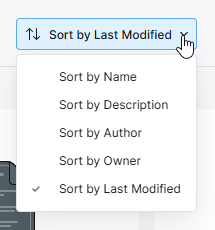 ).
).
В представлении списком перечень проектов можно сортировать по Name, Description, Author, Owner или Last Modified, используя заголовок соответствующего столбца. Щелкните один раз, чтобы выполнить сортировку по возрастанию, и щелкните еще раз, чтобы выполнить сортировку по убыванию. Стрелки справа от имени столбца указывают текущее активное направление сортировки. Выбранный метод сортировки в одном представлении применяется к обоим представлениям.
Также имеется функция Search поиска проектов, позволяющая искать проекты требований по их именам. Введите строку поиска в поле в верхней части интерфейса браузера. Список обновится и будет включать только те записи проектов, имена которых содержат строку поиска. Чтобы очистить фильтрацию поиска, либо нажмите основную запись страницы Home на левой панели навигации, либо очистите поле поиска (x).
Открытие проекта требований
Проект требований можно открыть как из представления списком, так и из графического представления страницы Home в Requirements & Systems Portal.
-
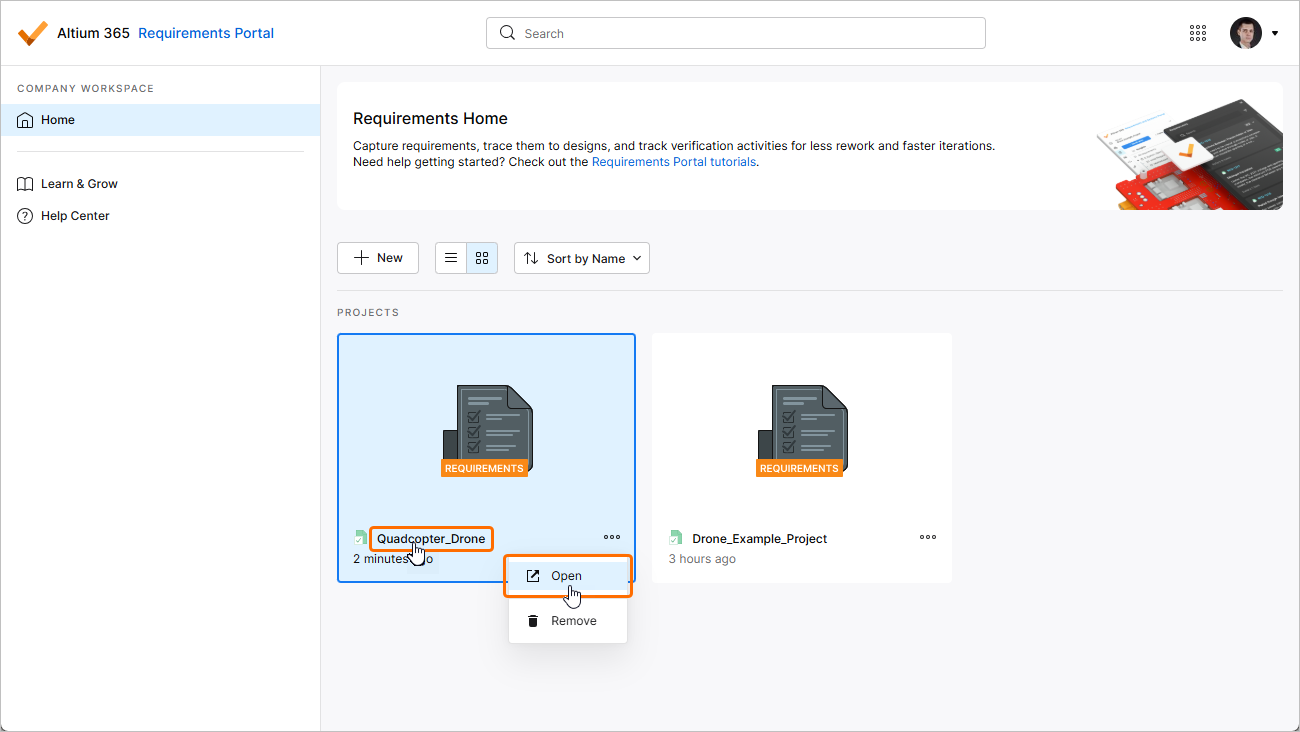
В графическом представлении страницы Home нажмите элемент управления
 на плитке нужного проекта требований и выберите команду Open в соответствующем меню. Либо нажмите имя проекта на плитке или дважды щелкните плитку.
-
В представлении списком страницы Home наведите курсор на запись нужного проекта требований, нажмите элемент управления
в крайней правой части записи и выберите команду Open в соответствующем меню. Либо нажмите имя проекта в записи или дважды щелкните запись.
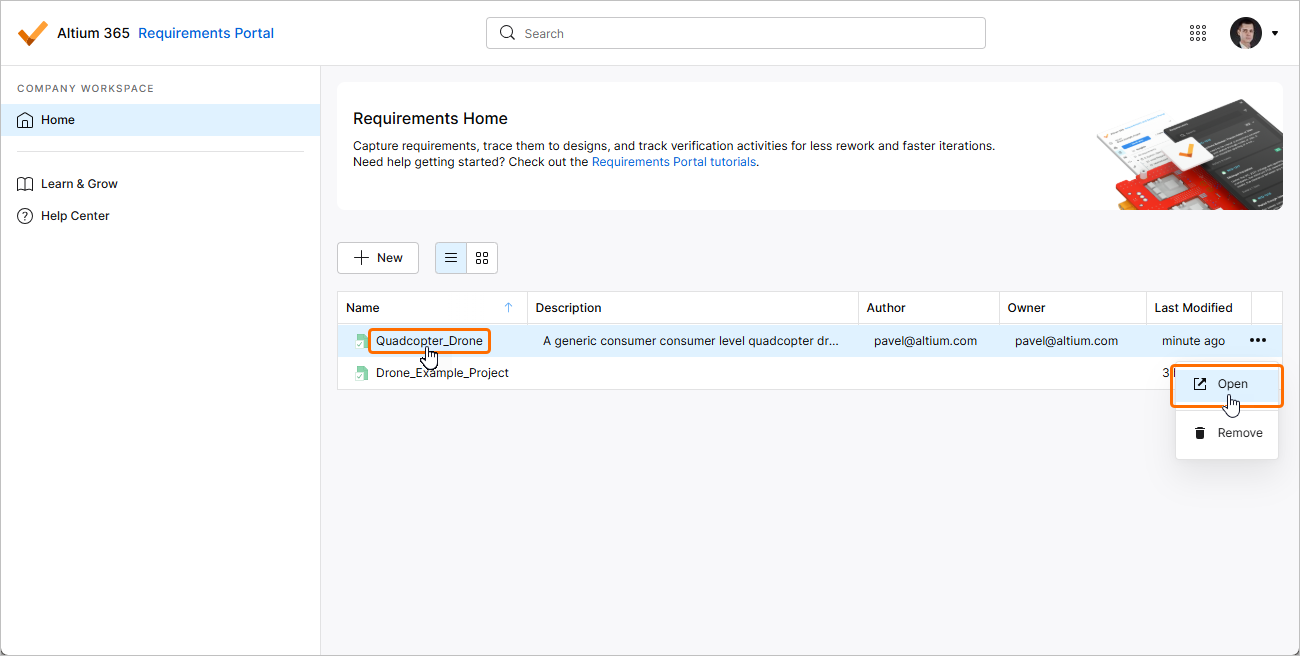
Проект требований откроется в новой вкладке браузера.
Удаление проекта требований
Существующий проект требований можно удалить из Workspace как из представления списком, так и из графического представления страницы Home в Requirements & Systems Portal.
-
В графическом представлении страницы Home нажмите элемент управления
на плитке нужного проекта требований и выберите команду Remove в соответствующем меню.
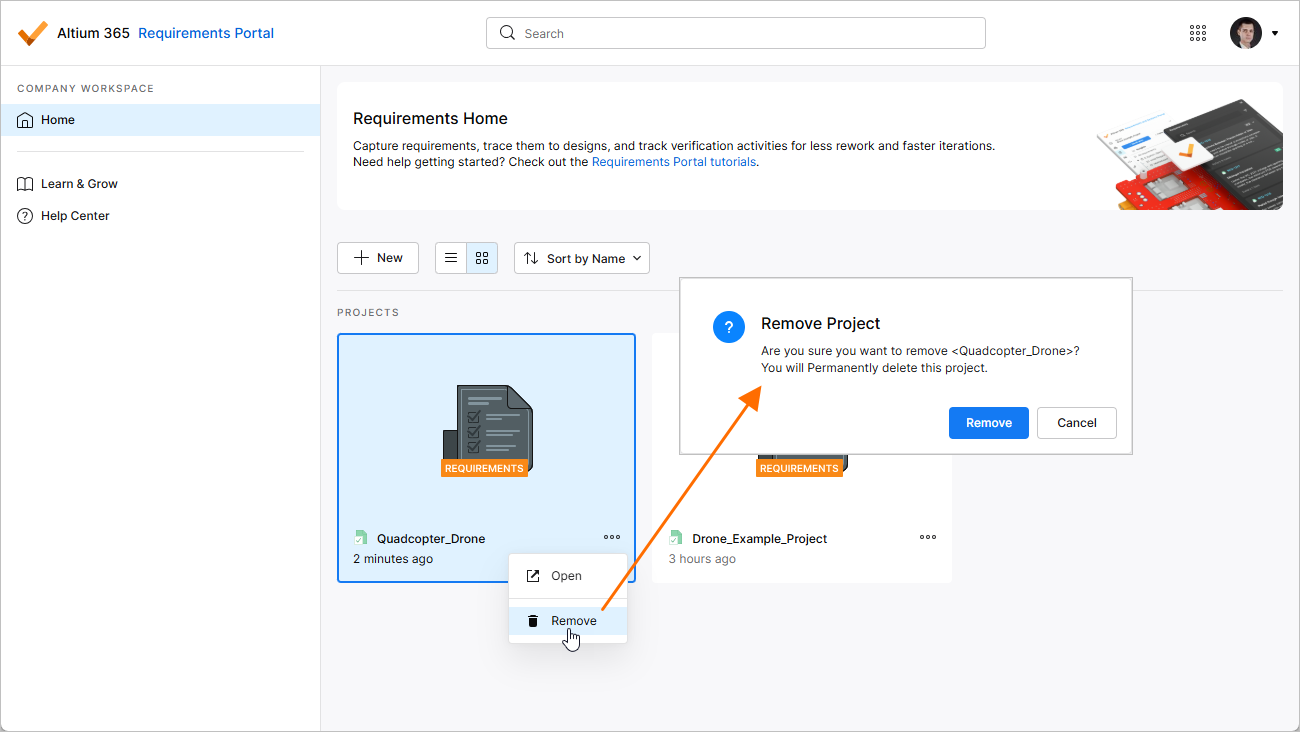
-
В представлении списком страницы Home наведите курсор на запись нужного проекта требований, нажмите элемент управления
в крайней правой части записи и выберите команду Remove в соответствующем меню.
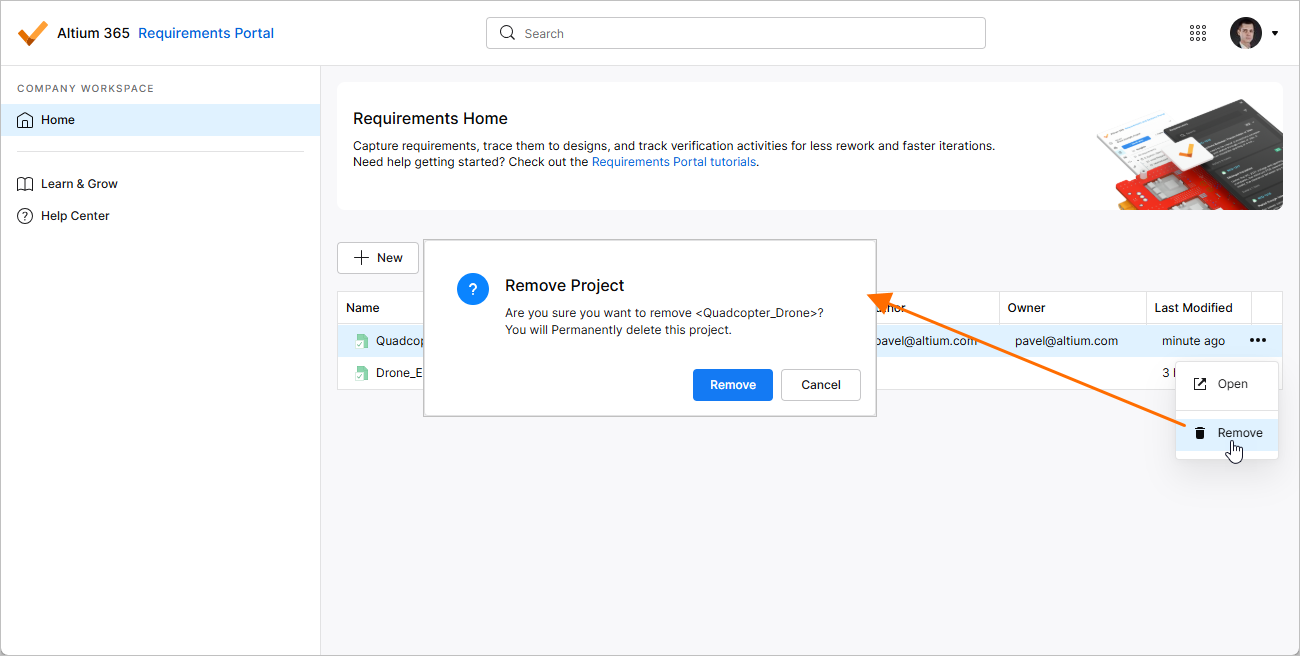
Перед завершением удаления вам будет предложено подтвердить действие.
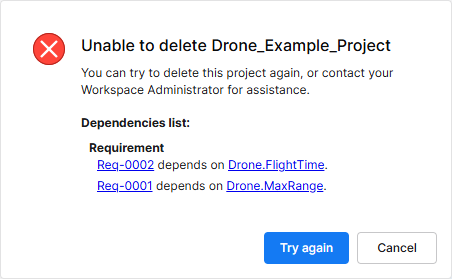 ).
).Изменение основных свойств проекта требований
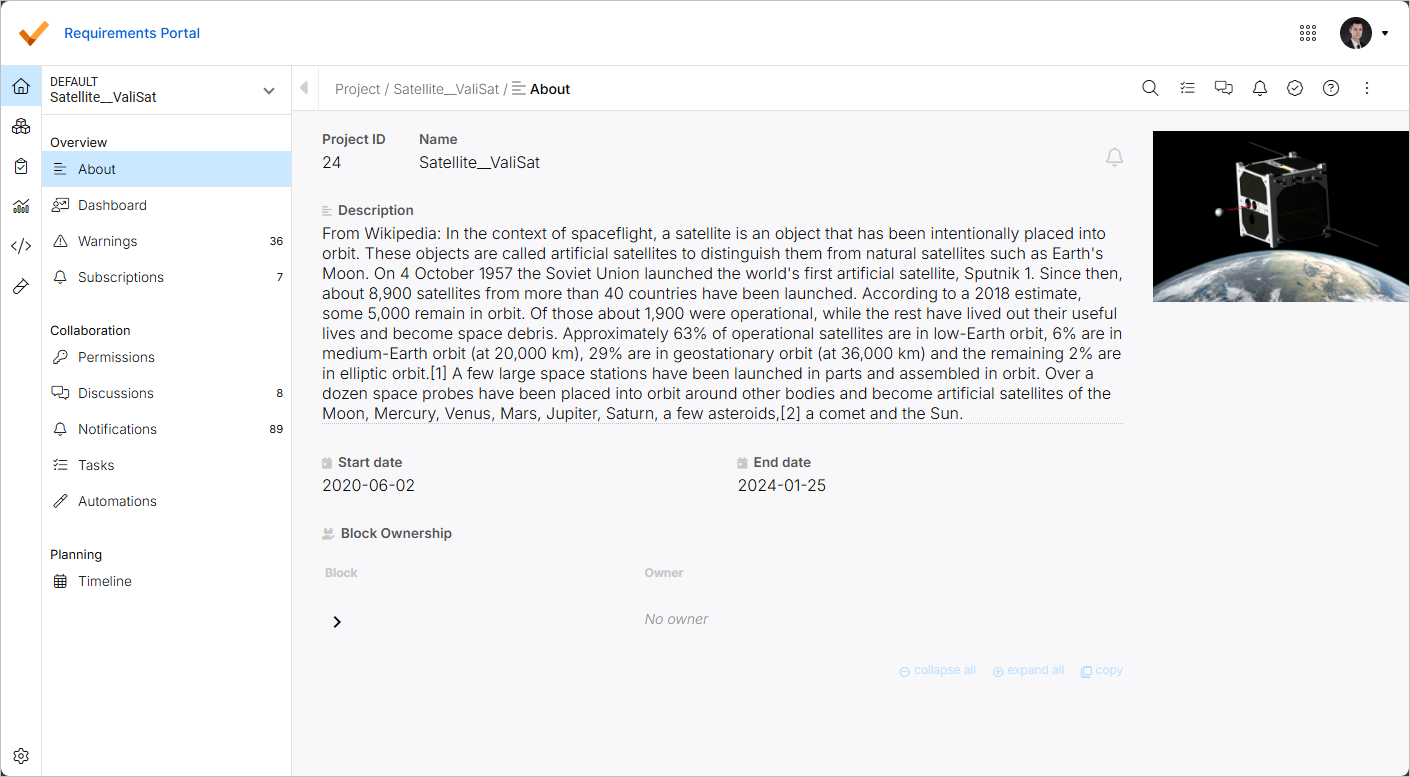
На странице About модуля Project можно изменять основные свойства проекта требований. Находясь в модуле Project ( ), выберите запись About в меню слева (под заголовком Overview), чтобы открыть страницу, на которой доступны следующие сведения и элементы управления:
-
Project ID — системный идентификатор проекта.
-
Name — имя проекта. При необходимости его можно изменить, щелкнув в поле, изменив имя нужным образом и нажав
Enter(или щелкнув вне поля). -
Description — содержательное описание, которое можно добавить к проекту.
-
Start date / End date — предполагаемые даты начала и завершения проекта.
-
Block Ownership — отображает список блоков проекта вместе с их владельцами. Разворачивайте или сворачивайте записи блоков, чтобы изучать структуру проекта (в соответствии с тем, как она определена в модуле Blocks), используя кнопки со стрелками или элементы управления collapse all и expand all внизу списка. Используйте элемент управления copy, чтобы скопировать содержимое списка в буфер обмена (будут скопированы только те записи, которые в данный момент видимы).
Дополнительные сведения о владении см. на странице Ownerships.
Нажмите кнопку  в правом верхнем углу страницы, чтобы подписаться на уведомления по проекту.
Дополнительные сведения об уведомлениях см. на странице Notifications.
Вы также можете добавить изображение к проекту, нажав элемент управления + Add Image в правом верхнем углу страницы. Используйте появившееся диалоговое окно, чтобы добавить изображение из файла или по URL. Когда изображение будет добавлено, наведите курсор на его миниатюру и используйте появившиеся кнопки, чтобы изменить или удалить изображение.
 Локализовано с помощью ИИ