
Модуль проекта
Модуль Project в Requirements & Systems Portal содержит сведения о проектах и предоставляет возможности управления ими. Пользовательским интерфейсом модуля Project является страница Home, которая открывается при доступе к Requirements & Systems Portal из меню с девятью точками в правом верхнем углу браузерного интерфейса Workspace ( ). Эта страница предоставляет доступ к существующим проектам требований, предназначенным для управления требованиями, а также позволяет создавать новый проект требований.
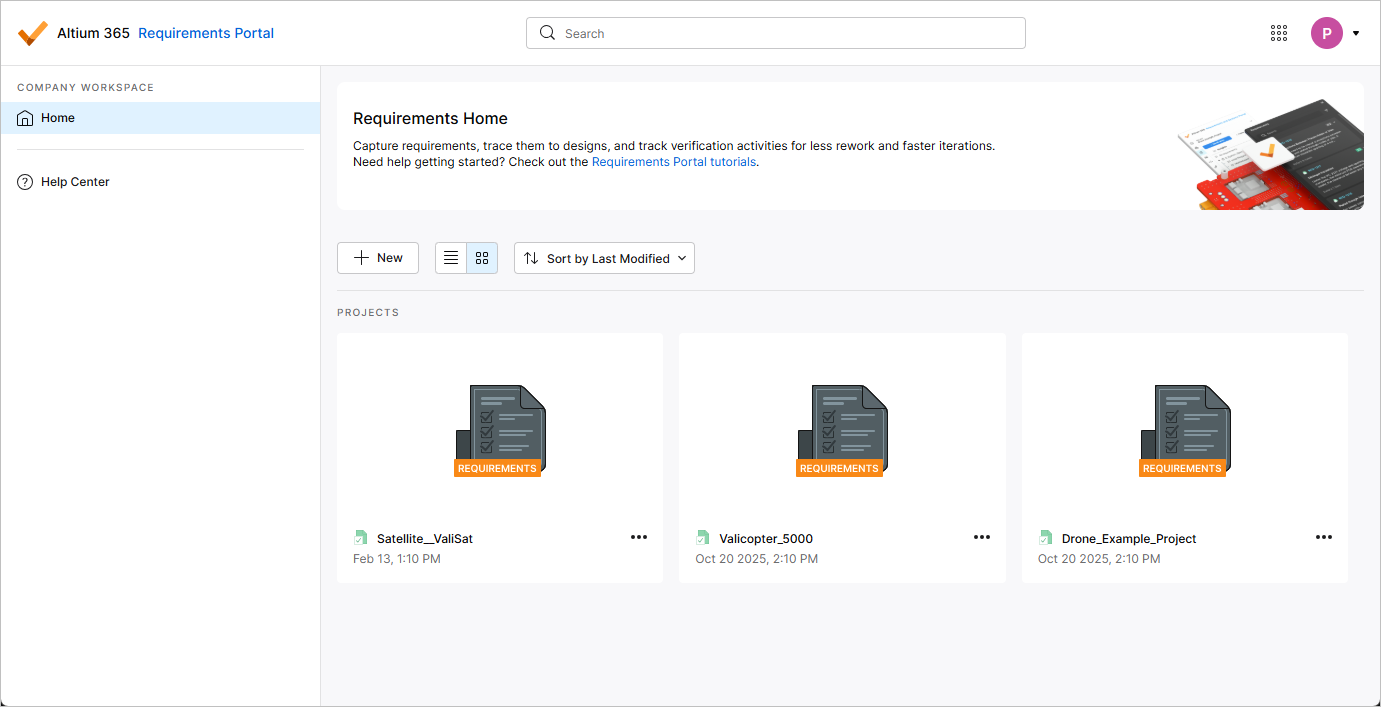
Создание нового проекта требований
Чтобы создать новый проект требований, нажмите кнопку  над списком проектов. Откроется окно Create Requirements Project.
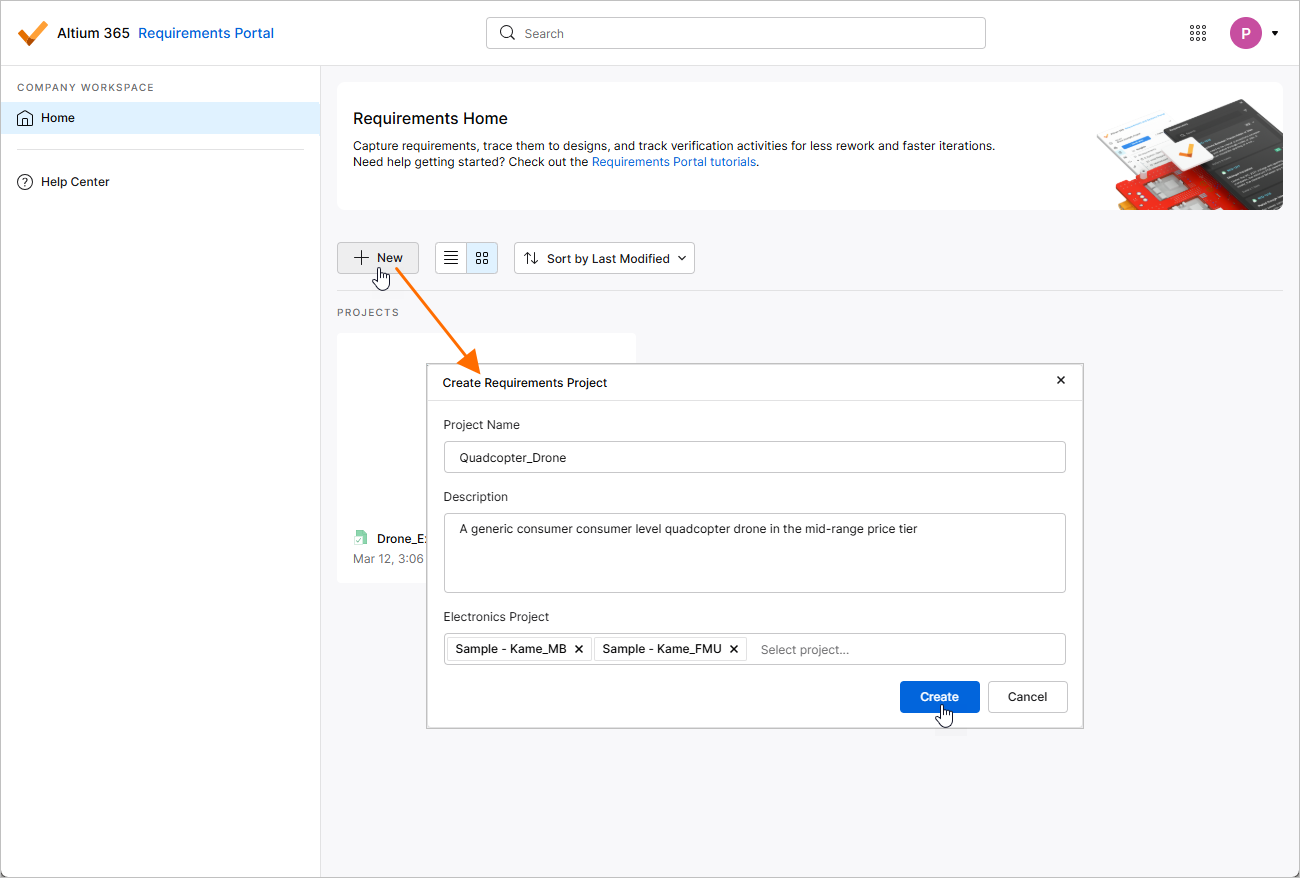
В окне Create Requirements Project будут доступны следующие поля:
-
Project Name – введите требуемое имя проекта.
-
Description – введите необязательное описание проекта.
-
Electronics Project – при необходимости укажите проект(ы) PCB, существующие в вашем Workspace (подробнее см. Workspace Projects). Для каждого PCB-проекта, добавленного в это поле, в проекте требований будет создан block типа Electronics с тем же именем, что и у проекта, и этот блок будет связан с соответствующим PCB-проектом. Кроме того, в проекте требований будет создана specification с тем же именем, что и у PCB-проекта, а соответствующий блок будет добавлен в список Default blocks этой specification.
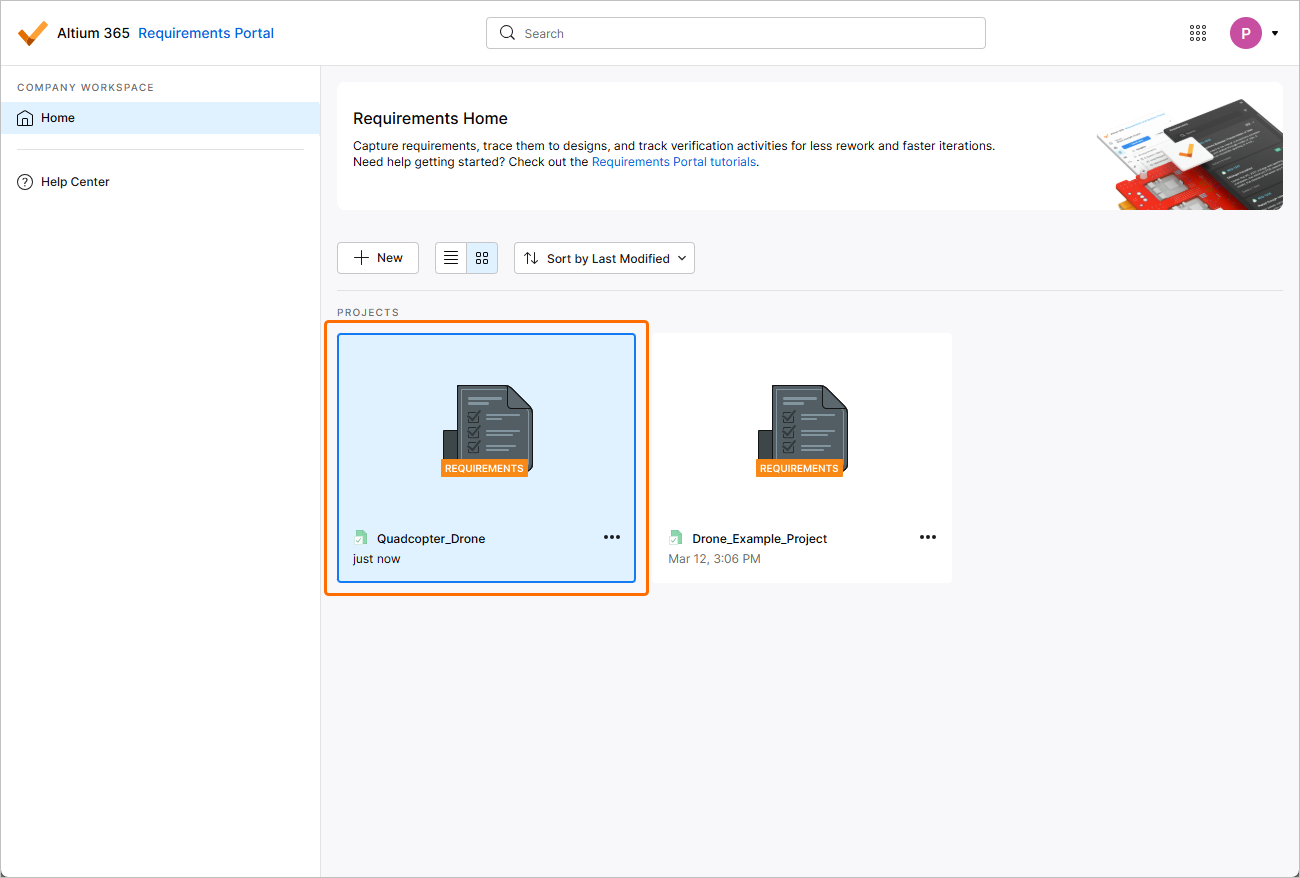
После задания параметров нового проекта требований нажмите  . Вы вернетесь к сводному списку проектов, где теперь увидите запись для вновь созданного проекта требований.
Просмотр проектов требований
Список проектов на странице Home в Requirements & Systems Portal включает все проекты требований, существующие в Portal. Используйте кнопку  , чтобы переключить страницу в режим списка, и кнопку
  , чтобы переключить страницу в графический режим.
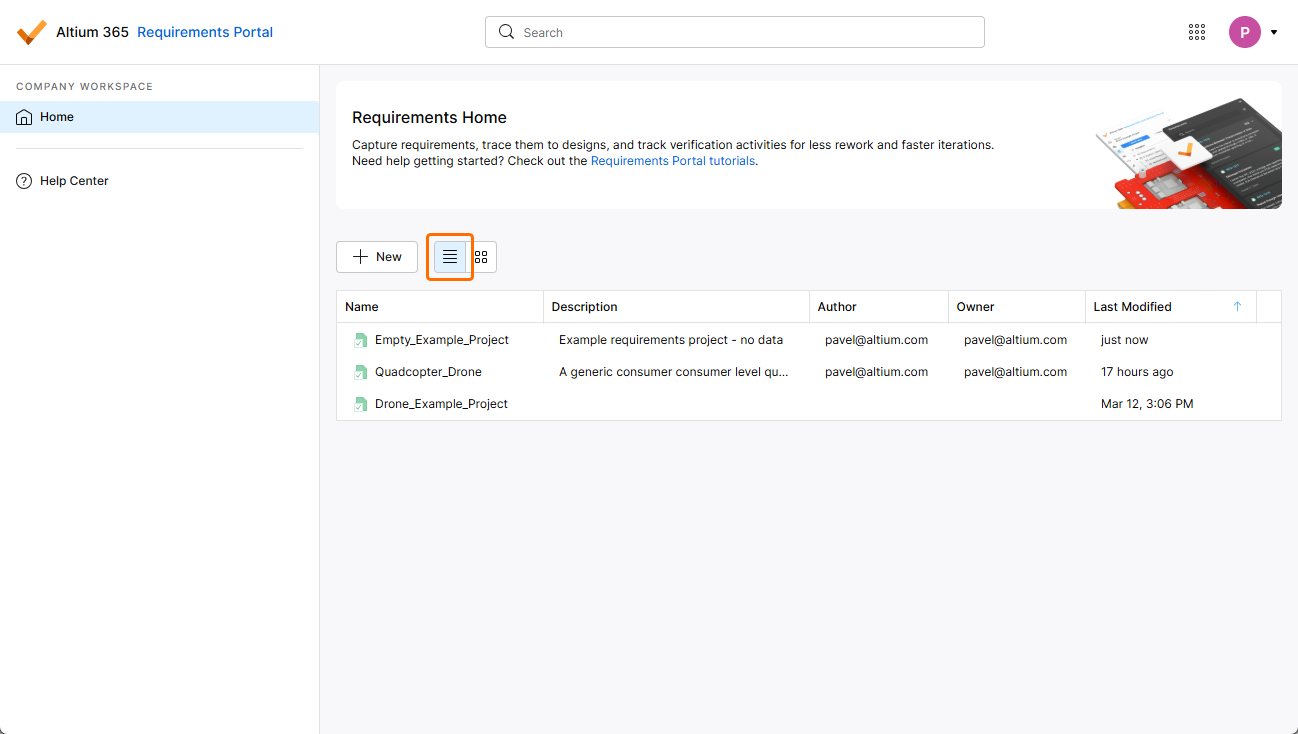
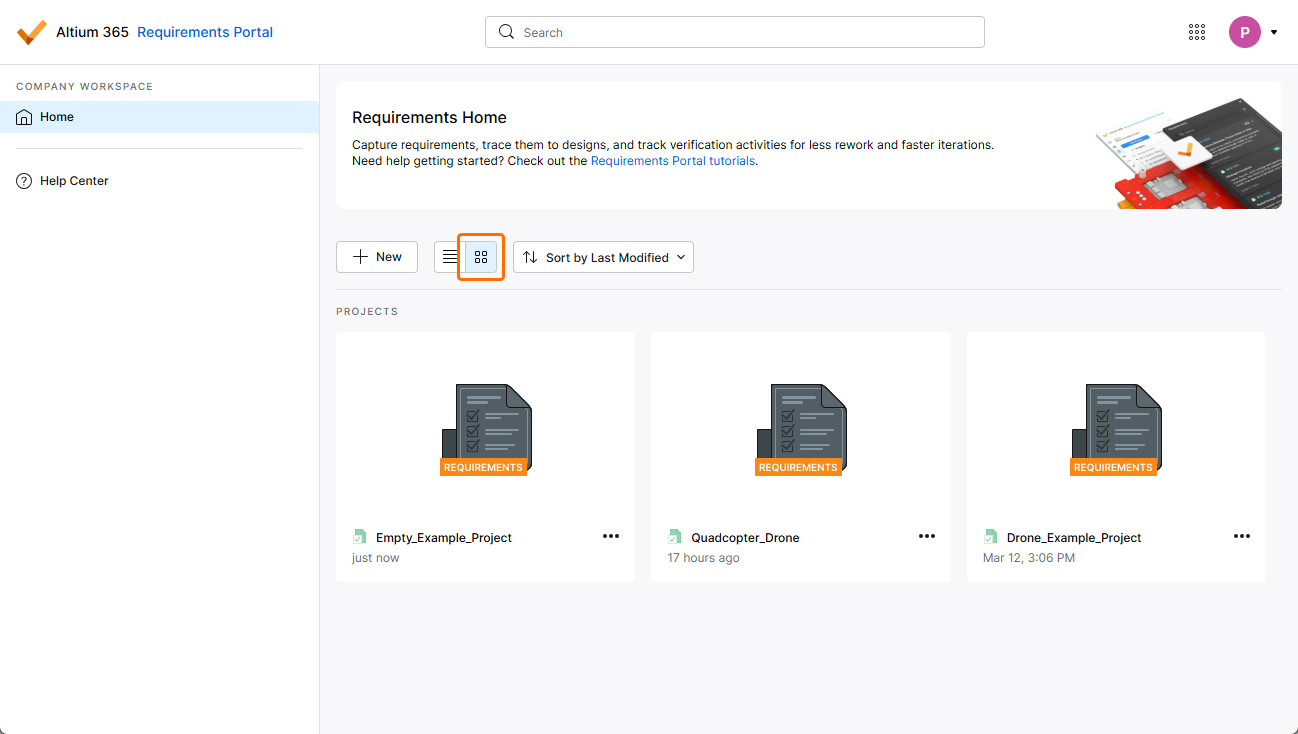
Список проектов требований автоматически сортируется по дате последнего изменения, при этом последний измененный проект отображается в левом верхнем углу списка (в графическом режиме) или вверху списка (в режиме списка). В графическом режиме кнопку  можно использовать для быстрой сортировки документов проекта по имени, описанию, автору, владельцу или дате последнего изменения (
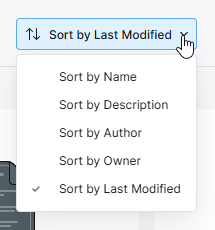 ).
).
В режиме списка перечень проектов можно сортировать по Name, Description, Author, Owner или Last Modified, используя заголовок соответствующего столбца. Нажмите один раз для сортировки по возрастанию и еще раз — для сортировки по убыванию. Стрелки справа от имени столбца показывают текущее активное направление сортировки. Выбранный способ сортировки в одном режиме применяется к обоим режимам.
Также доступна функция Search проекта, позволяющая искать проекты требований по их именам. Введите строку поиска в поле в верхней части интерфейса браузера. Список обновится и будет включать только те проекты, имена которых содержат введенную строку поиска. Чтобы очистить фильтрацию поиска, либо нажмите главную запись страницы Home на левой панели навигации, либо очистите поле поиска (x).
Открытие проекта требований
Проект требований можно открыть как из режима списка, так и из графического режима на странице Home в Requirements & Systems Portal.
-
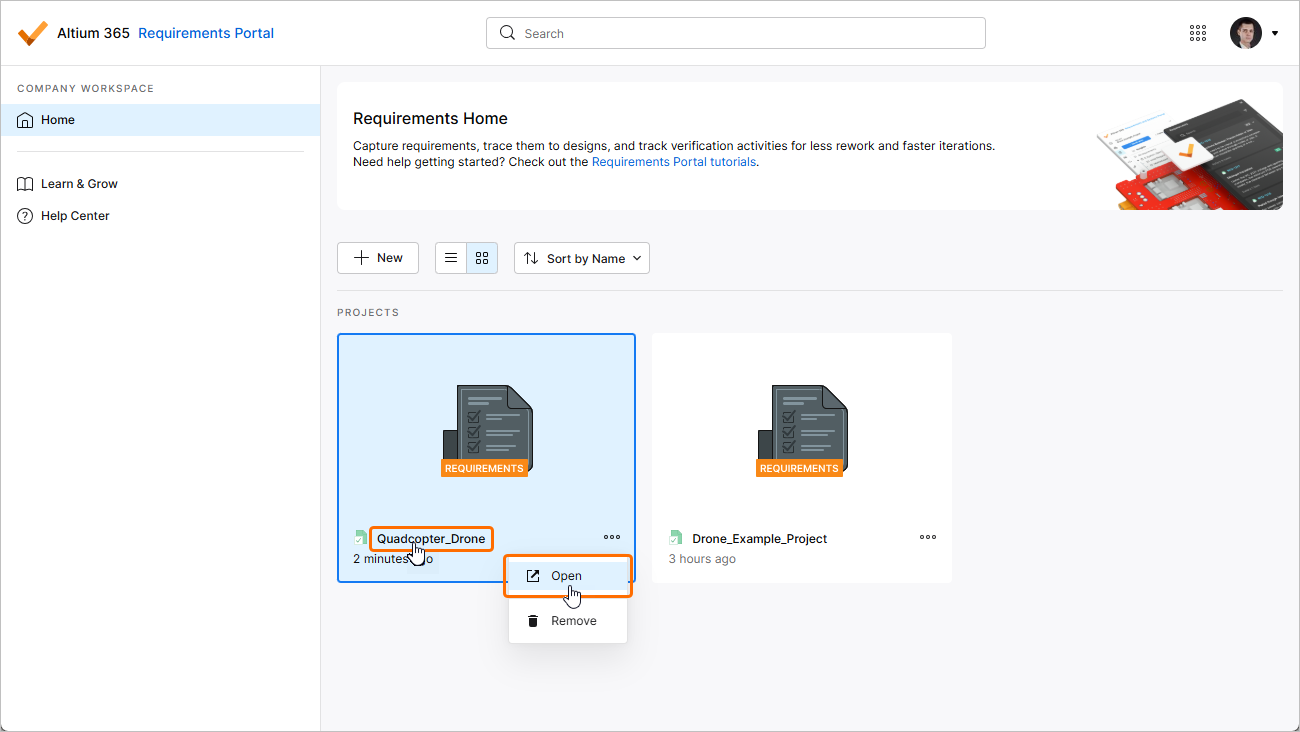
В графическом режиме на странице Home нажмите элемент управления
 в плитке нужного проекта требований и выберите команду Open в связанном меню. Либо нажмите имя проекта в плитке или дважды щелкните плитку.
-
В режиме списка на странице Home наведите курсор на запись нужного проекта требований, нажмите элемент управления
в крайней правой части записи и выберите команду Open в связанном меню. Либо нажмите имя проекта в записи или дважды щелкните запись.
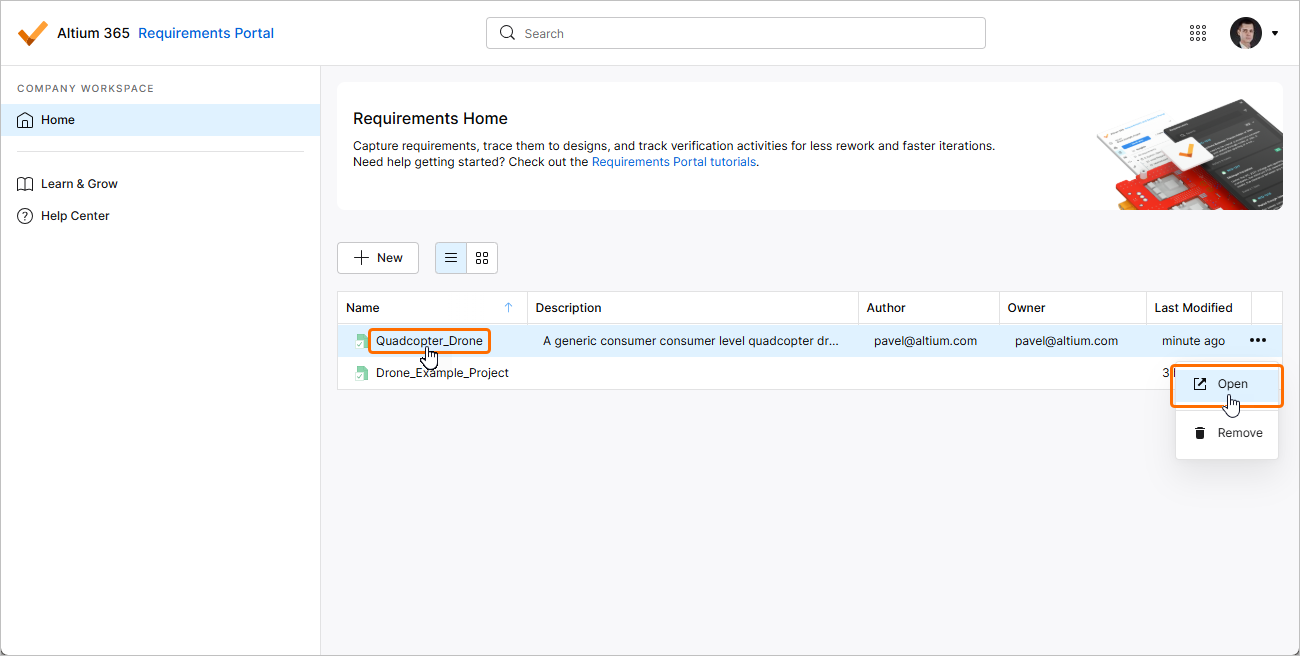
Проект требований откроется в новой вкладке браузера.
Удаление проекта требований
Существующий проект требований можно удалить из Workspace как из режима списка, так и из графического режима на странице Home в Requirements & Systems Portal.
-
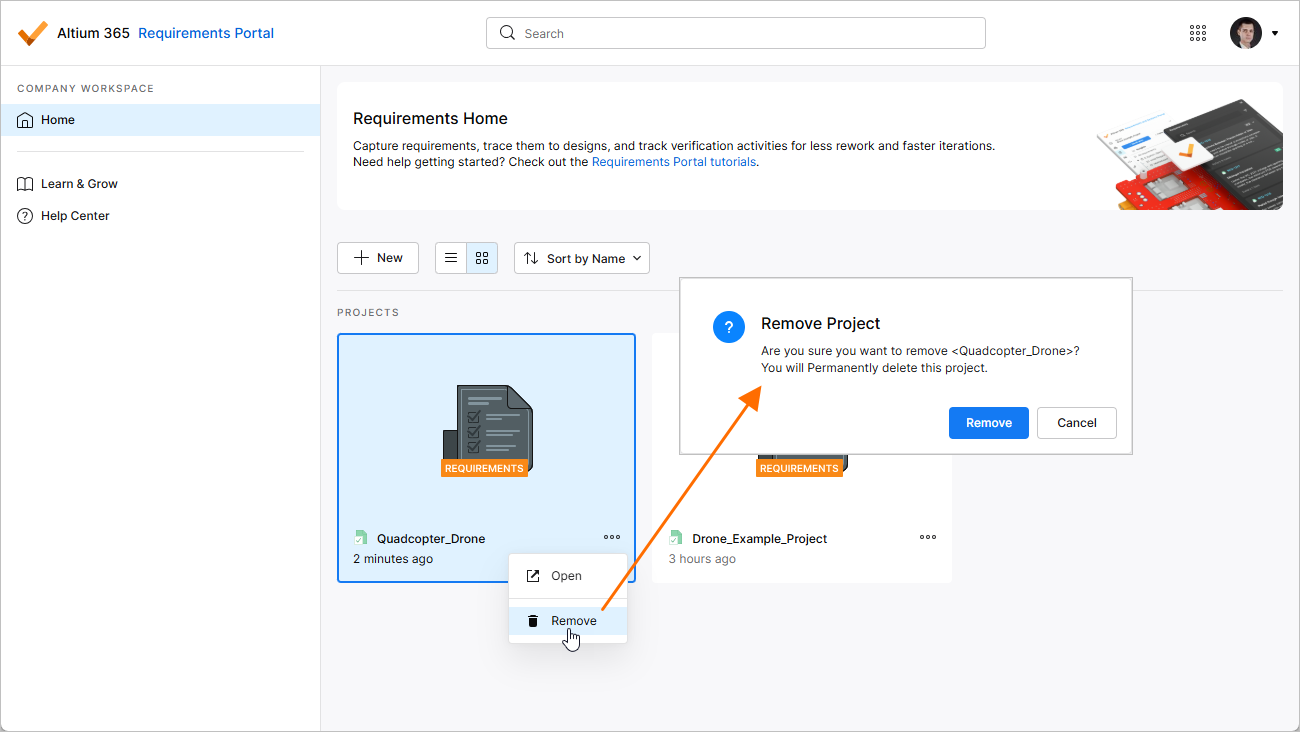
В графическом режиме на странице Home нажмите элемент управления
в плитке нужного проекта требований и выберите команду Remove в связанном меню.
-
В режиме списка на странице Home наведите курсор на запись нужного проекта требований, нажмите элемент управления
в крайней правой части записи и выберите команду Remove в связанном меню.
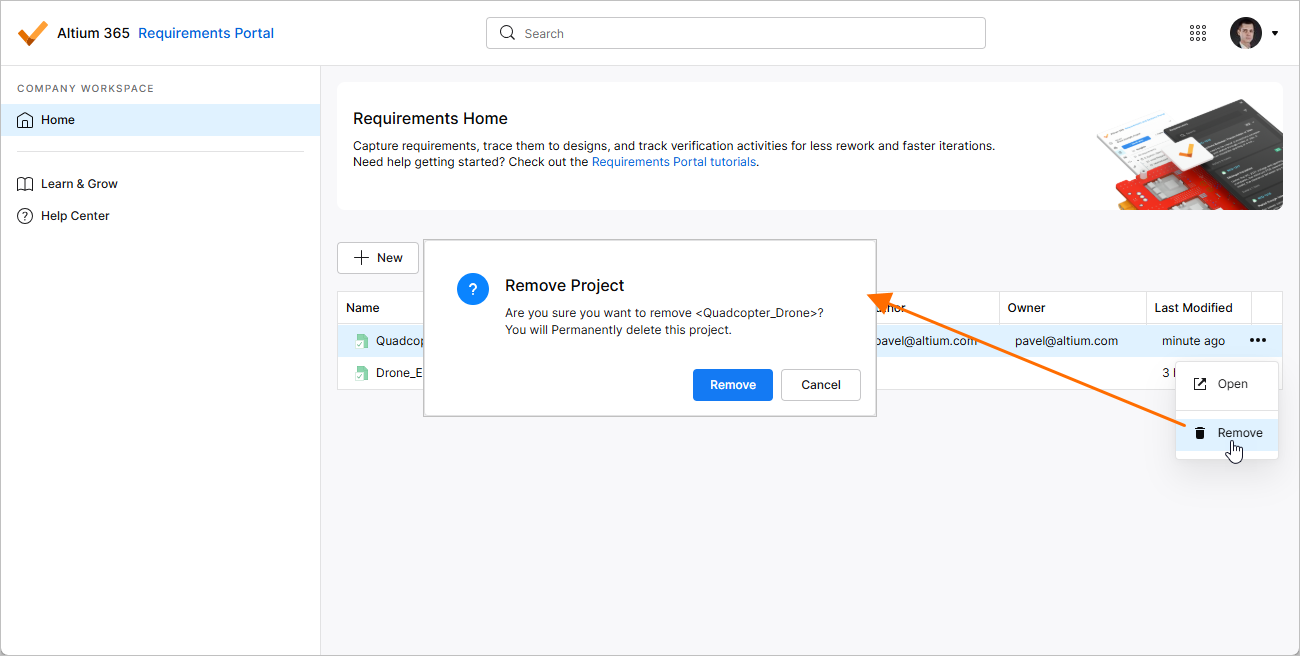
Перед завершением удаления вам будет предложено подтвердить действие.
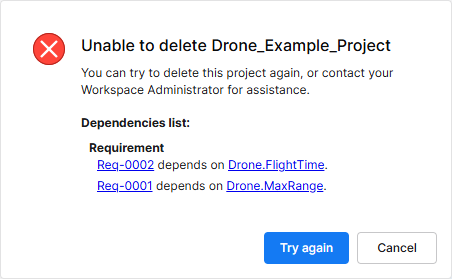 ).
).Изменение основных свойств проекта требований
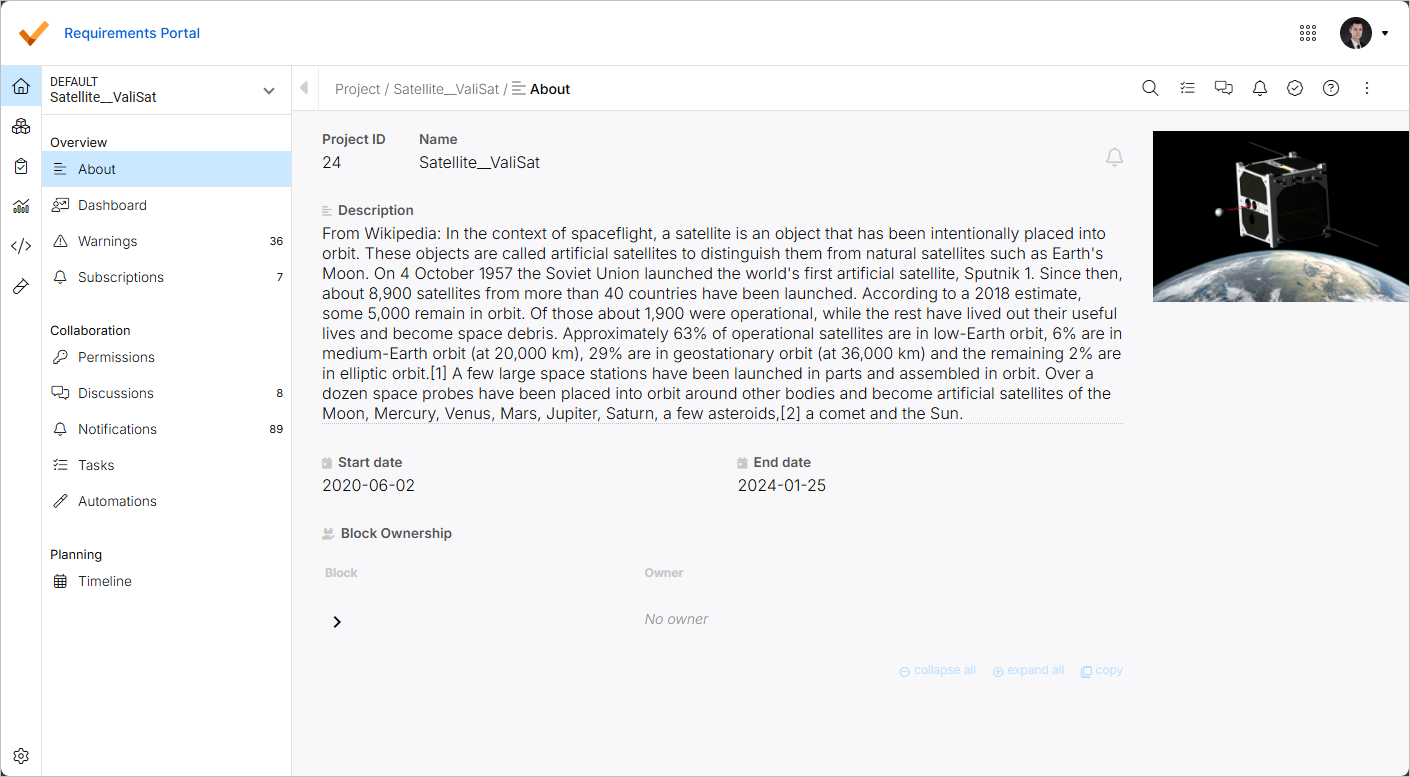
На странице About модуля Project можно изменить основные свойства проекта требований. Находясь в модуле Project ( ), выберите запись About в меню слева (под заголовком Overview), чтобы открыть страницу, на которой доступны следующие сведения и элементы управления:
-
Project ID – системный идентификатор проекта.
-
Name – имя проекта. При необходимости его можно изменить, щелкнув в поле, изменив имя и нажав
Enter(или щелкнув вне поля). -
Description – содержательное описание, которое можно добавить к проекту.
-
Start date / End date – предполагаемые даты начала и окончания проекта.
-
Block Ownership – отображает список блоков проекта вместе с их владельцами. Разворачивайте или сворачивайте записи блоков, чтобы изучать структуру проекта (в соответствии с тем, как она определена в Blocks Module), с помощью кнопок со стрелками или элементов управления collapse all и expand all в нижней части списка. Используйте элемент управления copy, чтобы скопировать содержимое списка в буфер обмена (будут скопированы только те записи, которые в данный момент видимы).
Дополнительную информацию о владении см. на странице Ownerships.
Нажмите кнопку  в правом верхнем углу страницы, чтобы подписаться на уведомления по проекту.
Дополнительную информацию об уведомлениях см. на странице Notifications.
Вы также можете добавить изображение к проекту, щелкнув элемент управления + Add Image в правом верхнем углу страницы. В появившемся диалоговом окне можно добавить изображение из файла или по URL. После добавления изображения наведите курсор на его предварительный просмотр и используйте появившиеся кнопки, чтобы изменить изображение или удалить его.
 Локализовано с помощью ИИ