
Модуль проекта
Модуль Project в Requirements & Systems Portal предоставляет сведения о проектах и возможности управления ими. Пользовательским интерфейсом модуля Project является страница Home, которая открывается при доступе к Requirements & Systems Portal из меню с девятью точками в правом верхнем углу браузерного интерфейса Workspace ( ). Эта страница предоставляет доступ к существующим проектам требований, предназначенным для управления требованиями, а также позволяет создавать новый проект требований.
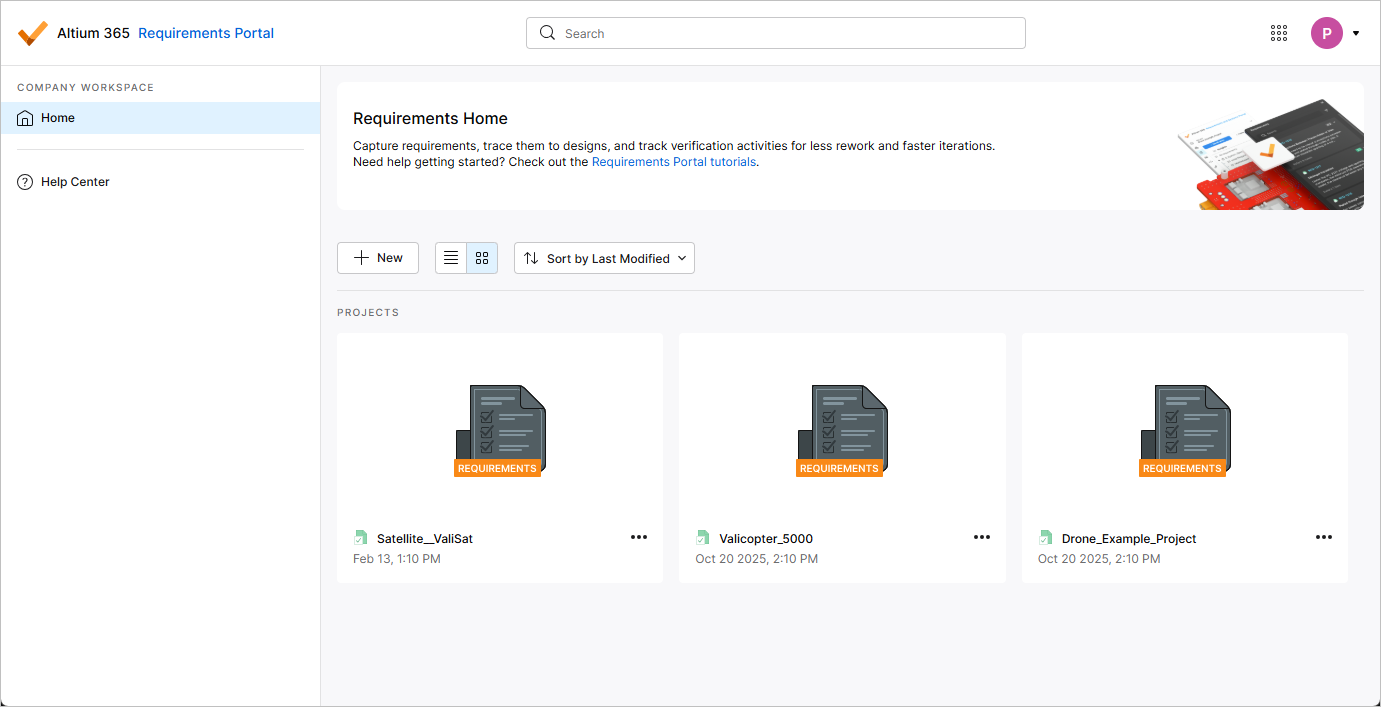
Создание нового проекта требований
Чтобы создать новый проект требований, нажмите кнопку  над списком проектов. Откроется окно Create Requirements Project.
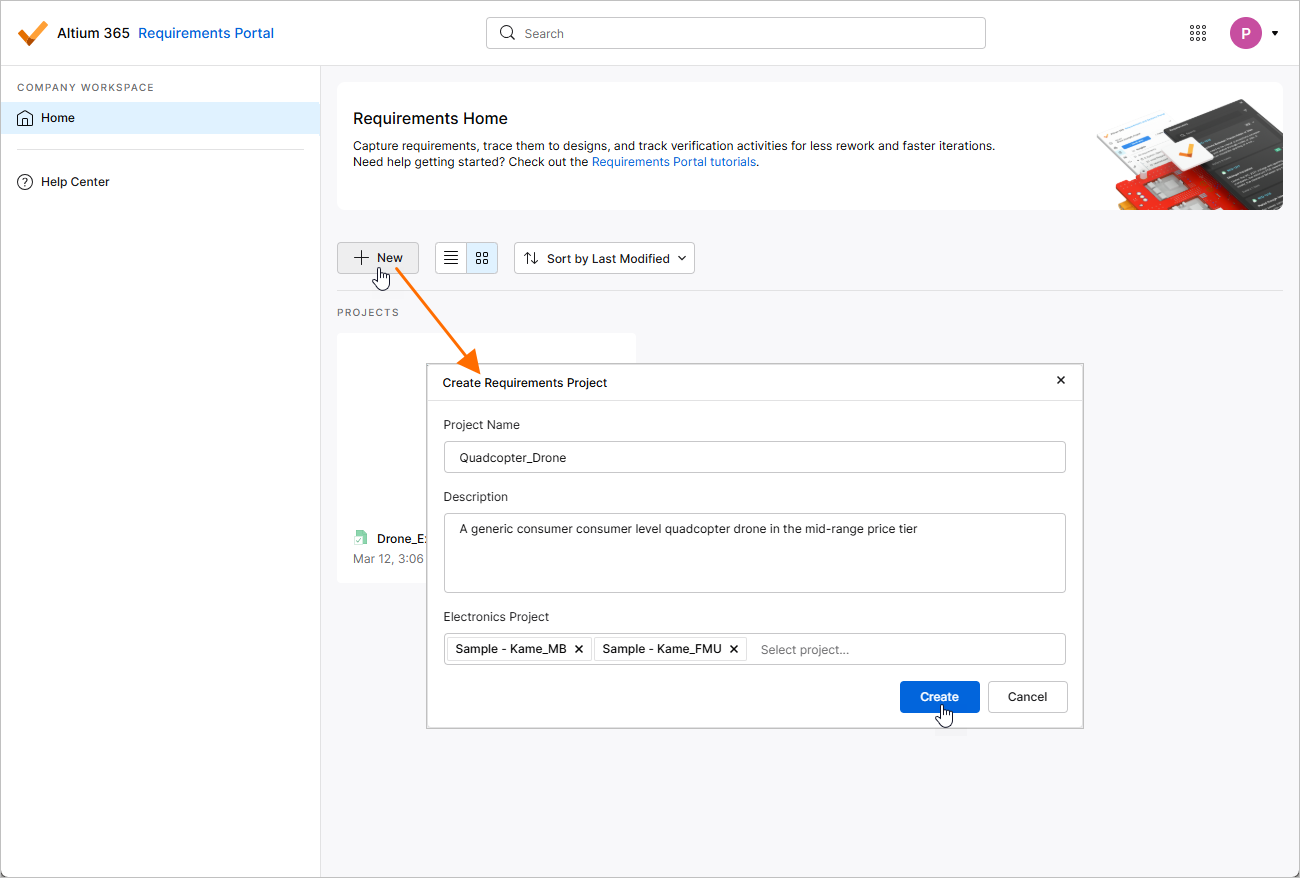
В окне Create Requirements Project будут представлены следующие поля:
-
Project Name – введите требуемое имя проекта.
-
Description – введите необязательное описание проекта.
-
Electronics Project – при необходимости укажите проект(ы) PCB, существующие в вашем Workspace (подробнее см. Workspace Projects). Для каждого проекта PCB, добавленного в это поле, в проекте требований будет создан block типа Electronics с тем же именем, что и у проекта, и этот блок будет связан с соответствующим проектом PCB. Кроме того, в проекте требований будет создана specification с тем же именем, что и у проекта PCB, а соответствующий блок будет добавлен в список Default blocks этой спецификации.
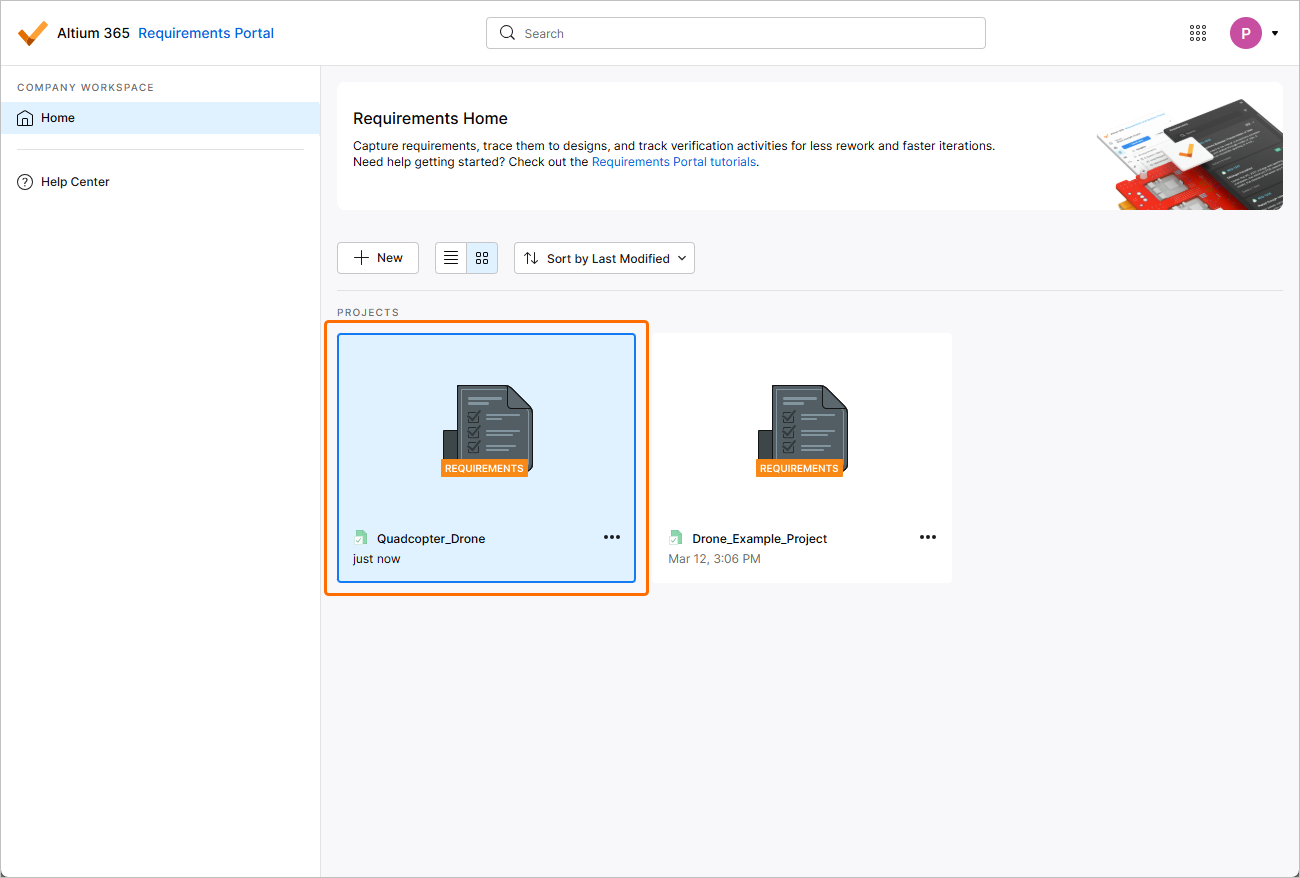
После задания параметров нового проекта требований нажмите  . Вы вернетесь к сводному списку проектов, где теперь увидите запись для только что созданного проекта требований.
Просмотр проектов требований
Список проектов на странице Home в Requirements & Systems Portal включает все проекты требований, существующие в Portal. Используйте кнопку  для переключения страницы в режим списка и кнопку
  для переключения страницы в графический режим.
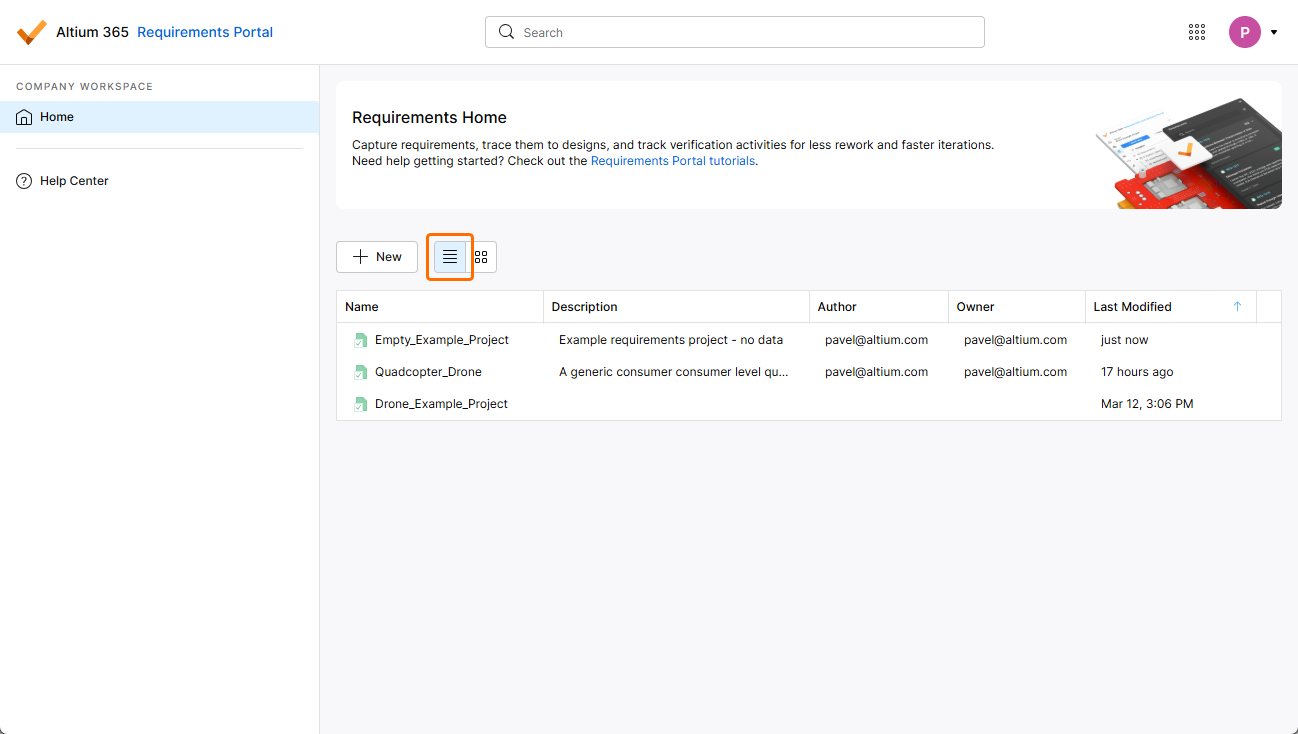
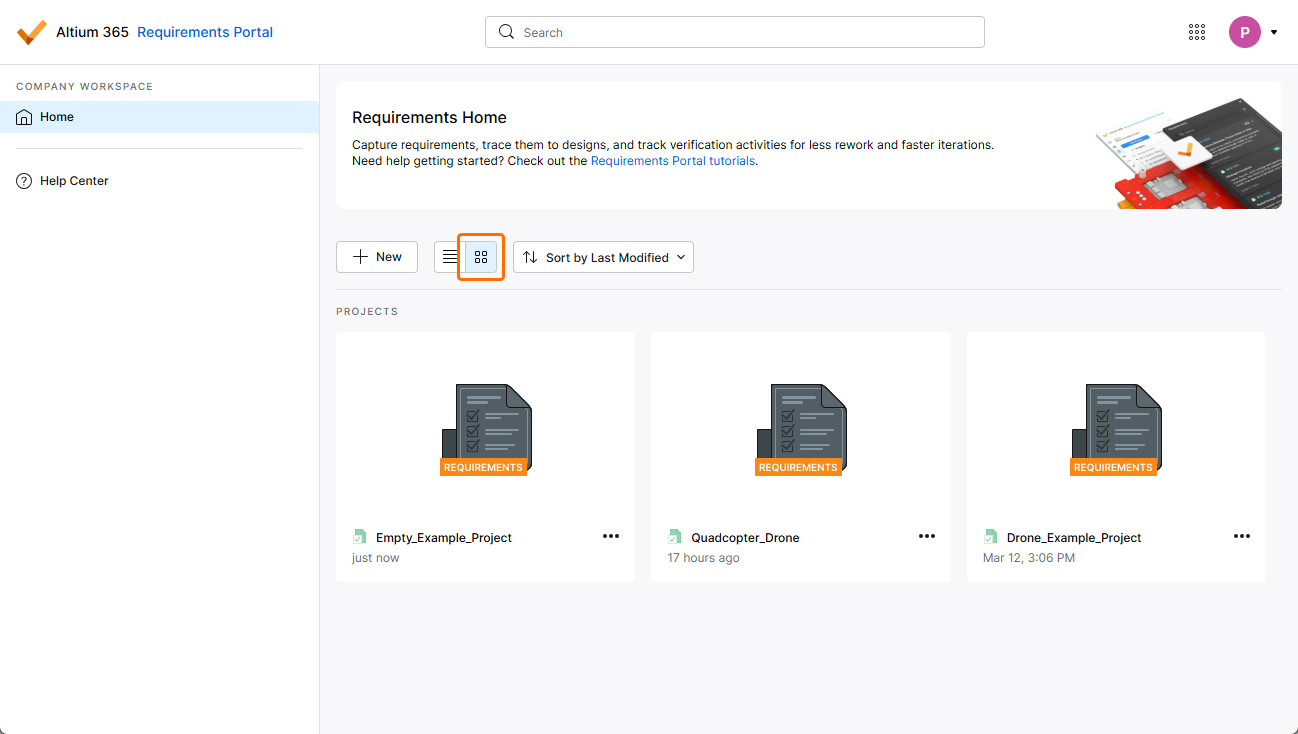
Список проектов требований автоматически сортируется по дате последнего изменения, при этом проект, измененный последним, отображается в левом верхнем углу списка (в графическом режиме) или в начале списка (в режиме списка). В графическом режиме кнопку  можно использовать для быстрой сортировки документов проекта по имени, описанию, автору, владельцу или дате последнего изменения (
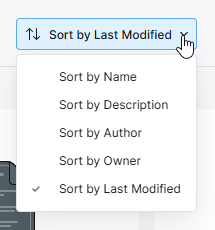 ).
).
В режиме списка перечень проектов можно отсортировать по Name, Description, Author, Owner или Last Modified, используя заголовок соответствующего столбца. Нажмите один раз для сортировки по возрастанию и нажмите еще раз для сортировки по убыванию. Стрелки справа от имени столбца показывают текущее активное направление сортировки. Выбранный способ сортировки в одном режиме применяется к обоим режимам.
Также доступна функция Search проекта, которая позволяет искать проекты требований по их именам. Введите строку поиска в поле в верхней части интерфейса браузера. Список обновится и будет включать только те записи проектов, имена которых содержат введенную строку поиска. Чтобы очистить фильтрацию поиска, либо нажмите основную запись страницы Home в левой панели навигации, либо очистите поле поиска (x).
Открытие проекта требований
Проект требований можно открыть как из режима списка, так и из графического режима страницы Home Requirements & Systems Portal.
-
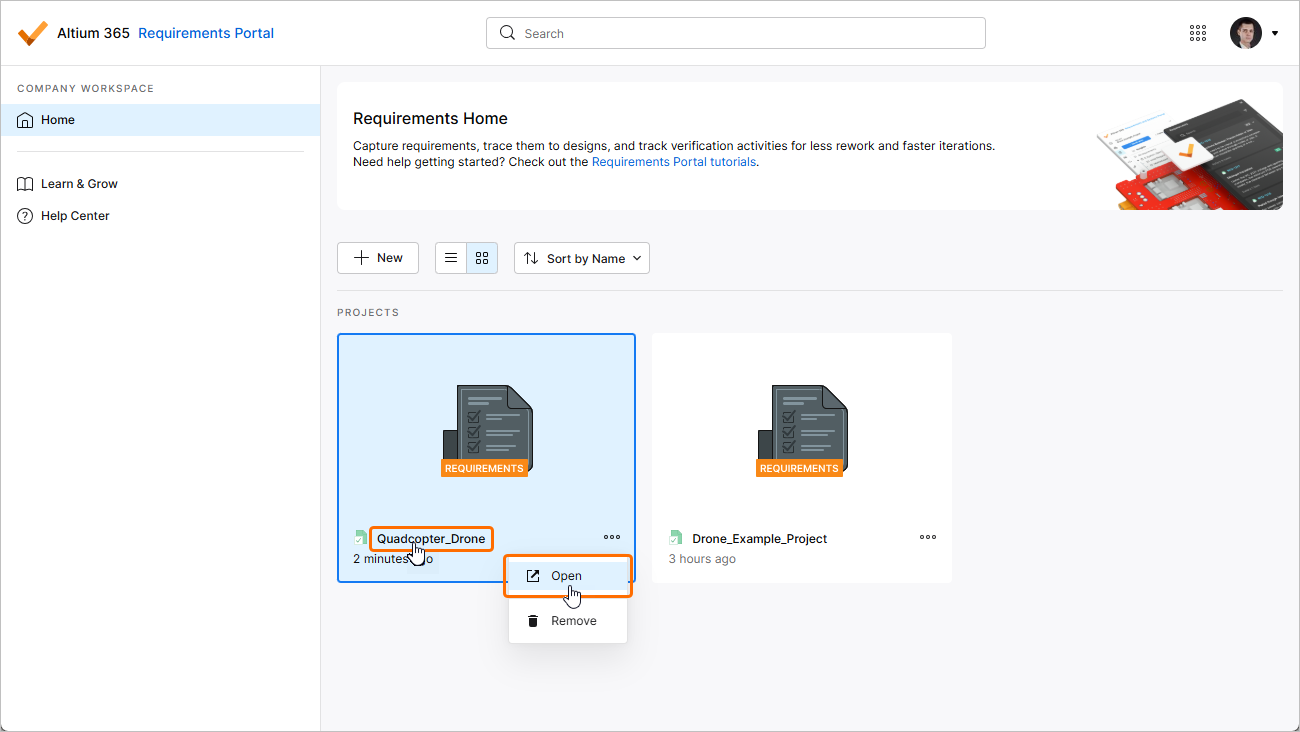
В графическом режиме страницы Home нажмите элемент управления
 на плитке нужного проекта требований и выберите команду Open в связанном меню. Либо нажмите на имя проекта в плитке или дважды щелкните по плитке.
-
В режиме списка страницы Home наведите курсор на запись нужного проекта требований, нажмите элемент управления
в крайней правой части записи и выберите команду Open в связанном меню. Либо нажмите на имя проекта в записи или дважды щелкните по записи.
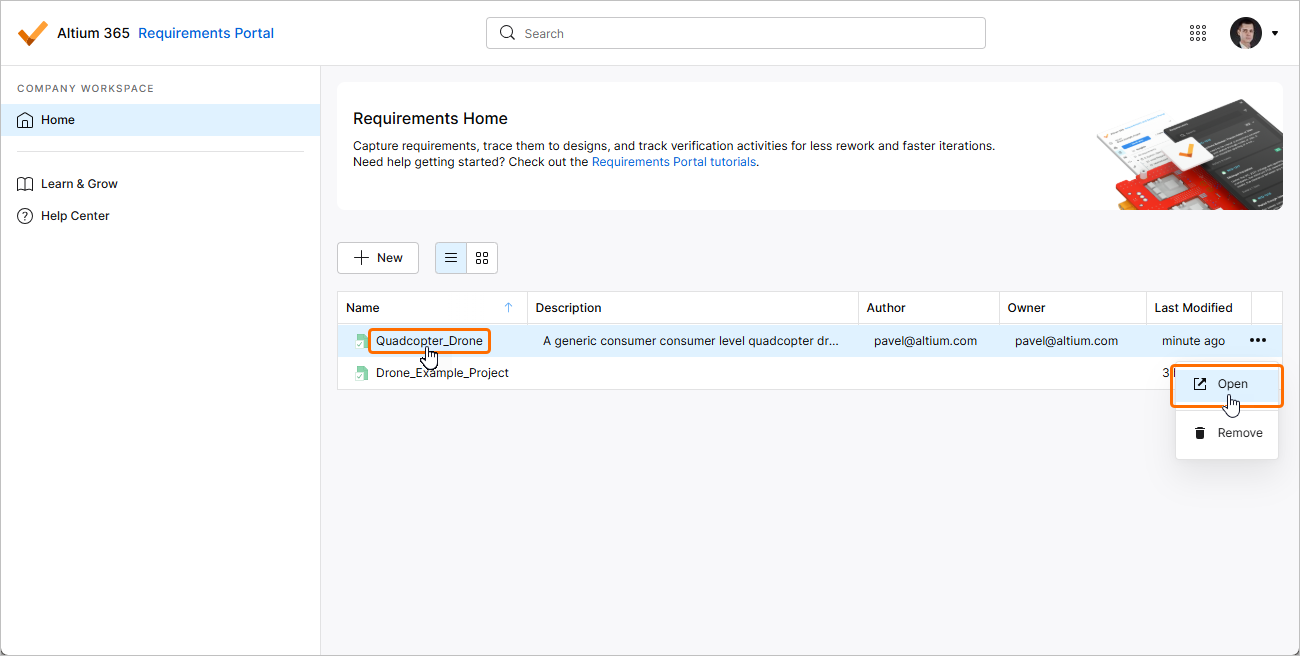
Проект требований откроется в новой вкладке браузера.
Удаление проекта требований
Существующий проект требований можно удалить из Workspace как из режима списка, так и из графического режима страницы Home Requirements & Systems Portal.
-
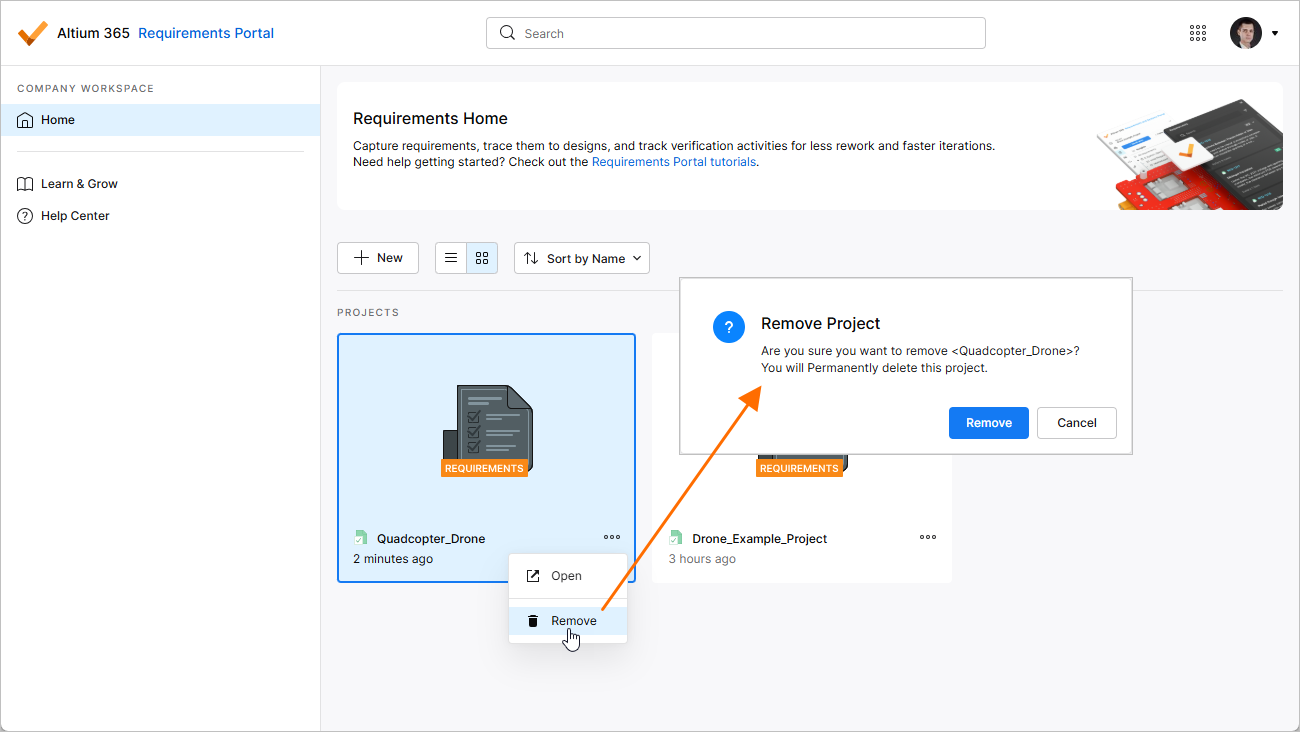
В графическом режиме страницы Home нажмите элемент управления
на плитке нужного проекта требований и выберите команду Remove в связанном меню.
-
В режиме списка страницы Home наведите курсор на запись нужного проекта требований, нажмите элемент управления
в крайней правой части записи и выберите команду Remove в связанном меню.
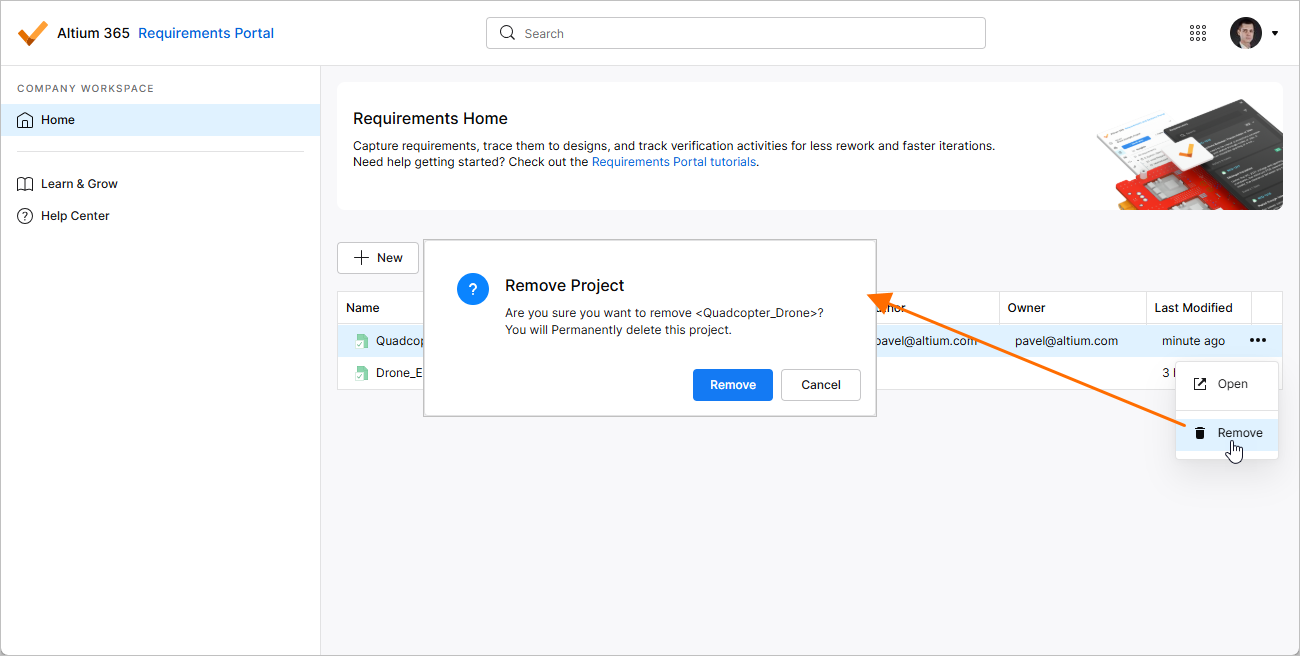
Перед завершением удаления вам будет предложено подтвердить действие.
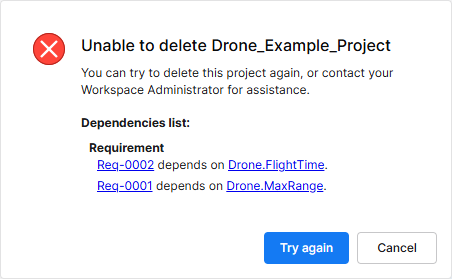 ).
).Изменение основных свойств проекта требований
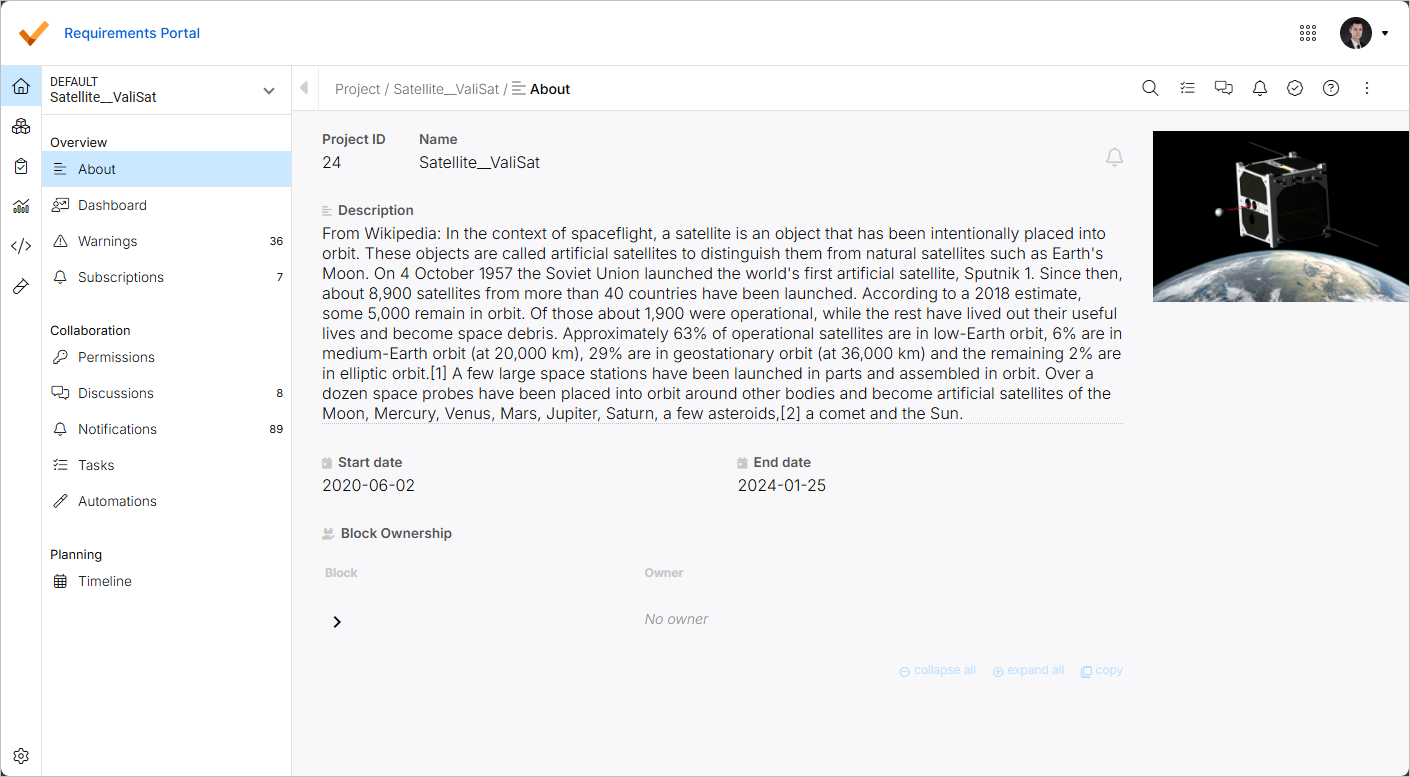
На странице About модуля Project можно изменить основные свойства проекта требований. Находясь в модуле Project ( ), выберите пункт About в меню слева (в разделе Overview), чтобы открыть страницу, на которой доступны следующие сведения и элементы управления:
-
Project ID – системный идентификатор проекта.
-
Name – имя проекта. При необходимости его можно изменить, щелкнув в поле, изменив имя нужным образом и нажав
Enter(или щелкнув за пределами поля). -
Description – содержательное описание, которое можно добавить к проекту.
-
Start date / End date – предполагаемые даты начала и завершения проекта.
-
Block Ownership – показывает список блоков проекта вместе с их владельцами. Разворачивайте или сворачивайте записи блоков, чтобы изучать структуру проекта (в соответствии с тем, как она определена в Blocks Module), используя кнопки со стрелками или элементы управления collapse all и expand all в нижней части списка. Используйте элемент управления copy, чтобы скопировать содержимое списка в буфер обмена (будут скопированы только те записи, которые в данный момент видимы).
Дополнительные сведения о владении см. на странице Ownerships.
Нажмите кнопку  в правом верхнем углу страницы, чтобы подписаться на уведомления по проекту.
Дополнительные сведения об уведомлениях см. на странице Notifications.
Вы также можете добавить изображение в проект, нажав элемент управления + Add Image в правом верхнем углу страницы. В появившемся диалоговом окне можно добавить изображение из файла или по URL. Когда изображение будет добавлено, наведите курсор на его предпросмотр и используйте появившиеся кнопки, чтобы изменить изображение или удалить его.
 Локализовано с помощью ИИ