
Создание спецификаций
Спецификация — это набор требований, которые могут быть техническими, от заинтересованных сторон, системными, функциональными или другими. Requirements & Systems Portal позволяет пользователю создавать в проекте столько спецификаций, сколько необходимо.
Создание новой спецификации
Первый шаг — создать новую спецификацию, динамический документ для хранения и управления вашими требованиями. Чтобы создать новую спецификацию:
-
Нажмите “+ Specification” (1) на левой боковой панели, чтобы создать новую спецификацию
-
Укажите имя (2) и соответствующий Block спецификации (3)
-
Выберите “Create” или “ Create & add new”
 Создание спецификации
Что нужно знать:
-
Если вы не хотите назначать Block при создании спецификации, вы можете назначить его позже в Info панели спецификации.
-
Опция “Create & add new” позволяет создавать несколько спецификаций подряд, не закрывая всплывающее окно “Create new specification”.
-
Иерархия спецификаций слева упорядочена по алфавиту
-
Нажмите кнопку
 в правом верхнем углу страницы, чтобы открыть Info панель для выбранной спецификации, где можно добавить описание спецификации и назначить blocks и owners.
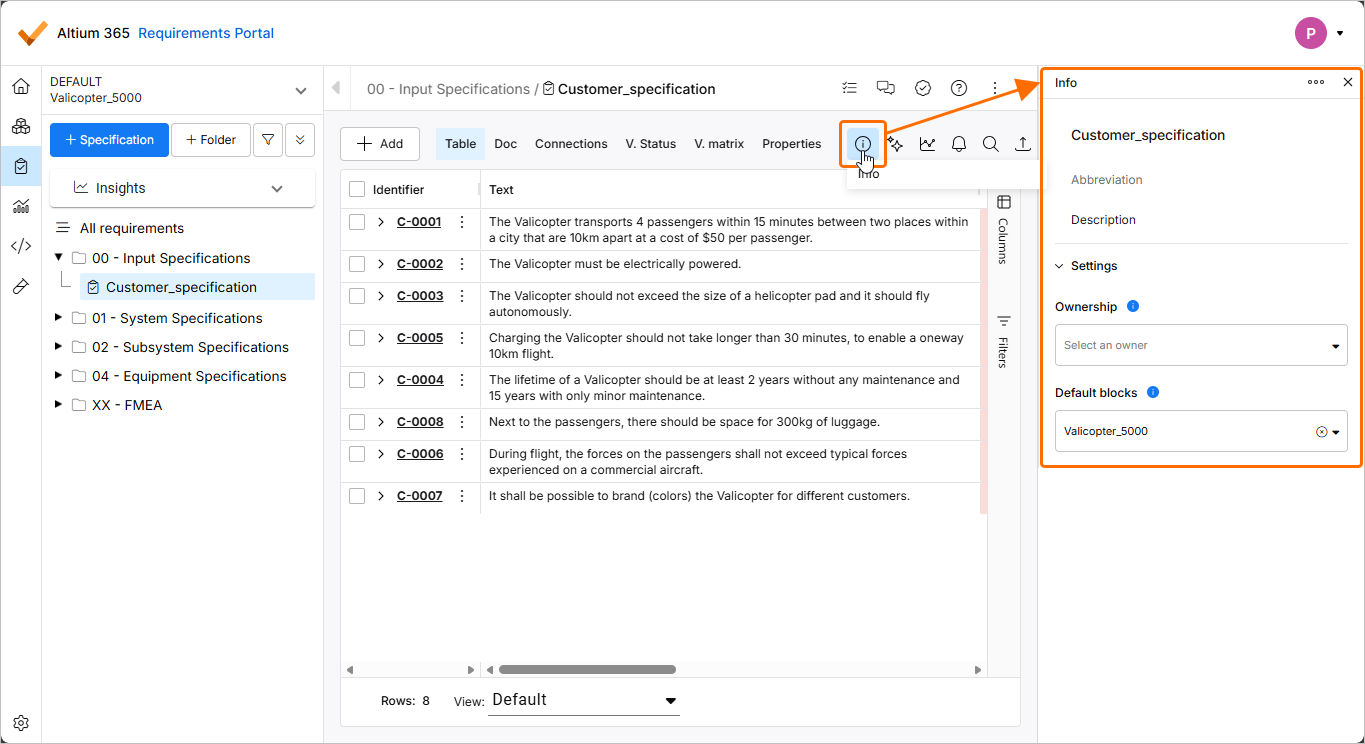
В Info панели можно просматривать и задавать важную информацию о спецификации, такую как Abbreviation (используется как соглашение об именовании для Requirements), Description, Ownership и Default blocks.
Назначение спецификаций блокам
Спецификацию можно связать с одним или несколькими Blocks в вашем проекте. Если спецификация назначена Block в вашем проекте, это означает, что все требования внутри этой спецификации будут применяться к назначенному Block и могут быть верифицированы относительно вашего проекта.
Чтобы назначить block(и) для текущей выбранной requirement, используйте Default blocks выпадающий список в Info панели спецификации.
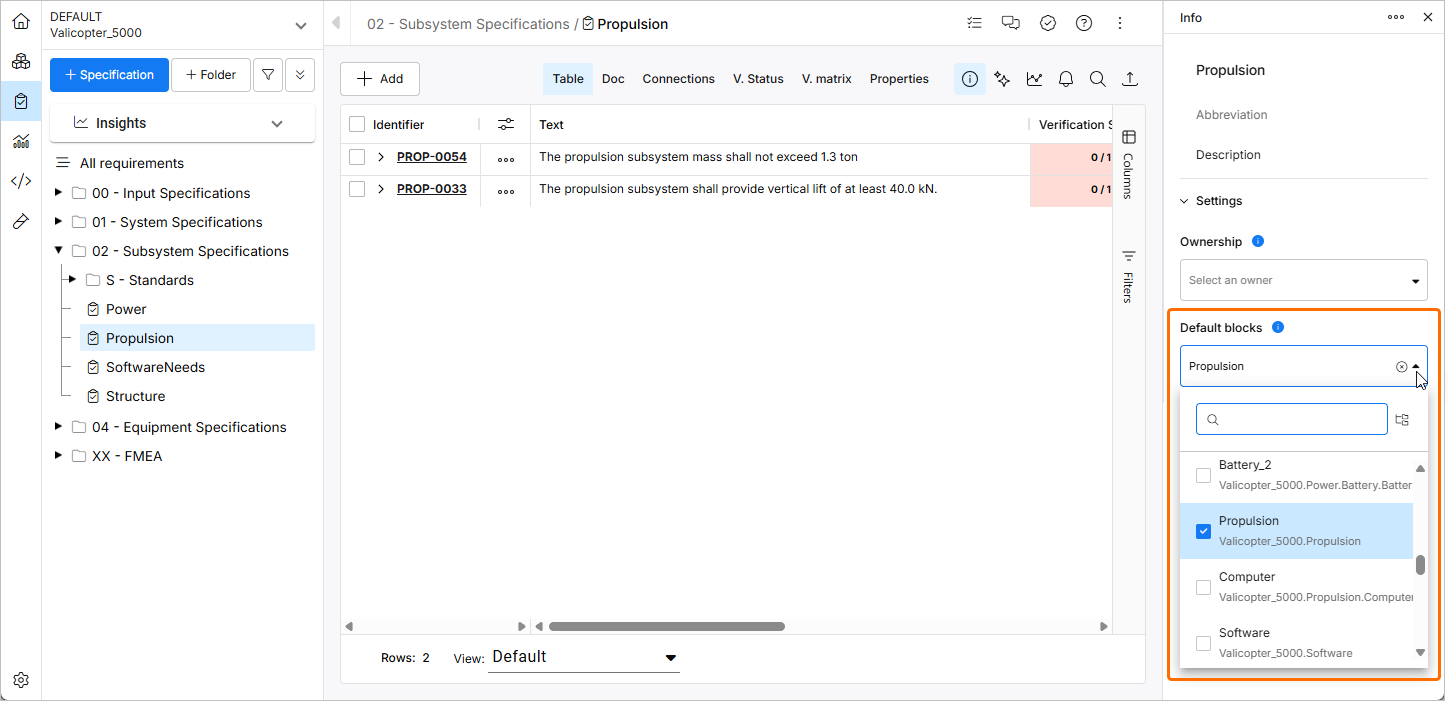
Default blocks — добавление Default blocks в вашу спецификацию позволяет верифицировать ваши Requirements относительно этих конкретных blocks, как только вы начнёте назначать Verification Methods.
Перемещение требований из одной спецификации в другую:
Если пользователь хочет переместить одно или несколько требований из одной спецификации в другую, это можно сделать, выполнив следующие шаги:
-
Включите “Specifications” в столбцах. Поле столбцов находится справа (1), — отметьте спецификацию. Также можно нажать на три линии в поле каждого столбца, чтобы выбрать столбцы (2). Вы можете выбрать любой удобный для вас способ.

-
Выберите требования, установив маленькие флажки рядом с идентификатором, затем дважды щёлкните по столбцу specification, чтобы открыть выпадающее меню со списком спецификаций, доступных в проекте. Этот процесс кратко показан в небольшом видео ниже:
 Локализовано с помощью ИИ