
Просмотр документа
Введение
Представление документов - это функция, которая призвана упростить процесс написания требований для команд, привыкших писать требования в текстовом процессоре, избавляя их от необходимости импортировать эти требования в Requirements & Systems Portal, чтобы начать работать над ними всей командой. Он предлагает более гибкий и похожий на текстовый процессор подход к управлению и взаимодействию с требованиями в рамках спецификации, раздела или папки. Этот вид улучшает удобство чтения и позволяет вносить правки в выбранные поля, делая управление требованиями более эффективным и удобным, прежде чем перейти к полному виду таблицы.
Эта пользовательская документация поможет вам получить доступ к представлению "Документация" и использовать его, описывая его ключевые особенности и функциональность.
Представление документов
Представление документов - это один из шести разделов, доступных в модуле требований, как показано на рисунке
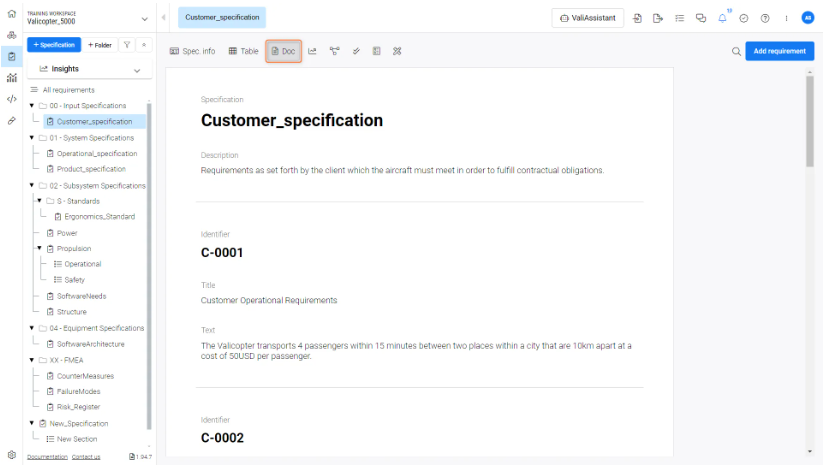
Войдя в режим просмотра документации, вы заметите более плавный и похожий на текстовый процессор интерфейс.
-
Для редактирования доступны следующие поля:
-
Title : Это поле доступно для редактирования и позволяет вносить изменения в название требования. -
Rationale : Вы можете отредактировать обоснование, предоставив более подробное объяснение или обоснование требования. -
Text : Текстовое поле можно редактировать, что позволит вам обновить содержание требования в соответствии с вашими потребностями.
-
-
В этом представлении следующие поля не редактируются:
-
Identifier : Служит уникальным идентификатором для требования. -
Images : Изображения, прикрепленные к требованию, будут видны, что позволит вам увидеть их вместе с текстом требования.
-
Пример представлен в видеоролике
Переключение в режим просмотра документов
 Локализовано с помощью ИИ