
Группировка требований
В инженерных проектах системы часто имеют большое количество спецификаций, содержащих множество требований. В модуле требований спецификации можно объединять в папки. Кроме того, каждую спецификацию можно разделить на разделы, подразделы и т. д., чтобы упростить навигацию и упорядочить требования в проекте.

Folders
Спецификации и разделы содержат требования, а папки — спецификации и связанные с ними разделы и подразделы.
Чтобы создать папку, нажмите кнопку «+ Папка» (1) в правом верхнем углу боковой панели модуля требований. Откроется всплывающее окно с предложением ввести имя папки. Чтобы сразу создать ещё одну папку, нажмите «Создать и добавить новую».

Примечания:
-
У папок нет панели сведений, содержащей такую информацию, как описание, владелец или блоки.
-
Администраторы также могут настраивать права доступа к папкам. Подробнее о правах доступа см. в разделе Права доступа.
-
Папка не может содержать только требования. Чтобы добавить требования, необходимо создать в папке спецификацию.
-
После создания новая папка сразу появляется в дереве слева, без необходимости обновлять страницу.
Specifications
Спецификации содержат все требования, относящиеся к определённой группе. В примере ниже требования к спутнику разделены на требования к аккумулятору, AOCS, EPS и т. д.
Чтобы создать спецификацию, нажмите кнопку «+ Спецификация» (1) в левом верхнем углу боковой панели, укажите имя спецификации (2) и нажмите «Создать».

Примечания:
-
У спецификации есть собственная панель сведений , которую можно открыть, нажав кнопку
 в правом верхнем углу страницы, когда спецификация выбрана в модуле требований. Панель сведений содержит такую информацию, как описание, владелец и блоки. Если спецификации назначен блок, все требования в ней автоматически назначаются этому блоку.
-
Администраторы могут настраивать индивидуальные права доступа к спецификациям. Подробнее о правах доступа см. в разделе Права доступа.
Sections and Subsections
Разделы и подразделы содержат требования, относящиеся к определённым частям спецификации. Чтобы добавить раздел или подраздел, щёлкните правой кнопкой мыши по спецификации или её разделу и выберите «+ Добавить раздел».

Примечания:
-
У раздела есть собственная панель сведений, которую можно открыть, нажав кнопку
в правом верхнем углу страницы, когда раздел выбран в модуле требований. Панель сведений содержит такую информацию, как описание, владелец и блоки по умолчанию. Если спецификации назначен блок по умолчанию, все требования в ней автоматически назначаются этому блоку.
-
Пользователи могут создавать подразделы внутри раздела для более подробной группировки требований.
-
Администраторы также могут настраивать права доступа к разделам. Подробнее о правах доступа см. в разделе Права доступа.
Перемещение требований из одной спецификации в другую
Если пользователю необходимо переместить одно или несколько требований из одной спецификации в другую, это можно сделать двумя способами:
First Method: Move Requirements Feature
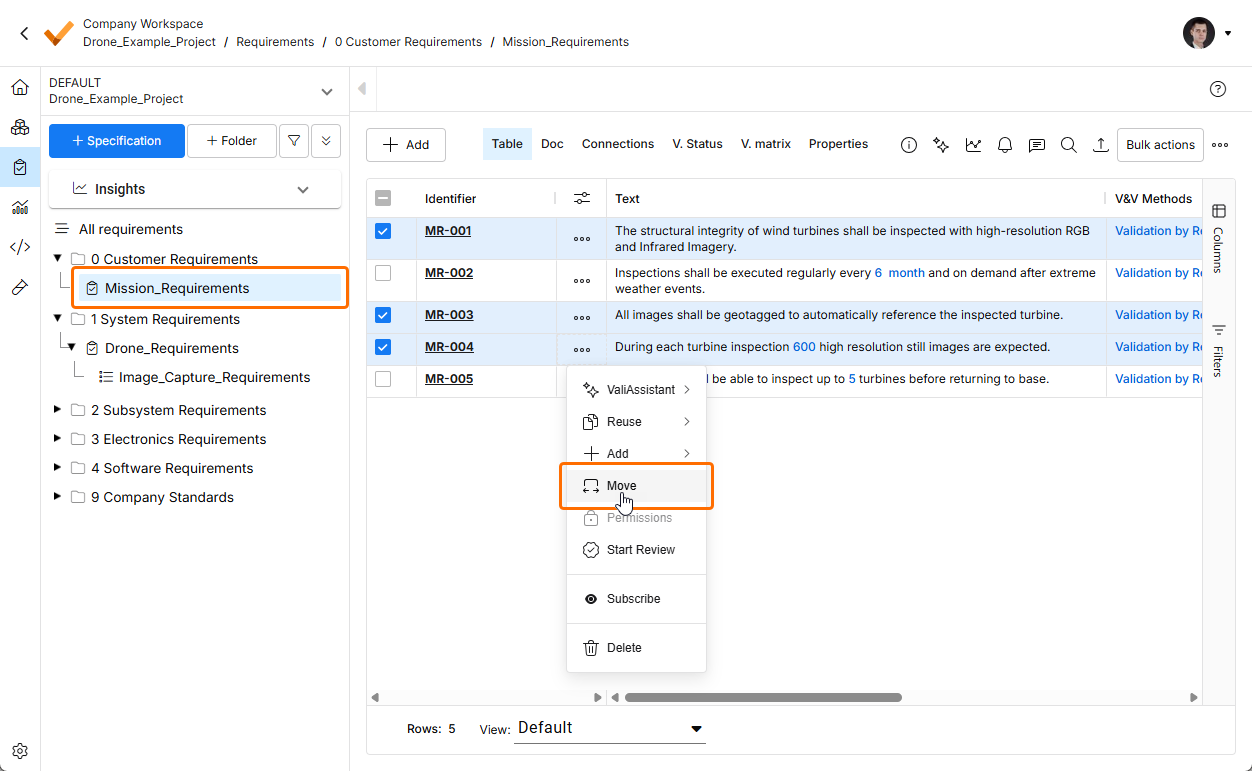
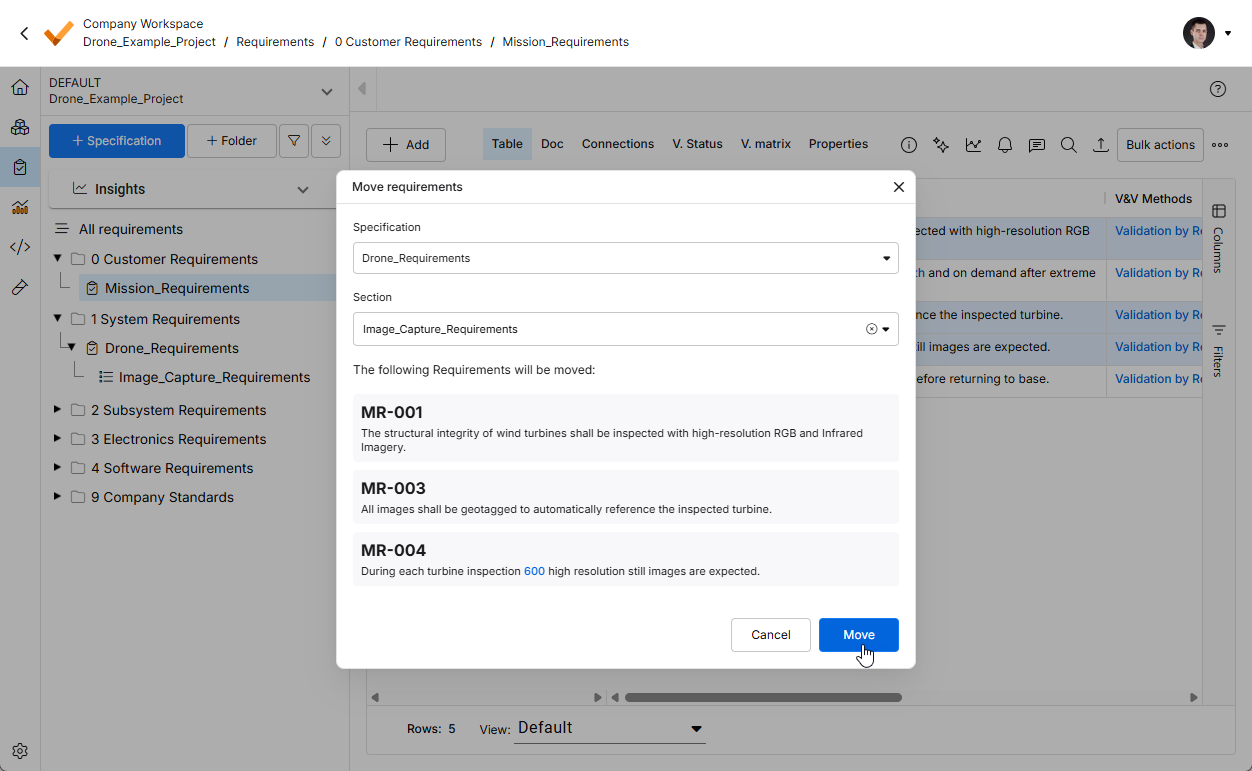
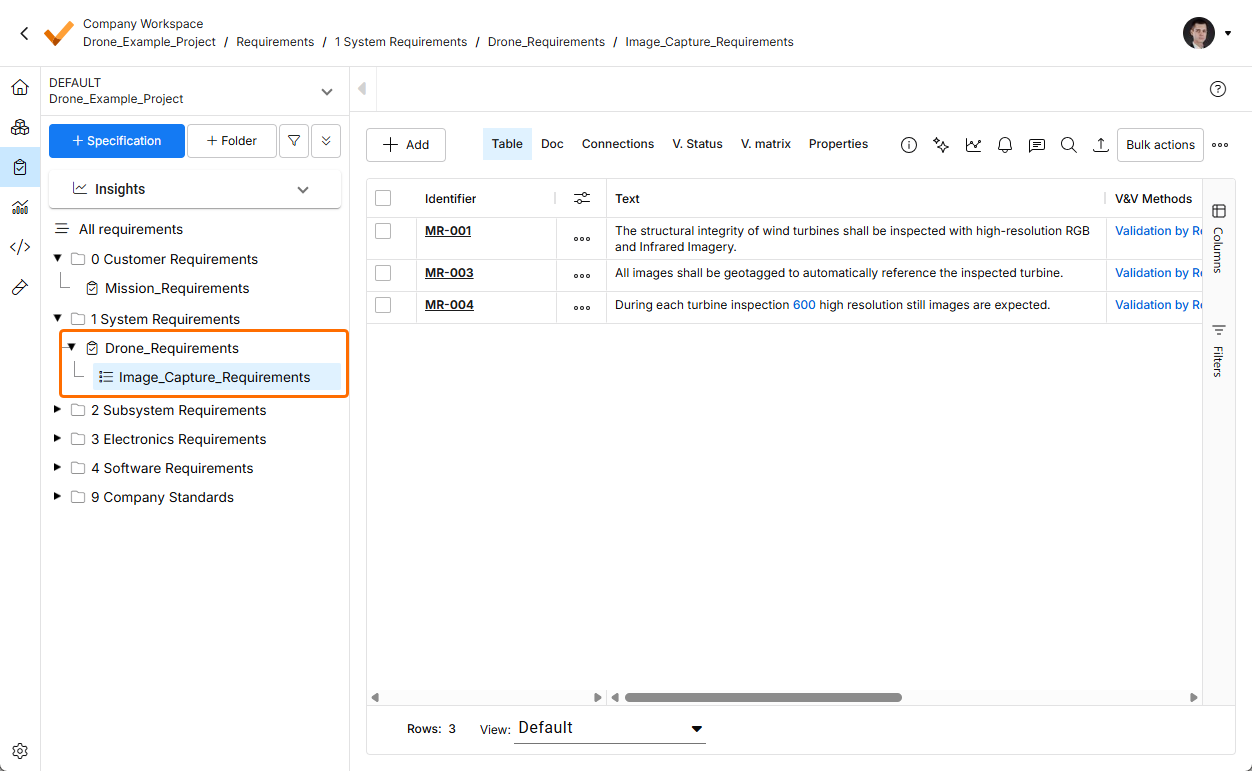
Выберите нужные требования и откройте меню с тремя точками в столбце действий, чтобы выбрать пункт Move. Откроется окно Move requirements, в котором можно выбрать целевую спецификацию и раздел для перемещения требований.
Second Method: Move requirements using the column fields
-
Включите отображение столбца «Спецификации». Список столбцов находится справа (1); установите в нём флажок для спецификации. Также можно нажать значок с тремя линиями в заголовке любого столбца, чтобы выбрать столбцы (2). Используйте любой удобный для вас способ.

-
Выберите требования, установив небольшие флажки рядом с идентификаторами, а затем дважды щёлкните ячейку в столбце спецификации, чтобы открыть раскрывающийся список спецификаций проекта. Этот процесс показан в коротком видео ниже.
Добавление и перемещение требований в разделы
Если в спецификации есть несколько разделов, вы можете распределить по ним требования. Включите отображение столбца «Раздел», как показано на GIF-анимации выше, чтобы назначить требованию раздел. Когда столбец появится, дважды щёлкните ячейку, чтобы открыть список доступных разделов. Пользователи могут назначать разделы новым требованиям, а также переносить существующие требования между разделами.
 Локализовано с помощью ИИ