
Функция «Ведущий — ведомый»
Эта функция была реализована для того, чтобы помочь компаниям управлять большим набором требований и сертификаций, позволяя пользователям создавать копии требований "мастер-последователь". В этом контексте пользователи могут хранить мастер-копии всех требований в одном проекте, а копии последователей - в проектах, где эти требования применимы. При такой настройке, если необходимо внести изменения во все копии, их можно сделать один раз в главной копии, а затем распространить изменения на копии последователей.
Распространение изменений является однонаправленным, т. е. может происходить от ведущего экземпляра к последователям, а не наоборот. Атрибуты, которые могут быть текущими и копируемыми, подробно описаны в разделе
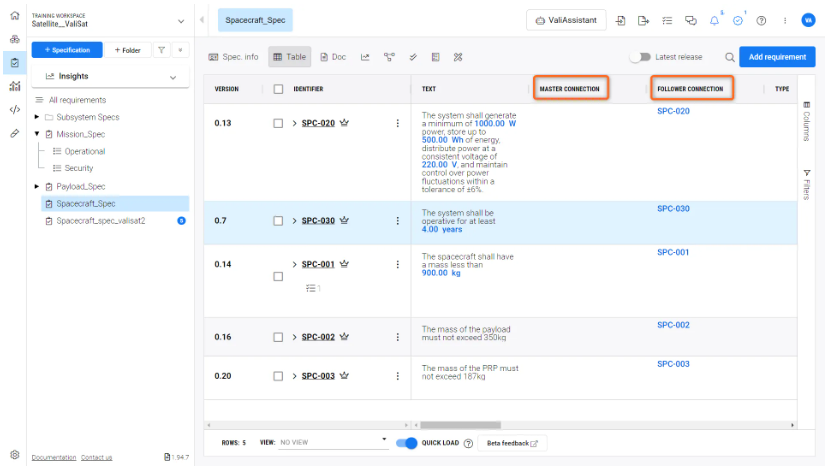
Когда вы создаете мастер-требование, рядом с идентификатором требования отображается значок короны, показанный ниже.

Когда требование-последователь обновляется с основным требованием, оно отображает этот зеленый значок:

Если некоторые изменения в главном требовании еще должны быть утверждены и распространены, будет показан следующий значок:

Синий значок карандаша появится, если изменение в главном требовании было отклонено (поэтому не было распространено) или если изменение было внесено непосредственно в требование последователя.

Создание копии мастера и последователя
В этом примере мы копируем требования к полезной нагрузке спутника Valisat на другой спутник Valisat_2, поскольку оба они предназначены для одной и той же цели миссии и используют для ее достижения одну и ту же полезную нагрузку 'Synthetic Aperture Radar' - SAR. Чтобы создать соединение Master-Follower, выберите набор требований, которые необходимо скопировать. В колонке действий
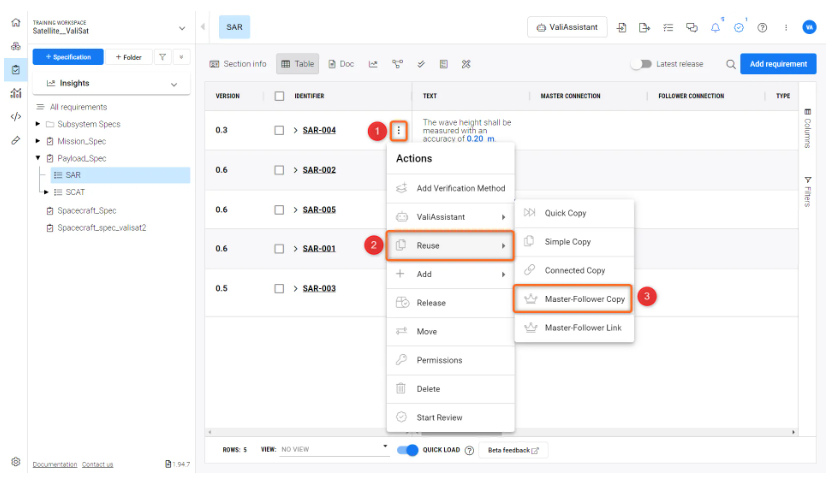
Откроется мастер повторного использования, в котором будет выбран тип копии 'Master-Follower Copy'. Далее можно выбрать место назначения последователя. После выбора места назначения пользователь может просмотреть требования, которые необходимо скопировать, и их идентификатор. Далее следует выбрать, какие поля должны быть скопированы и синхронизированы. Наконец, нажмите кнопку "Создать копию", чтобы завершить создание последователя.
На видео ниже показан процесс.
Видео Master-Follower Copy - иллюстрация процесса создания копии Master-Follower
Принятие требования к последователю
После завершения процесса создания копии Master-Follower требование последователя будет доступно в выбранном месте назначения, но в режиме "только для чтения".
Чтобы включить редактирование требования последователя, необходимо выполнить "Обзор входа последователя" в месте назначения (спецификация или раздел). Это можно сделать как для одного последователя, так и для группы требований, как показано на рисунке
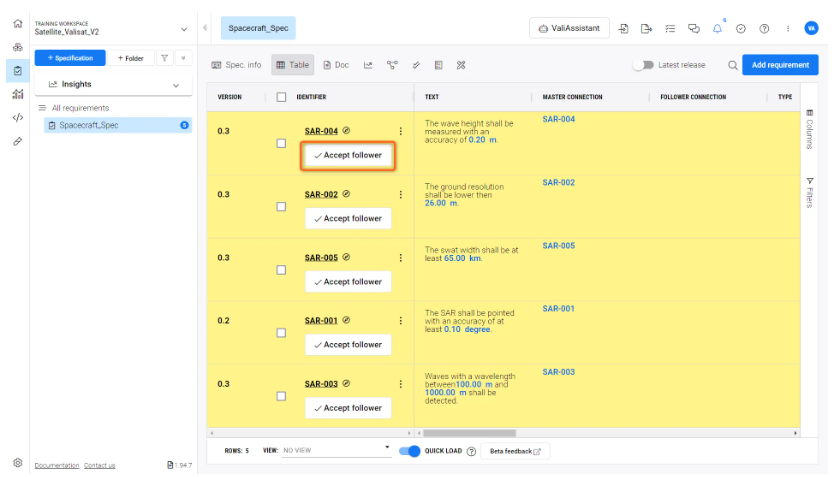
Вы можете принимать последователей по отдельности или в большом количестве, следуя шагам, описанным в видео ниже.
Изменение требования
Кроме того, если в данных основного требования произойдет какое-либо изменение, оно может быть передано последователю. Последователь будет уведомлен об изменении, и пользователь сможет решить, принять или проигнорировать изменение вручную. При изменении основного требования в столбце "Действие" конкретного требования появляется значок "Распространение изменений"
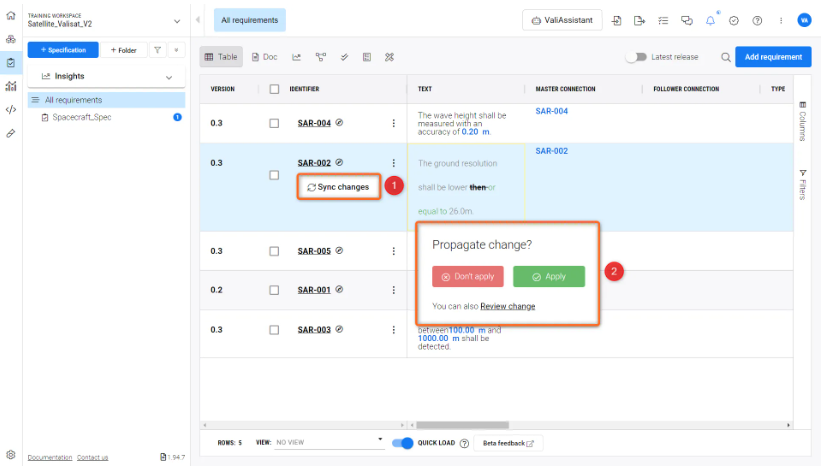
Кроме того, измененное требование будет выделено желтым квадратом, чтобы подчеркнуть изменение. При наведении курсора на поле появляется всплывающее окно
При нажатии на значок распространения изменений появляется всплывающее окно, в котором можно либо применить, либо не применять, либо отредактировать изменение, реализованное в Мастере. Пользователь может выбрать нужное действие и сохранить его (см. рис
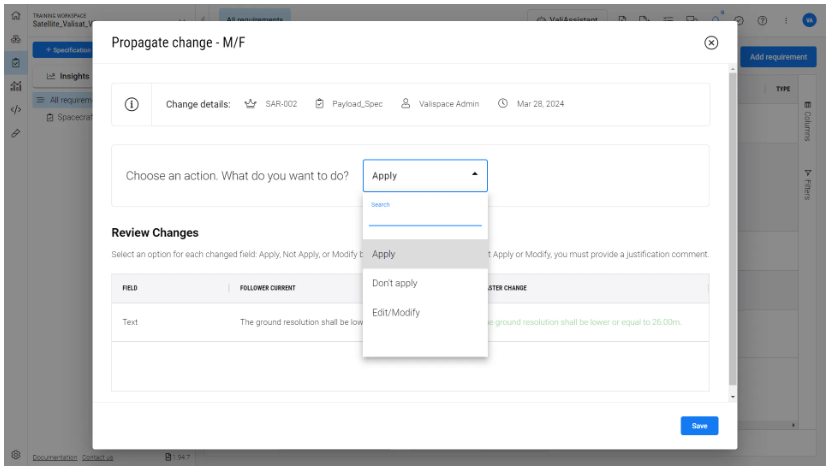
На видео ниже показан полный процесс:
функция "Отключить"
Вместо того чтобы полностью отбрасывать соединение и терять его связь с мастером, пользователь может выбрать опцию "Отключить". При этом последователь будет отсоединен от своего мастера, но при необходимости он сможет подключиться к нему позже. Эту опцию можно найти, нажав на три точки
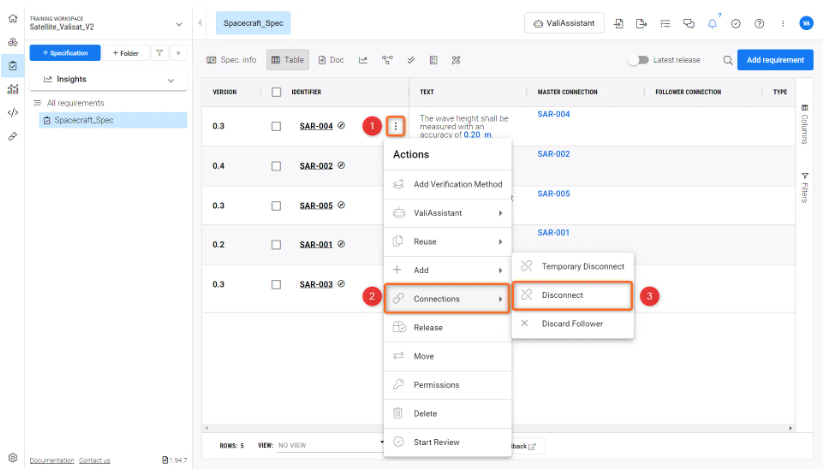
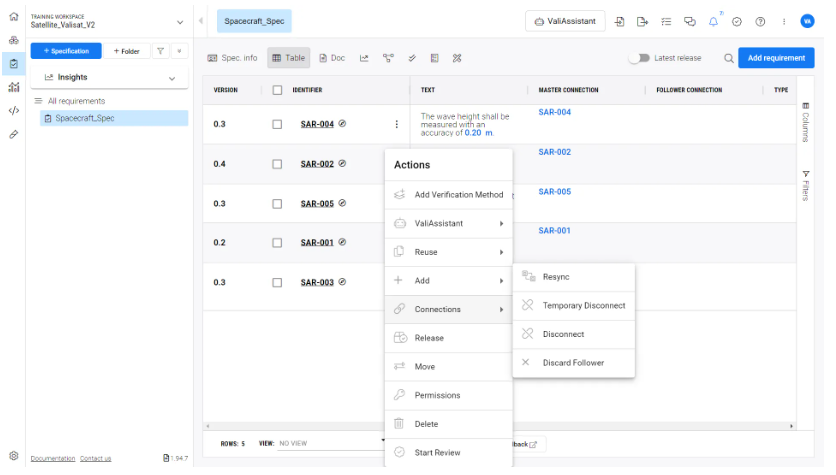
Изменение синхронизированных полей
После установления связи между мастером и последователем синхронизированные поля могут быть изменены в любой момент времени, как для конкретного последователя, так и для всех последователей требования мастера.
Это делается в разделе "Требования
 Изменение синхронизированных полей - объяснение изменения синхронизированных полей в соединении Master-Follower.
Если действие инициировано из требования мастера, изменения, внесенные в синхронизацию полей, будут применены ко всем последователям этого мастера.
Если действие "Изменить синхронизированные поля" запускается для конкретного последователя, будут изменены только синхронизированные поля этого последователя.
 Изменение синхронизированных полей - доступные поля
Создание связи Мастер-Последователь
Еще один способ связать требования с отношениями Master-Follower - это "Ссылка Master-Follower". Это позволяет пользователю создать подобную связь между объектами, которые уже существуют в Requirements & Systems Portal, без необходимости генерировать новые копии.
Для этого пользователь должен выбрать требование, которое он хочет сделать основным, а затем выбрать опцию "Master-Follower Link" в значке Reuse.
Там же пользователь может выбрать, какие требования должны рассматриваться в качестве последователей выбранного мастера.
На видео ниже показан пример этого процесса.
Master follower requirements representation in Connections graph
Теперь пользователь может видеть связи Мастер-Последователь в графе связей модуля требований. Каждое цветное соединение показывает состояние отношений между мастером и последователем
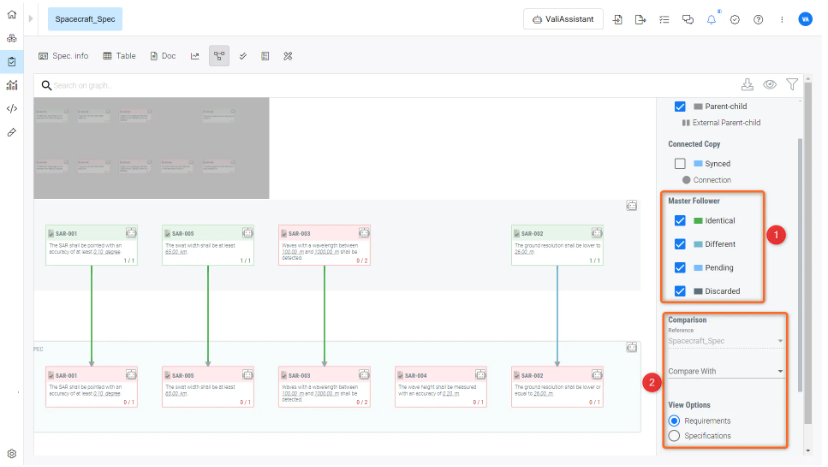
Например, зеленые связи показывают, что Мастер и Последователь одинаковы, а желтые - что изменения не были распространены владельцем требований. Если связи синие, это означает, что изменения, внесенные в Master, не были применены к Follower, а серые показывают, что требование Follower отменено/отключено.
Помимо цветных соединений, пользователь теперь может сравнивать два разных набора спецификаций, которые могут находиться как в одном проекте, так и в разных проектах. Основное применение этой функции - сравнение спецификаций или требований Ведущего и Последователя. Инструмент сравнения (2) находится внутри графика связей.
Примеры использования
Эта функция полезна, когда различные блоки имеют схожие требования и их не нужно каждый раз добавлять вручную. Для лучшего понимания можно обратиться к следующему примеру:
У нас есть два спутника 3U с немного разными устройствами формирования изображений в качестве полезной нагрузки.
Рассмотрим спутники-близнецы 3U с одинаковым дизайном и целью миссии, за исключением их двигательной установки. В то время как спутник Vali_Cubesat_1A оснащен двигателем на холодном газе, Vali_Cubesat_1B использует ионные двигатели. Таким образом, требования меняются только в отношении двигательной установки, а все остальные требования могут быть определены для Vali_Cubesat_1A и затем скопированы для Vali_Cubesat_1B.
Предположим, что вы являетесь системным инженером, составляющим список системных требований для противообледенительной системы Wing для самолета. Компания выпускает несколько моделей, и все модели могут иметь одинаковый набор требований к антиобледенительной системе крыла. Вместо того чтобы создавать один и тот же набор требований/спецификаций, пользователь может сделать копию Master-Follower для всех остальных проектов модели. При внесении изменений в конструкцию системы системный инженер может разрешить/запретить их распространение на другие проекты.
 Локализовано с помощью ИИ