
Поля требований
В модуле Requirements для каждого поля требования предусмотрены отдельные столбцы со своими характеристиками. Однако если какое-либо поле недоступно для вашего сценария использования, вы можете создать пользовательский столбец на странице custom columns в настройках. На рисунке Default Requirement Fields (2) показан один из способов настройки видимости каждого из этих столбцов через боковую панель «Columns» (1).

Пользователи также могут настраивать видимость столбцов через всплывающую панель заголовка (3), как показано на рисунке Header Pop-Up Panel, щелкнув по значку из трех линий, который появляется при наведении курсора мыши на заголовок любого столбца (1), а затем выбрав вкладку columns (3).

| Поле столбца | Описание |
|---|---|
Identifier |
Identifier — это обязательное поле, обычно содержащее уникальное имя требования. Например, в BAT-001 BAT обозначает сокращение подсистемы батареи, а 001 — первое требование этой подсистемы. |
Id |
ID отличается от Identifier в Requirements & Systems Portal. Программное обеспечение автоматически создает ID при создании требования. |
Title |
Как следует из названия, это заголовок или краткое описание требования. |
Text |
Это поле содержит текст требования. В этом поле можно использовать знак доллара для прямой ссылки на Valis и другие требования. |
Rationale |
В этом поле можно ввести дополнительные комментарии или логическое обоснование требования. |
Specification |
В этом поле отображается имя спецификации, к которой относится требование. Это раскрывающееся меню, и если вы хотите переместить требование из одной спецификации в другую, можно выбрать нужную спецификацию, и перемещение произойдет автоматически. |
Section |
Аналогично Specification, это поле показывает имя раздела, к которому относится требование. Это раскрывающееся меню, и если вы хотите переместить требование из одного раздела в другой, можно выбрать нужный раздел, и Requirements & Systems Portal автоматически перестроит расположение требования. |
Path to Section |
Если требование размещено внутри подраздела, здесь будет отображаться полный путь к нему, где каждый уровень раздела отделяется символом “\”. Это поле можно использовать в импортируемом файле для создания структуры разделов и корректного размещения требований при создании. |
Parents |
Если у требования есть родительские требования, здесь отображается их список. Щелчок по ним открывает информацию о родительских требованиях. |
Children |
Если у требования есть дочерние требования, здесь отображается их список. Щелчок по ним открывает информацию о дочерних требованиях. |
Images |
Если вашему требованию нужна дополнительная информация в виде изображения, ее можно добавить здесь. |
Type |
Это поле, определяемое пользователем. Тип относится к тому, каким является требование. Например, по умолчанию доступны functional, performance и system. Вы можете добавить и другие варианты. См. Requirements Settings. |
State |
Это поле показывает состояние identifier и текста требования. Текущие значения по умолчанию: final, draft и in review. Вы можете настроить переходы состояний. Поэтому при редактировании текста требования или identifier состояние изменяется автоматически. См. Requirements Settings. |
| V&V Methods | Метод, с помощью которого выполняется верификация требований. Вы можете добавлять или изменять методы V&V в соответствии со своим сценарием использования. |
Compliance |
Укажите характер соответствия требованию. Значения по умолчанию: compliant, partially compliant и non-compliant. |
Compliance Comment |
Если у вас есть комментарии, связанные с соответствием, их можно добавить здесь. |
| V&V Activities | Отображает список действий V&V, используемых для верификации требования. Дважды щелкните по ячейке, чтобы управлять списком. Дополнительные сведения см. на странице Flow 4: Manual and Rules Verification Flow. |
| V&V Status | Это поле либо изменяется вручную, либо рассчитывается автоматически на основе действий V&V. Автоматический расчет выполняется, когда действию V&V назначается данное требование. Если никакое действие V&V не назначено, дважды щелкните по ячейке, чтобы вручную установить статус в Verified или Not Verified. |
| V&V Rules | Отображает количество проверенных правил и общее количество правил, созданных для требования. Дважды щелкните по ячейке, чтобы создавать правила V&V и управлять ими. Дополнительные сведения см. на странице Flow 4: Manual and Rules Verification Flow. |
Applicable Block |
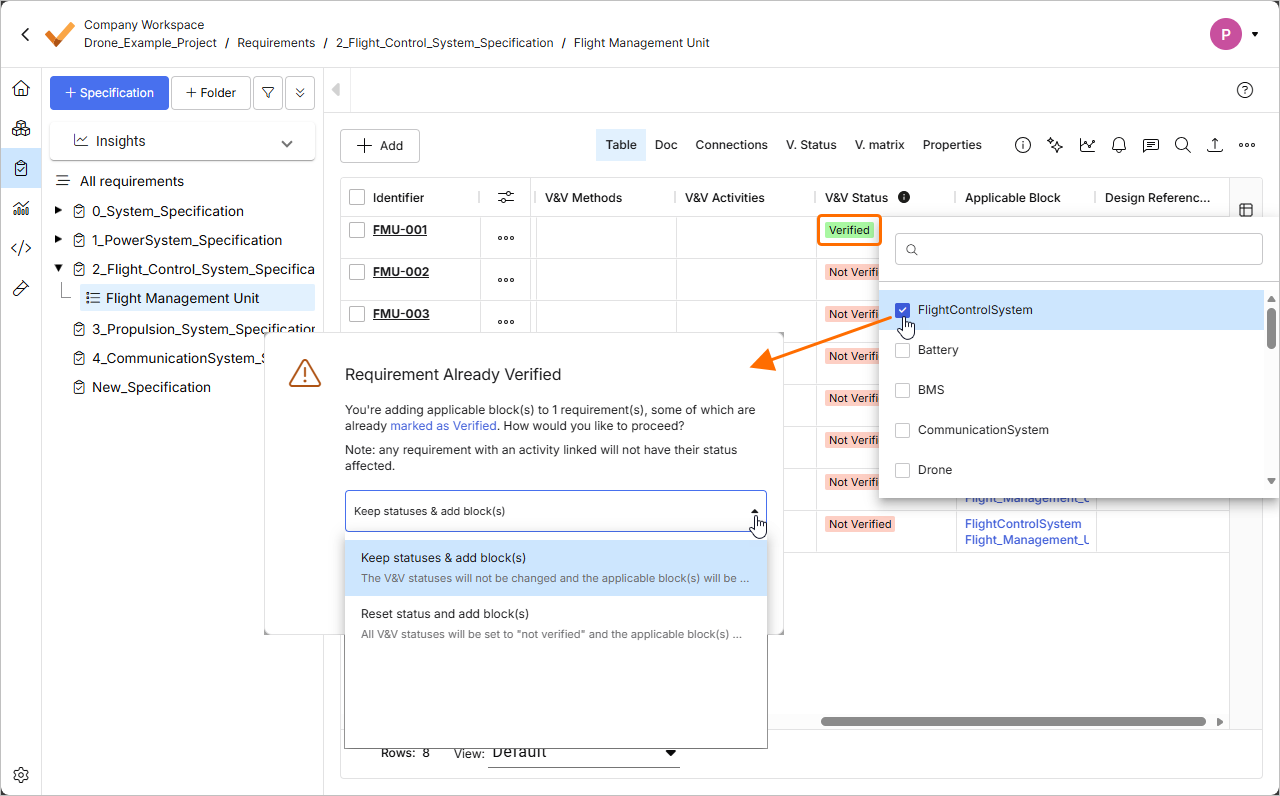
В Requirements & Systems Portal каждое требование связано с блоками, и верификация выполняется для каждого блока. Метод верификации можно редактировать только тогда, когда блок указан как требование. |
| Design References | Отображает список документов проекта разработки, в которых размещено требование. Дополнительные сведения см. на странице Working with Requirements. |
Owner |
Отображает владельца требования. |
| Applicability | Отображает список типов блоков, помеченных как относящиеся к требованию. Дополнительные сведения см. на странице Applicability in Requirements Module. |
Tags |
Если вы хотите выполнять группировку по особым признакам, например для последующей проверки, можно добавить теги к каждому требованию. |
| Properties | Отображает список valis, используемых в требованиях. |
Position |
Пользовательское расположение требований недоступно, так как сортировка выполняется по алфавиту. Поэтому в качестве обходного решения было введено поле Position. Присвойте каждому элементу номер в соответствии с нужным порядком и отсортируйте столбец, чтобы получить пользовательский порядок. |
Created |
Дата создания требования. |
Updated |
Дата последнего обновления требования. |
Custom fields |
Если вам нужно поле, которое не покрывает необходимый сценарий использования, вы можете создать custom fields, которые могут быть полями форматированного текста или раскрывающимися меню. |
 ).
). Локализовано с помощью ИИ