
Настройка временной последовательности
Создание временной последовательности
Временные последовательности доступны в меню настроек. Пользователь может создать временную последовательность, нажав на значок настроек, выбрав "Временные последовательности" и нажав "+ Добавить временную последовательность" После нажатия откроется небольшое всплывающее окно, в котором пользователь может ввести желаемое название временной последовательности, а затем нажать кнопку "Создать" Порядок действий описан в видеоролике ниже.
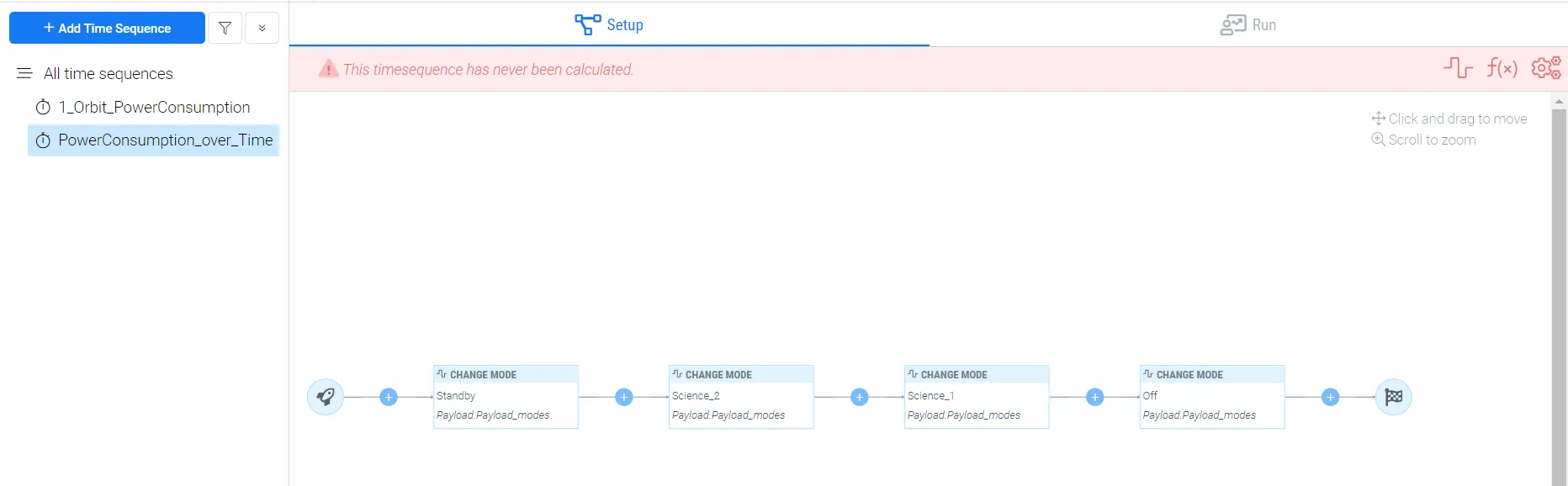
После создания временной последовательности рабочее пространство состоит из двух разделов: Setup и Run.
В разделе
Добавление моделистов к временной последовательности
На портале Requirements & Systems Portal блоки называются узлами. Узлами могут быть режимы с временными условиями, задержки или формулы. Это объясняется в следующем разделе, который в основном связан с режимами. Моделисты - это список, содержащий режимы, которые будут использоваться в сценарии временной последовательности. Первым шагом в создании временной последовательности является добавление режимов, связанных со сценариями. Пользователь может добавить режимы двумя различными способами.
Первый способ добавления моделистов доступен на вкладке настроек:
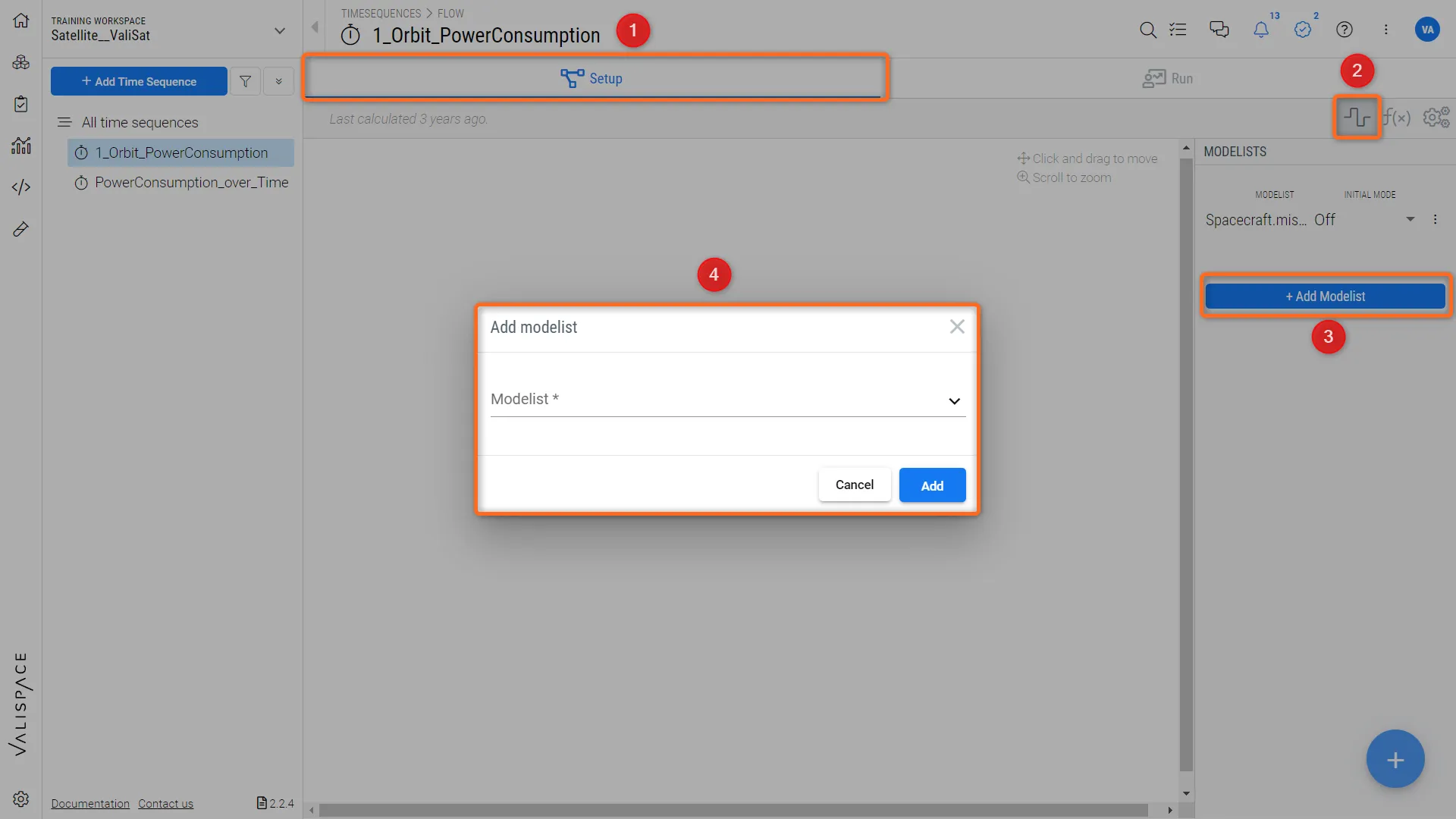 Добавление моделистов во временную последовательность - первый способ добавления моделистов во временную последовательность
-
На вкладке "Настройка
(1) справа нажмите на иконку "режимы"(2) -
После нажатия на значок "режимы" справа откроется диалоговое окно. Нажмите на кнопку "+ Добавить моделиста"
(3) -
При нажатии появляется новое диалоговое окно, в котором пользователь может добавить режимы, относящиеся к временной последовательности. Пользователи могут добавлять несколько режимов к временным последовательностям
Второй способ добавления моделистов доступен в разделе выполнения:
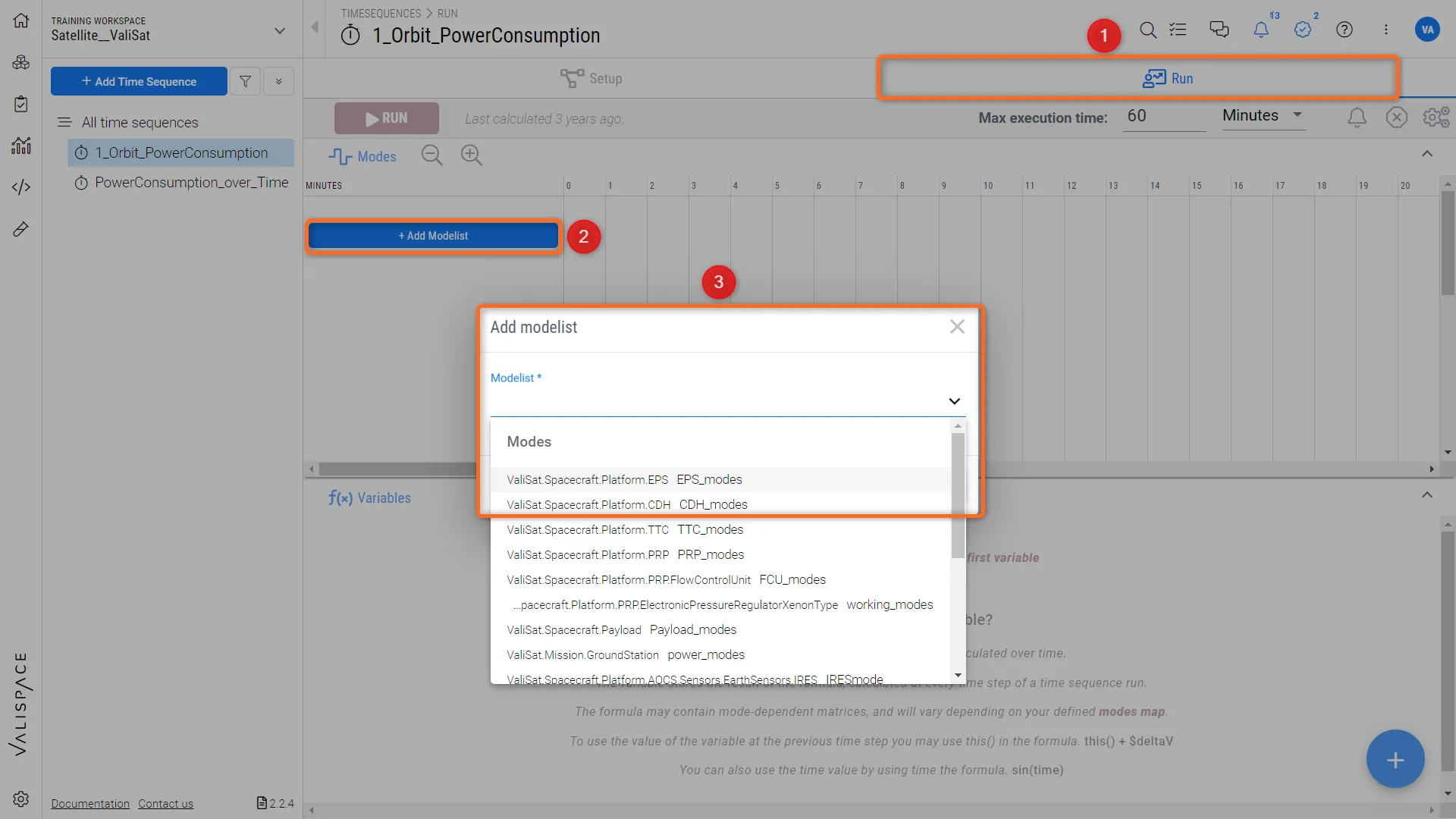 Второй способ добавления моделистов во временные последовательности
-
Выберите меню "Run"
(1) меню -
В меню "Выполнить" нажмите на "+Добавить моделиста"
(2) -
При нажатии появляется новое диалоговое окно, в котором пользователь может добавить режимы, относящиеся к временной последовательности. Пользователи могут добавлять несколько режимов к временным последовательностям
(3)
После того как пользователь добавляет режимы к моделисту, появляется всплывающее окно с несколькими настройками. Например, на изображении ниже мы выбрали режим "Payload_modes" для спутника valisat. После выбора режима портал Requirements & Systems Portal автоматически выбирает первый режим Vali как "Initial Mode"
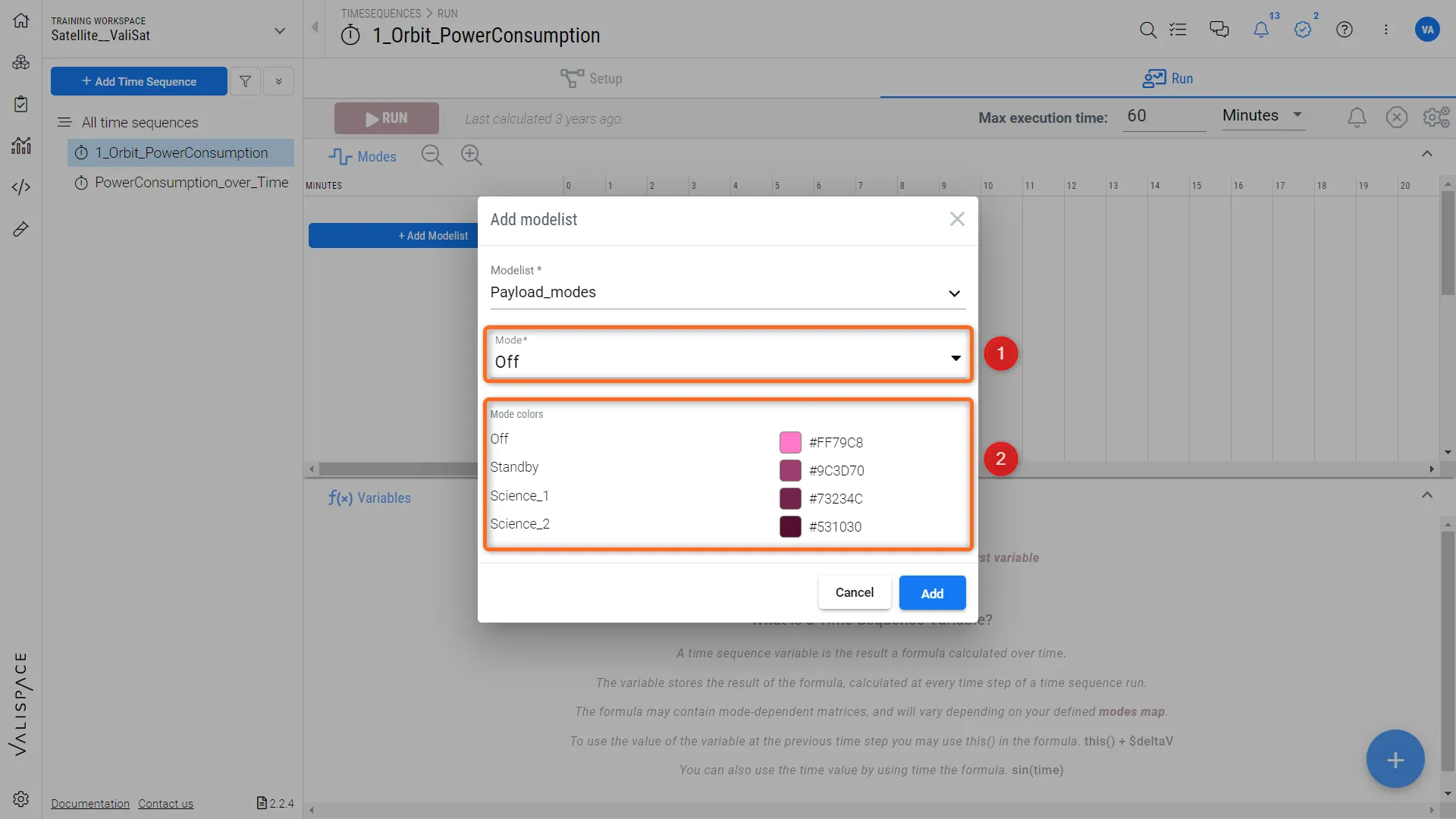 Добавление режимов во временную последовательность и настройка начального режима для временной последовательности
Если пользователь использует родительский режим для временной последовательности, он может добавить дочерние режимы к моделистам, чтобы увидеть, как дочерние режимы изменяются/взаимодействуют при изменении родительского режима в сценарии.
Пользователь может принудительно изменить дочерний режим независимо от связанных режимов в родительском блоке.
 Локализовано с помощью ИИ