
Создание требований
Генерация требований - это функция, доступная в ValiAssistant. Она генерирует набор требований на основе введенного описания проекта или требований заинтересованных сторон. Затем эти требования можно скорректировать, прежде чем принять решение о том, стоит ли завершить их создание в проекте или отказаться от них. Эта функция ускоряет процесс создания и разработки идей, позволяя вам быстро генерировать требования, которые вы можете повторить и не начинать с нуля.
Генерация требований - с помощью ValiAssistant вы можете легко генерировать требования на основе запроса.
Доступ
В настоящее время доступ к функции генерации требований можно получить только через ValiAssistant из двух мест в модуле требований.
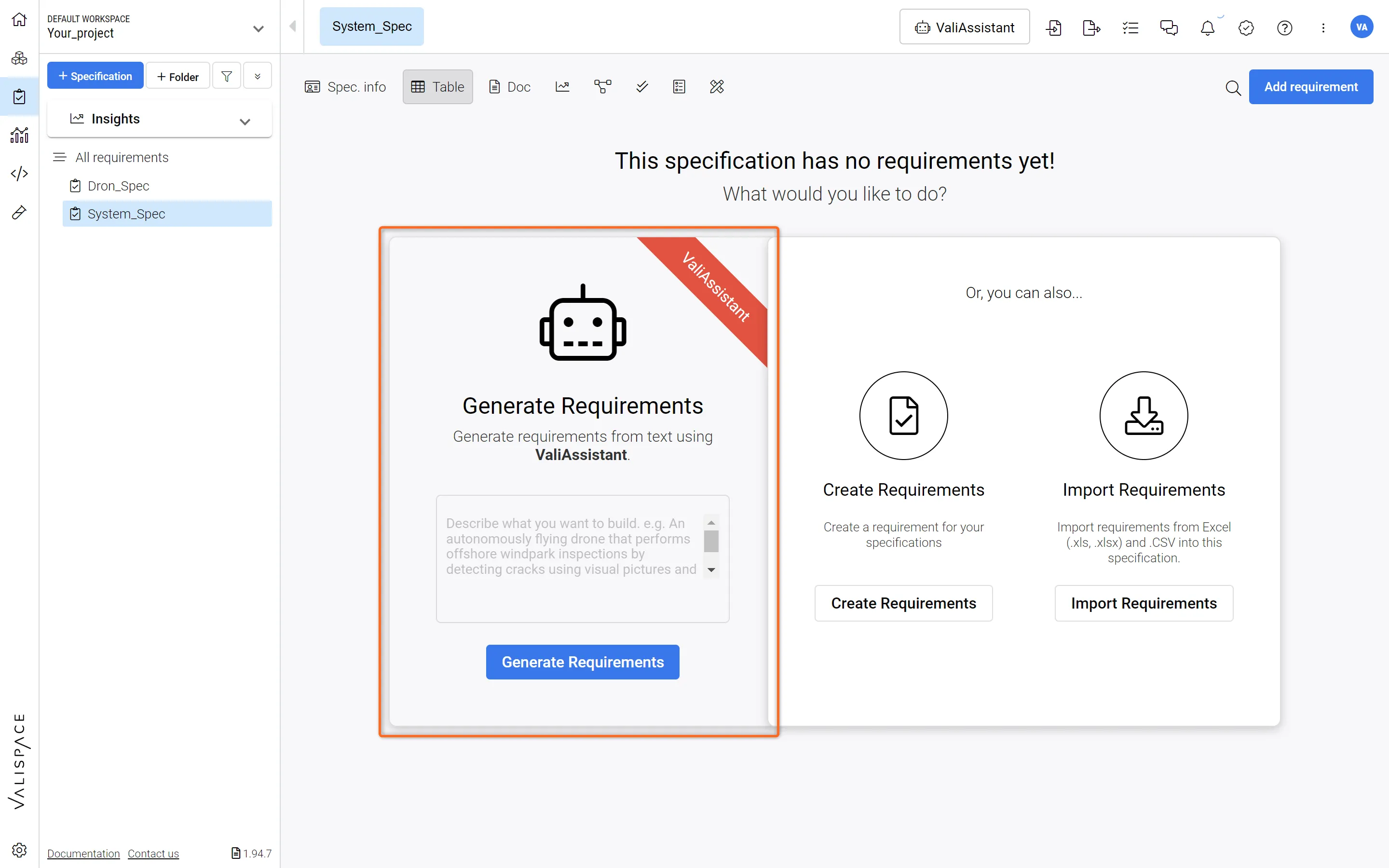 Расположение 1: Генерировать требования, доступные из пустой спецификации
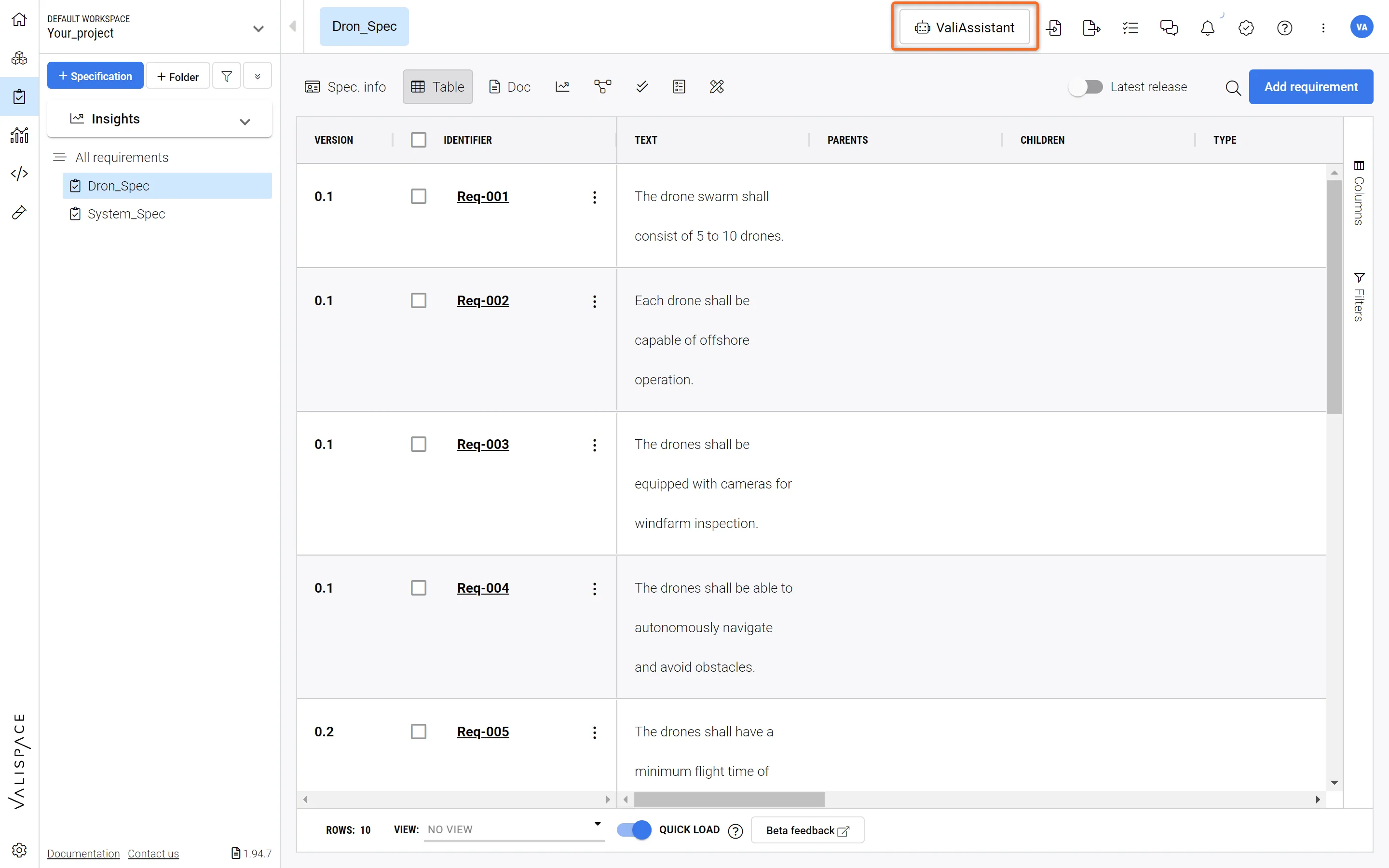 Расположение 2: Кнопка действий ValiAssistant на верхней панели - Вызывает меню ValiAssistant
Этапы генерации
Генерация требований состоит из трех основных этапов: "Запрос" (описание системы/проекта), "Генерация и корректировка требований" и "Подтверждение". Эти этапы подробно описаны ниже.
1 - Подсказка
После запуска функции Generate Requirements вы попадаете в пустое текстовое поле, в котором нужно описать вашу систему/подсистему/проект. Это может быть любой из следующих вариантов:
-
Описание вашего проекта
-
Требования заинтересованных сторон
-
Например, попробуйте ввести: "Рой беспилотников, способный осматривать морские ветряные электростанции, оснащенный необходимыми датчиками, системами захвата и навигации"
(1) -
Вы можете настроить вывод ValiAssistant, выбрав "Настроить вывод ValiAssistant?"
(2) . Это позволит вам предоставить дополнительную информацию (которая будет добавлена к первоначальному запросу) на дополнительном шаге.
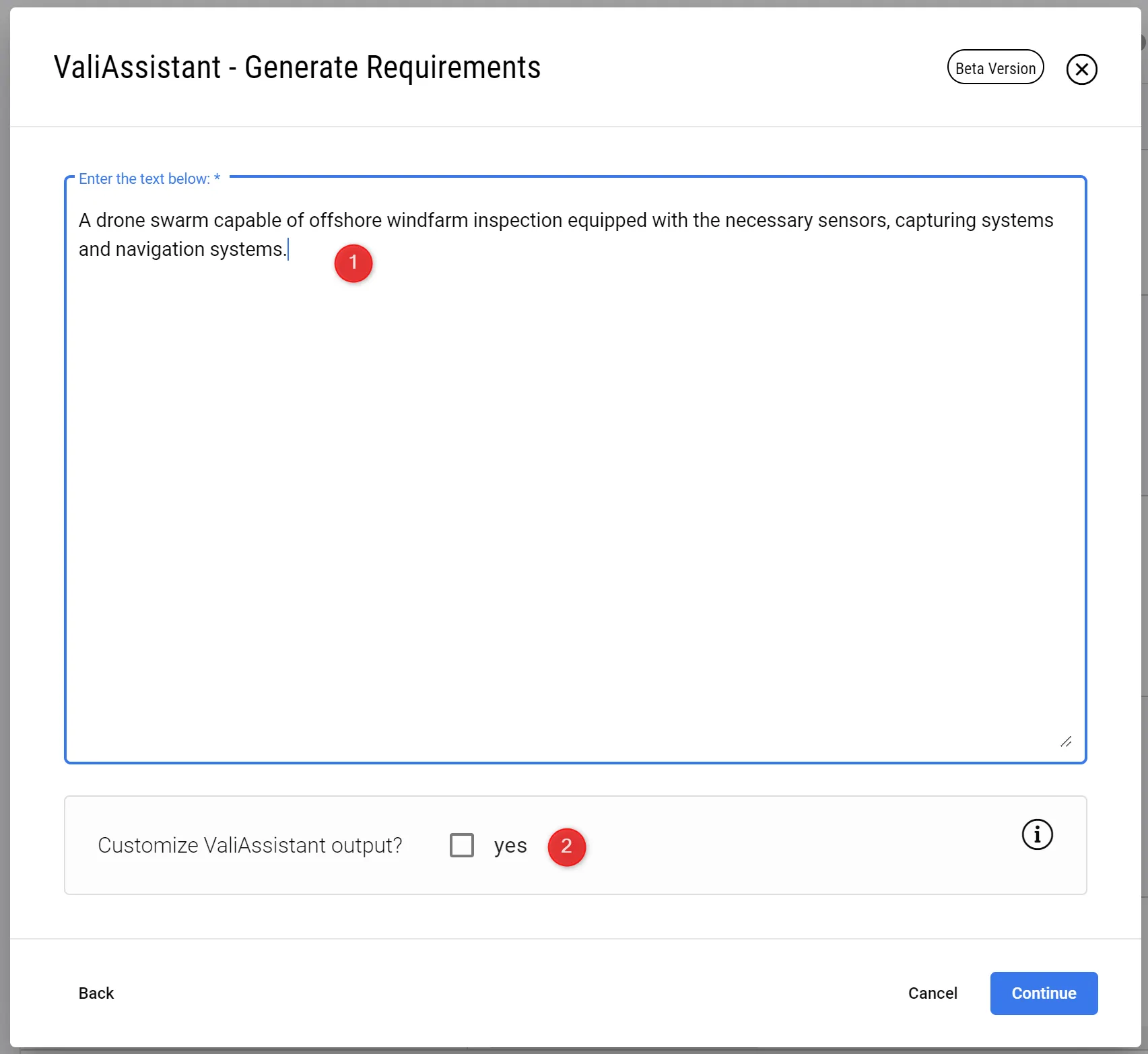 Описание вашего проекта/системы - на этом шаге вы подробно описываете, что вам нужно от ValiAssistant. Чем больше деталей, тем лучше.
2 - Обзор сгенерированных требований
На этом этапе ValiAssistant создал набор требований на основе вашего текста.
Теперь вы можете редактировать идентификатор и спецификацию/раздел, а также корректировать текст этих требований, дважды щелкнув в соответствующих полях.
Далее вы можете решить, какие требования вы хотите включить в спецификацию, установив или сняв флажок слева у каждого требования
Далее вы можете решить, нужно ли проверять требования, установив флажок
Нажмите "Продолжить"
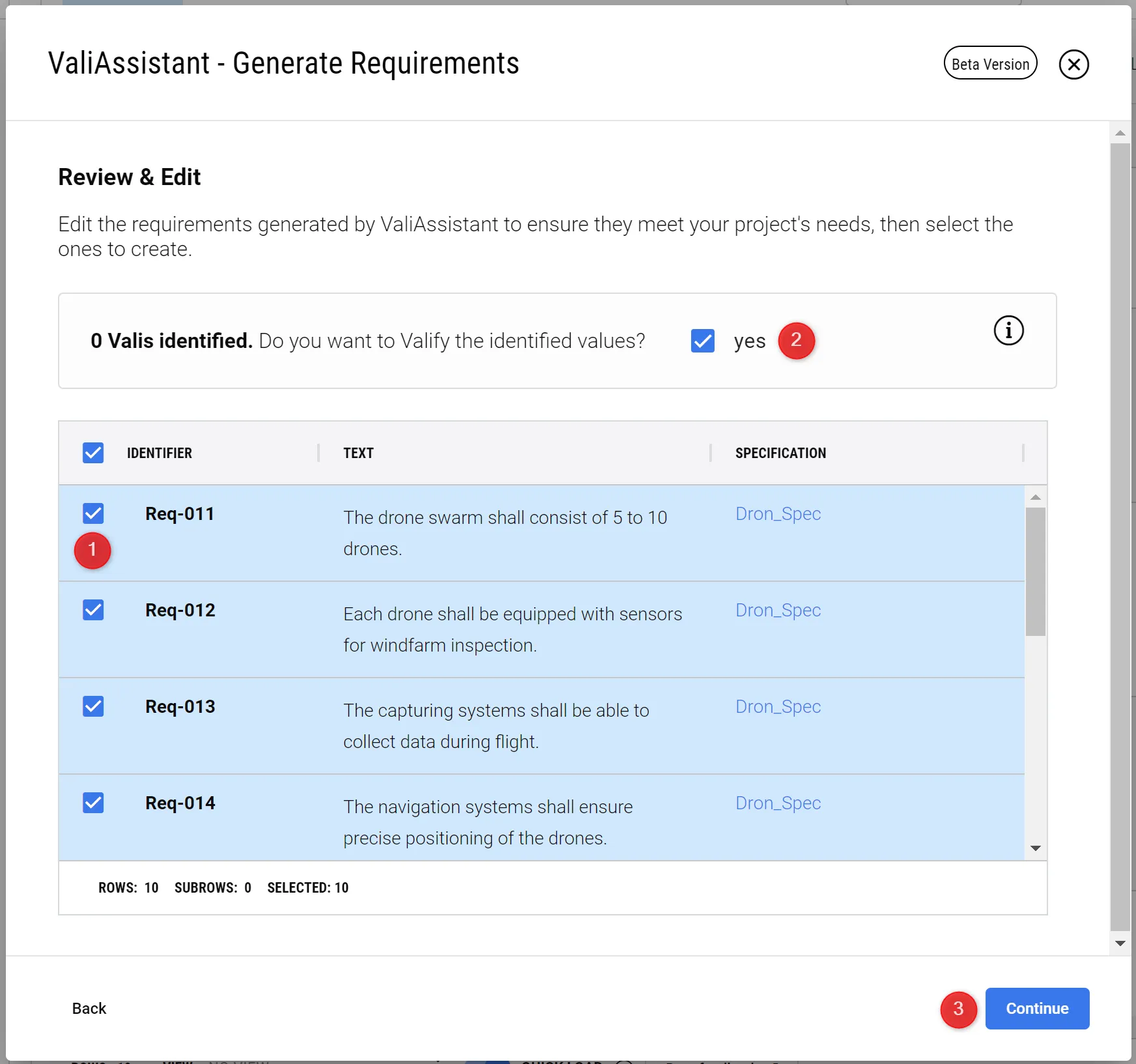 Процесс просмотра - здесь вы можете просмотреть сгенерированные требования, адаптировать текст и выбрать, включать или исключать сгенерированные требования.
3 - Подтверждение
Если в требованиях нет ошибок, вы увидите эту страницу, означающую, что требования были успешно созданы.
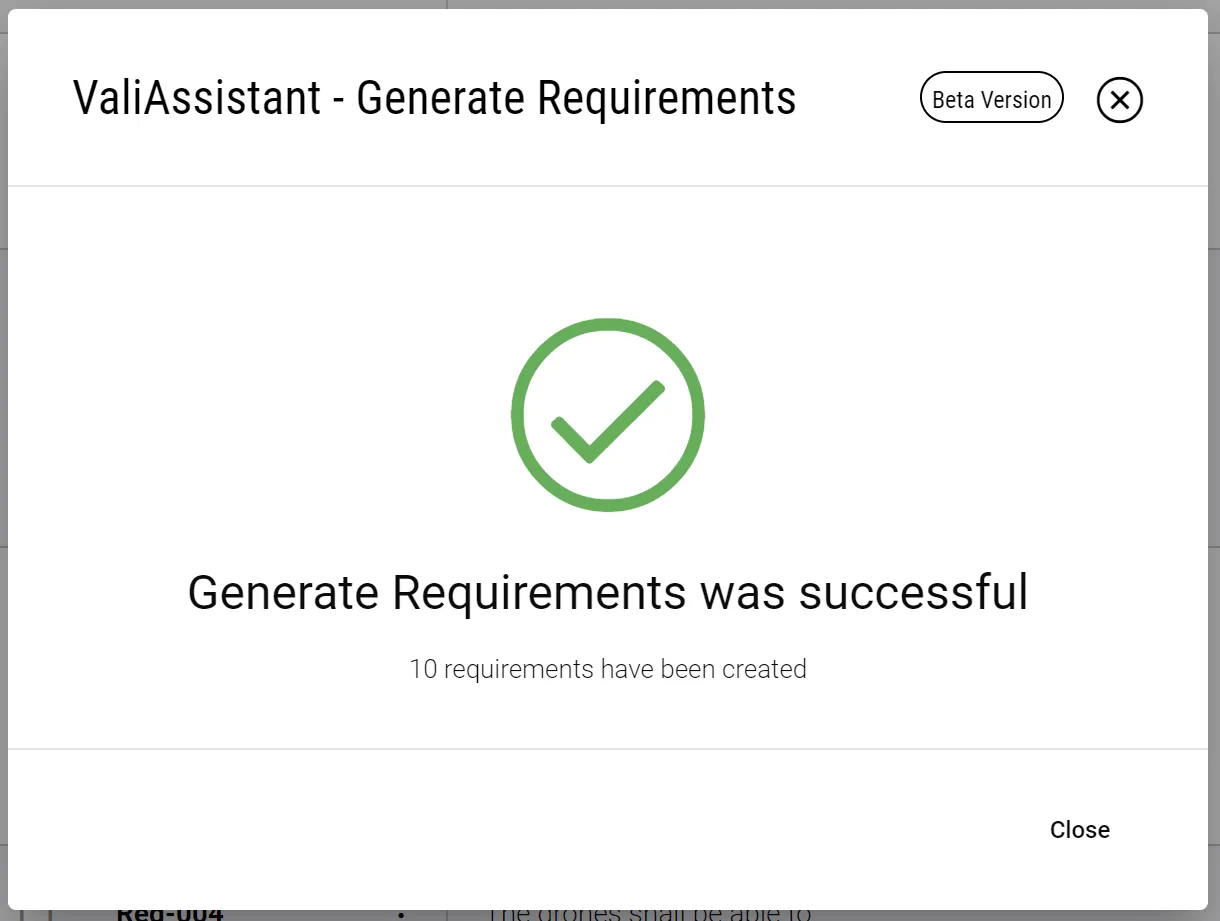 Заключение - Помощник указывает на успешную интеграцию сгенерированных вами требований в Спецификацию.
 Локализовано с помощью ИИ