
Valify Requirements
Функция Valify анализирует текст требований в поиске количественно измеримых свойств, чтобы преобразовать их в Valis. Это предназначено для упрощения параметризации требований за счет автоматического создания новых Valis, которые затем можно использовать для различных целей, снижая трудозатраты и вероятность ошибок, связанных с этой ручной работой по параметризации.
Вот как это выглядит:
Valify — преобразуйте ваши текстовые значения и единицы измерения в Measures of Performance (параметры), на которые можно ссылаться во всем Requirements & Systems Portal.
Доступ
В настоящее время процесс Valify можно запустить из пяти разных мест в модуле Requirements:
-
Кнопка действия ValiAssistant на верхней панели
-
Кнопка действия ValiAssistant в каждой строке таблицы требований
-
Кнопка действия ValiAssistant в графе связей
-
На последнем шаге мастера импорта
-
Окно Create Requirement
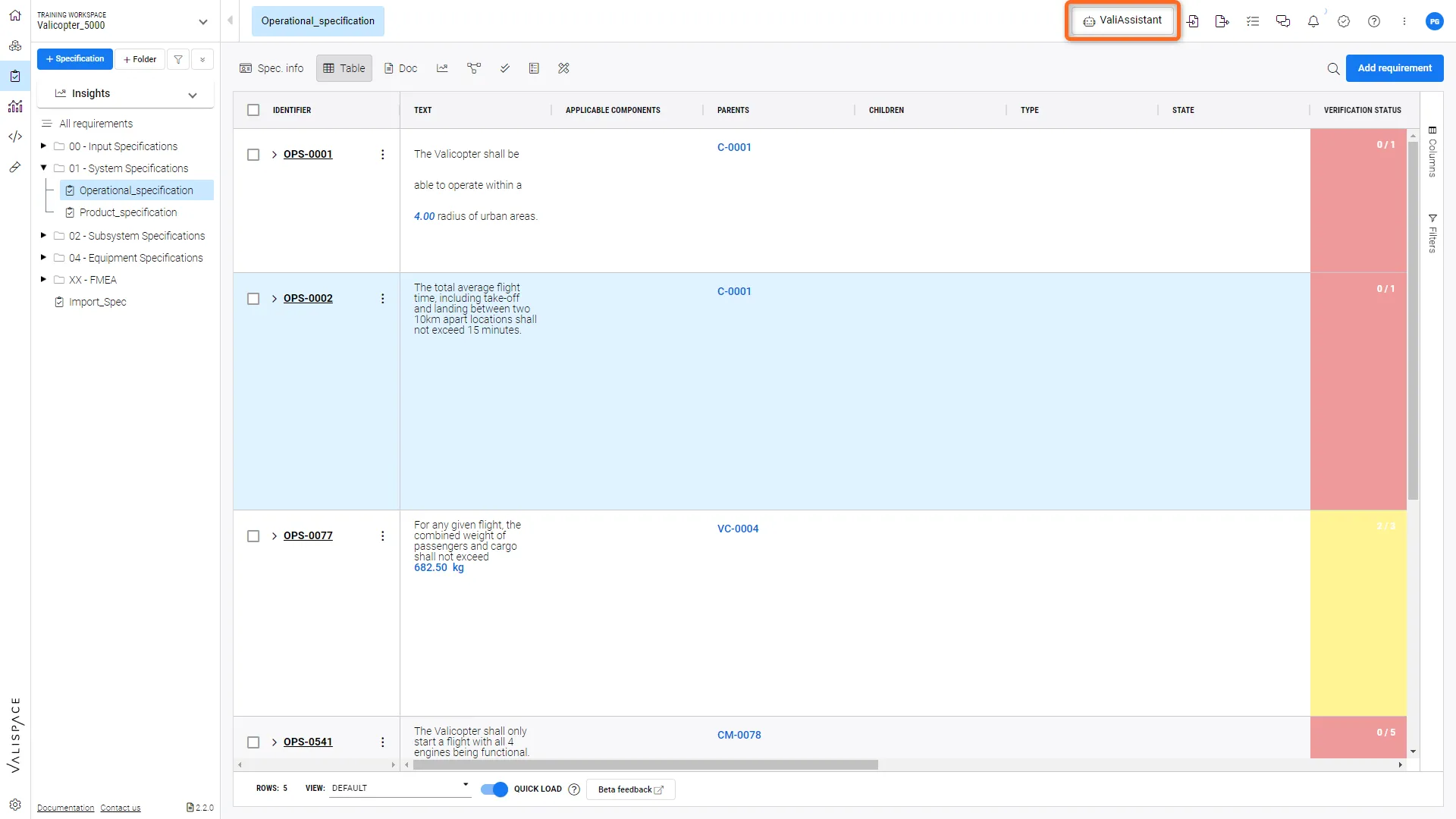 Местоположение 1: кнопка действия ValiAssistant на верхней панели — открывает меню ValiAssistant
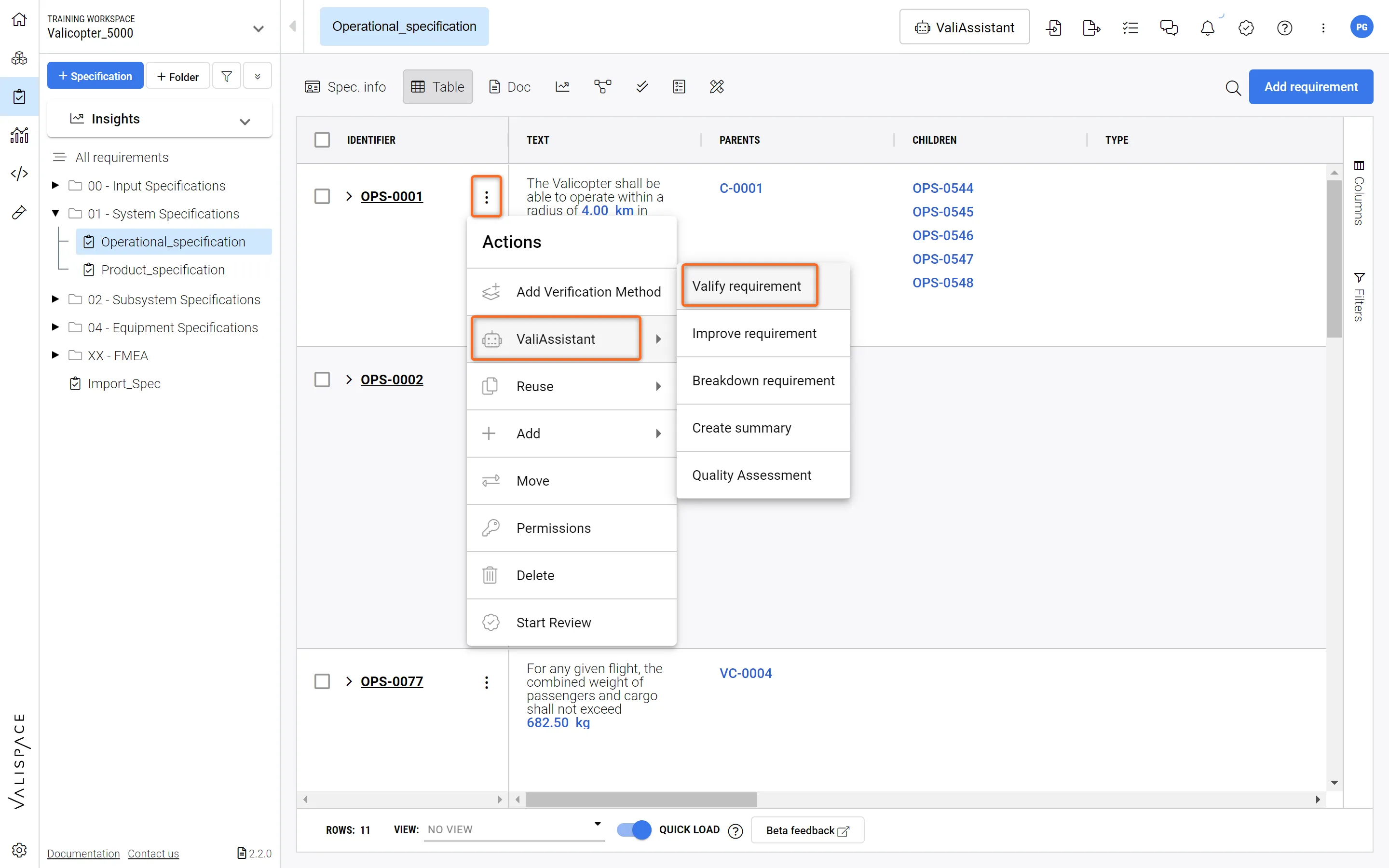 Местоположение 2: кнопка быстрого действия ValiAssistant в столбце Actions для любого требования, найденного в таблице требований — раскрывающийся список быстрого доступа к параметрам ValiAssistant
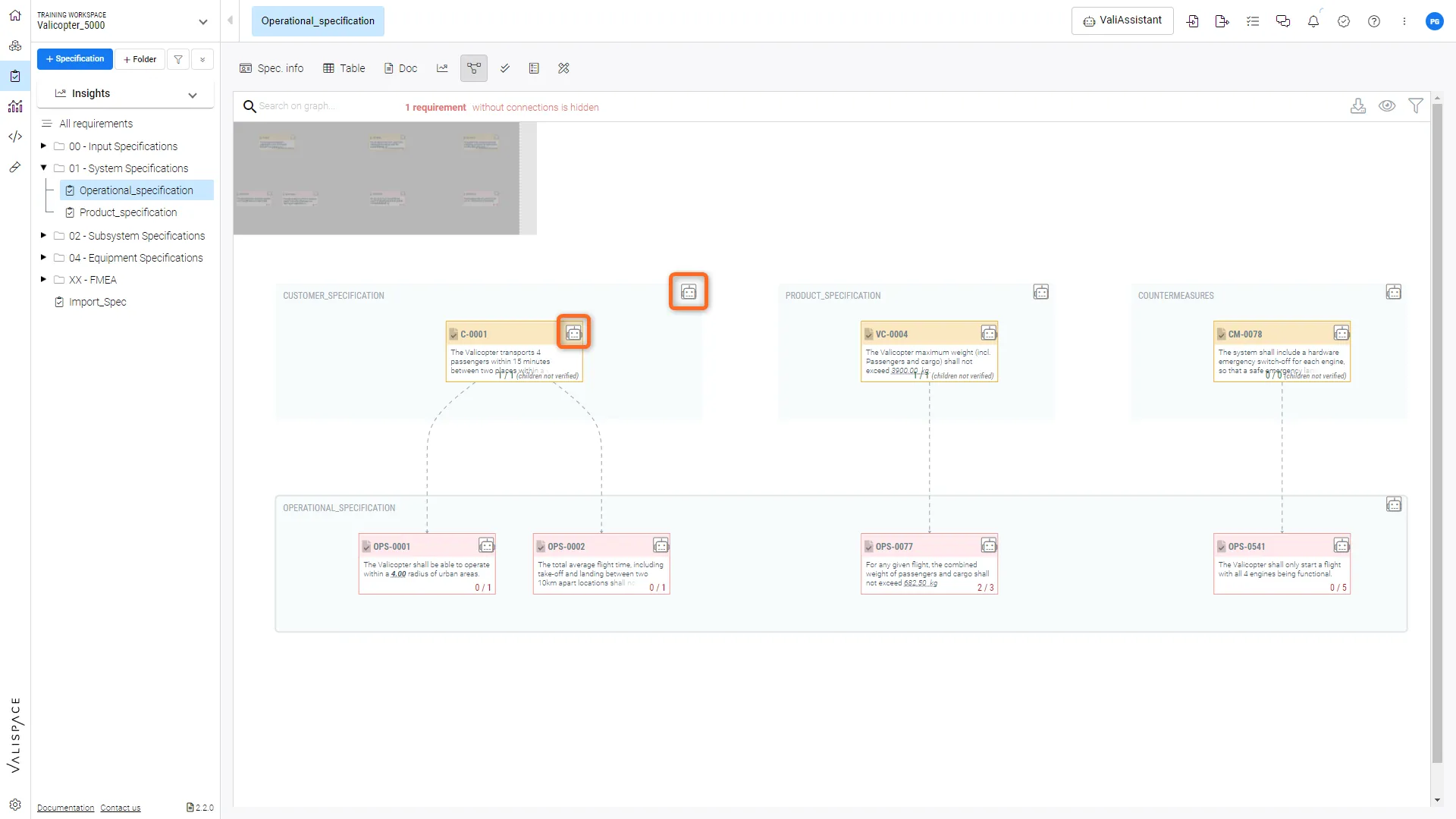 Местоположение 3: кнопка быстрого действия ValiAssistant в графе связей — раскрывающийся список быстрого доступа к параметрам ValiAssistant
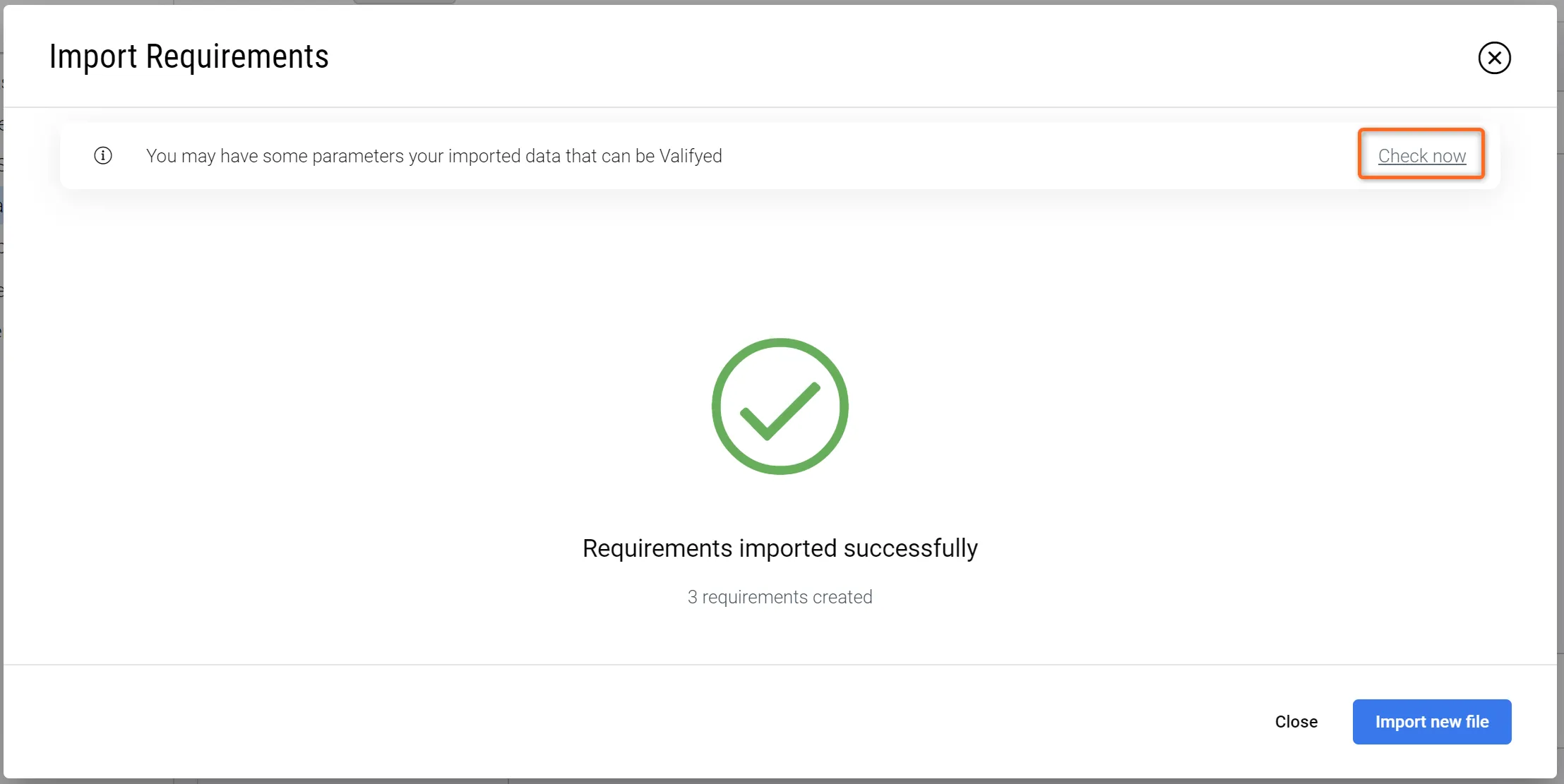 Местоположение 4: страница завершения Import Wizard — последний шаг процесса импорта требований.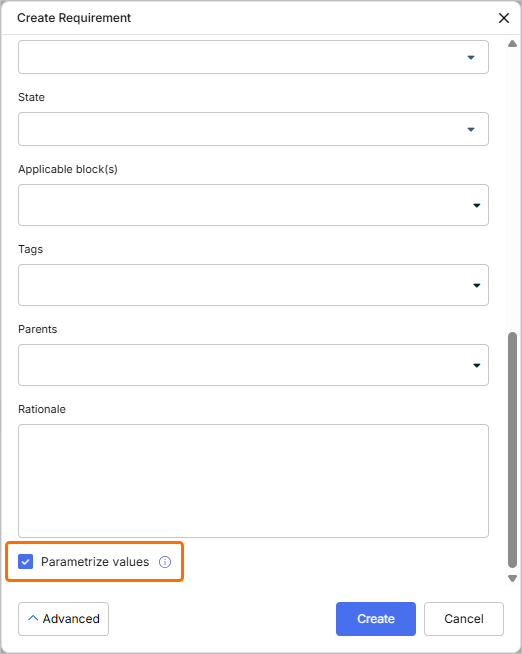
Местоположение 5: окно Create Requirement — параметр Parametrize values в нижней части окна (нажмите кнопку Advanced, чтобы получить доступ к этому параметру)
 во всплывающем уведомлении, которое появится в правом нижнем углу страницы, чтобы получить подробную информацию о процессе valifying
 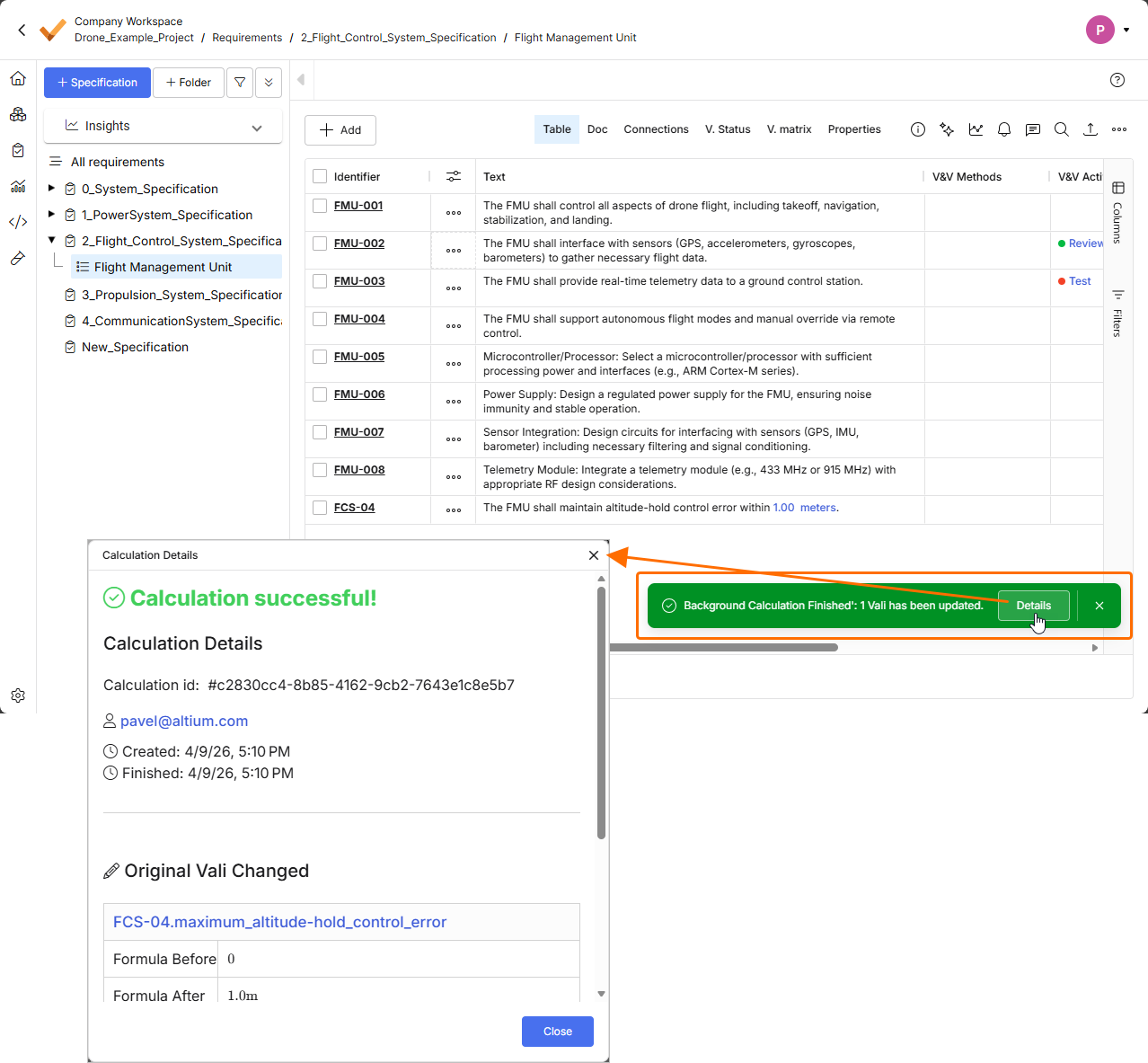 ).
).Этапы Valify
Valify состоит из трех основных этапов: «Предварительная загрузка», «Загрузка и информация» и «Valifying». Эти этапы подробно описаны ниже.
1 — Предварительная загрузка
После запуска Valify пользователь получает точную информацию о том, сколько требований будет проверено в процессе Valify, и может решить, хочет ли он продолжить.
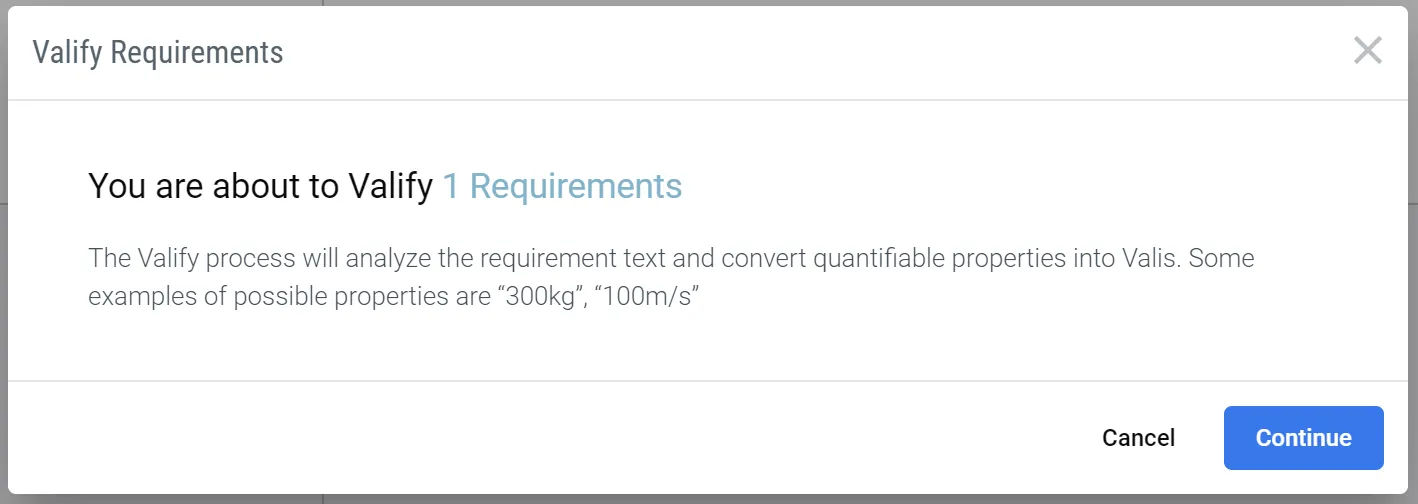 Предварительная загрузка — информация о том, сколько требований будет обработано с помощью Valify
2 — Загрузка и информация
После подтверждения запуска Valify пользователю показывается экран загрузки, пока Requirements & Systems Portal выполняет поиск возможных Valis в выбранных требованиях.
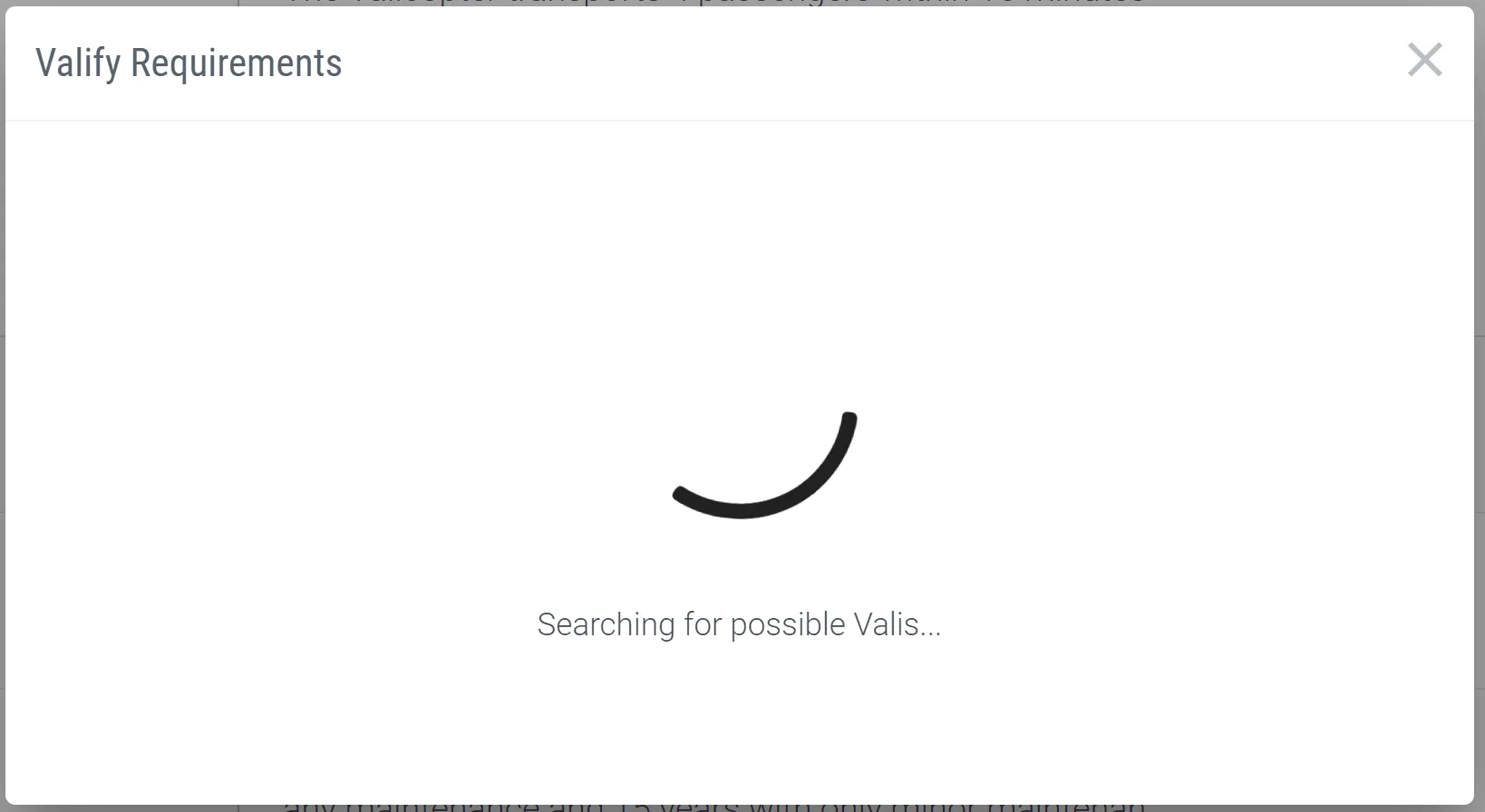
Если возможные Valis не найдены, предупреждающее сообщение проинформирует пользователя об этом результате, и процесс Valify завершится.
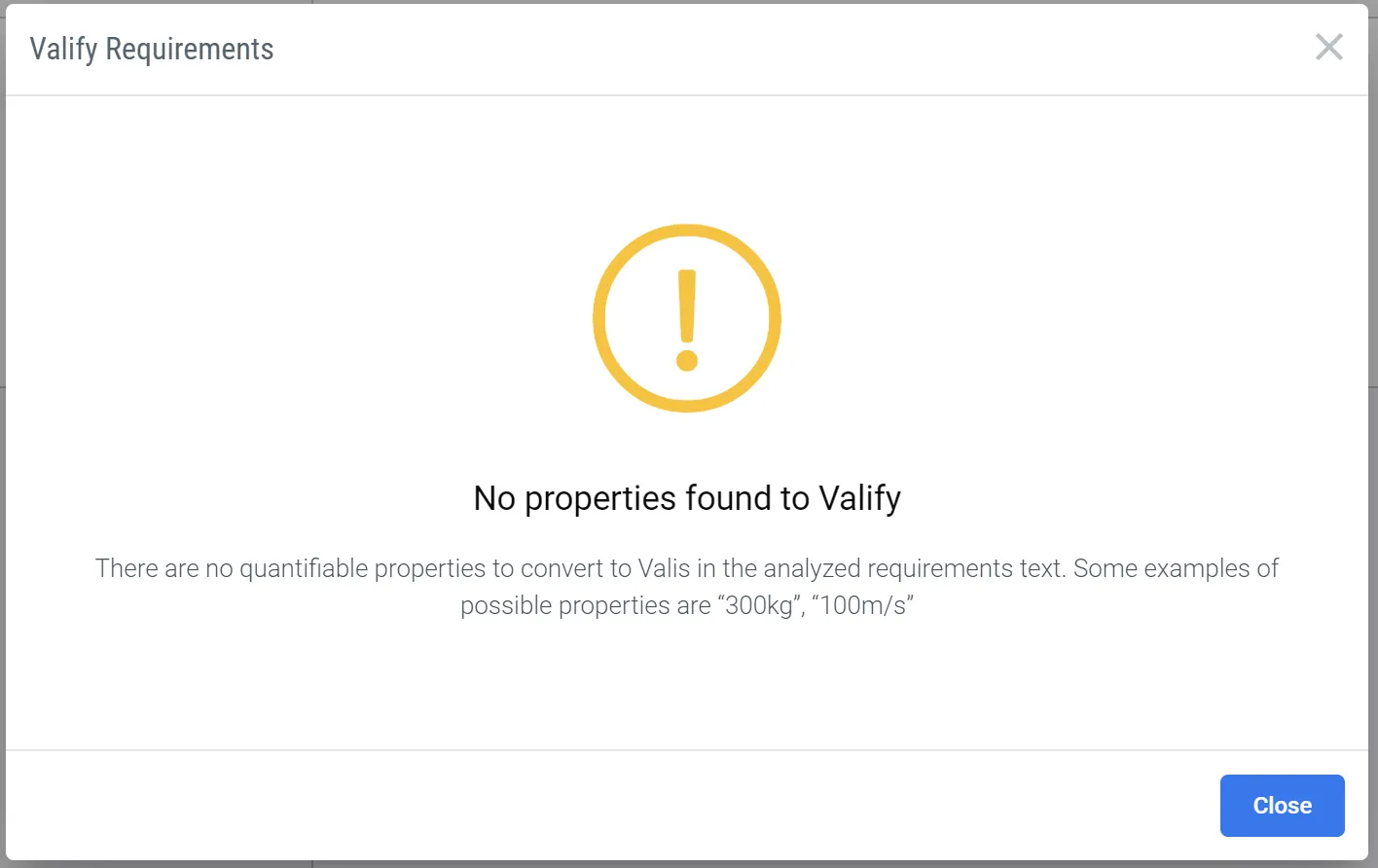 Сообщение: Valis не найдены
Если потенциальные Valis найдены, пользователь получает информацию о том, сколько Valis было найдено и в скольких требованиях, чтобы принять решение — продолжить процесс Valify или отменить его.
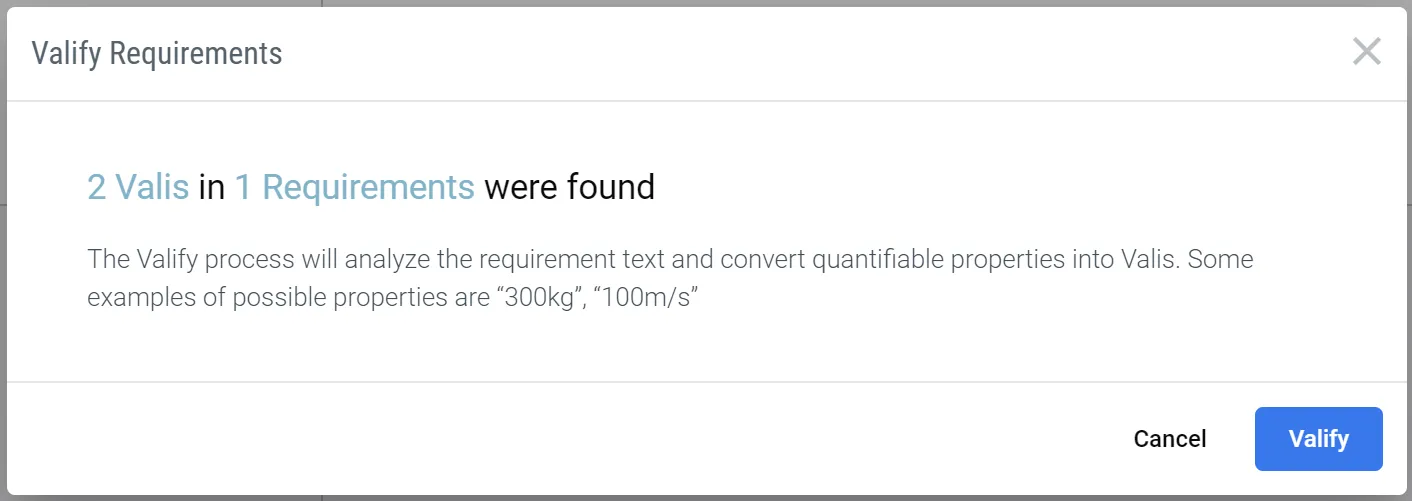 Информация о том, сколько Valis было найдено.
3 — Valifying
Если принято решение выполнить Valify, пользователю показывается экран загрузки, пока Requirements & Systems Portal создает Valis и обновляет требования.
Если создание Valis прошло успешно, Requirements & Systems Portal сообщит пользователю, сколько Valis было создано и в скольких требованиях, завершая автоматическое создание Vali с помощью Valify.
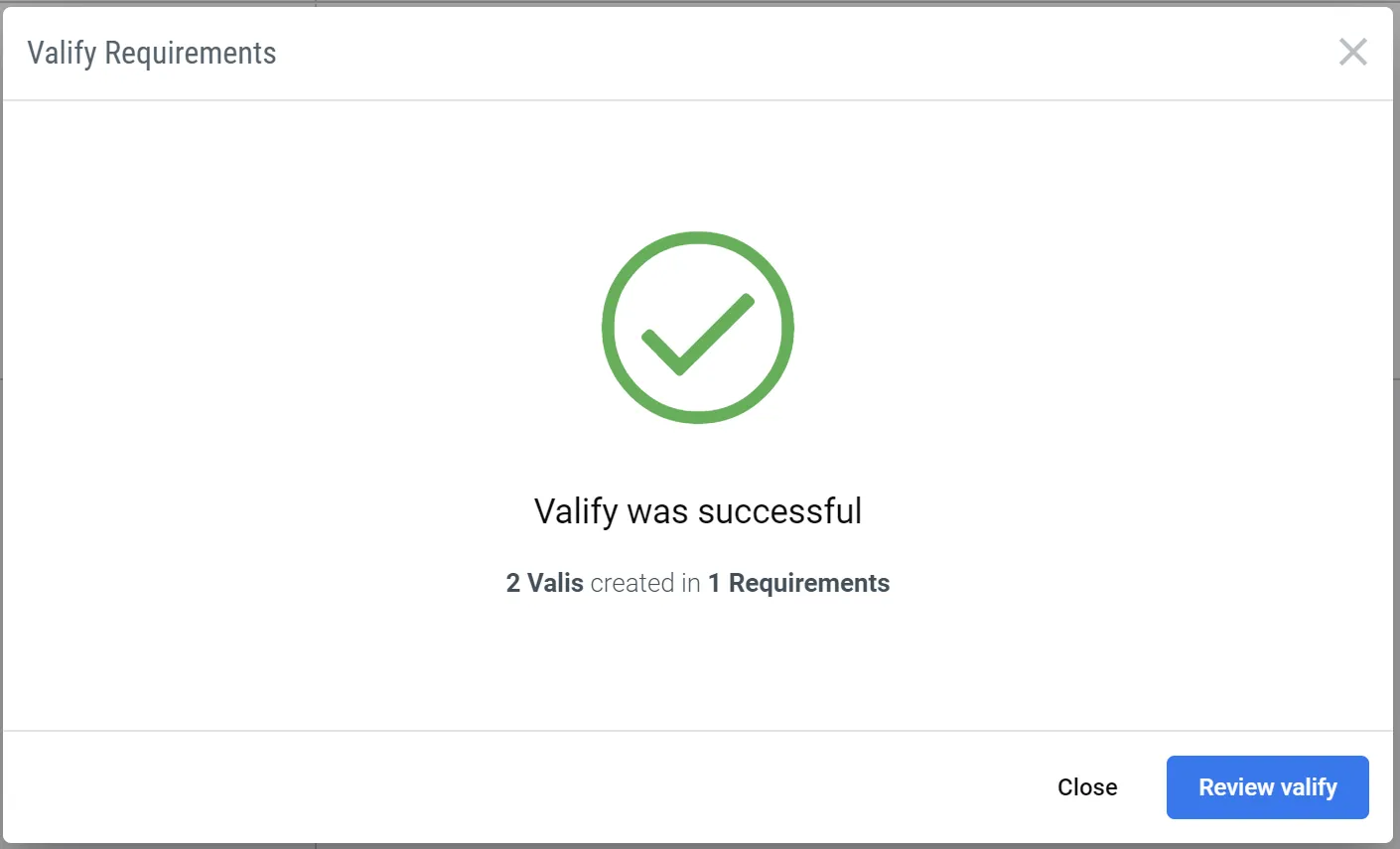 Valify завершен — сообщение с подтверждением Valify
Созданные Valis будут именоваться по соглашению, основанному на идентификаторе требования. Пользователь всегда может навести указатель на Vali и выбрать значок карандаша, чтобы изменить имя, значение, отображаемую единицу измерения или количество отображаемых десятичных знаков. Изменение имени на более понятное имеет смысл для более удобного использования в дальнейшем.
 Локализовано с помощью ИИ