
Поток 3: Запуск тестовой кампании
Для этого потока мы рассматриваем деятельность по проверке как процедуры с шагами и прогонами. Это может быть либо процедура тестирования, либо ручная проверка с этапами, либо этапы совещаний по проверке. Для этого потока пользователи могут связать элемент проверки с деятельностью по проверке и определить шаги деятельности по проверке. Элемент верификации, т. е. требования, может быть прикреплен/связан с этапами деятельности по верификации.
После того как шаги определены и инженер по испытаниям/системам выполняет "прогон", пользователь может выполнить шаги и подтвердить результаты прогона. Затем эти результаты переносятся в деятельность по проверке и элемент проверки.

Подробные шаги по выполнению этого потока в модуле V&V показаны в демонстрации ниже.
Мы будем использовать "Тест" или "Инспекцию" в качестве деятельности по проверке для этого потока.
Первые два шага аналогичны предыдущим потокам.
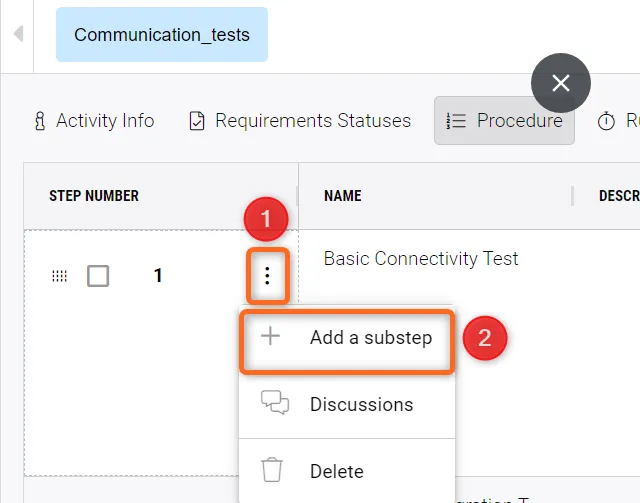
В рамках деятельности по проверке пользователи могут создавать шаги для деятельности по проверке в опции "Шаги". Пользователи могут назначить шаги для элемента верификации
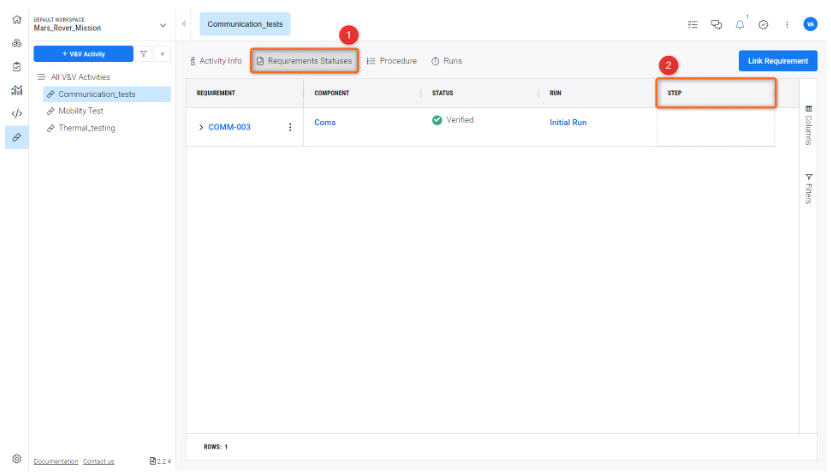
Пользователи также могут добавить элемент проверки к шагам на странице "Процедура", как показано на рисунке ниже.
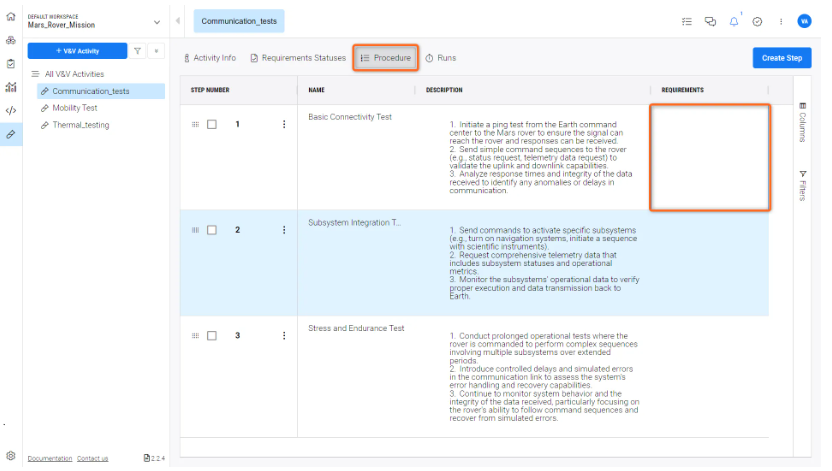
После определения этапов и требований пользователи могут приступить к выполнению проверок.
Чтобы проверить деятельность по проверке с помощью шагов, пользователь должен создать "прогон" в рамках деятельности по проверке. Прогон" - это конкретный экземпляр выполнения проверочной деятельности. Мы собираемся создать "Прогон №1" для указанных шагов проверки. Для этого нажмите на синюю кнопку "Create Run" в правом верхнем углу. Укажите имя (Run #1) и выберите Propagate Run Status, что приведет к распространению статуса Run на статус верификации требования.
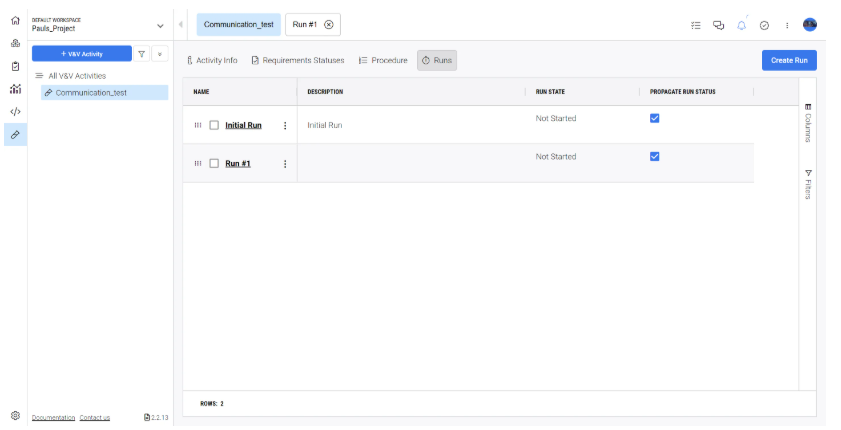
Теперь вы можете нажать на Run #1, чтобы получить доступ к этому конкретному Run и его деталям:
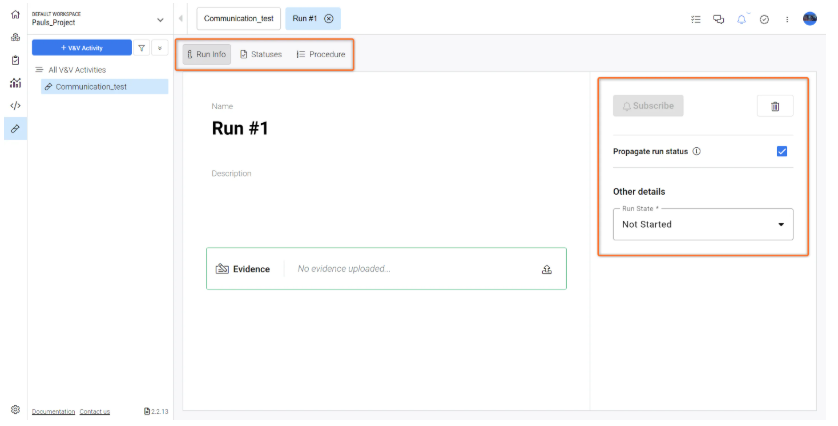
Отсюда вы можете получить доступ к статусу и процедурам.
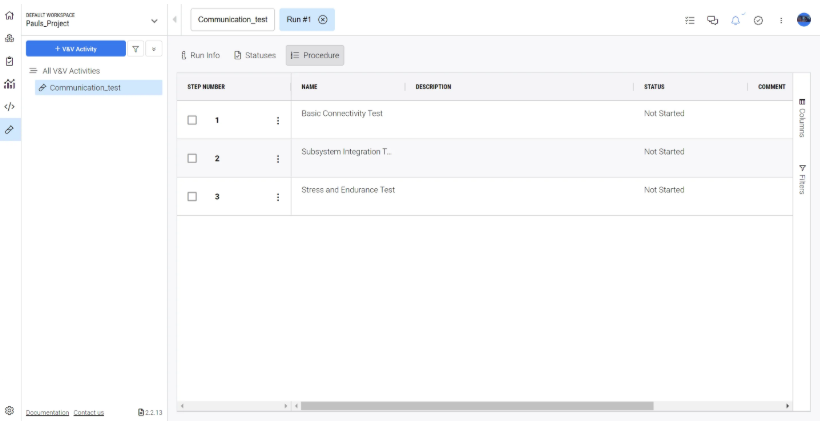
Пользователь может пройтись по каждому шагу и выполнить его или пропустить шаг, если он не относится к текущему состоянию проекта системы. По результатам пользователь может обновить статус: проверено, пропущено или не выполнено. По результатам выполнения "шага" статус требований обновляется, чтобы отразить, были ли они проверены, пропущены или не проверены.
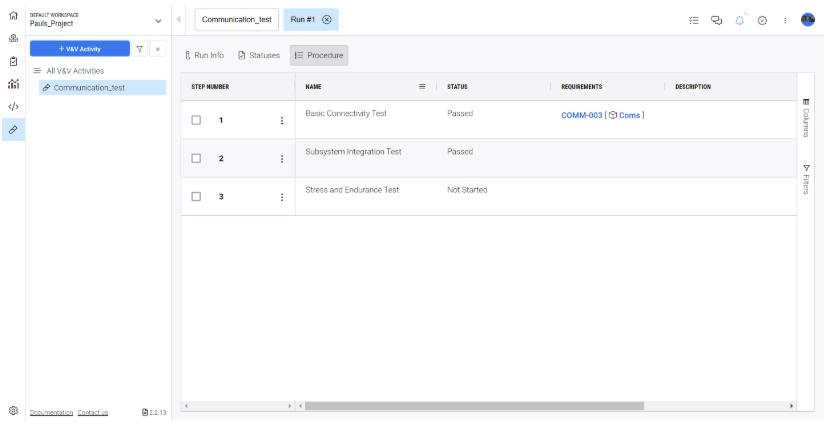
В данном случае шаг 1 был пройден, поэтому статус проверки соответствующего требования - Verified.
Наконец, статус деятельности по проверке и статус проверки требования проверяются, чтобы убедиться, что процесс проверки завершен и должным образом задокументирован.
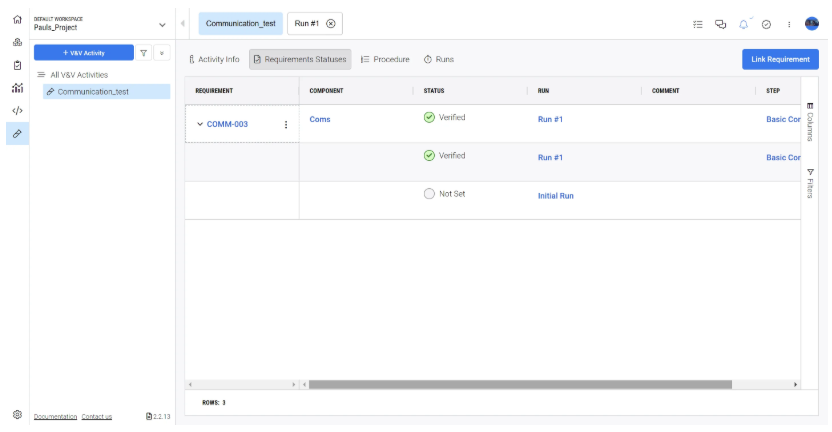
Этот рабочий процесс обеспечивает тщательную проверку каждого элемента верификации на соответствие требованиям с помощью структурированного процесса, включающего документирование и отслеживание статуса на каждом этапе.
 Локализовано с помощью ИИ