Автономное сравнение Gerber-файлов
Автономная программа Altium 365 Gerber Comparison предоставляет бесплатный доступ к графическому просмотру различий между файлами Gerber для изготовления через веб-браузер. Это быстрое и простое решение для проверки результатов изготовления конструкции между итерациями выпуска или перед отправкой данных о производстве платы на производство.
Являясь бесплатным сервисом, разработанным и предоставляемым компанией Altium, программа просмотра Gerber Compare обеспечивает полную функциональность без необходимости загрузки, установки программного обеспечения или регистрации. Поддерживается широкий спектр распространенных пакетов файлов Gerber, включая выходные файлы Gerber, создаваемые Altium Designer и другими ECAD-приложениями, или даже данные Gerber, предоставляемые поставщиками оборудования.
► Доступ к онлайн-инструменту Gerber Compare по адресу www.altium.com/gerber-compare или с помощью кнопки  в Online Altium 365 Viewer - дополнительную информацию см. на странице Standalone Altium 365 Viewer.
 Вы можете загрузить два набора данных Gerber, чтобы проанализировать визуальные и информационные различия между ними.
Сравнение герберов
Онлайновый просмотрщик Gerber Compare принимает стандартные RS-274X или X2 -форматированные данные Gerber в архивном файле (ZIP, RAR и т.д.) или в виде указанных файлов из локальной папки. Перетащите заархивированные наборы Gerber в окна интерфейса (новые и старые версии) или используйте опцию  для поиска подходящих наборов Gerber-файлов или отдельных Gerber-архивов - вы также можете перетаскивать папки в окна загрузки. Механизм сравнения программы просмотра вычислит различия между новыми и старыми (исходными/целевыми) наборами Geber сразу же после их загрузки. Обратите внимание, что этот процесс может занять некоторое время при работе с большими или сложными проектами.
В качестве альтернативы вы можете изучить пример сравнения Gerber, вызванный с помощью опции View Example Comparison, доступной под окнами загрузки.
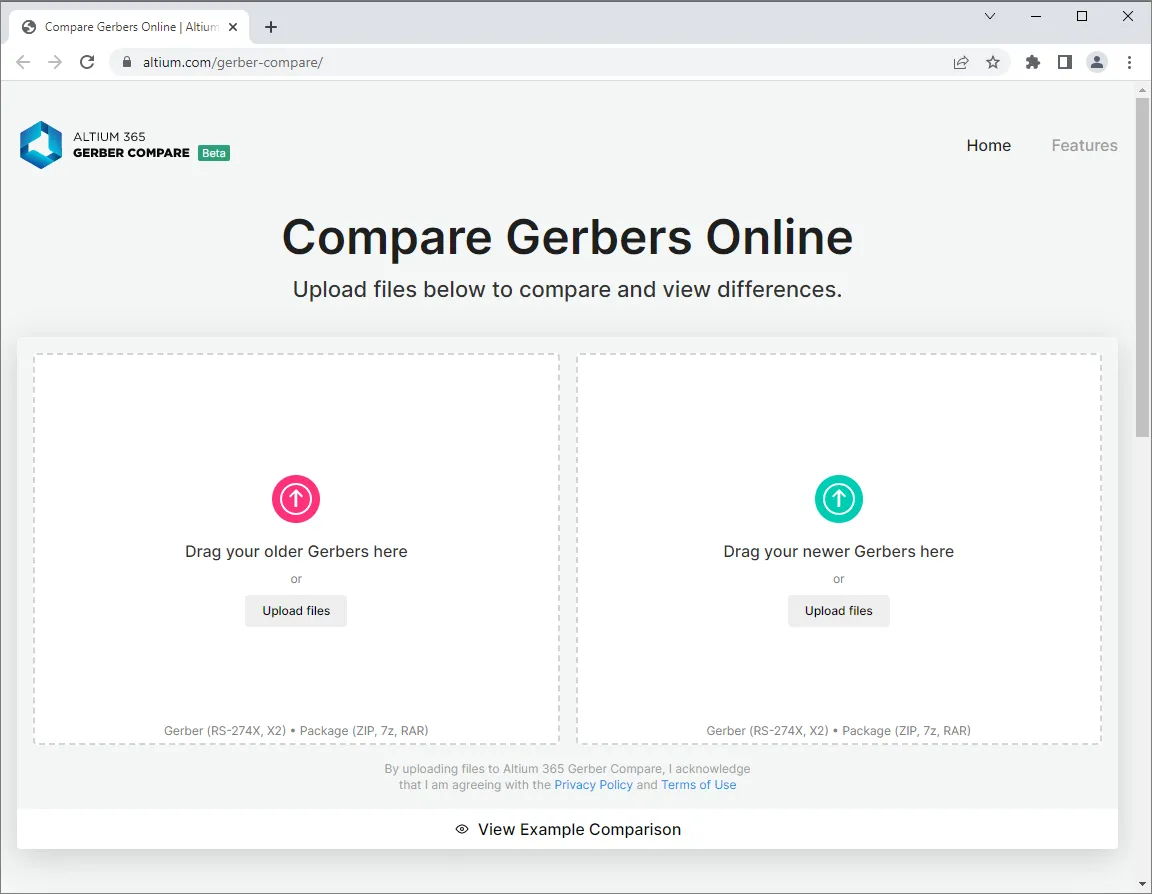 Доступ к онлайн-инструменту Altium 365 Gerber Compare на главном сайте Altium.
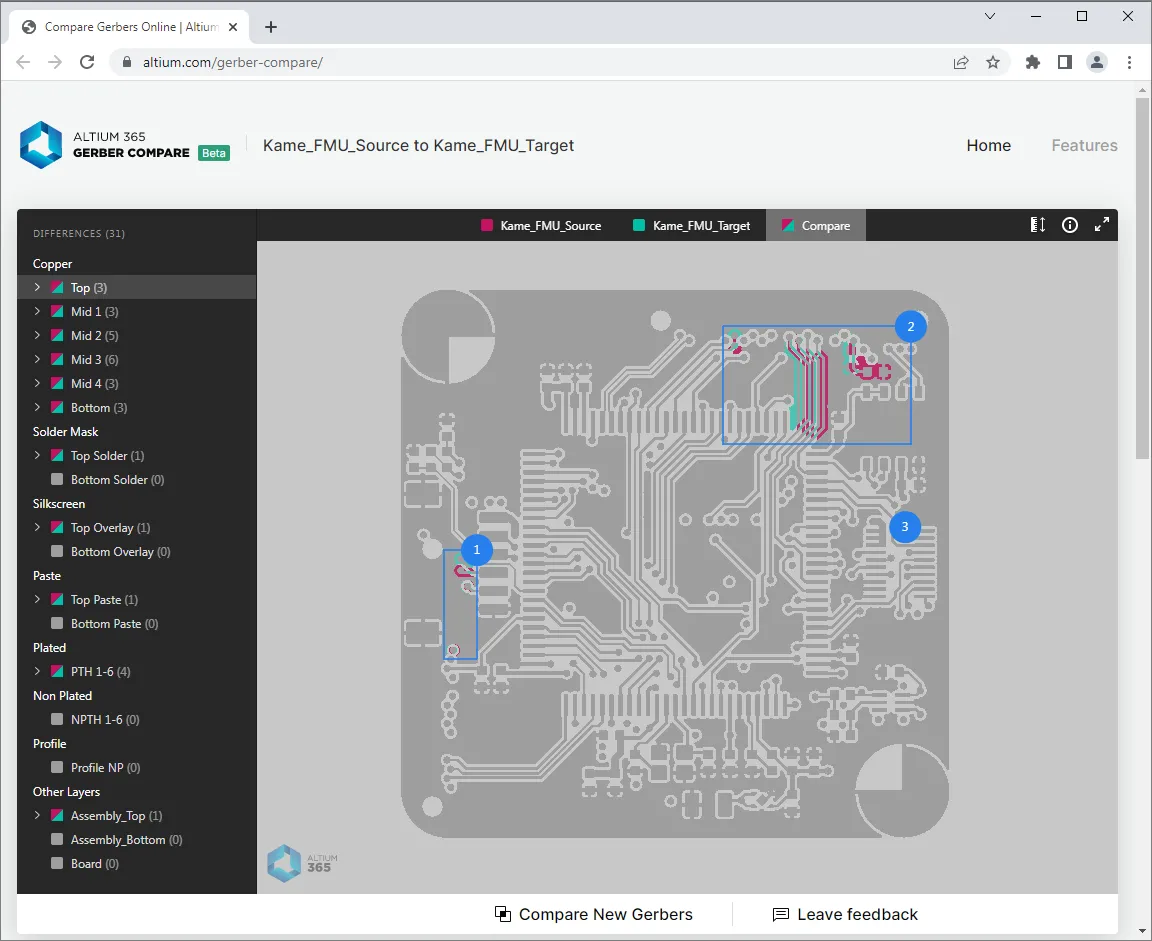
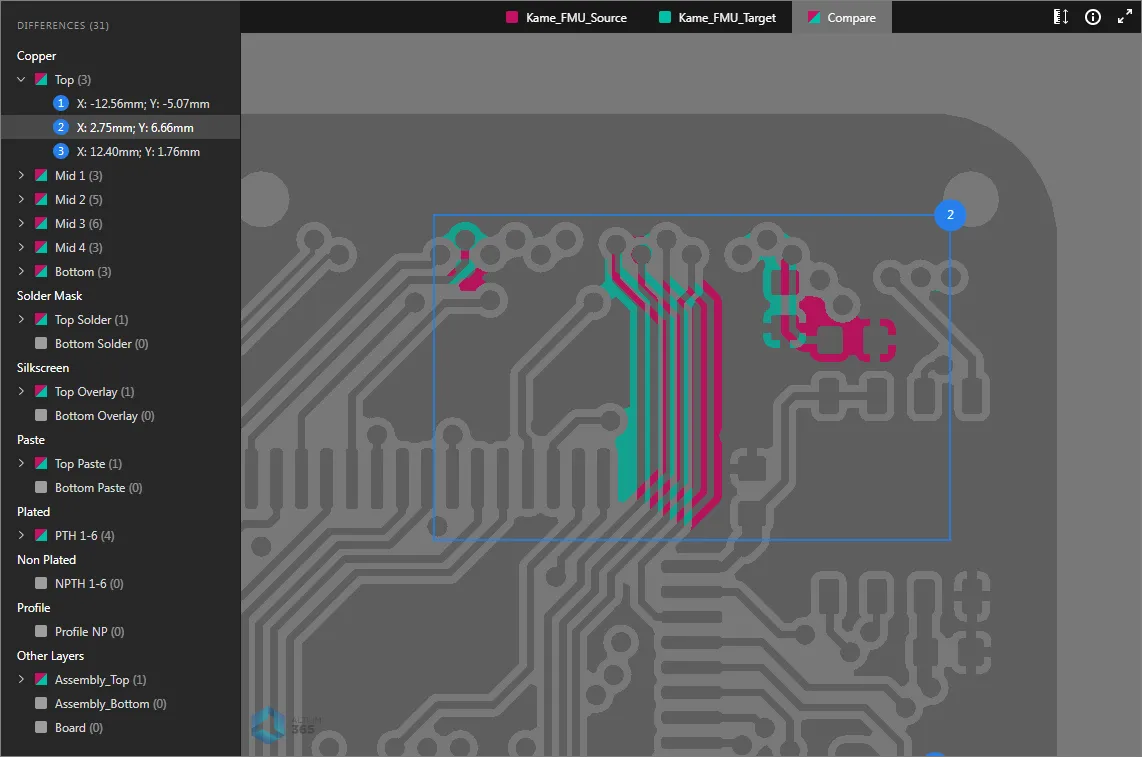
После загрузки двух наборов файлов Gerber в инструмент сравнения Gerber интерфейс браузера отображает графические и чистые различия между наборами данных Gerber. Интерактивный пользовательский интерфейс позволяет индивидуально выбирать и выделять различия в компоновке на основе слоев, масштабировать и панорамировать любую область платы, а также просматривать каждый из исходных наборов данных Gerber по отдельности.
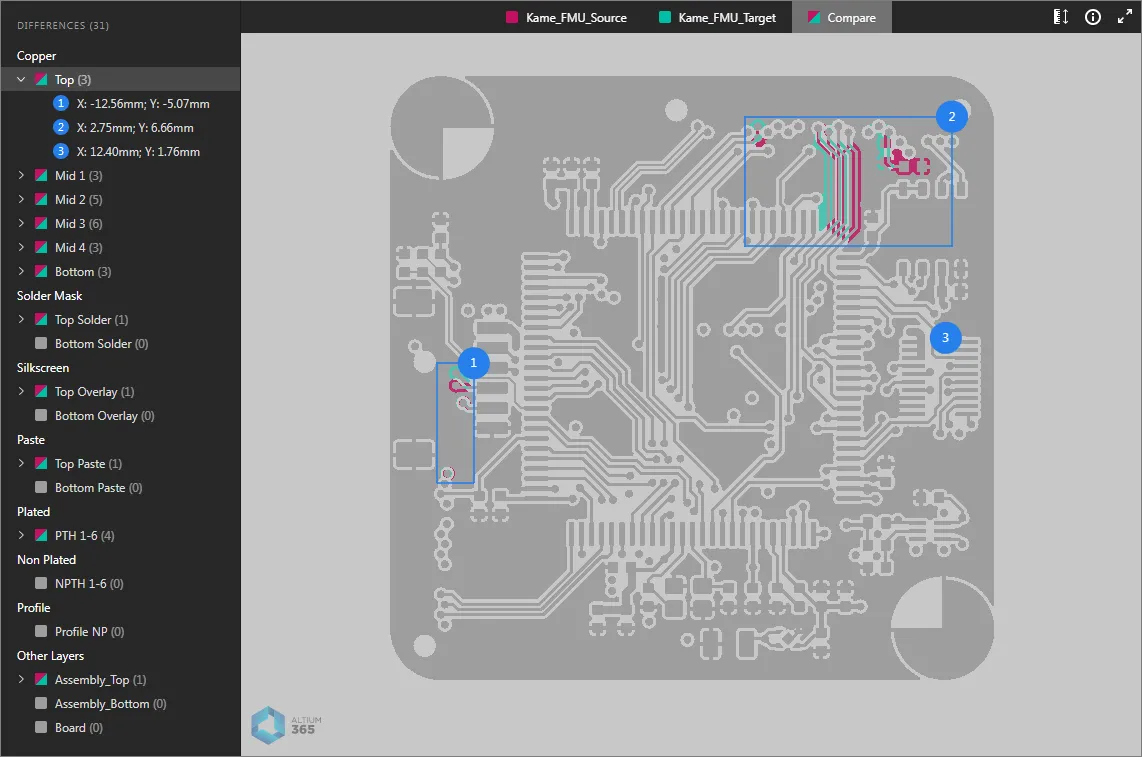
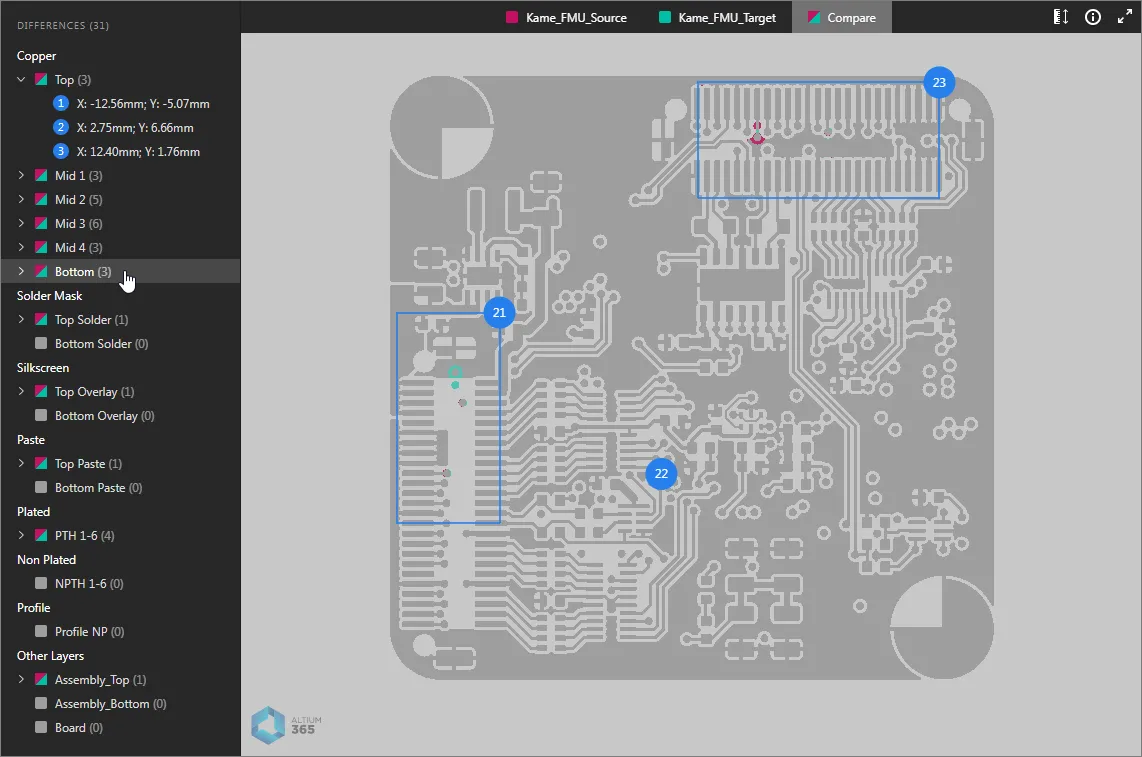
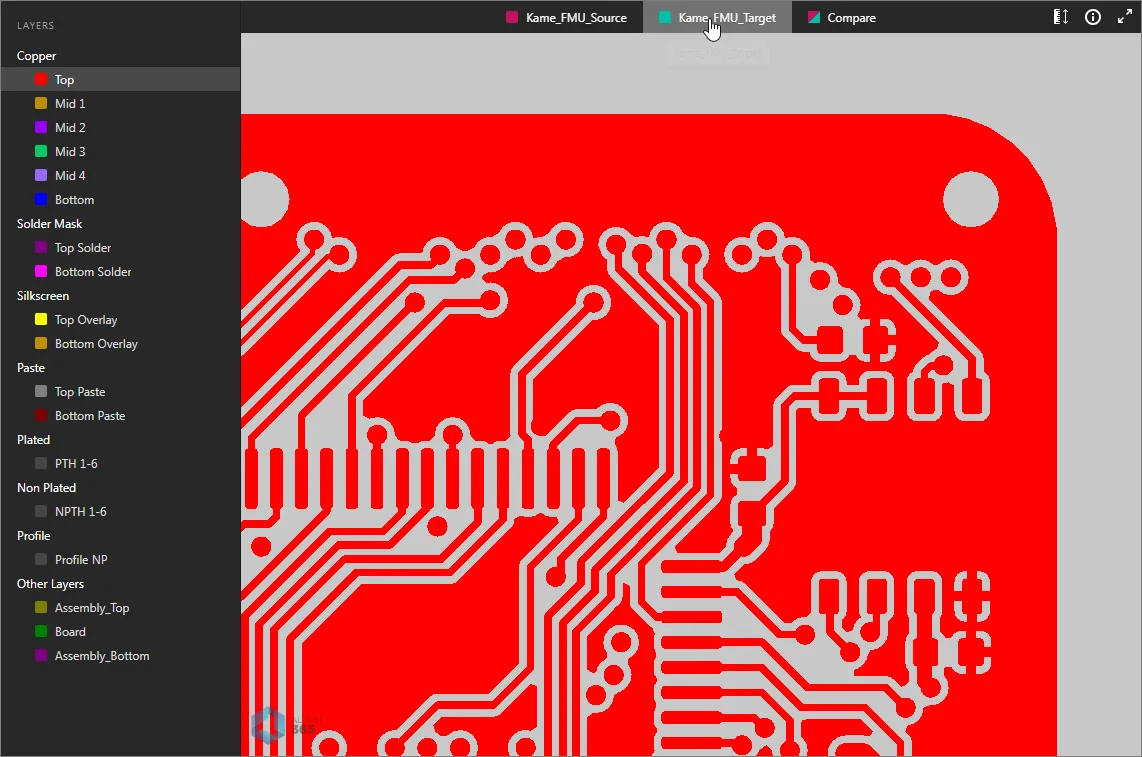
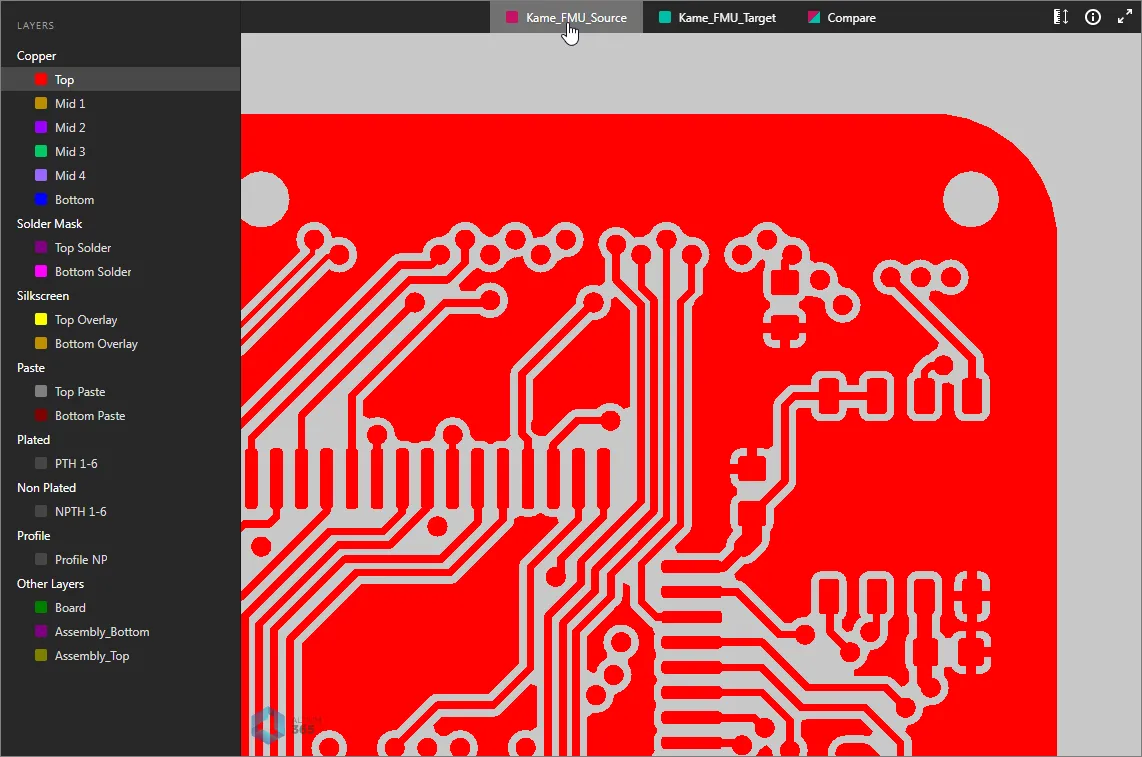
Выбранный слой можно развернуть, чтобы показать индивидуально пронумерованные участки сетки, которые представляют различия на этом слое (как показано по умолчанию). Щелкните участок сетки, чтобы увеличить детали изменений, при этом графическое отображение имеет цветовую кодировку, чтобы отличить старые данные Gerber (красный) от новых данных Gerber (зеленый). Чтобы просмотреть эквивалентные данные Gerber исходных старых и новых наборов, выберите соответствующие вкладки в верхней части представления.
Панель различий
Панель Differences в представлении сравнения Gerber слева содержит информацию о различиях между слоями и слоями, а также навигацию по этим различиям Gerber. Записи включены для всех слоев платы, где каждый слой включает пронумерованные подзаписи для обнаруженного набора различий между файлами слоев Gerber.
Каждая запись о различиях содержит данные о местоположении - нижний левый угол синего ограничительного поля записи - и обеспечивает перекрестное сканирование на графический эквивалент в области просмотра платы. Это перекрестное зондирование является двунаправленным, поэтому выбор числового маркера в области просмотра платы выделит его запись на панели Differences.
Вы можете напрямую менять вид между старым и новым представлениями Gerber, анализируя изменения в представлении Compare.
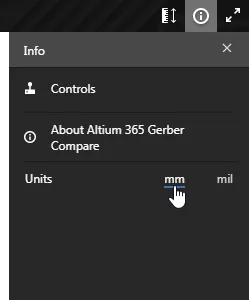
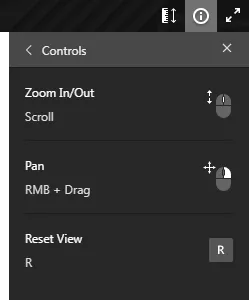
 )
)Выполнение измерений
Можно выполнять измерения размеров между любыми точными двумя точками в исходном, целевом или сравнительном представлениях Gerber. Для этого нажмите кнопку  , чтобы перейти в режим измерений на панели Measurements.
Чтобы выполнить измерение между двумя точками:
- Нажмите на первую точку измерения (Точка 1) - она будет отмечена маленьким белым крестиком.
-
Переместитесь и щелкните на второй точке измерения (Точка 2). Перед определением второй точки можно щелкнуть правой кнопкой мыши (или нажать
Esc), чтобы начать сначала. - Измеренное расстояние XY отображается в виде платы и на панели Measurements. На панели также отображаются отдельные расстояния по X и Y, а также расположение точек 1 и 2 по XY.
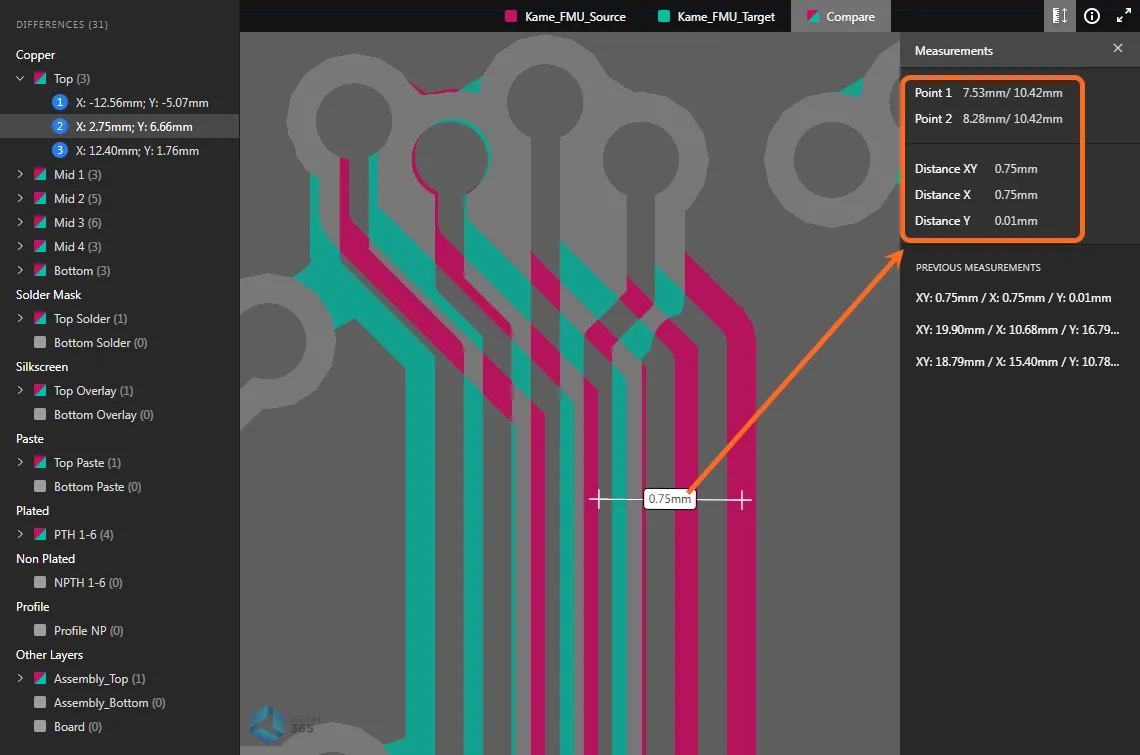 Пример измерений, выполненных на виде "Сравнение", и полученных данных на панели Measurements.
 Локализовано с помощью ИИ