
Запросы на компоненты
Вероятная необходимость создания новых компонентов Library (Managed), предусмотренная редактором компонентов Altium Designer, может решаться как на неформальном уровне, так и путем отправки формализованного Part Request. На базовом уровне инженер-разработчик может просто создавать нужные ему библиотечные компоненты. На более высоком уровне, когда компоненты создает специально назначенный библиотекарь, инженеры-разработчики могут запрашивать создание новой библиотечной детали. Этот формализованный подход с запросом детали, управляемый подключенным Altium Workspace, доступен на двух уровнях:
-
Legacy Part Requests – подход на основе документа Workspace, при котором отправленный запрос детали содержит сведения о запрашиваемой детали. Документ включает интерактивные параметры, доступные группе пользователей библиотекарей, которые выполняют запрос и управляют им.
Подробную информацию см. на странице Legacy Parts Request.
-
Part Requests – расширенный, строго формализованный подход, основанный на специальном рабочем процессе Process в Workspace. После отправки сведений о запросе процесс проходит через ряд этапов в соответствии с рабочим процессом и действиями пользователей. Запросы деталей на основе процессов открываются, продвигаются и завершаются как Tasks Workspace. Дополнительные сведения см. ниже.
Запросы деталей на основе процессов
Страница Part Requests Altium Workspace предназначена для доступа к отправленным запросам деталей на основе процессов и управления ими. Она открывается выбором Library – Part Requests в основном дереве навигации, а представление Part Requests по умолчанию предоставляет интерфейс, ориентированный на рабочий процесс, с возможностью переключения на новое представление, ориентированное на задачи, с помощью верхней команды Switch to New View. Последний вариант рекомендуется, поскольку он обеспечивает немедленный доступ только к задачам запросов деталей, устраняя прежнюю необходимость искать и обрабатывать такие задачи в основном представлении Workspace Tasks view.
Как и в других представлениях Tasks (Global и Project), все подробности можно полностью изучить через панель Details/Activity справа, а затем назначенный исполнитель задачи может продвинуть ее и завершить. Альтернативное (старое) представление, ориентированное на рабочий процесс, предоставляет эквивалентный уровень детализации с точки зрения процесса (через вкладки Diagram, Data и History) и включает графическое представление рабочего процесса и его текущего состояния — см. ниже.
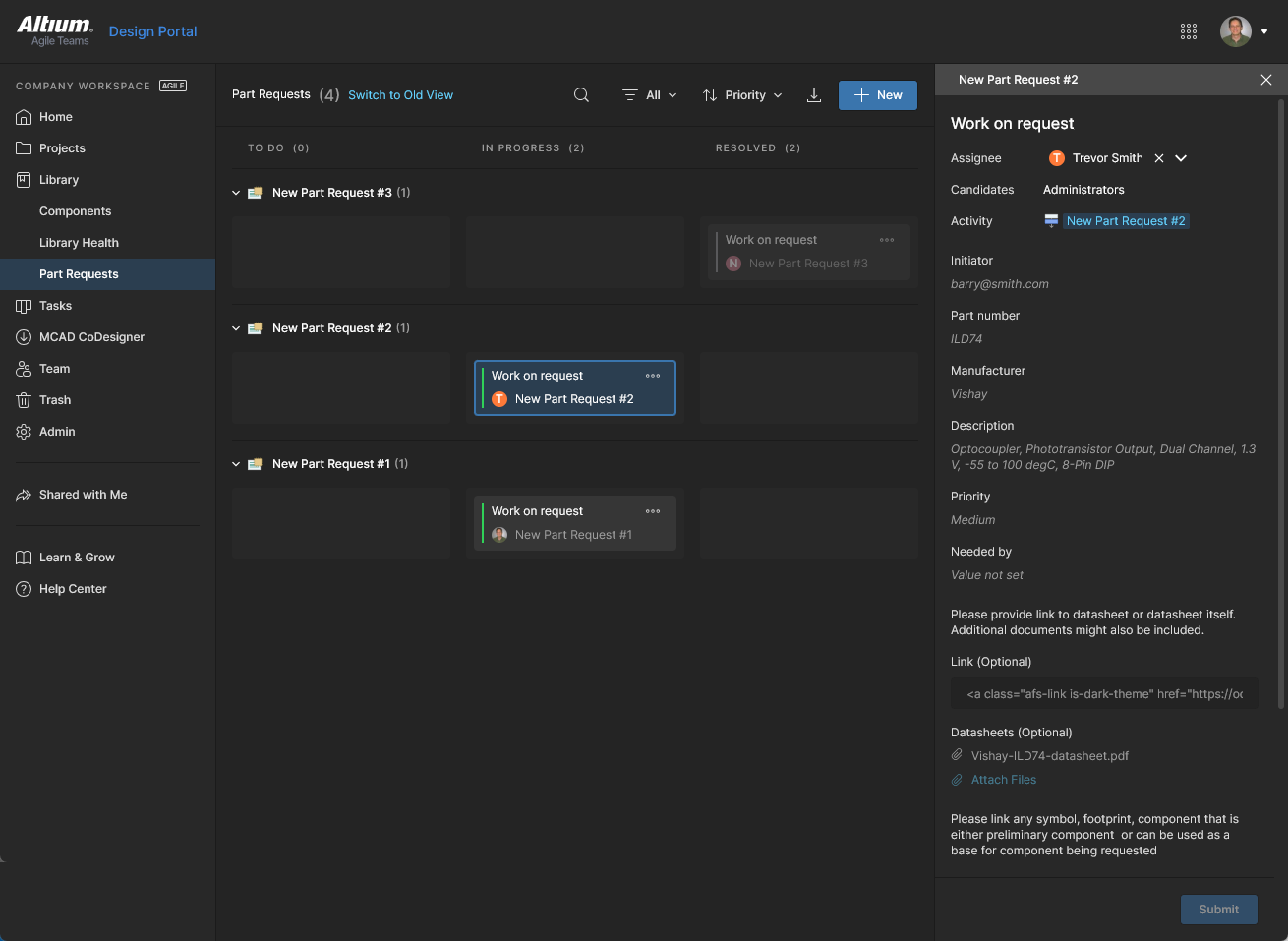
Представление страницы Part Requests, ориентированное на задачи, включает все запросы деталей Workspace с доступом к сведениям и управлению через панель Details. Новый процесс запроса детали можно запустить с помощью кнопки  , а список в таблице ограничить, применив фильтры Assignee и/или Status (
 ). Выберите одновременно параметры фильтров
 ToDo и InProgress, чтобы убрать из отображения задачи Resolved. См. раздел Tasks Filtering ниже.
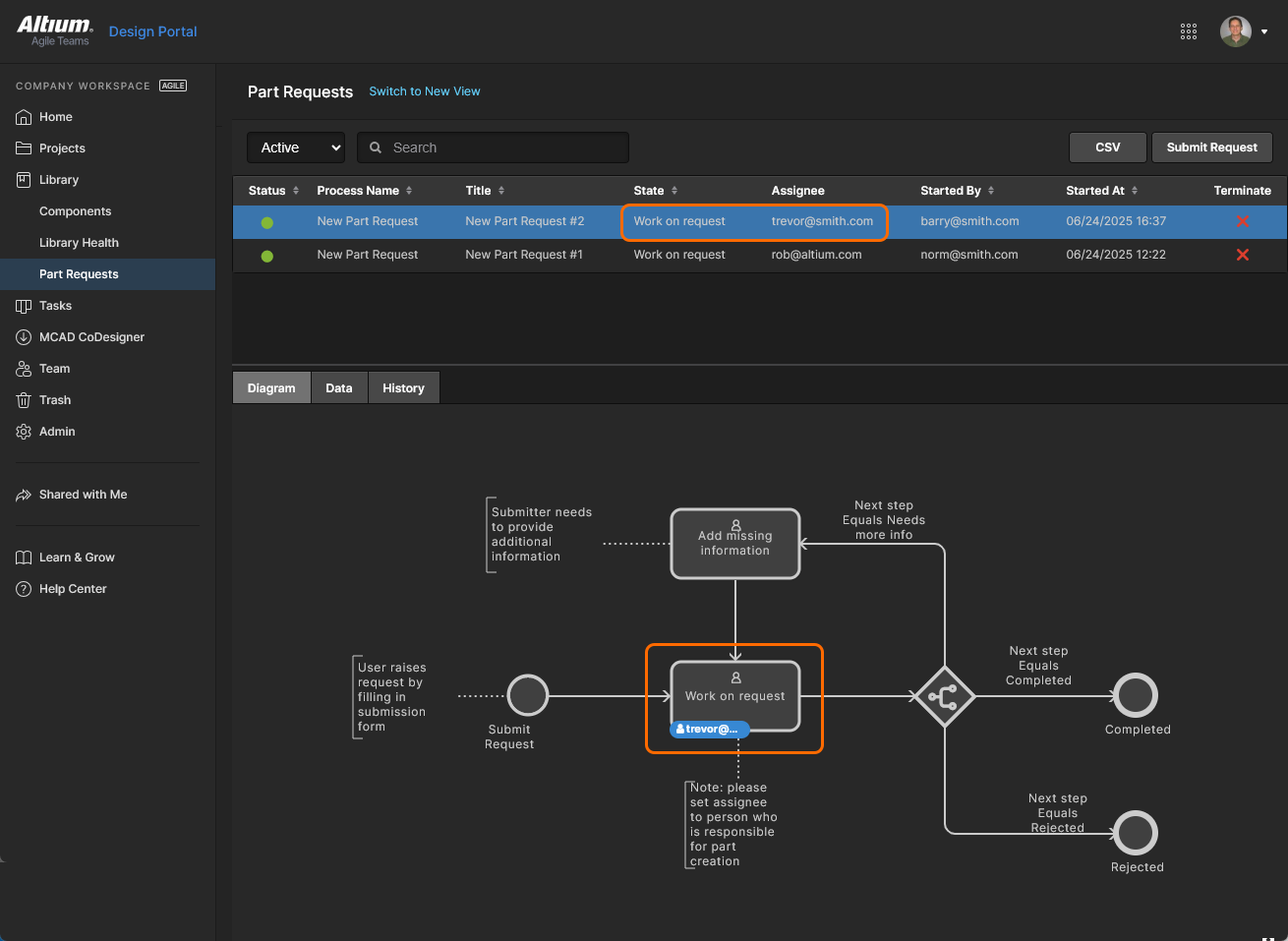
Представление страницы Part Requests, ориентированное на рабочий процесс, включает схематическое представление состояния потока процесса и дополнительную информацию на вкладках Data/History. Новый процесс запроса детали можно запустить с помощью кнопки  , а список можно заполнить неактивными процессами запросов деталей (теми, которые имеют состояние Completed или Terminated), переключив верхний элемент управления Active в режим Closed.
 )
) , доступная только администраторам Workspace, загружает подробный список отображаемых в данный момент процессов Part Release в CSV-файл. В эквивалентном представлении в стиле рабочего процесса кнопка
  загружает CSV-сводку.
Отправка запроса детали
Запустите новый процесс Part Request с помощью верхней кнопки , которая открывает окно Part Request, либо, если включено несколько процессов Part Request, через соответствующее раскрывающееся меню. Запросы деталей доступны всем участникам Workspace (Users), если только процесс не назначен определенным участникам или группам — дополнительную информацию см. в параметре процесса Assign option. Пользователь, который инициирует запрос детали, назначается как процесс Initiator.
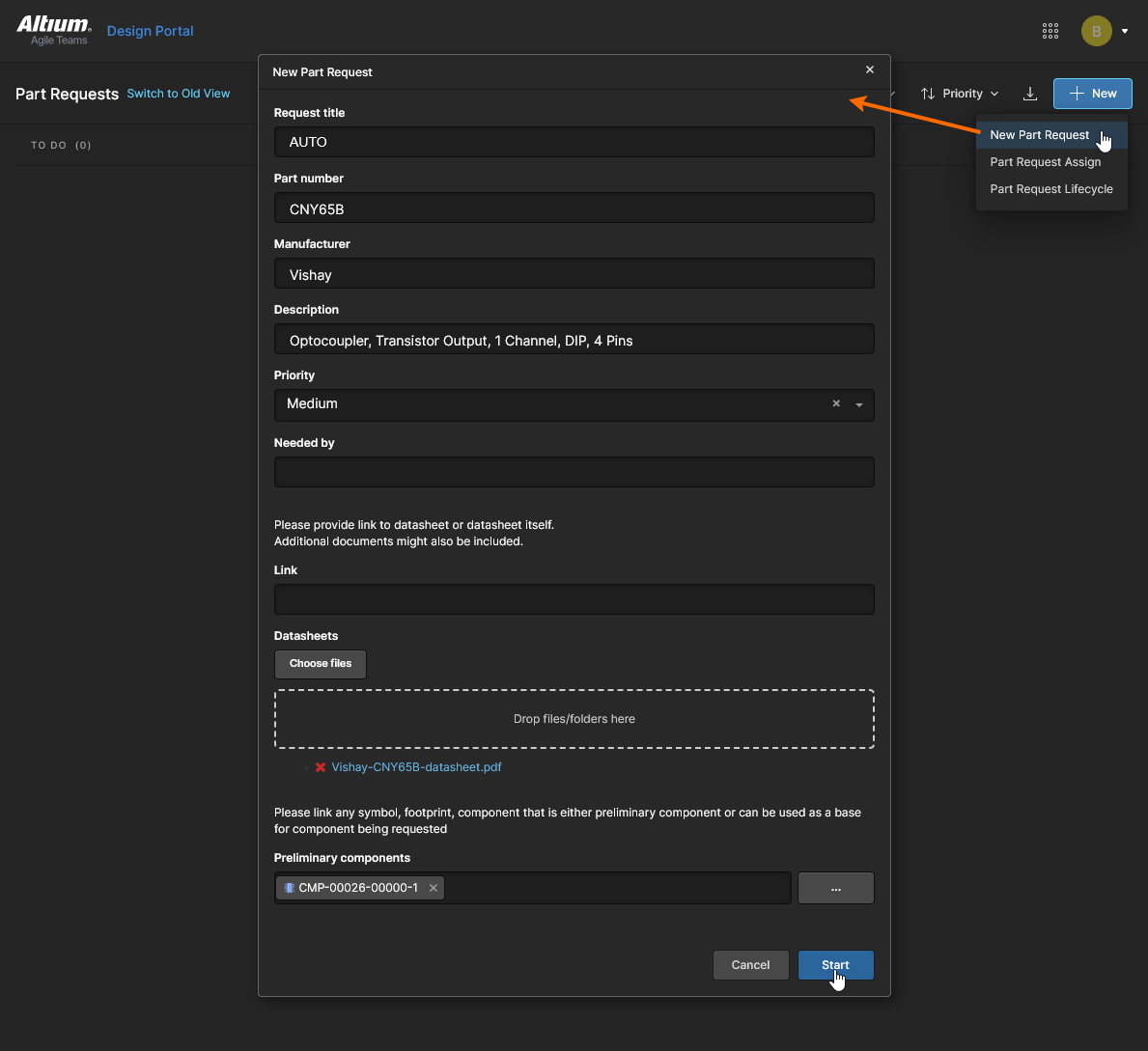
Следующее окно Part Request, названное в соответствии с выбранным процессом, содержит набор информационных полей, используемых для определения характеристик и параметров запрашиваемой детали, где это необходимо. Хотя обязательными являются только первые несколько полей, большее количество информации обеспечит максимально точное соответствие созданной детали требуемой. После заполнения выберите  , чтобы отправить запрос.
Приведенный здесь пример относится к процессу по умолчанию New Part Request. Другие процессы Part Request могут содержать большее или меньшее количество полей:
-
Request title – Идентификационное имя, используемое для запроса детали и его плитки Task. Его можно ввести вручную или оставить значение по умолчанию
AUTO, которое генерирует заголовок в формате<process name> #<incrementing number>- например: Part Request Lifecycle #9. -
Part number – Номер детали производителя (или номера) конкретной детали, которую вы запрашиваете. Несколько номеров деталей должны разделяться запятой (,). Это обязательное поле.
-
Manufacturer – Название производителя, поставляющего запрашиваемую деталь. Это обязательное поле.
-
Description – Текстовое описание запрашиваемой детали, обычно состоящее из значений ключевых параметров.
-
Priority – Параметр, указывающий срочность запроса детали (
Low/Medium/High). -
Needed by – Детализированное поле требования, указывающее конкретную дату, когда деталь потребуется. Щелкните в поле, чтобы открыть всплывающий календарь выбора даты.
-
Link – URL-ссылки на дополнительные связанные данные и/или документы.
-
Datasheets – Соответствующие документы, например сохраненные datasheet. Найдите и выберите документы с помощью кнопки
 или перетащите их в область, как указано.
-
Preliminary components – Существующие данные компонента или модели, которые можно использовать как основу или изменить для создания требуемого компонента. Нажмите кнопку
 , чтобы найти и выбрать (с помощью соответствующего флажка) подходящую Item Revision в окне Vault Explorer.
 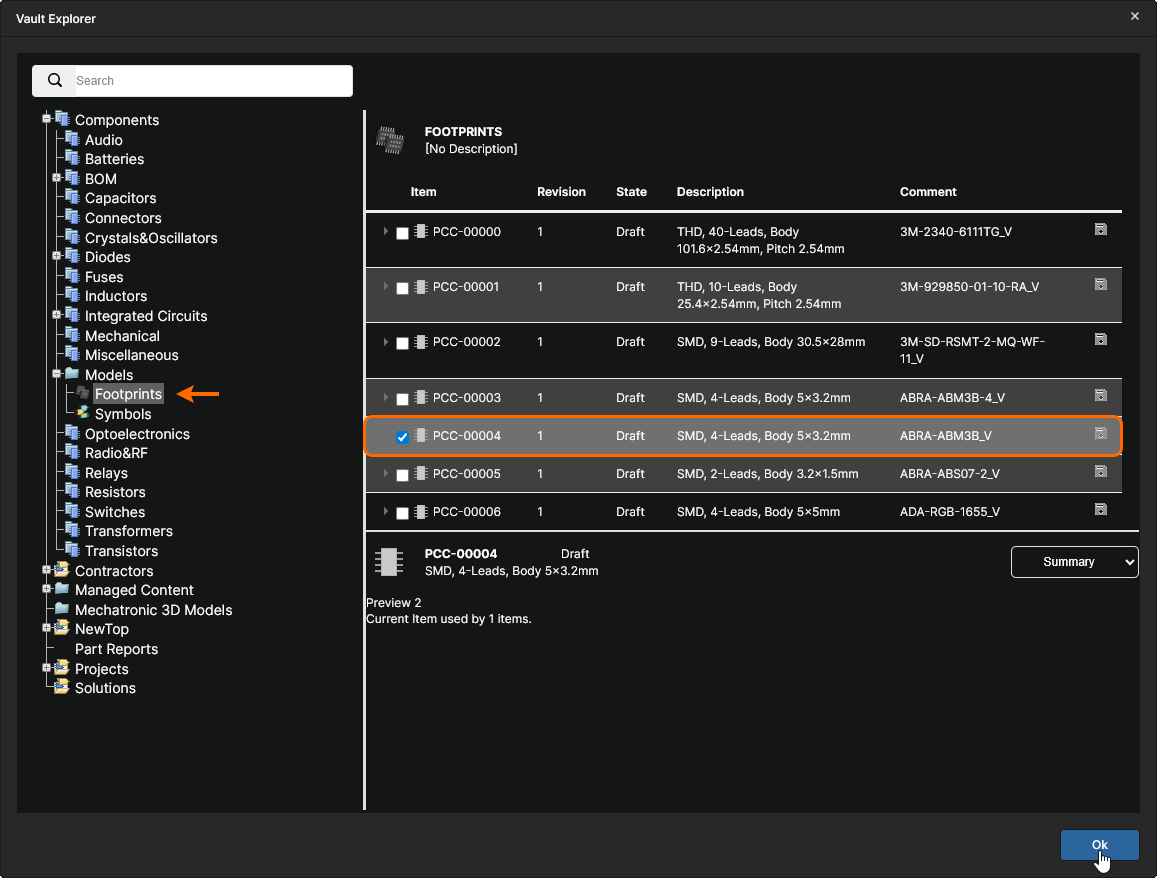 Обратите внимание, что этот параметр доступен только администраторам, поскольку доступ к представлению Explorer view требует прав администратора. Либо можно начать ввод и затем выбрать компонент из списка.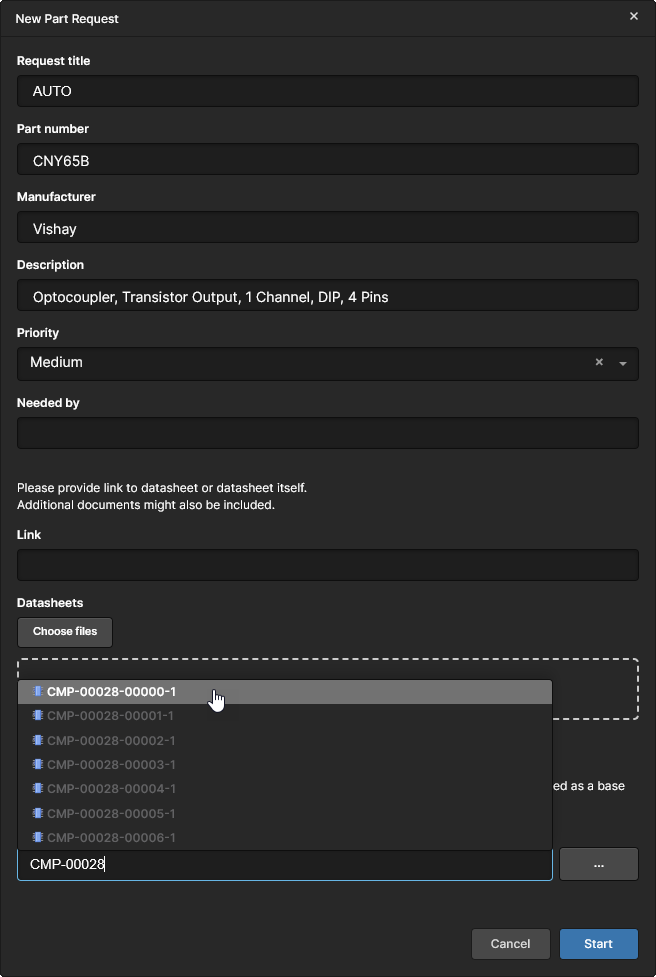
Назначение запроса детали
Отправленный запрос детали (пользователем Initiator) создает соответствующую задачу для выполнения следующего требуемого шага, которым является назначение процесса участнику команды (the Assignee) — например, библиотекарю компонентов вашей организации. Информация и элементы управления для задачи доступны на панели Tasks справа.
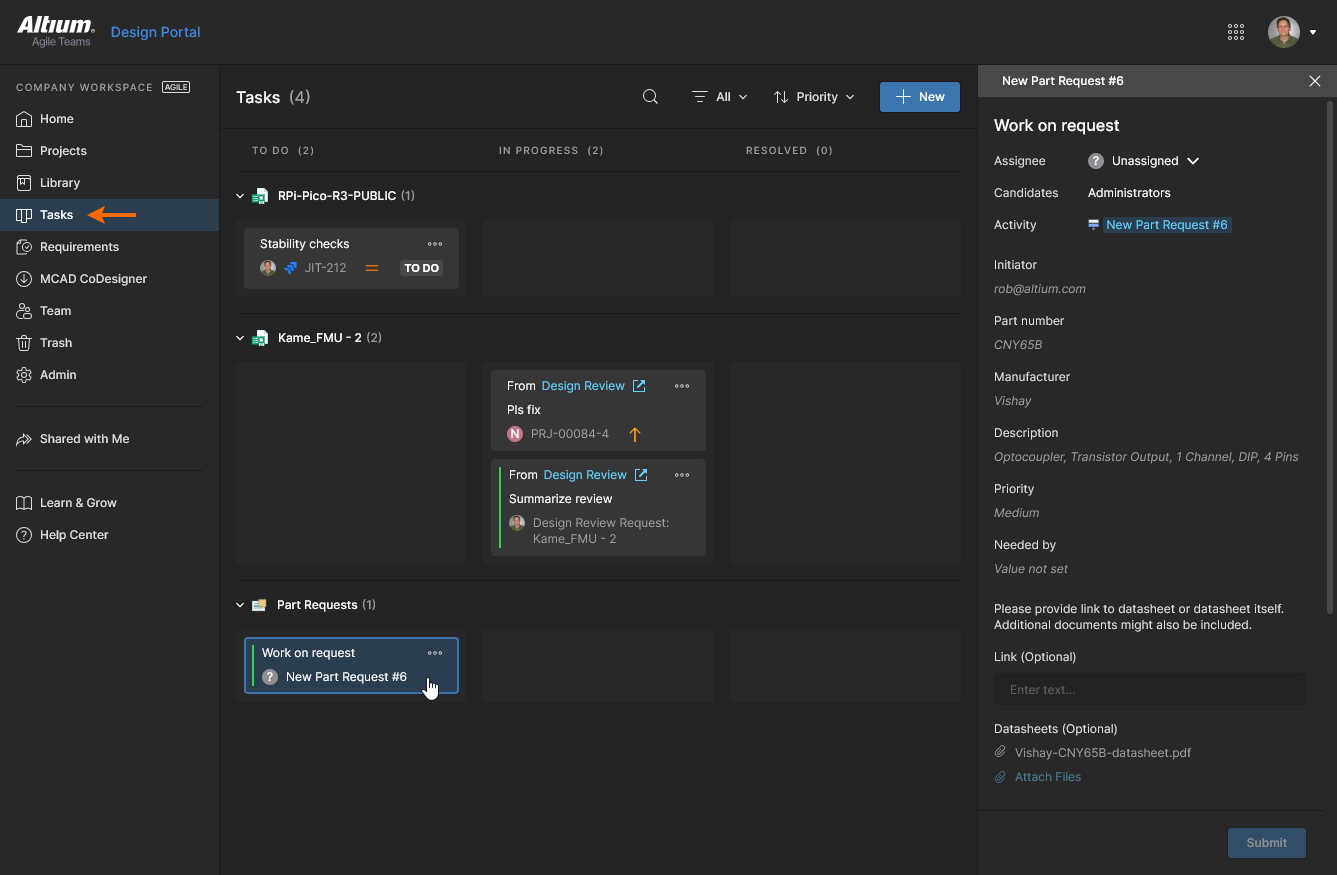
Задача назначения со статусом To Do может быть выполнена одним из назначенных участников процесса Candidates. В процессе по умолчанию New Part Request это группа Administrators, но это может быть любая группа или отдельный пользователь, указанный в самом процессе. Если в активном процессе Part Request указан конкретный пользователь, то задача будет назначена ему автоматически — шаг назначения задачи будет пропущен, и процесс перейдет к In Progress.
Связанную информацию см. в разделе Process Workflow Task Assignment.
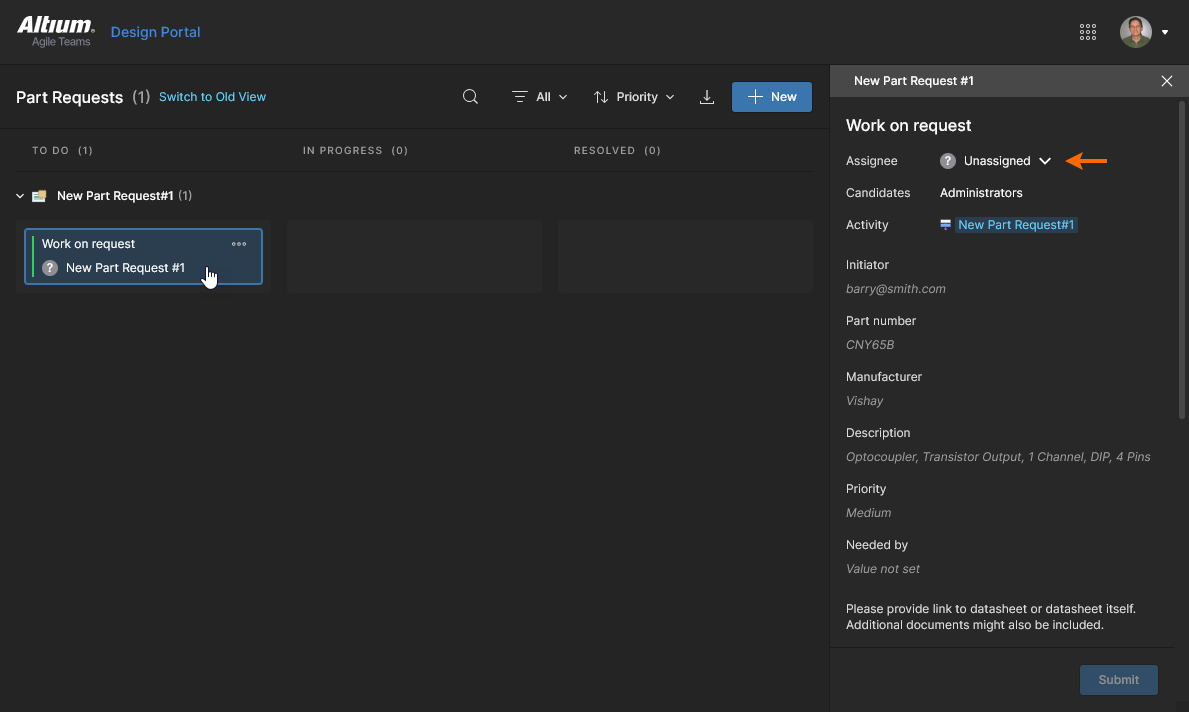
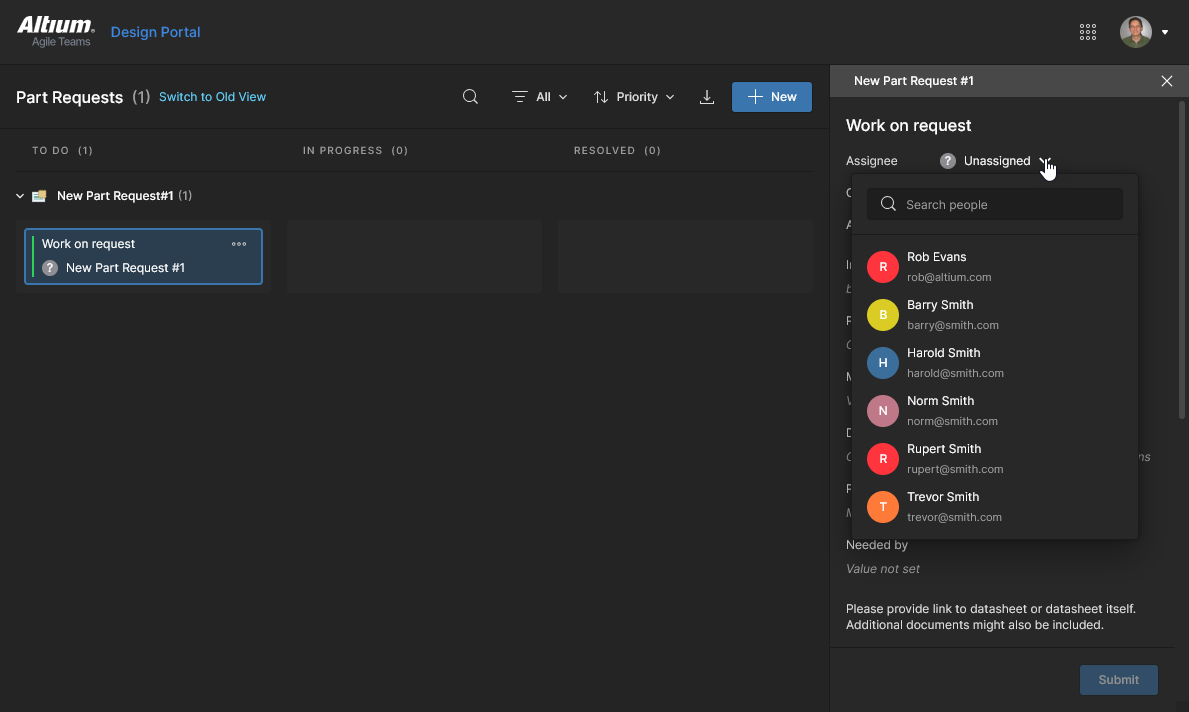
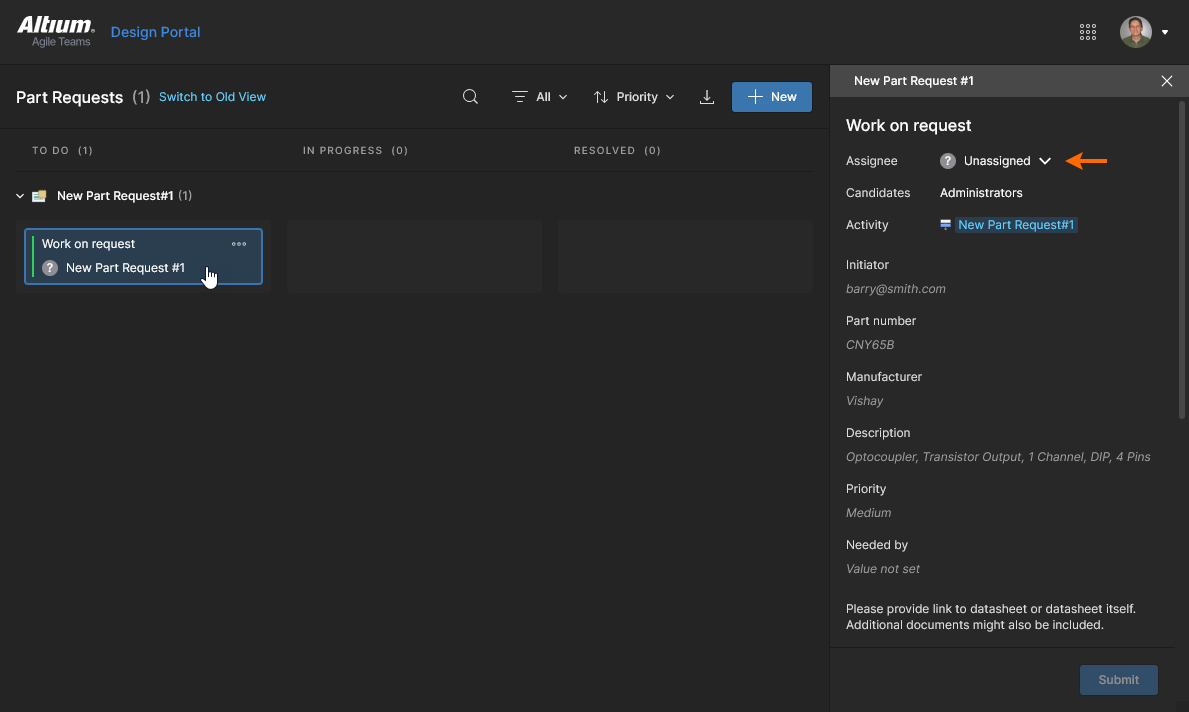
Завершение запроса детали
Процесс запроса детали, теперь находящийся в состоянии In Progress, доступен для завершения пользователю Assignee. Хотя другие пользователи могут просматривать сведения о запросе детали, только назначенный Assignee может выполнять действия по задаче.
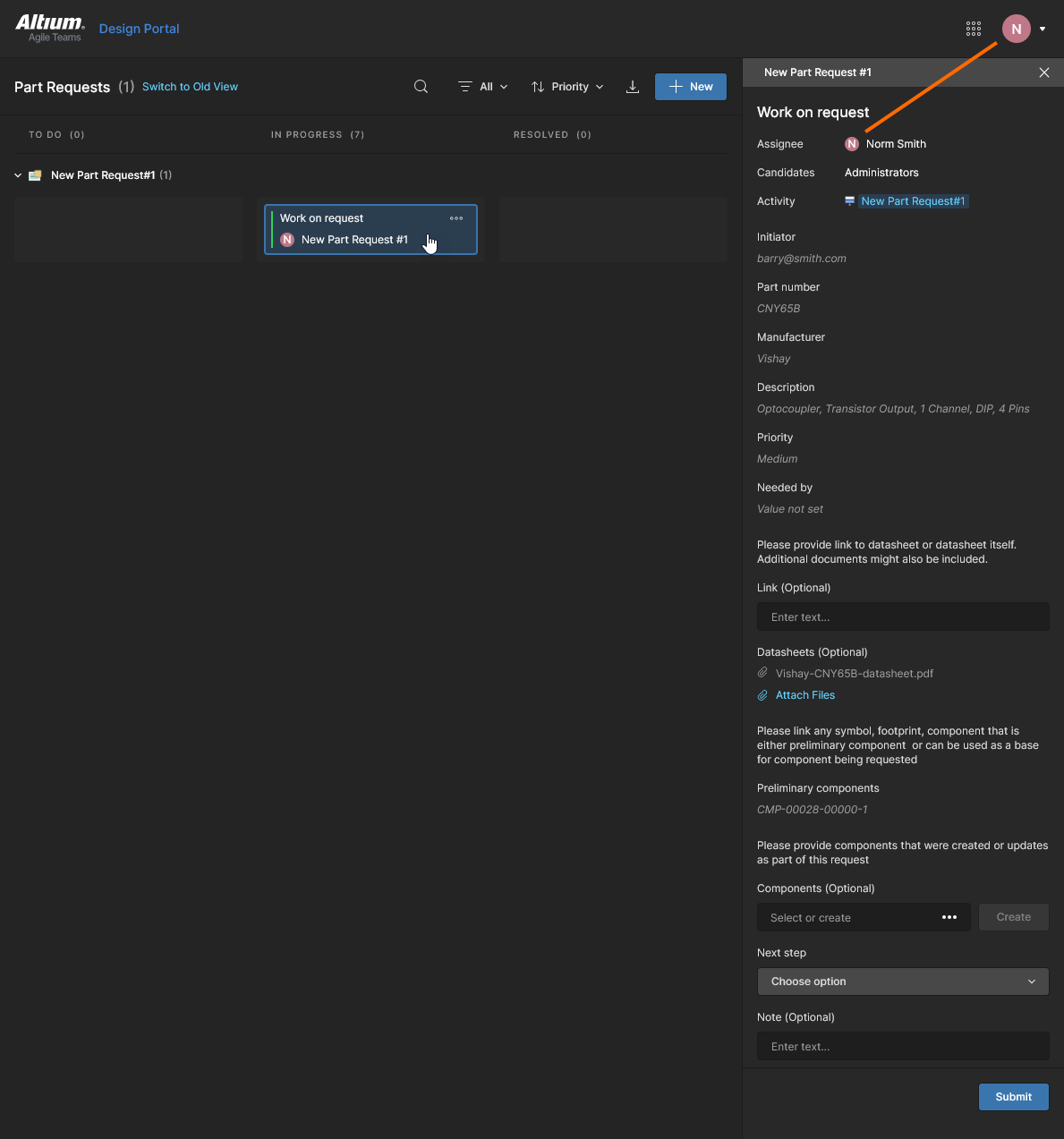
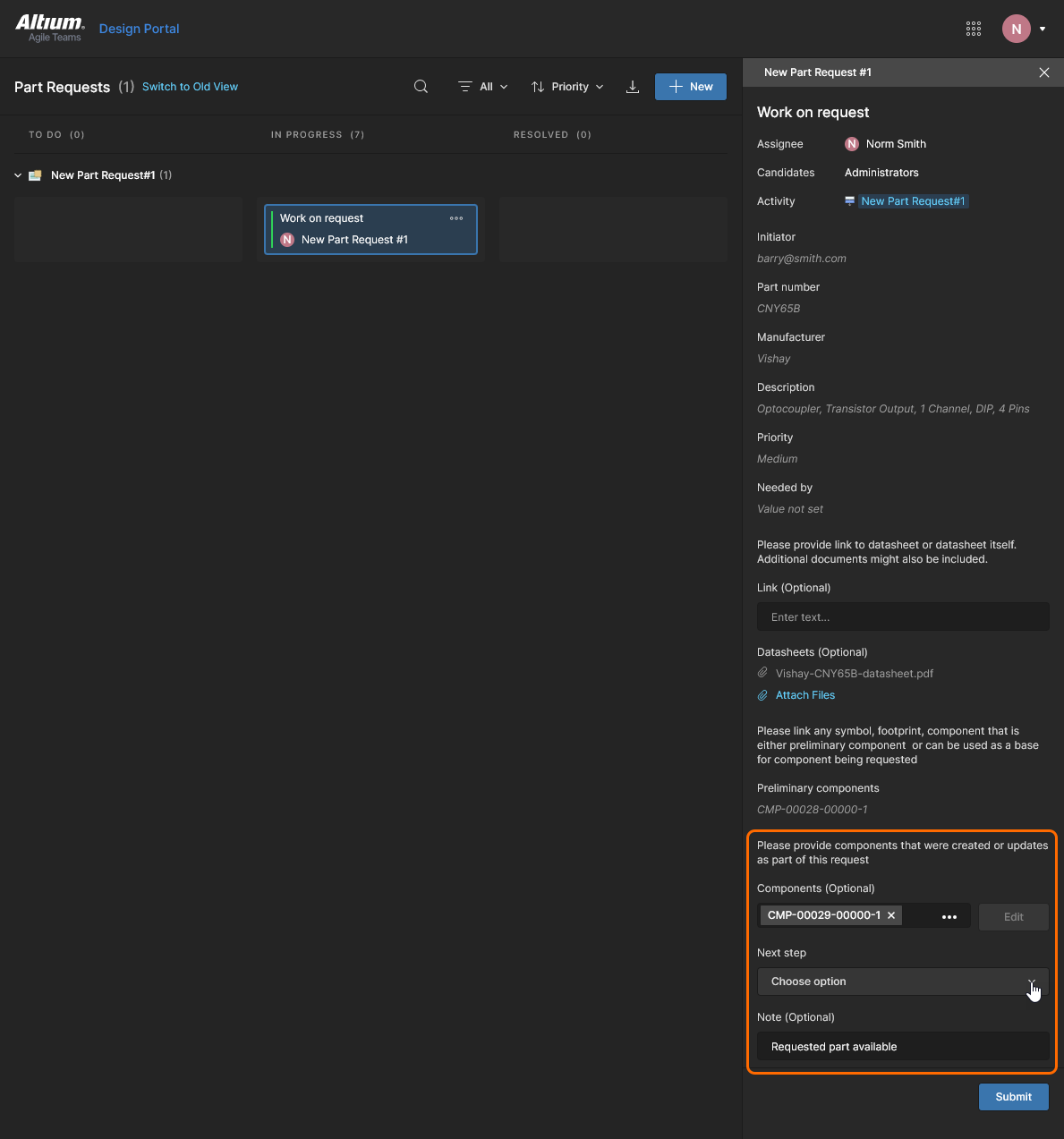
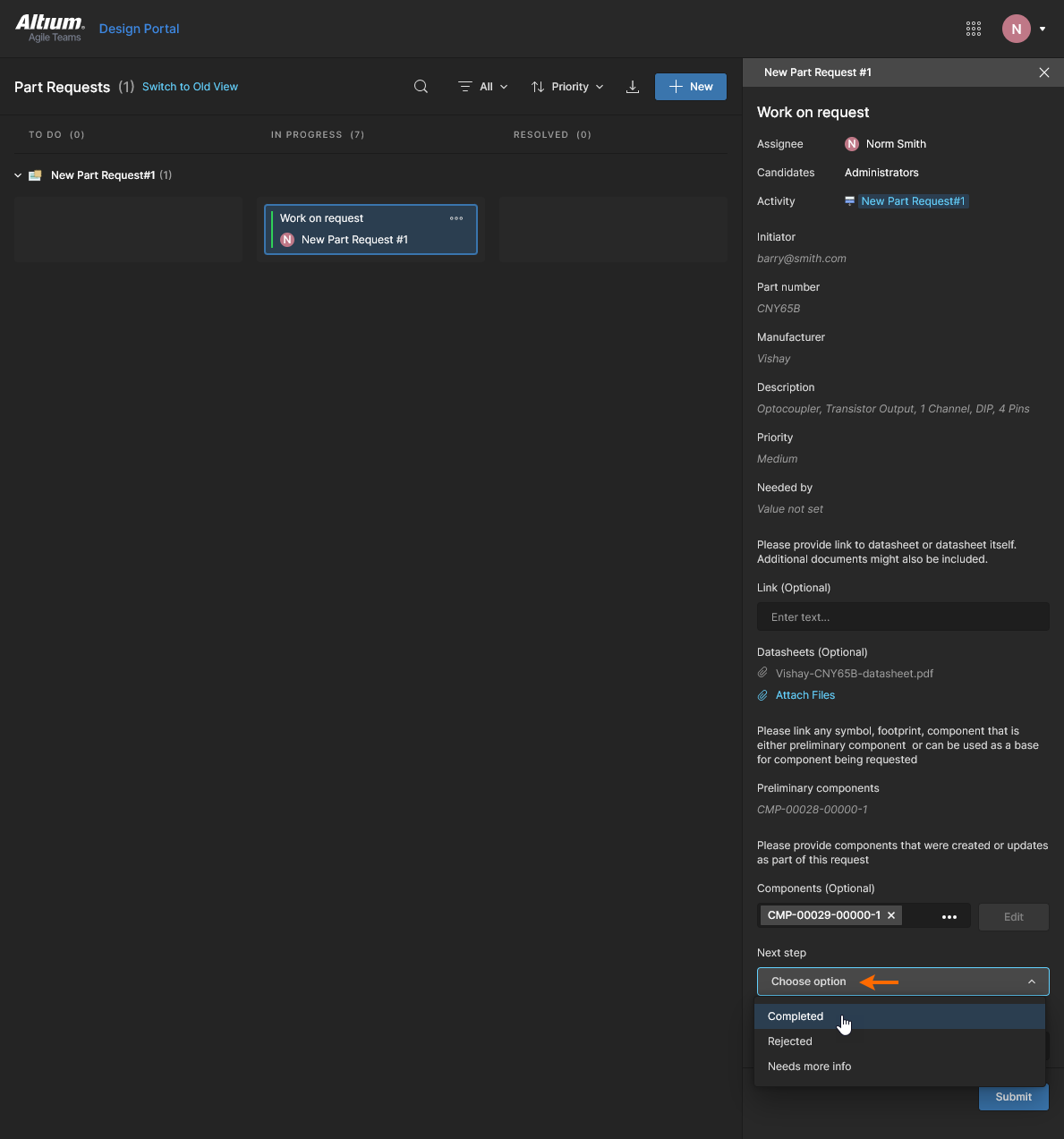
Для завершения (разрешения) процесса запроса детали обязательным является только параметр меню Next step. Выбранный параметр — Completed, Rejected или Needs more info — определяет, как будет помечена завершенная задача (в разделе Next step). 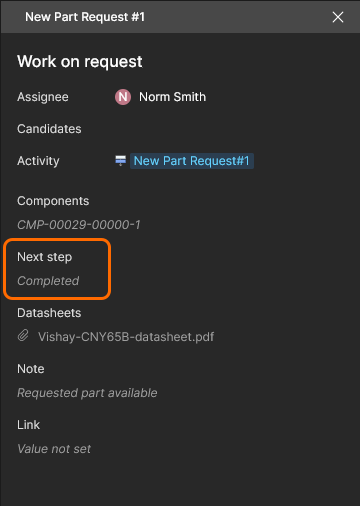
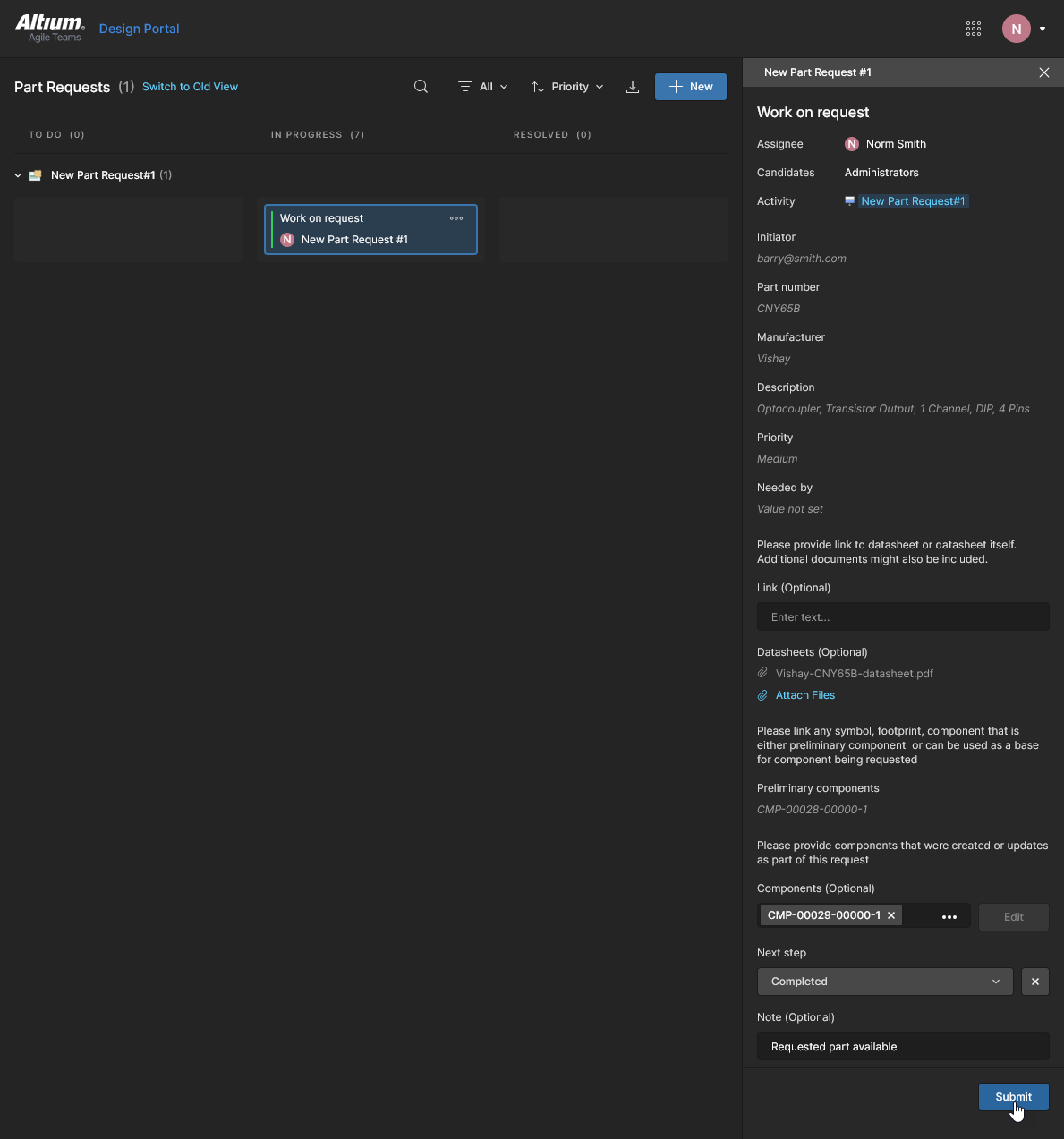
Выберите  , чтобы перевести задачу в состояние
 Resolved. Завершенная задача доступна только для чтения и может просматриваться всеми участниками команды. 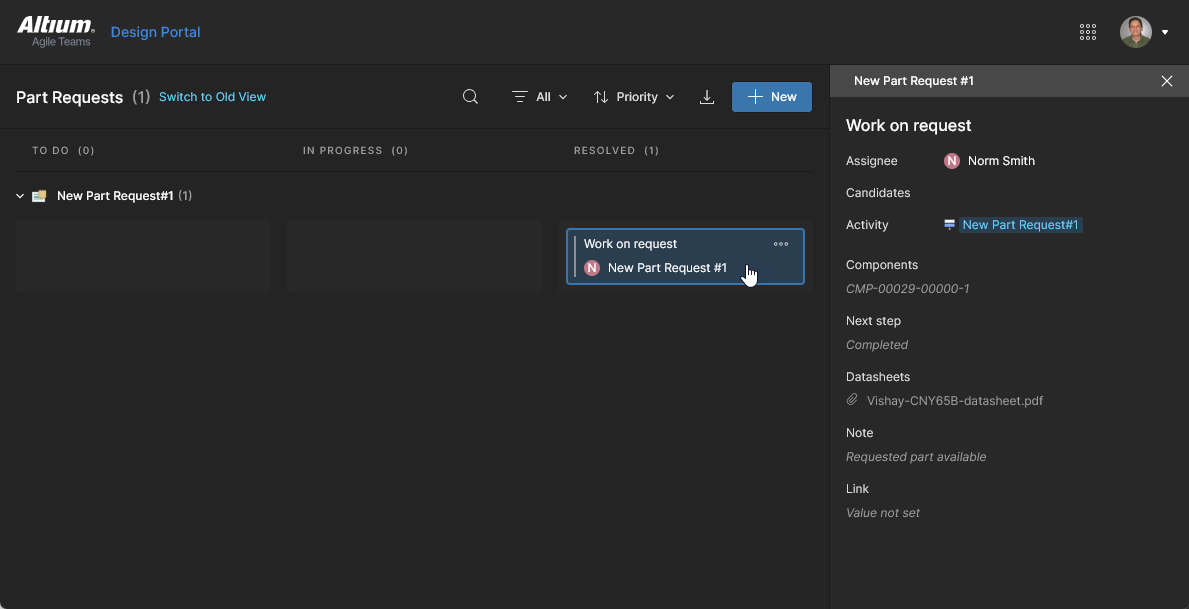
Активность задач
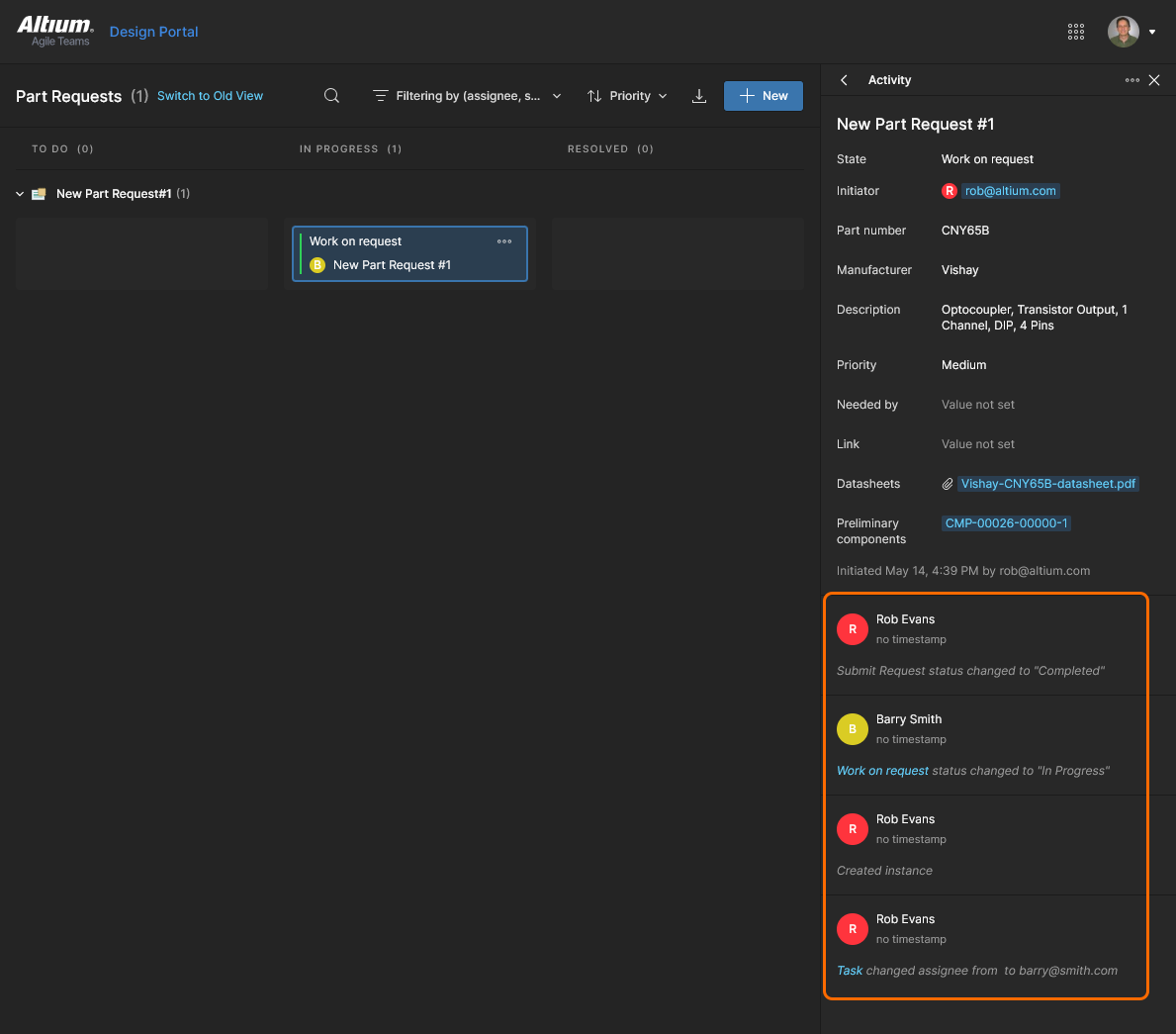
Представление Tasks панели Activity, доступное для всех задач Workspace, предоставляет дополнительную информацию о ходе выполнения текущей задачи. Сюда входят ссылки на источники данных и последовательные действия пользователей, такие как изменения состояния задачи, назначения пользователей и отправки. Это дает ценное представление об активных задачах, и особенно о тех, которые были завершены.
Связанную информацию см. в разделе Панель сведений о задаче.
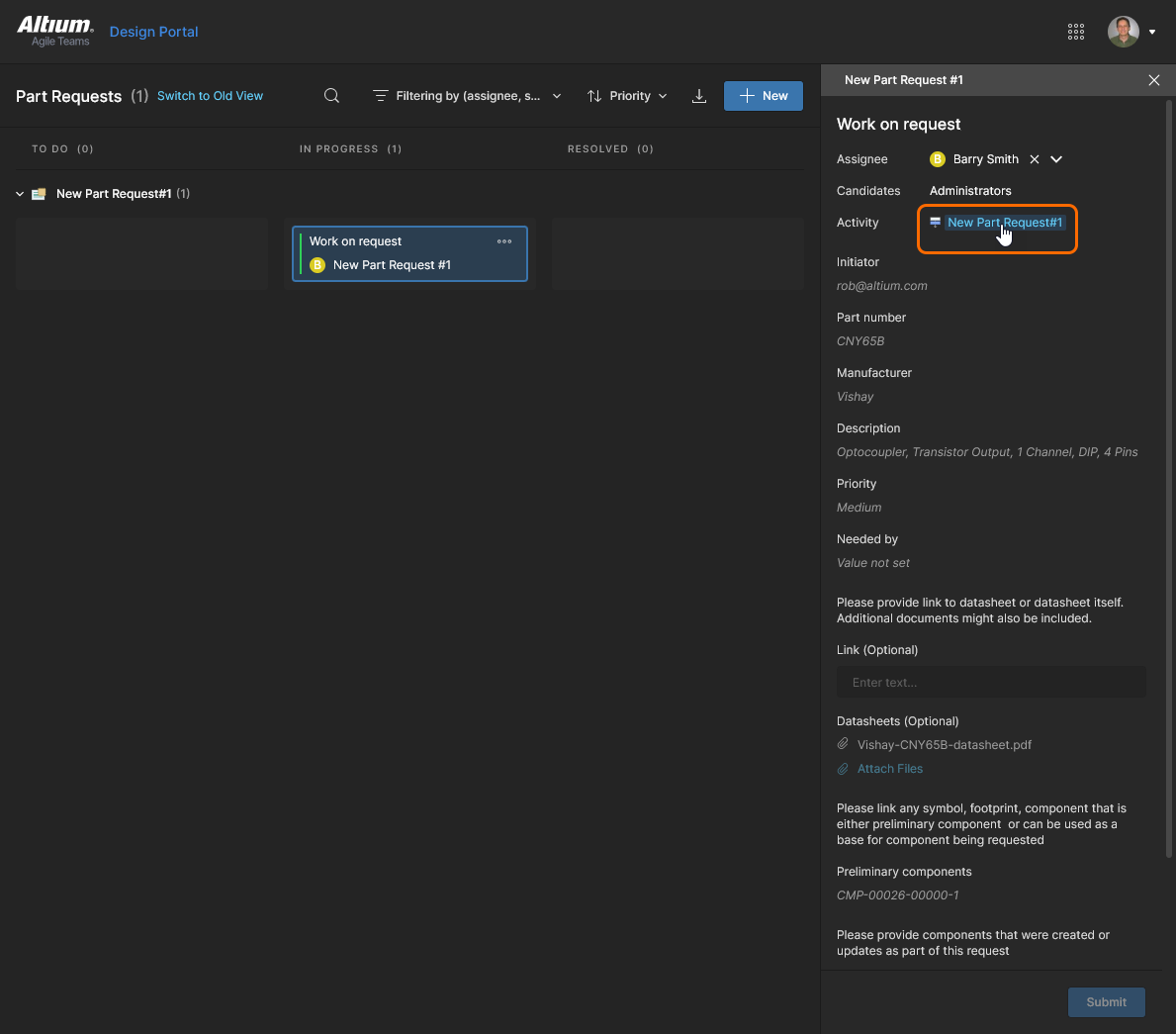
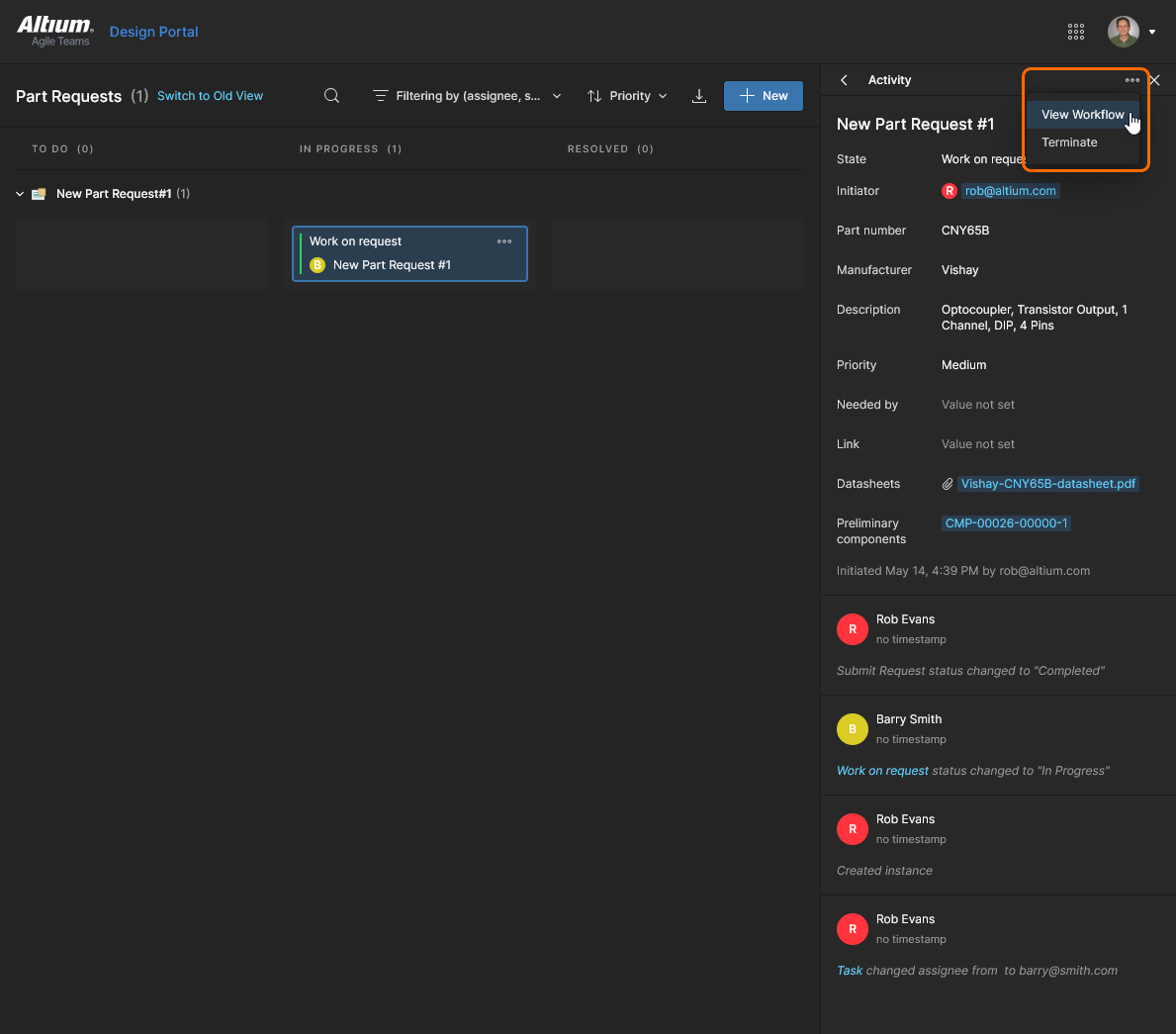
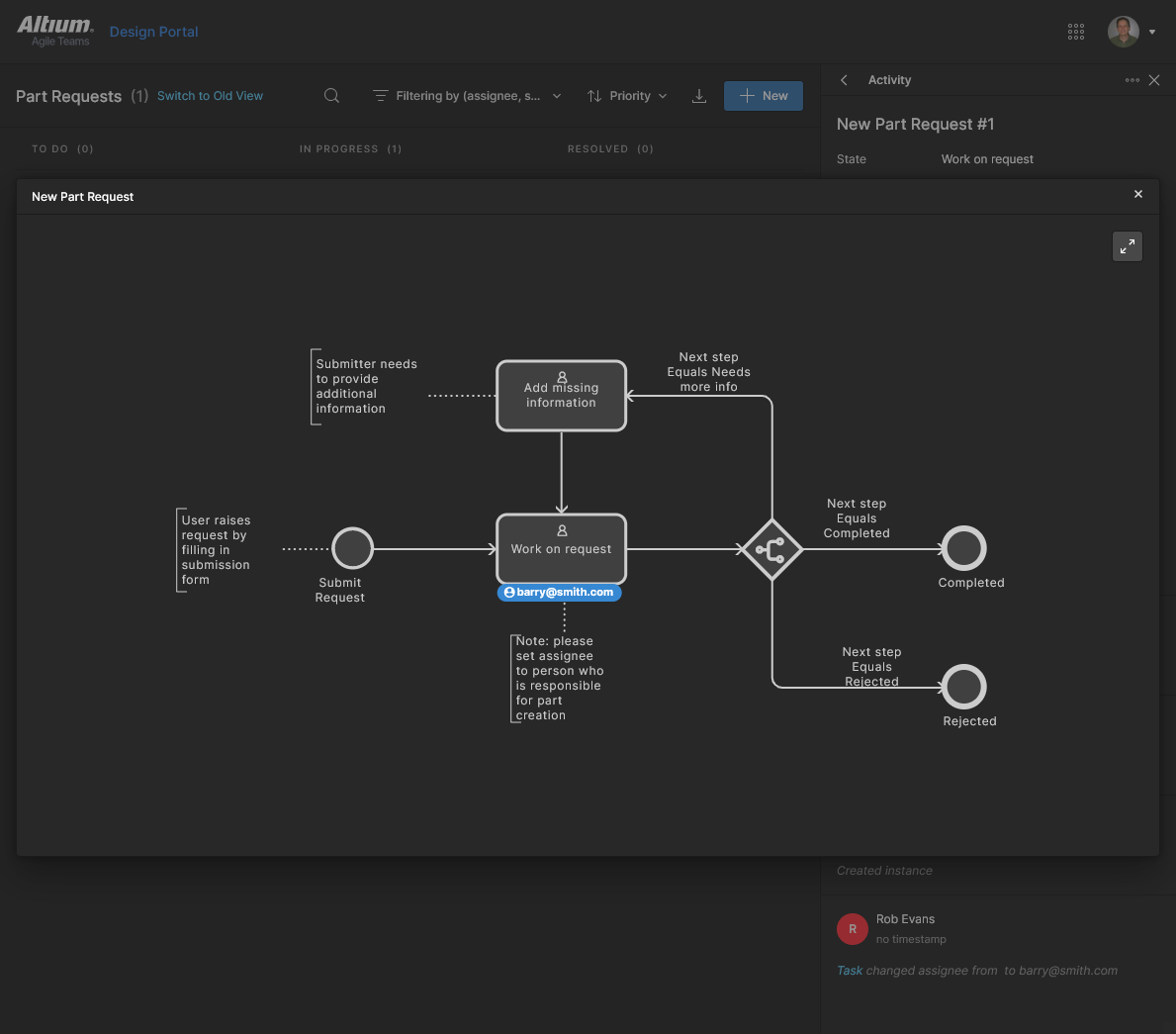
Визуальное представление рабочего процесса задачи доступно через параметр View Workflow меню  .
.
Фильтрация задач
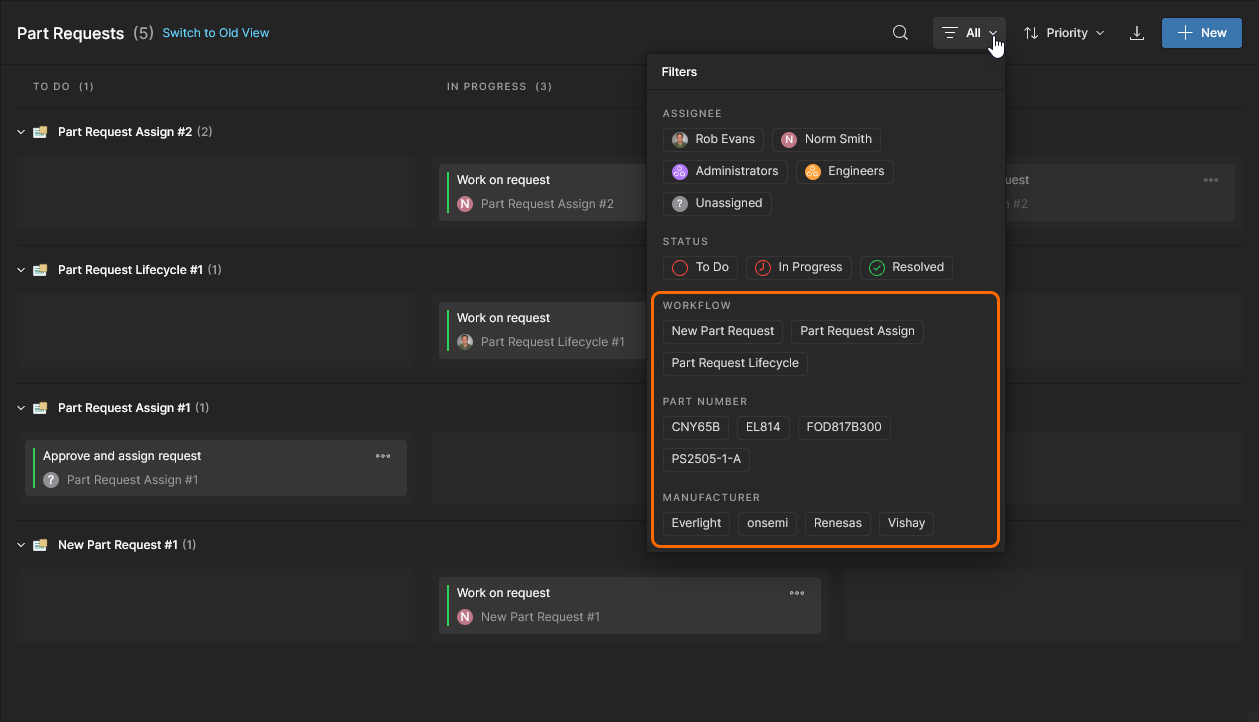
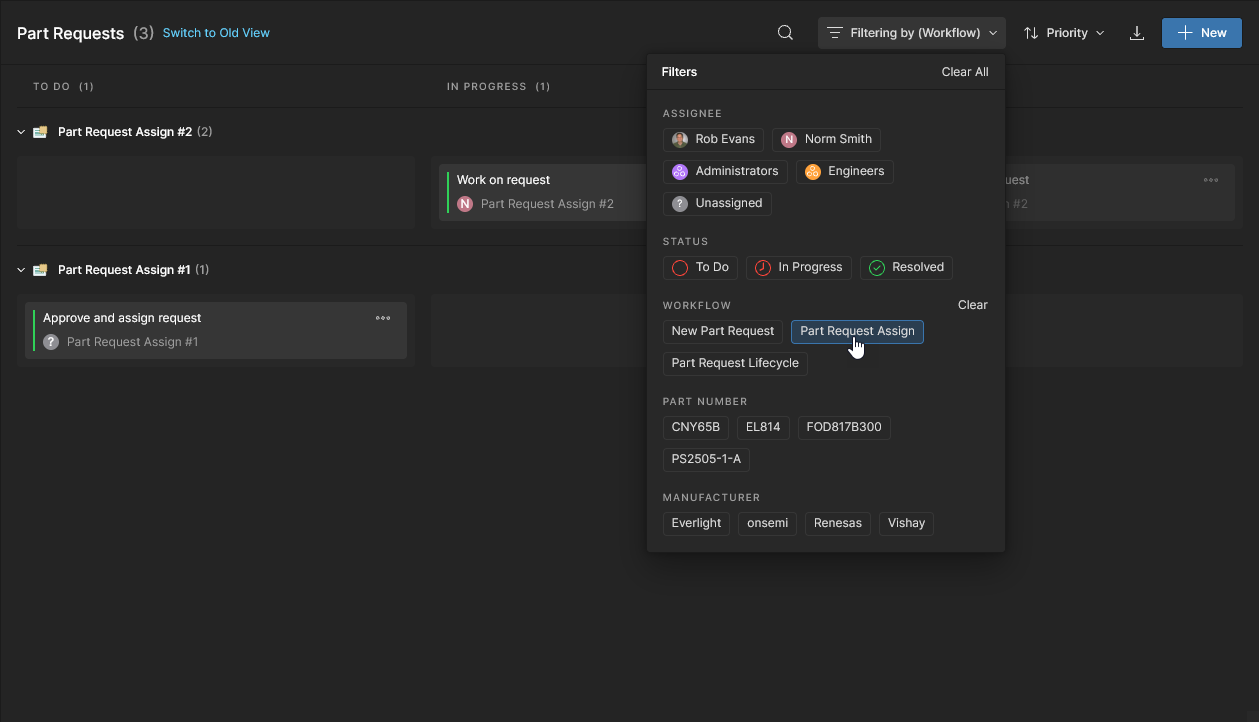
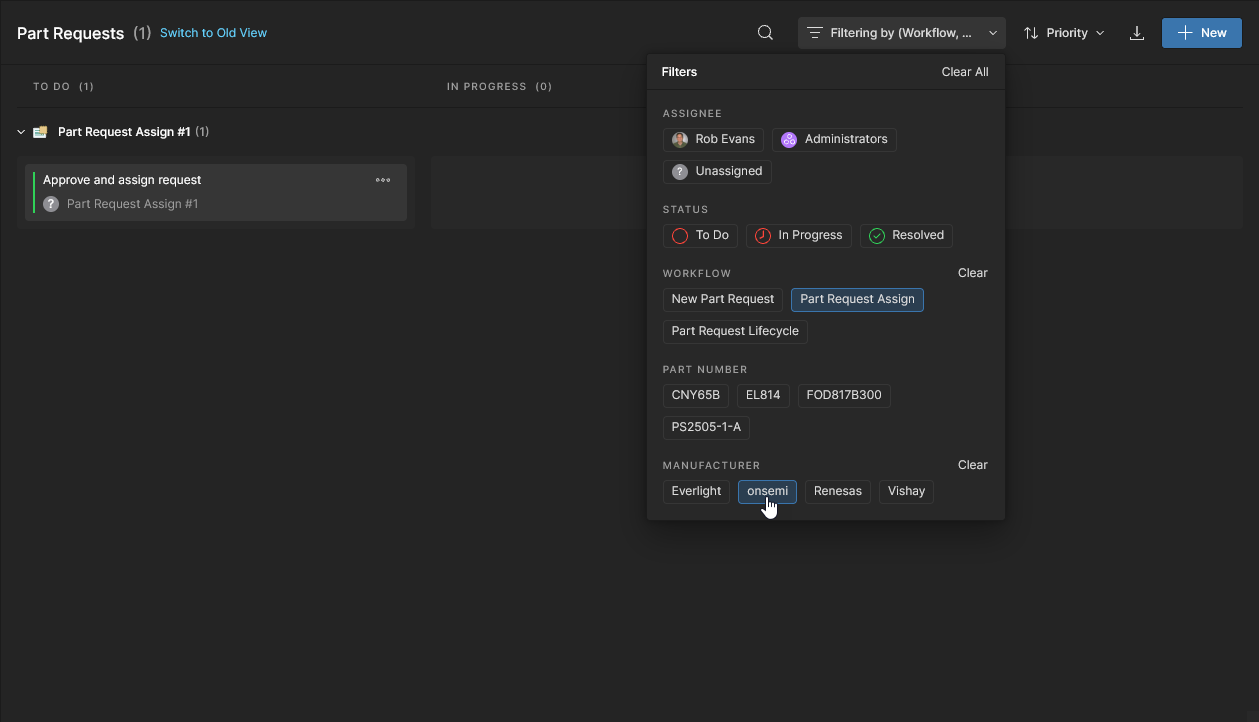
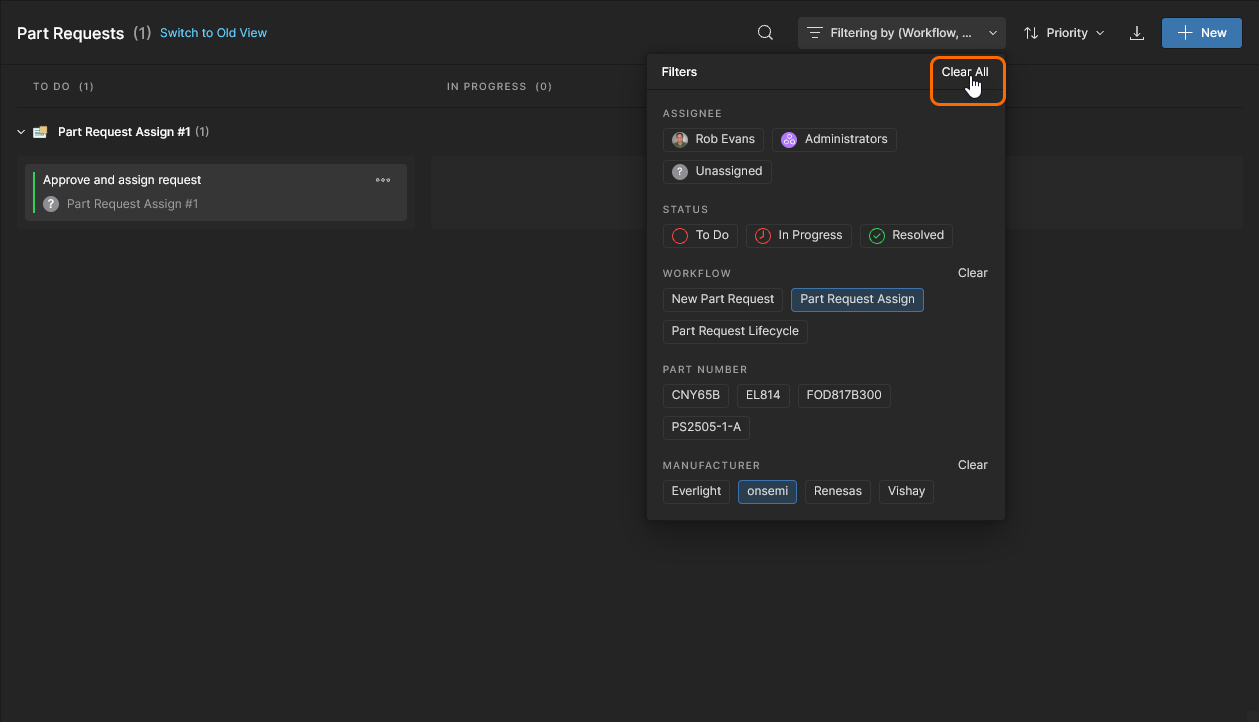
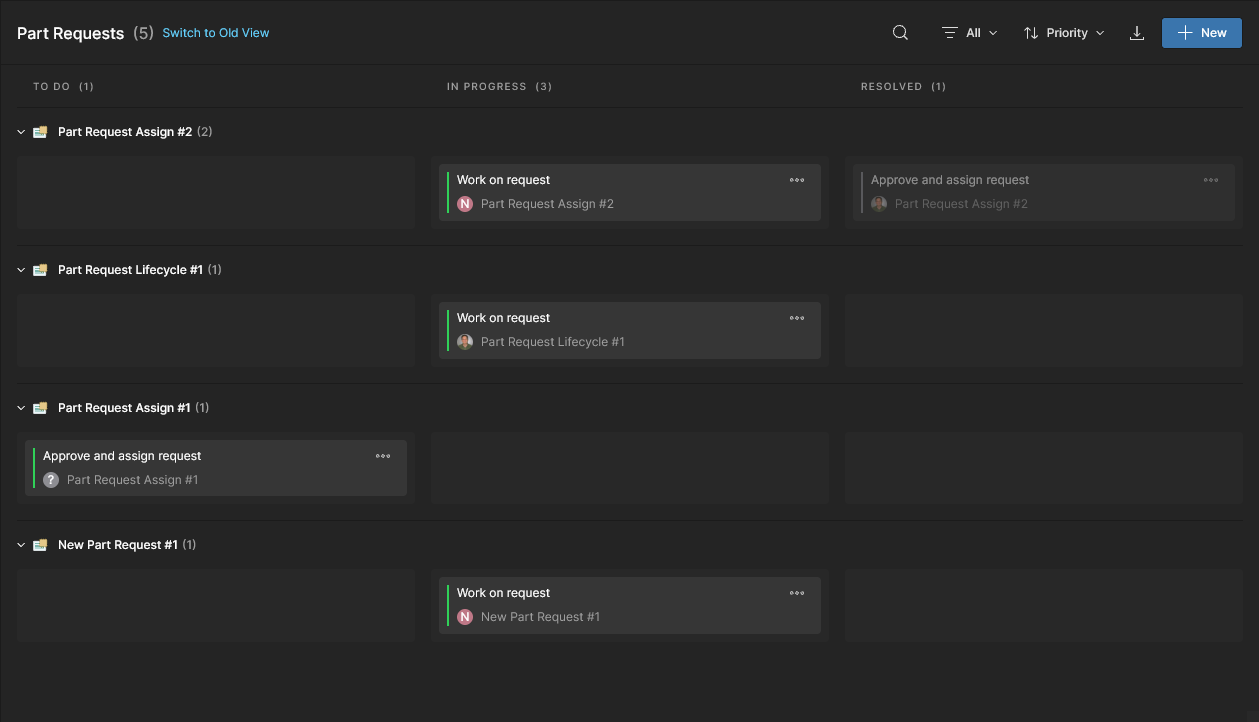
Как и в случае с другими представлениями Workspace, страница Parts Request предлагает набор параметров Filter, позволяющих фильтровать записи задач по дополнительным параметрам. Специальные параметры для Part Requests — Workflow, Part Number и Manufacturer — включают выбираемые значения, извлеченные из всех доступных задач Part Request. Это позволяет настроить список Tasks так, чтобы в нем отображались только те записи, которые соответствуют указанным значениям параметров и типу рабочего процесса.
Связанную информацию о фильтрации задач см. в разделе Возможности представления Tasks.
 Локализовано с помощью ИИ