
Найти и заменить
Следующие элементы можно найти в группе Home | Find and Replace текстового редактора.
Find

Эта команда используется для вызова диалогового окна Find Text, в котором можно настроить поиск заданного текста, находящегося в текущем документе, во всех текстовых документах активного проекта, во всех открытых текстовых документах или во всех текстовых документах в указанном каталоге.
После запуска команды откроется диалоговое окно Find Text. По сути, диалог работает в двух режимах; функциональность реализована через две вкладки:
- Find - используйте параметры на этой вкладке, чтобы настроить поиск только в текущем документе. После нажатия OK первое найденное совпадение будет подсвечено в документе.
- Find in Files - используйте параметры на этой вкладке, чтобы настроить поиск по всем текстовым документам активного проекта, по всем открытым текстовым документам или по всем текстовым документам в указанном каталоге. После нажатия OK все найденные совпадения в файлах, попадающих в область поиска, будут перечислены в виде записей на панели Messages. Каждое сообщение будет содержать исходный файл, строку, в которой найден искомый текст, полный текст этой строки и позицию символа в строке, с которой начинается найденная строка поиска.
Советы
- Каждое сообщение на Messages панели имеет вид (x, y): <LineText>, где x — позиция символа в строке y документа.
- Файлы не обязательно должны быть открыты, чтобы выполнять поиск текста в режиме Find in Files.
- При использовании режима Find in Files к найденному тексту можно выполнить перекрёстный переход (cross-probe) из записи на панели Messages — просто дважды щёлкните по сообщению.
Replace
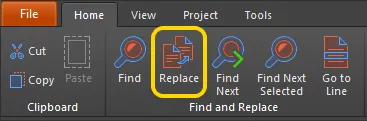
Эта команда используется для вызова диалогового окна Replace Text, в котором можно настроить поиск, чтобы найти и заменить заданный текст — в текущем документе, во всех текстовых документах активного проекта, во всех открытых текстовых документах или во всех текстовых документах в указанном каталоге.
После запуска команды появится диалоговое окно Replace Text. По сути, диалог работает в двух режимах; функциональность реализована через две вкладки:
- Replace Text - используйте параметры на этой вкладке, чтобы настроить замену текста только в текущем документе. Чтобы заменить только первое совпадение, нажмите OK. Если была включена опция Prompt on replace, текст будет подсвечен, и появится диалог подтверждения замены. Нажмите Yes , чтобы заменить только это вхождение. В этом диалоге также будет возможность заменить все совпадения. Либо, чтобы заменить всё сразу с самого начала, нажмите Replace All, а не OK. Аналогично, все совпадения искомого текста будут либо заменены напрямую, либо с отдельным подтверждением для каждого — в зависимости от состояния опции Prompt on replace.
- Replace in Files - используйте параметры на этой вкладке, чтобы настроить замену текста во всех текстовых документах активного проекта, во всех открытых текстовых документах или во всех текстовых документах в указанном каталоге. После нажатия OK все найденные совпадения в файлах, попадающих в область поиска, будут заменены. Также можно включить запрос подтверждения замены, заранее установив опцию Prompt on replace. Для отображения хода замены появится диалог Replacing . Каждая выполненная замена будет добавлена в виде записи на панель Messages. Каждое сообщение будет содержать исходный файл, строку, в которой найден искомый текст, полный текст этой строки и позицию символа в строке, с которой начинается найденная строка поиска.
В каждом случае появится информационное окно, суммирующее количество выполненных замен.
Советы
- Каждое сообщение на Messages панели имеет вид (x, y): <OriginalLineText>, где x — позиция символа в строке y документа. Текст показывает исходный текст до замены.
- Файлы не обязательно должны быть открыты, чтобы выполнять замену текста в режиме Replace in Files. При необходимости такие файлы можно открыть после замены, включив опцию Open changed files in editor перед выполнением замены.
- При использовании режима Replace in Files к заменённому тексту можно выполнить перекрёстный переход (cross-probe) из записи на панели Messages — просто дважды щёлкните по сообщению.
Find Next

Эта команда используется для поиска следующего вхождения последнего текста, поиск которого был задан через диалог Find Text.
После запуска команды будет найдено и подсвечено следующее вхождение текста, указанного в поле Text to find диалога Find Text. Повторно используйте команду, чтобы последовательно перейти ко всем остальным вхождениям.
Советы
- Эта функция применяет все параметры критериев поиска, которые были заданы при выполнении исходного поиска текста.
Find Next Selected

Эта команда используется для поиска следующего вхождения текущего выделенного текста в активном документе.
Сначала убедитесь, что строка текста, которую вы хотите найти выделена в окне редактирования документа.
После запуска команды следующее вхождение выделенного текста будет выделено. Повторно используйте команду, чтобы последовательно перейти ко всем остальным вхождениям.
Советы
- Эта функция по сути выполняет поиск текста через диалог Find Text, используя выделенный текст как значение для поля Text to find. При этом будут применены все параметры критериев поиска, которые в последний раз были заданы при выполнении поиска текста через диалог Find Text.
Go to Line

Эта команда используется для перехода к определённой строке в текущем документе.
После запуска команды появится диалог Go to Line Number. Изначально в диалоге будет отображаться номер строки, в которой сейчас находится текстовый курсор. Просто введите номер строки, к которой нужно перейти. Если номер строки превышает количество строк в документе, диалог появится снова, предлагая ввести корректный номер строки.
После нажатия OK курсор перейдёт в ту же позицию в указанной строке.
Дополнительные команды
Следующие подменю команд доступны при щелчке правой кнопкой мыши в текстовом документе.
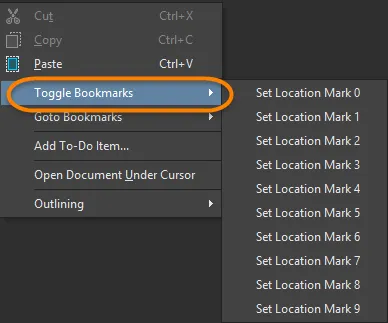
- Toggle Bookmarks - это подменю содержит команды для задания до десяти отдельных «меток местоположения» в активном текстовом документе. Каждая команда Set Location Mark n используется для сохранения текущего положения текстового курсора в текущем документе в выбранную метку. Это избавляет от необходимости прокручивать страницы текста, чтобы вернуться к конкретному месту. Просто установите курсор в нужной позиции и запустите команду. Местоположение будет сохранено в выбранной метке, а в области левого поля появится соответствующая отметка. Она служит напоминанием о строке, в которой установлена метка.
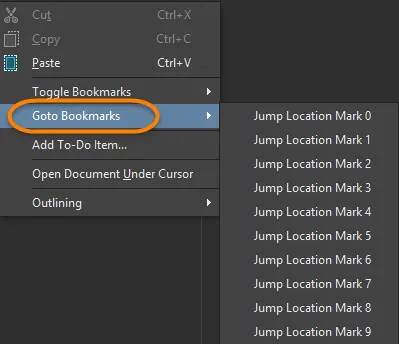
- Goto Bookmarks - это подменю содержит команды для быстрого перехода к любой из десяти заданных «меток местоположения» в активном текстовом документе. Каждая команда Jump Location Mark n используется для перемещения текстового курсора к заранее определённому месту в текущем документе, сохранённому в n-й метке. Это избавляет от необходимости прокручивать страницы текста.
 Локализовано с помощью ИИ