
Библиотека
Кнопка Library используется для доступа к панелям SCH Library и PCB Library из соответствующих редакторов библиотек.
Редактор библиотеки схем (SCH Library Editor)
Редактор библиотеки схем используется для создания и изменения схематических компонентов и управления библиотеками компонентов. Он похож на редактор схем и использует те же графические объекты проектирования, с добавлением инструмента Pin. Компоненты создаются с помощью объектов проектирования в редакторе библиотеки схем. Компоненты можно копировать и вставлять из одной библиотеки схем в другую или из редактора схем в редактор библиотеки схем.
SCH Library Panel
Панель SCH Library позволяет просматривать и вносить изменения в компоненты, хранящиеся в активном документе библиотеки схем. Доступ к панели осуществляется из редактора библиотеки схем через команду View | Schematic |Library.

Панель также позволяет передавать любые изменения, внесенные в компоненты библиотеки, напрямую в текущий документ схемы.
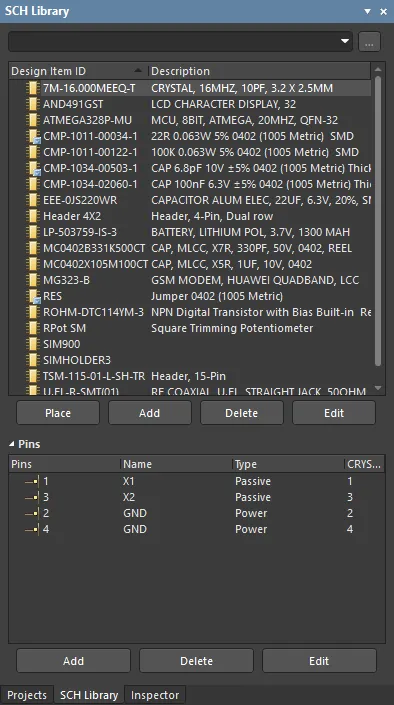
Просмотр библиотеки
При щелчке по записи компонента в списке он становится активным компонентом в рабочей области. Окно редактора проектирования доступно для редактирования, что позволяет изменять символ компонента и добавлять, редактировать или удалять связанные модели компонента по мере необходимости. Выбор объекта Pin на панели приводит к подсветке (и масштабированию) соответствующего графического объекта в рабочей области редактора. Таким образом, панель SCH Library обеспечивает быстрый и удобный способ просмотра, отображения и доступа к компонентам и выводам библиотеки схем.
Фильтрация содержимого
Содержимое списка Components можно фильтровать, что позволяет быстро найти нужный компонент в библиотеке. Это особенно полезно, если библиотека содержит большое количество элементов. Фильтрацию можно применять одним из методов, описанных в следующих разделах.
Косвенная фильтрация
Этот метод фильтрации использует поле поиска в верхней части панели для фильтрации содержимого списка. Маскирование имен применяется на основе введенного значения. Отображаться будут только те компоненты в списке, которые попадают в область действия введенного выражения.
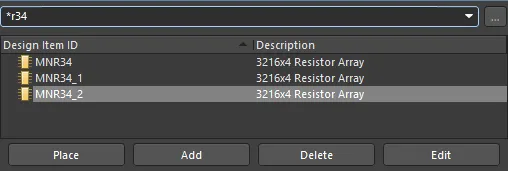
Чтобы снова вывести все посадочные места компонентов библиотеки, очистите (удалите) запись в поле поиска.
Функция фильтрации не чувствительна к регистру и поддерживает режим «type-ahead», то есть содержимое списка Components фильтруется по мере ввода.
Используйте оператор подстановки * для более сложной фильтрации. Например, ввод MN* отобразит только посадочные места компонентов, имена которых начинаются с AD, или, как на изображении ниже, ввод *r34 отобразит только посадочные места компонентов, в имени которых содержится R34.
Прямая фильтрация
Этот метод доступен для всех областей панели и позволяет быстро перейти к записи, вводя текст непосредственно в области списка. Маскирование не применяется, поэтому полное содержимое списка всегда остается видимым.
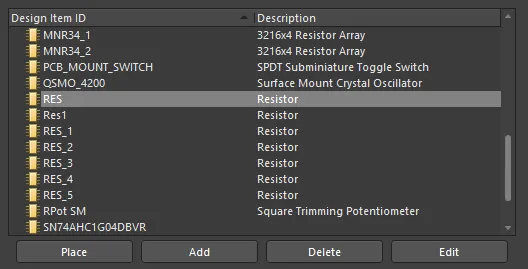
Чтобы использовать эту функцию для быстрого поиска посадочного места компонента, щелкните внутри раздела Components панели, затем введите первую букву посадочного места компонента, к которому нужно перейти. Например, если нужно быстро перейти к записям компонентов, начинающимся с буквы R, нажмите R на клавиатуре. Первый компонент в списке, начинающийся с R , станет активным.
Если существует несколько Design Item IDs , начинающихся с одной и той же буквы, и особенно если библиотека очень большая, введите дополнительные буквы, чтобы выбрать нужную запись. Например, введите res , чтобы выделить первый элемент серии RES в списке.
Чтобы очистить текущую фильтрацию и позволить ввести другую начальную букву, нажмите Esc. Используйте клавишу Backspace для последовательного удаления ранее введенных символов фильтра.
Комбинированная фильтрация
В некоторых ситуациях может быть полезно использовать косвенную и прямую фильтрацию одновременно. Если, например, вы знаете, что нужный компонент имеет вариант подтипа BRMZ и префикс AD74, эту информацию можно использовать как косвенный (маска) и прямой ввод соответственно.
Элементы управления масштабом
Непосредственно справа от поля фильтрации находится элемент управления  . Щелчок по нему открывает всплывающее окно с набором параметров, позволяющих управлять поведением масштабирования при отображении выбранного компонента в главном окне проектирования.
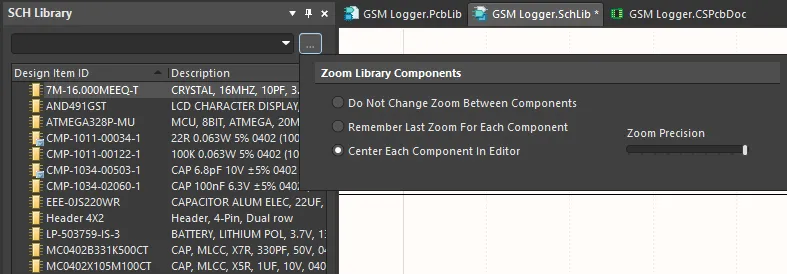 Управляйте тем, как выполняется масштабирование компонентов в главном окне проектирования при переключении компонентов на панели.
Выберите один из следующих вариантов:
- Do Not Change Zoom Between Components - выберите этот вариант, чтобы сохранять один и тот же уровень масштаба при переходе между компонентами во время просмотра. Любой вручную заданный уровень масштаба при просмотре одного компонента будет применяться ко всем последующим компонентам, которые вы просматриваете.
- Remember Last Zoom For Each Component - выберите этот вариант, чтобы сохранять уровень масштаба, примененный к каждому компоненту, который вы просматривали. Иными словами, вид компонента будет таким же, каким вы видели его в последний раз.
- Center Each Component in Editor - выберите этот вариант, чтобы масштабировать и центрировать каждый просматриваемый компонент в главном окне проектирования.
- Zoom Precision - используйте этот ползунок, чтобы задать уровень масштаба. Перемещайте вправо для более крупного отображения компонента.
Разделы панели
Компоненты
При щелчке по записи в списке Components она становится активной частью в окне редактора проектирования, а также для четырех кнопок, расположенных непосредственно под списком. Эти кнопки предоставляют следующие команды, которые можно использовать для списка компонентов:
- Place - нажмите, чтобы разместить активный компонент на документе схемы. При нажатии используемый документ схемы будет зависеть от того, открыты ли в данный момент какие-либо документы схем.
- Если документы схем не открыты, нажатие кнопки приведет к созданию нового документа схемы, который станет активным документом в окне редактора проектирования. Активный компонент библиотеки появится «плавающим» на курсоре, готовым к размещению.
- Если открыт один или несколько документов схем, последний активный документ (независимо от проекта, к которому он относится) станет активным документом в окне редактора проектирования, а активный компонент библиотеки появится «плавающим» на курсоре, готовым к размещению.
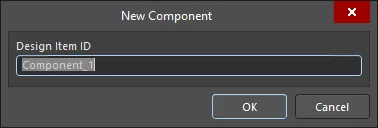
- Add - нажмите, чтобы добавить новый компонент в документ библиотеки. Откроется диалоговое окно New Component . Введите требуемое имя нового компонента, который будет добавлен в список. В окне редактора проектирования откроется пустой лист, готовый для определения компонента.
- Delete - нажмите, чтобы окончательно удалить выбранный(е) компонент(ы) из документа библиотеки. Откроется диалог подтверждения с вопросом, продолжать ли удаление.
- Edit - нажмите, чтобы открыть панель Inspector , в которой можно просматривать/редактировать свойства, связанные с активным компонентом. Панель предоставляет доступ к созданию связей с новыми моделями или редактированию существующих. Двойной щелчок по записи Design Item ID также откроет панель Inspector .
Список выводов
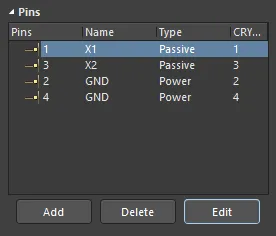
Область панели Pins List перечисляет все Pins, которые были размещены и определены для активного компонента. Каждая запись в списке содержит номер вывода, любое имя, заданное для вывода, его электрический тип, а также (если к компоненту привязаны модели посадочных мест) соответствующий вывод в модели, с которым сопоставлен данный вывод.
При щелчке по записи в списке соответствующая графика вывода будет центрирована и выбрана в окне редактора проектирования.
Двойной щелчок по записи вывода в списке или выбор записи и нажатие кнопки Edit под списком откроет панель Inspector, откуда можно просматривать/изменять свойства вывода по мере необходимости.
Чтобы добавить новый вывод с панели, нажмите кнопку Add под списком выводов. Вывод появится «плавающим» на курсоре в окне редактора проектирования. Разместите вывод как требуется и щелкните для установки. Продолжайте размещать дополнительные выводы или щелкните правой кнопкой мыши либо нажмите ESC , чтобы выйти из режима размещения выводов.
Чтобы удалить один или несколько выводов, выберите нужные записи в списке и нажмите кнопку Delete. Выводы будут удалены из списка и удалены из графики символа.
Контекстные меню (правый щелчок)
Щелчок правой кнопкой мыши по записи в списке Components откроет меню команд.
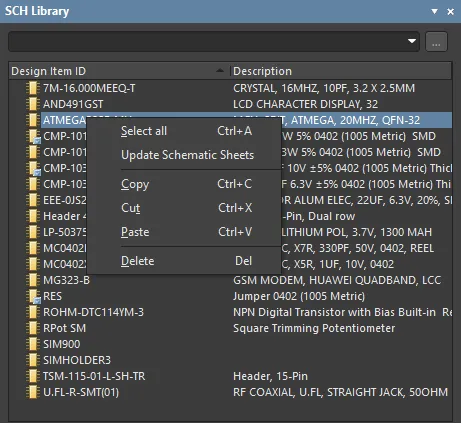
Команды следующие:
- Select all - быстро выбрать все записи компонентов в списке.
- Update Schematic Sheets - передать все изменения, внесенные в компоненты в активном документе библиотеки, во все открытые документы схем. Все экземпляры измененных компонентов, присутствующие в документах проектирования, будут обновлены.
- Copy - поместить копию выбранного(ых) компонента(ов) во внутренний буфер обмена редактора библиотеки схем
- Cut - поместить копию выбранного(ых) компонента(ов) во внутренний буфер обмена редактора библиотеки схем, а затем безвозвратно удалить компонент(ы) из библиотеки. Появится диалог подтверждения с запросом на продолжение удаления
- Paste - вставить компонент из внутреннего буфера обмена редактора библиотеки схем в активный документ библиотеки
- Delete - безвозвратно удалить выбранный(ые) компонент(ы) из документа библиотеки. Появится диалог подтверждения с запросом, продолжать ли удаление.
Советы
- Для выбора нескольких записей в списке поддерживаются стандартные функции Ctrl+Click и Shift+Click.
- Активный компонент — это тот, для которого в окне редактора проекта в данный момент отображаются его символ и соответствующая информация о модели. Компонент может быть активным, не будучи при этом выбранным в Components списке.
- Ctrl+ClickНаведите курсор на выбранную запись в списке, чтобы снять с неё выделение.
- Сочетания клавиш Up Arrow, Home, End, и Down Arrow можно использовать для отображения соответственно предыдущей, первой, последней и следующей записи в области списка.
- В разделах панели, где есть несколько столбцов данных, данные можно сортировать по любому столбцу, щёлкнув по заголовку этого столбца. Щёлкните один раз для сортировки по возрастанию; щёлкните ещё раз — для сортировки по убыванию.
- Вы можете изменить порядок отображения столбцов данных. Чтобы переместить столбец, щёлкните по его заголовку и перетащите по горизонтали в нужное положение. Допустимая позиция обозначается появлением двух позиционных стрелок.
- Компонент, который вы вставляете в активный документ библиотеки, может происходить как из документа схемного проекта, так и из другого документа библиотеки схем.
- Если из основного проекта в редакторе схем в буфер обмена было скопировано несколько компонентов, в документ библиотеки будут вставлены все компоненты из выделения.
- Если один и тот же компонент вставляется в библиотеку более одного раза, либо если в библиотеку добавляется более одного нового компонента без переименования, копии различаются суффиксами _1, _2, _3 и т. д.
- Чтобы передать изменения, внесённые в компоненты в документе библиотеки, должен быть открыт документ схемного проекта.
- При создании нового документа библиотеки схем панель будет содержать один пустой компонент — Component_1.
SCH Library Management Tools
Символы схемных компонентов создаются в библиотеках схем (*.SchLib). Компоненты в этих библиотеках затем ссылаются на посадочные места и другие модели, определённые в отдельных библиотеках посадочных мест и файлах моделей. Как разработчик, вы можете размещать компоненты из этих раздельных библиотек компонентов или можете скомпилировать библиотеки символов, библиотеки посадочных мест и файлы моделей в интегрированные библиотеки (*.IntLib).
Библиотека
Инструменты управления библиотекой схем доступны в области Home | Library редактора библиотеки схем.
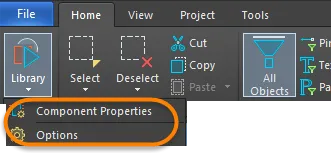
- Component Properties - Открывает панель Inspector, в которой можно просматривать и редактировать свойства, связанные с активным компонентом.
- Options - Открывает режим Library Options панели Inspector, в котором можно задать Units, Snap Grid и Visible Grid.
Режимы
Область Modes используется для добавления или удаления дополнительного графического представления (режима) для активного компонента.

Инструменты команд Mode доступны в области Tools| Modes.
- Add Mode - щёлкните, чтобы добавить дополнительное графическое представление (режим) для активного компонента. Добавление называется Alternate.
- Delete Mode - щёлкните, чтобы удалить текущее графическое представление (режим) активного компонента. Компонент может иметь представление по умолчанию — называемое Normal — и до 255 дополнительных представлений, известных как Alternates.
- Choose Mode - щёлкните, чтобы изменить графическое представление (режим) активного компонента. Все компоненты имеют режим Normal. Кроме того, компоненты могут иметь до 255 альтернативных графических представлений (Alternate 1 - Alternate 255).
Редактор PCB Library
Редактор PCB Library используется для создания и изменения посадочных мест (PCB Component Footprints). Помимо посадочных мест, логотипы компании, определения для производства и другие объекты, необходимые при проектировании платы, также могут сохраняться как PCB Components.
Реальный компонент, который монтируется на плату, в процессе захвата схемы представлен как схемный символ, а для проектирования платы — как посадочное место (PCB footprint). Компоненты могут быть:
- Созданы в локальных библиотеках и размещены из них или
- Размещены напрямую из подключённого Workspace.
PCB Library Panel
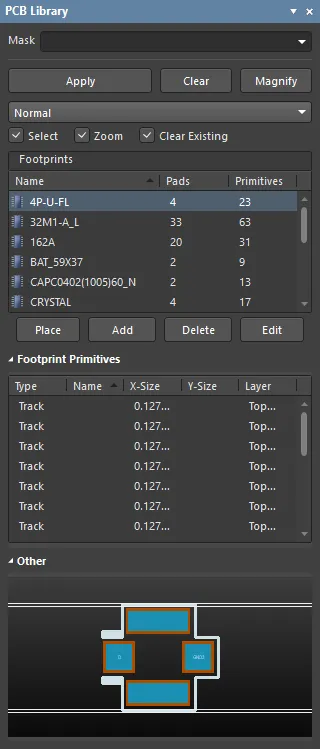
Панель PCB Library позволяет просматривать посадочные места, хранящиеся в активном документе PCB-библиотеки, и редактировать их свойства. Доступ к панели осуществляется из редактора PCB Library через команду View | PCB Library |Library.

Когда активен документ PCB Library, панель заполняется информацией о входящих в эту библиотеку посадочных местах. Панель также предоставляет возможность передавать любые внесённые в них изменения напрямую в документ проектирования печатной платы.
Просмотр библиотеки
Панель имеет три основных раздела, каждый из которых предлагает разный охват или представление посадочных мест в активной PCB Library:
- Footprints - список посадочных мест в активной библиотеке. Для каждой записи указано количество площадок (pads) и примитивных объектов, используемых для определения посадочного места.
- Footprint Primitives - примитивные объекты и их основные свойства, из которых состоит выбранное в данный момент посадочное место.
- Other - упрощённый общий вид выбранного в данный момент посадочного места, при этом основное окно редактора обозначено наложенной графикой.
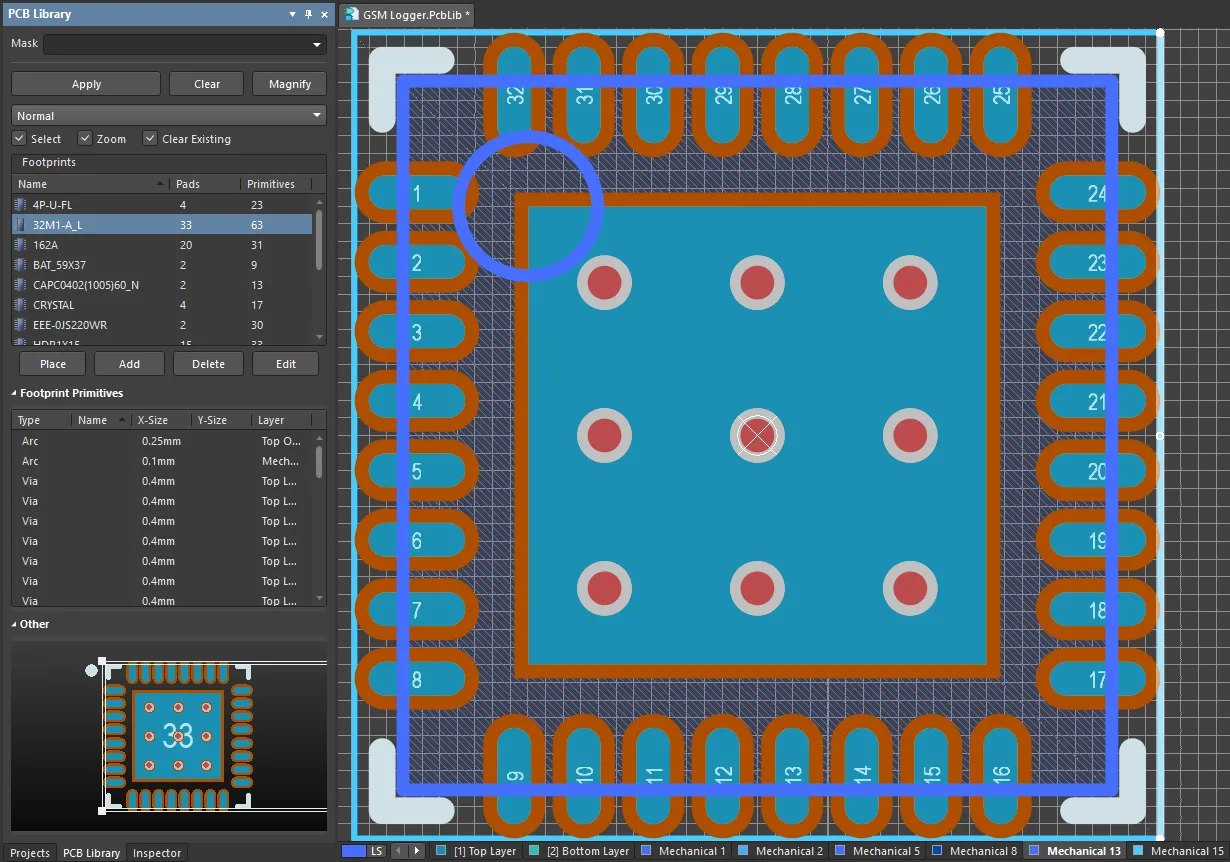
При выборе посадочного места на панели его составляющие примитивы заполняют раздел Footprint Primitives, а посадочное место отображается в основной области редактора. Выбор примитивного объекта на панели приводит к подсветке соответствующего объекта в рабочей области редактора. Таким образом, панель PCB Library обеспечивает быстрый и удобный способ просмотра, визуализации и доступа к посадочным местам PCB-библиотеки.
Фильтрация содержимого
Содержимое списка можно фильтровать, что позволяет быстро найти конкретное посадочное место в библиотеке. Это особенно полезно, если библиотека содержит большое количество элементов. Фильтрацию можно применять следующими способами:
Косвенная фильтрация
Этот метод использует поле Mask в верхней части панели для фильтрации содержимого списка. Маскирование применяется на основе записи в поле. Отображаться будут только те посадочные места, которые попадают в область действия введённого значения.

Обратите внимание, что поле Mask не чувствительно к регистру. Чтобы снова вывести все посадочные места, очистите (удалите) запись в поле Mask.
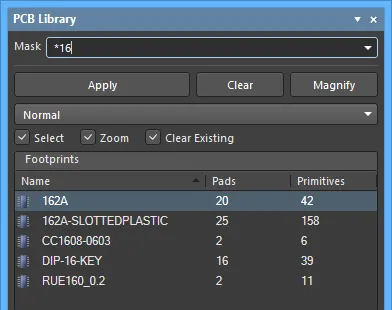
Используйте оператор подстановки * для более сложной фильтрации. Например, ввод m* отобразит только те посадочные места, имена которых начинаются с m, или, как на изображении ниже, ввод *16 отобразит только те посадочные места, в имени которых содержится 16.
Прямая фильтрация
Этот метод доступен для всех областей списков на панели и позволяет быстро перейти к записи, просто набирая текст прямо в области списка. Маскирование не применяется, поэтому полный список остаётся видимым постоянно.
Чтобы быстро найти посадочное место с помощью этой функции, щёлкните внутри раздела Footprints панели, затем введите первую букву посадочного места, к которому вы хотите перейти. Например, если вы хотите быстро перейти к записям посадочных мест, начинающимся с буквы "S", нажмите на клавиатуре "S". Первое посадочное место в списке, начинающееся с "S", станет активным, а буква будет подсвечена, указывая, что фильтрация списка основана на ней.
Если есть несколько посадочных мест, начинающихся с одной и той же буквы, и особенно если библиотека очень большая, введите дополнительные буквы, чтобы точно указать нужную запись.
Чтобы очистить текущую фильтрацию и иметь возможность ввести другую начальную букву, нажмите Esc. Используйте клавишу Backspace для последовательного удаления ранее введённых символов фильтра.
Комбинированная фильтрация
В некоторых ситуациях может быть полезно использовать косвенную и прямую фильтрацию вместе. Если, например, вы помните, что у нужного посадочного места номер подтипа 4 и префикс PO, эту информацию можно использовать как косвенные (маска) и прямые значения.
Элементы управления посадочными местами
- Place - щёлкните, чтобы разместить выбранное посадочное место.
- Add - щелкните, чтобы добавить в список новый футпринт. Имя по умолчанию будет
PCBCOMPONENT_1. - Delete - щелкните, чтобы удалить выбранный футпринт. Перед удалением откроется диалоговое окно с запросом подтверждения.
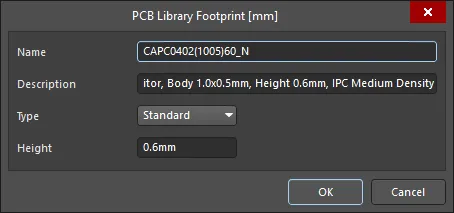
- Edit - щелкните, чтобы открыть диалог PCB Library Footprint и отредактировать выбранный футпринт.
Просмотр примитивов футпринта
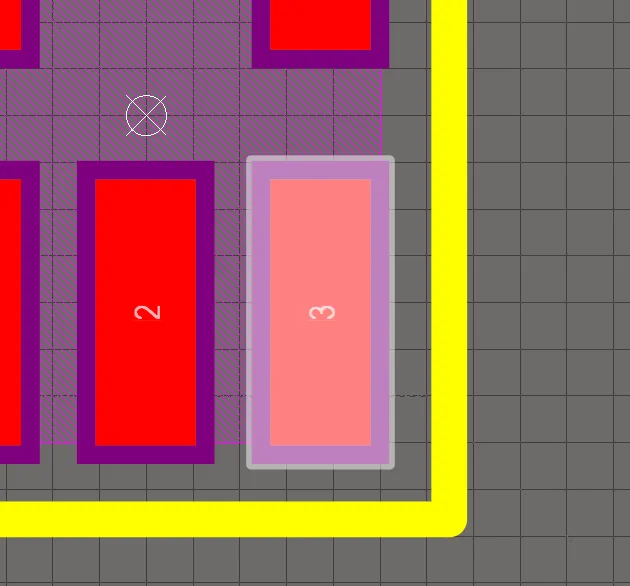
Раздел Footprint Primitives содержит список всех примитивных объектов, из которых состоит футпринт, выбранный в списке Footprints . Для каждой записи примитива отображается следующая информация.

При выборе отдельных примитивов объектов на панели соответствующий объект (дорожка, дуга, площадка и т. п.) графически подсвечивается в рабочей области редактора.
Управление отображением просматриваемых записей в рабочей области
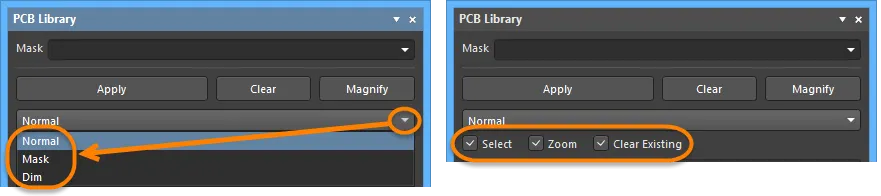
Выбор записи в области списка панели применяет фильтр, фактически используя запись как область действия фильтра. Визуальный результат фильтрации, примененной к документу в окне редактора, определяется набором элементов управления подсветкой, расположенных в верхней части панели.
Функции отображения
- Mask / Dim / Normal
- предоставляет параметры для визуального контрастирования отфильтрованных и неотфильтрованных объектов в окне редактора.
- Когда выбрано Mask , отфильтрованные объекты будут видимы в окне редактора, а все остальные объекты станут монохромными. При применении этого варианта неотфильтрованные объекты будут недоступны для выбора или редактирования.
- Когда выбрано Dim , отфильтрованные объекты будут видимы в окне редактора, а все остальные объекты сохранят свои цвета, но будут затемнены.
- Select - если включено (по умолчанию), отфильтрованные объекты будут выделены в рабочей области.
- Zoom - если включено (по умолчанию), отфильтрованные объекты будут масштабированы и центрированы (где возможно) в рабочей области.
- Clear Existing - если включено (по умолчанию), существующий фильтр будет очищен перед применением нового. Отключение этой опции позволяет расширять существующий фильтр, по сути дополнительно уточняя его за счет применения нового фильтра поверх уже действующего.
Можно включить любую комбинацию этих опций. Например, вы можете захотеть, чтобы все отфильтрованные объекты были масштабированы, центрированы и выделены в рабочей области, а также применить маскирование, чтобы убрать визуальный «шум» от других объектов проекта. Используйте кнопку Clear для очистки текущего фильтра. Все объекты в рабочей области станут полностью видимыми и доступными для выбора/редактирования. Если нужно снова применить фильтр, нажмите кнопку Apply .
Использование мини-просмотрщика панели
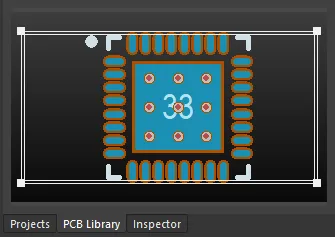
Нижний раздел предоставляет мини-просмотрщик документа, с изображением активного футпринта в центре окна. Область, которая в данный момент отображается в окне редактора, обозначена белой штриховкой, как показано на следующем изображении.
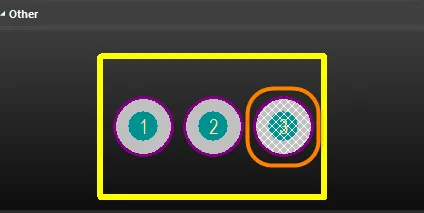
Нажмите кнопку Magnify в верхней части панели, чтобы включить «плавающую» лупу и курсор масштабирования в окне редактора. По мере перемещения их по рабочей области мини-просмотрщик на панели будет показывать увеличенное изображение активного футпринта, центрированное по курсору. Это позволяет просматривать документ в полном масштабе в окне редактора, одновременно рассматривая увеличенные детали в окне мини-просмотрщика.
Используйте клавиши Page Up и Page Down для увеличения или уменьшения кратности. Щелкните правой кнопкой мыши, щелкните или нажмите Esc для выхода из режима увеличения.
Контекстные меню (правый щелчок)
Footprints
- New Blank Footprint - выберите, чтобы добавить в список новый футпринт. Футпринту присваивается имя по умолчанию PCBCOMPONENT_1 , и в окне редактора открывается пустой лист, готовый к размещению примитивных объектов, которые будут его определять.
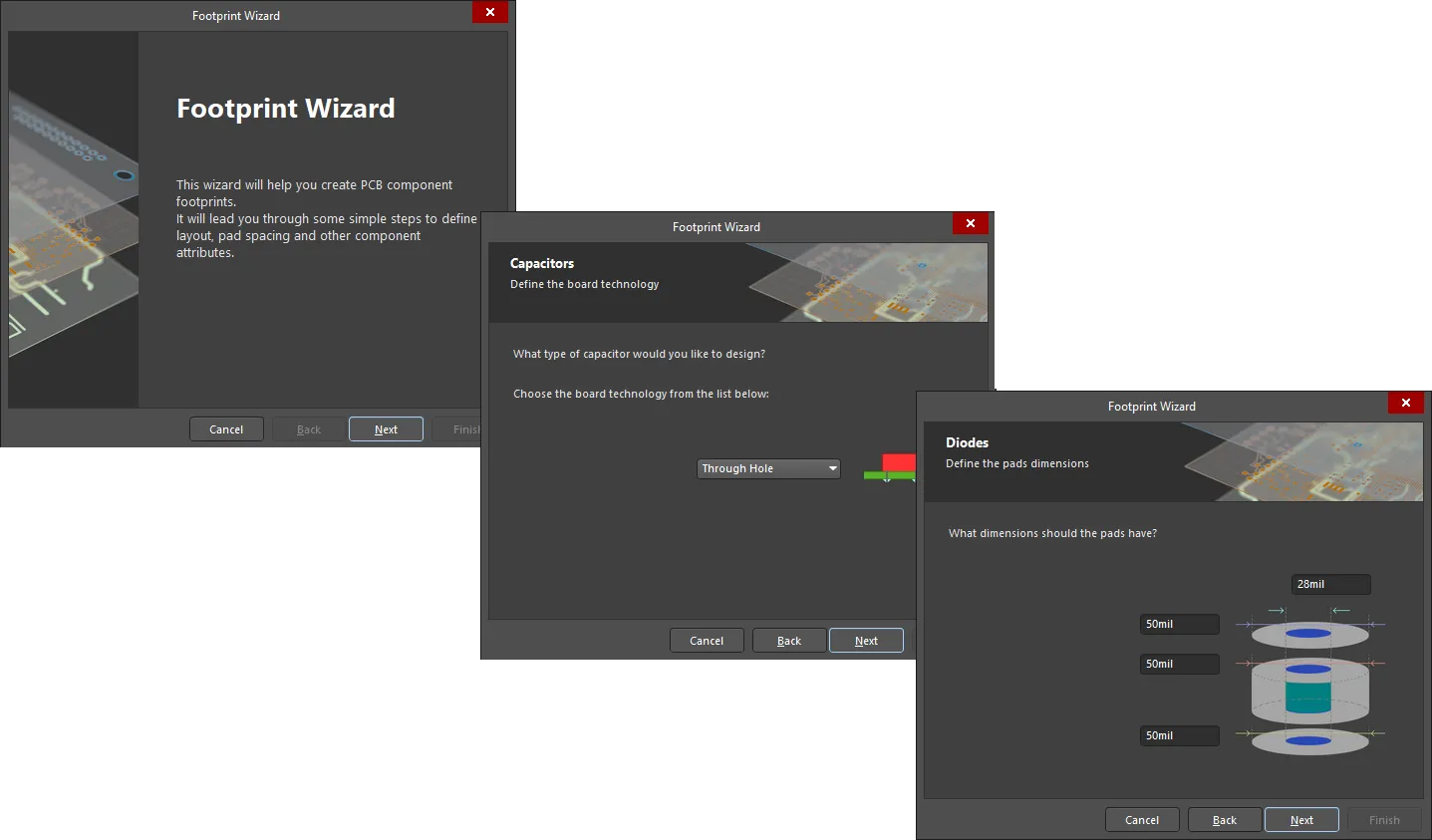
- Footprint Wizard - щелкните, чтобы открыть диалог Footprint Wizard . Страницы Footprint Wizard проведут вас через шаги создания нового футпринта компонента. Мастер Footprint Wizard используется для создания нового футпринта компонента в текущем документе PCB Library Editor. Мастер проведет вас через шаги определения компоновки, шага площадок и других атрибутов компонента.
- Cut - поместить копию выбранного(ых) футпринта(ов) во внутренний буфер обмена PCB Library Editor, затем безвозвратно удалить футпринт(ы) из библиотеки. Появится диалог подтверждения для проверки намерения продолжить удаление.
- Copy - поместить копию выбранного(ых) футпринта(ов) во внутренний буфер обмена PCB Library Editor.
- Copy Name - скопировать имя футпринта, находящегося в фокусе, во внутренний буфер обмена PCB Library Editor.
- Paste - вставить футпринт из внутреннего буфера обмена PCB Library Editor в активный документ библиотеки. Пункт этой команды будет изменяться, отражая, сколько корректных футпринтов находится в буфере обмена.
- Delete - безвозвратно удалить выбранный(ые) футпринт(ы) из документа библиотеки. Появится диалог подтверждения с запросом, продолжать ли удаление.
- Select All - быстро выделить все записи футпринтов в списке.
- Footprint Properties - щелкните, чтобы открыть диалог PCB Library Footprint , в котором можно просмотреть/изменить Name, Height, Description и Type для футпринта, находящегося в фокусе. Диалог PCB Library Footprint также открывается при двойном щелчке по записи футпринта на панели.
- Place - разместить футпринт, находящийся в фокусе, в документе PCB. При щелчке последняя активная PCB (независимо от проекта, к которому она относится) станет активным документом в рабочей области.
- Update PCB With <FocusedFootprint> - передать изменения, внесенные в футпринт, находящийся в фокусе, в документе библиотеки, во все открытые документы PCB, где этот футпринт был размещен. Все экземпляры футпринта будут обновлены.
- Update PCB With All - передать все изменения, внесенные в футпринты в документе библиотеки, во все открытые документы PCB, где эти футпринты были размещены. Все размещенные экземпляры измененного футпринта будут обновлены.
- Report
- сформировать отчет для активного футпринта. После запуска команды отчет будет сгенерирован (
LibraryName.CMP) в той же папке, что и исходный документ библиотеки PCB, и автоматически откроется как активный документ в окне редактора. Отчет содержит сведения, включая габариты футпринта, перечень примитивных объектов, из которых он состоит, и слои, на которых они расположены. - Delete All Grids And Guides In Library - щелкните, чтобы удалить сетки и направляющие для этой библиотеки.
Footprint Primitives
Переключайте команды Show в контекстном меню, чтобы отображать/не отображать конкретные объекты. Набор команд зависит от типов объектов в выбранном документе. Также могут быть доступны другие команды Show .
- Select All - быстро выделить все записи примитивов футпринта в списке.
- Report - сформировать отчет по информации о примитивах для футпринта, находящегося в фокусе, в разделе Footprints панели. После запуска команды откроется диалог Report Preview dialog, содержащий информацию о примитивах, которая в данный момент отображается в области Footprint Primitives панели. Используйте диалог для просмотра, печати и экспорта отчета в различные форматы файлов.
- Properties - открыть соответствующую панель Inspector panel для примитива, находящегося в фокусе, где можно просматривать и при необходимости изменять свойства. Соответствующая панель примитива Inspector также откроется при двойном щелчке по записи примитива на панели.
Советы
- Поддерживается стандартная функциональность Ctrl+Click и Shift+Click для выбора нескольких записей в списке.
- Активный футпринт — это тот, чья графика в данный момент отображается в окне редактора. Футпринт может быть активным, не будучи при этом обязательно выбранным и/или находящимся в фокусе в списке Footprints .
- Ctrl+Click над выбранной записью в списке, чтобы снять с нее выделение. Если эта запись — единственная выбранная в данном разделе, выполнение этого действия очистит фильтр.
- Сочетания клавиш Up Arrow, Home, End и Down Arrow можно использовать для отображения предыдущего, первого, последнего и следующего футпринта соответственно.
- В областях панели, где присутствует несколько столбцов данных, данные можно сортировать по любому столбцу, щелкнув по заголовку этого столбца. Один щелчок сортирует по возрастанию; повторный — по убыванию.
- Вы можете изменить порядок отображения столбцов данных. Чтобы переместить столбец, щелкните по его заголовку и перетащите по горизонтали в нужное положение. Допустимая позиция обозначается появлением двух стрелок позиционирования.
- Фильтрация, применяемая при просмотре объектов проекта, является постоянной. Если выбран метод подсветки Mask или Dim, все объекты, не попадающие в область действия фильтра, будут приглушены (в зависимости от настроек) в рабочей области и будут недоступны для выбора или редактирования. Щелчок внутри окна редактора не очищает фильтр. Постоянный фильтр необходимо очистить, нажав кнопку Clear на панели.
- Футпринт, который вы вставляете в активный документ библиотеки, может происходить как из документа PCB, так и из другого документа библиотеки PCB.
- Если из основного проекта в PCB Editor в буфер обмена скопировано несколько футпринтов, в документ библиотеки будет вставлен только последний футпринт из группы, который был выбран последним.
- Если один и тот же футпринт вставляется в библиотеку более одного раза или если в библиотеку добавляется более одного нового футпринта без переименования, копии различаются суффиксами - DUPLICATE, - DUPLICATE1, - DUPLICATE2 и т. д.
- Перед тем как разместить футпринт из библиотеки с помощью команды Place, должен быть открыт документ проектирования PCB.
- Чтобы передать изменения, внесённые в футпринты в документе библиотеки, также должен быть открыт документ проектирования PCB.
- При создании нового документа библиотеки PCB панель по умолчанию будет содержать один пустой футпринт —
PCBCOMPONENT_1. - Футпринты библиотеки можно редактировать только в исходной библиотеке PCB (
*.PcbLib). Нельзя редактировать футпринты во встроенной библиотеке (*.IntLib). Сначала необходимо декомпилировать встроенную библиотеку, затем отредактировать требуемый(е) футпринт(ы) в исходном(ых) документе(ах) библиотеки PCB. После этого исходные документы можно снова скомпилировать, чтобы получить обновлённую встроенную библиотеку.
Инструменты управления библиотекой PCB
Хотя большинство действий по редактированию библиотек PCB выполняется на уровне примитивных объектов (т. е. размещение площадок и добавление линий на Top Overlay), существуют и дополнительные операции, например копирование и вставка футпринтов из PCB или другой библиотеки PCB (с вкладки Home ) и быстрое отображение компонентов (с вкладки Tools ).
Вкладка Home
Инструменты управления футпринтами библиотеки PCB доступны в области Home | Library в главных меню редактора библиотеки PCB.
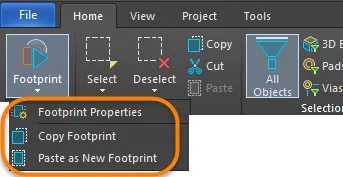
Следующие команды доступны для выполнения задач управления библиотекой из раскрывающегося меню Footprint :
- Footprint Properties - открывает диалог PCB Library Footprint . Диалог используется для задания имени, описания, типа и высоты компонента.
- Copy Footprint - Копировать текущий футпринт в буфер обмена, чтобы затем вставить его в текущую библиотеку или в другую библиотеку. К этой команде также можно получить доступ через контекстное меню (правый клик) панели PCB Library.
- Paste as New Footprint - Вставить футпринт(ы) из буфера обмена в текущую библиотеку. Компоненты можно копировать в буфер обмена из библиотеки PCB (команда Copy) или из открытого PCB (выберите футпринты и Ctrl+C).
Вкладка Tools
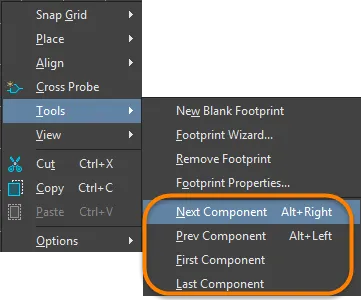
Находясь в редакторе библиотеки PCB, на вкладке Tools щёлкните правой кнопкой мыши и выберите Tools в меню , чтобы получить доступ к командам, позволяющим отображать следующий, предыдущий, первый и последний компонент в рабочей области.
 Локализовано с помощью ИИ