
Сообщения
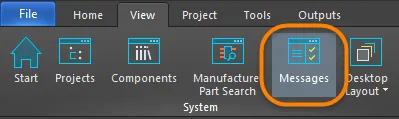
Кнопка Messages используется для открытия панели Messages . Доступ к кнопке осуществляется путем выбора View | System | Messages в любом редакторе.
Панель Messages — это централизованная область для предупреждений, ошибок и сообщений о состоянии, которые генерируются операциями, такими как проверка проекта, запуск проверки правил проектирования (DRC) для активного документа PCB или использование любых других функций ПО, поддерживающих вывод сообщений. Панель предоставляет «живой» поток актуальной информации о сообщениях, относящихся к текущей операции. Где применимо, нижняя часть панели будет предоставлять дополнительные сведения об объекте(ах)-нарушителе(ях), связанных с выбранным в данный момент сообщением.
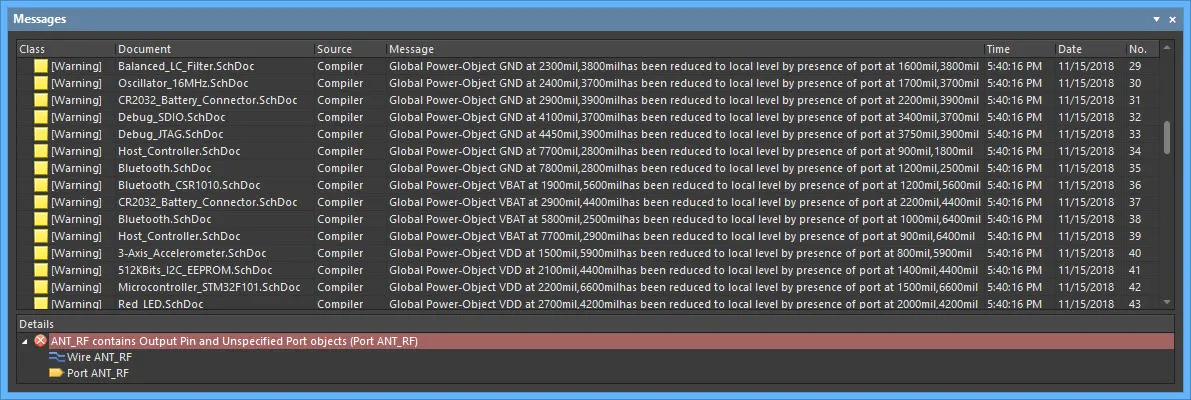
Панель включает результаты проверки проекта и перечисляет любые предупреждения и/или ошибки, которые могли быть обнаружены при проверке проекта на электрическую и чертежную целостность.
Модель связности проекта инкрементально обновляется после каждой операции пользователя посредством динамической компиляции. Вам не нужно компилировать проект вручную, так как это выполняется автоматически. Для проектного проекта процесс автоматической компиляции выполняет три функции:
- Создает экземпляры иерархии проекта.
- Устанавливает связность цепей (net connectivity) между всеми листами проекта.
- Строит внутреннюю Unified Data Model (UDM) проекта.
Чтобы проверить логические, электрические и чертежные ошибки между UDM и настройками компилятора, необходимо выполнить валидацию проекта. Эта команда доступна через выбор Project | Validate в главном меню или щелчком правой кнопкой мыши по записи проекта на панели Projects с последующим выбором Validate <project> в контекстном меню.
Любые нарушения, обнаруженные Компилятором, будут перечислены как предупреждения и/или ошибки на панели Messages . Компилятор использует параметры, заданные на вкладках Error Reporting и Connection Matrix диалога Project Options (в зависимости от типа проекта) при проверке исходных документов на наличие нарушений.
Панель Messages также предоставляет информацию о предупреждениях/ошибках/состоянии для многих других функций в ПО.
Информацию, содержащуюся в сообщении, можно разделить на несколько областей:
- Class - по сути, тип или категория сообщения. Класс сообщения зависит от Source. Например, сообщения, относящиеся к валидации, включают классы Info, Warning, Error, и Fatal Error, тогда как сообщения, относящиеся к Autorouter, включают Routing Status.
- Document - исходный документ, в котором находится причина предупреждения/ошибки/нарушения.
- Source - сервер или движок, выполнивший задачу, при выполнении которой было обнаружено предупреждение/ошибка/нарушение.
- Message - само сообщение.
- Details - отображает подробную информацию о выбранном сообщении, например отсутствующие данные.
Команды по щелчку правой кнопкой мыши
Контекстное меню (по правому щелчку) предоставляет следующие команды:
- Group By - выбрать из вариантов, по которым сортировать сообщения.
- Cross Probe Next Message - использовать для перехода (cross probe) к следующему сообщению на панели.
- Cross Probe Previous Message - использовать для перехода (cross probe) к предыдущему сообщению на панели.
- Clear All - использовать для очистки всех сообщений, которые в данный момент отображаются на панели.
- Clear Selected - использовать для удаления с панели всех выбранных сообщений.
- Clear Class - использовать для удаления с панели всех сообщений того же класса, что и текущее выбранное сообщение.
- Save - использовать для сохранения текущего списка сообщений на панели в файл. После запуска команды открывается диалог Save Message List To File. Используйте этот диалог, чтобы выбрать место сохранения файла и задать файлу новое имя (при необходимости).
- Save Selection - использовать для сохранения выбранных сообщений на панели в файл. После запуска команды открывается диалог Save Message List To File. Используйте этот диалог, чтобы выбрать место сохранения файла и задать файлу новое имя (при необходимости).
- Export To Report - использовать для экспорта всех перечисленных сообщений в отчет.
- Copy - использовать для копирования выбранных сообщений в буфер обмена Windows.
- Print - использовать для предварительного просмотра и печати отчета, содержащего все сообщения, которые в данный момент перечислены на панели.
Советы
- Не все сообщения поддерживают переход (cross probe). Переход возможен только из сообщения, если у него указан корректный (существующий) связанный документ в поле Document сообщения.
- При переходе (cross-probing) к документу PCB убедитесь, что соответствующий документ PCB является активным документом в окне редактора проекта, иначе переход будет выполнен, но вы не перейдете к нему в документе.
- При переходе (cross-probing) к документу схемы:
- Документ будет сделан активным, если он еще не активен.
- Фильтрация, применяемая при переходе (cross probing) с панели Messages , является временной. Щелкните внутри основной области проектирования, чтобы очистить фильтр, чтобы вам не мешало выбирать или редактировать объекты проекта, которые выходят за пределы области действия фильтра.
- Данные можно сортировать по любому столбцу, щелкнув по заголовку этого столбца. Щелкните один раз, чтобы отсортировать по возрастанию; щелкните еще раз, чтобы отсортировать по убыванию.
- Вы можете изменить порядок отображения столбцов данных. Чтобы переместить столбец, щелкните по его заголовку и перетащите его по горизонтали в нужное положение. Допустимая позиция обозначается появлением двух синих позиционных стрелок.
- Очистка сообщений не обязательно означает, что проблемы устранены. Те же неустраненные сообщения будут снова перечислены после выполнения той же команды, которая изначально привела к генерации сообщений. Очистка сообщений — это визуальная помощь при устранении ошибок в проекте, позволяющая вручную удалять сообщения по мере того, как вы считаете, что они устранены. Чтобы получить актуальную картину оставшихся нарушений, исходную команду необходимо запустить снова.
- Очистка всех сообщений особенно полезна, когда вы не хотите, чтобы предыдущие сообщения из других источников путали предупреждения и ошибки, сгенерированные последней командой. В некоторых случаях запуск команды автоматически очищает панель Messages перед заполнением ее новым списком сообщений, которые генерируются в результате выполнения этой команды.
- Что касается сообщений, специфичных для PCB/Validation/Comparator, если связанный документ закрыт, соответствующие записи сообщений будут автоматически удалены с панели. Например, если вы запускаете DRC Check для документа PCB, любые сообщения о нарушениях, перечисленные на панели Messages для этого документа, будут удалены с панели, если документ закрыть.
- Когда файл или документ был удален из открытого проекта, на панели Messages будет отображено предупреждающее сообщение, поясняющее причину изменения проекта.
 Локализовано с помощью ИИ